windows安装jdk
(1)首先到官网下载jdk
地址:http://www.oracle.com/technetwork/java/javase/downloads/jdk8-downloads-2133151.html
下载要选择Accept License Agreement,选择mac os x x64对应的jdk图
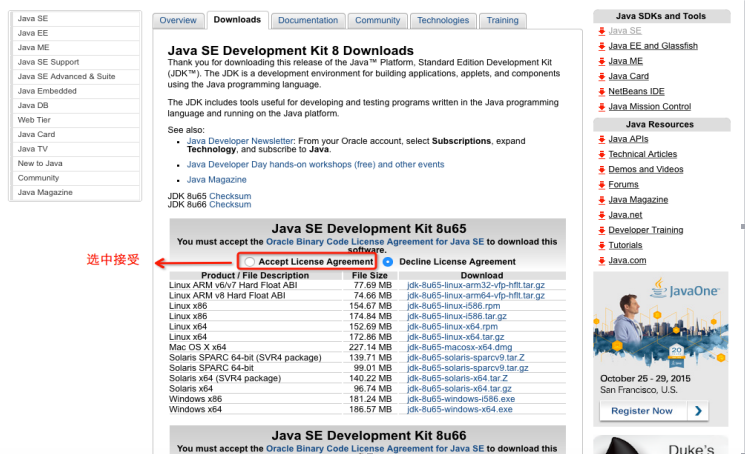
下载好的jdk如下图

(2)安装
1、双击下载好的jdk,出现如图
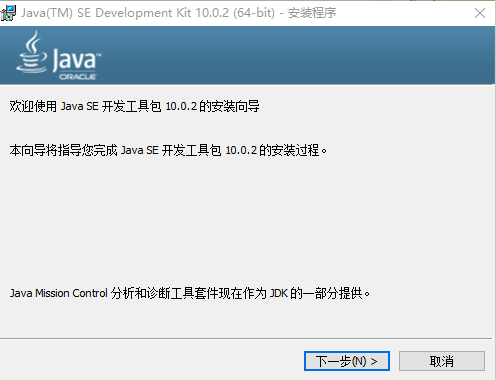
2、点击下一步,出现如下图,选择要下的地址,然后点击下一步
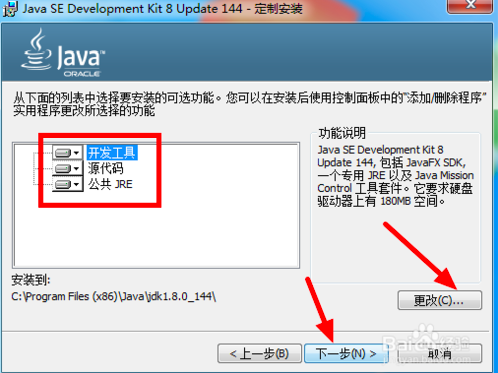
3、接下来的安装过程中,还会弹出下图的对话框,依旧是选择路径(最好在和jdk同一目录下建一个jre文件),再点击下一步。
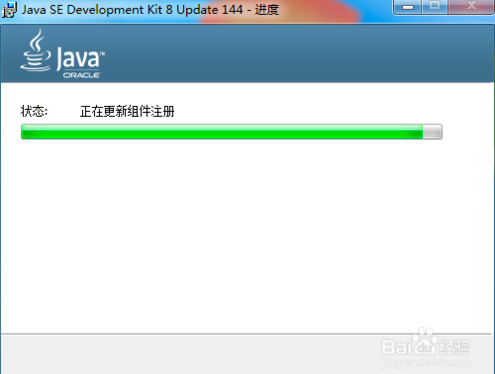
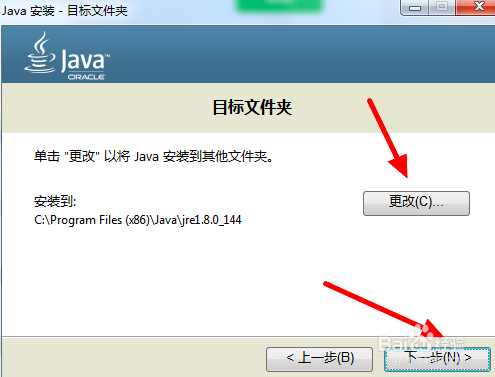
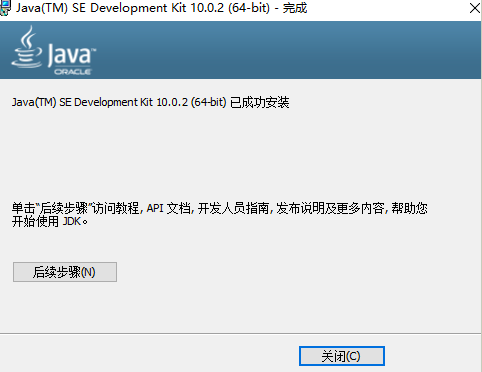
4、安装完成,点击关闭

(3)环境的配置
1、右击我的电脑,选择属性,选择高级系统设置
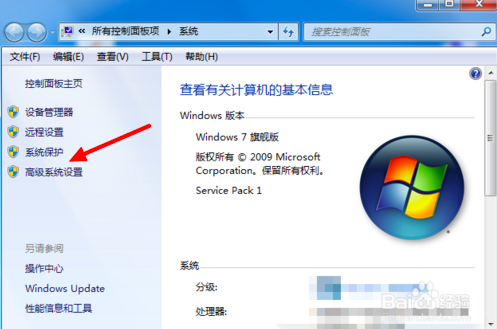
2、点击高级系统设置,进入系统属性界面
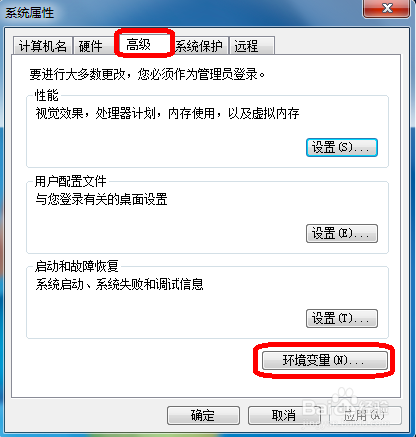
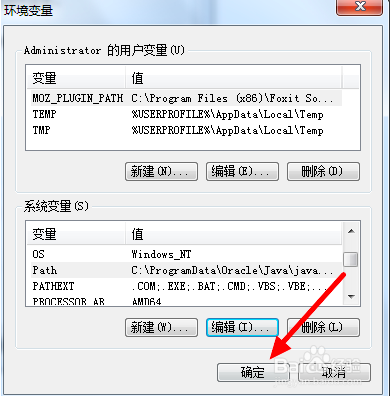
3、点击高级,在点击环境变量,弹出环境变量,在系统变量下选择“新建”(如果已经新建过的,可以单击“编辑”)
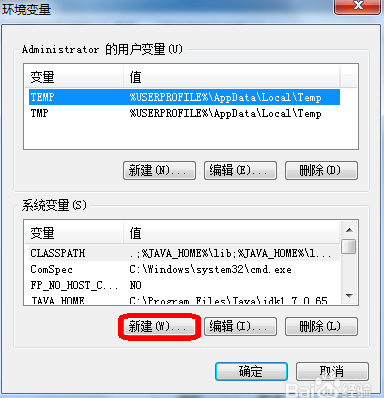
4、变量名为JAVA_HOME,变量值为jdk的安装路径,输入完后,点击确定
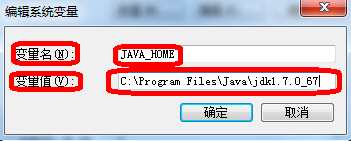
5、在新建一个系统变量
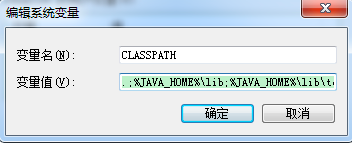
配置CLASSPATH。新建,变量名CLASSPATH,变量值,.;%JAVA_HOME%\lib;%JAVA_HOME%\lib\tools.jar(第一个分号前前面有一个点)
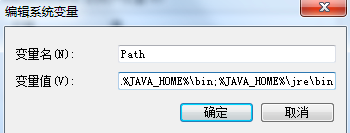
6、在系统变量中找到变量名未path,点击编辑,在变量值后,添加%JAVA_HOME%\bin;%JAVA_HOME%\jre\bin 点击确定。
(注意,在值的末尾,若是没有分号,要加上分号,在添加上面的值)
9、点击环境变量界面中的确定。就完成了
10、验证
运行cmd,输入java -version,显示java版本则成功

 浙公网安备 33010602011771号