git的安装
 一、linux系统安装
1、ubuntu安装
可以使用apt-get方式安装,也可以下载源代码安装,我们这里使用apt-git安装。
打开端口,输入git,查看是否安装git,下图是没有安装git的响应

输入sudo apt-get install git,接着输入超级用户密码,在接下来的提示中输入Y,如图
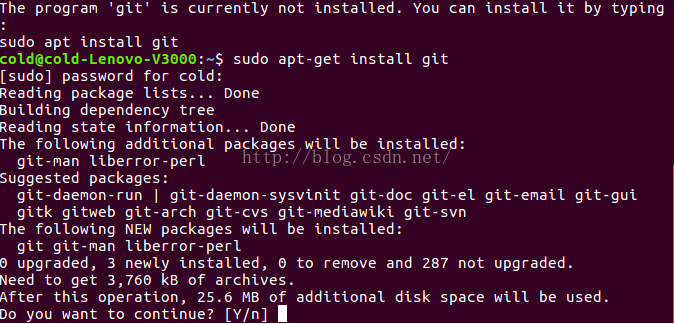
安装完成后,输入git --version检查是否安装成功,若结果如下图表明安装成功。

2、CentOS安装
CentOS6以上的可以直接使用yum源进行安装。
$ sudo yum install git
但是yum源中安装的git版本是1.7.1,太老了,Github等需要的Git版本最低都不能低于1.7.2 。所以我们一般不用上面的方法。而是下载git源码,编译安装。
编译安装的步骤是【4】:
(1)首先先更新yum
sudo yum update
(2)安装依赖的包
sudo yum install curl-devel expat-devel gettext-devel openssl-devel zlib-devel gcc perl-ExtUtils-MakeMaker
(3)下载git源码并解压缩
$ wget https://github.com/git/git/archive/v2.3.0.zip
$ unzip v2.3.0.zip
$ cd git-2.3.0
(4)编译安装
将其安装在“/usr/local/git”目录下。
make prefix=/usr/local/git all
sudo make prefix=/usr/local/git install
(5)此时你如果使用git --version 查看git版本的话,发现git仍然是1.7.1版本。这是因为它默认使用了"/usr/bin"下的git。
你可以用下面的命令查看git所在的路径:
$ whereis git
git: /usr/bin/git /usr/local/git /usr/share/man/man1/git.1.gz
(6)我们要把编译安装的git路径放到环境变量里,让它替换"/usr/bin"下的git。为此我们可以修改“/etc/profile”文件(或者/etc/bashrc文件)。
sudo vim /etc/profile
然后在文件的最后一行,添加下面的内容,然后保存退出。
export PATH=/usr/local/git/bin:$PATH
(7)使用source命令应用修改。
source /etc/profile
(8)然后再次使用git --version 查看git版本,发现输出2.3.0,表明安装成功。
二、windows安装
1、下载Git,官方地址为:http://git-scm.com/downloads
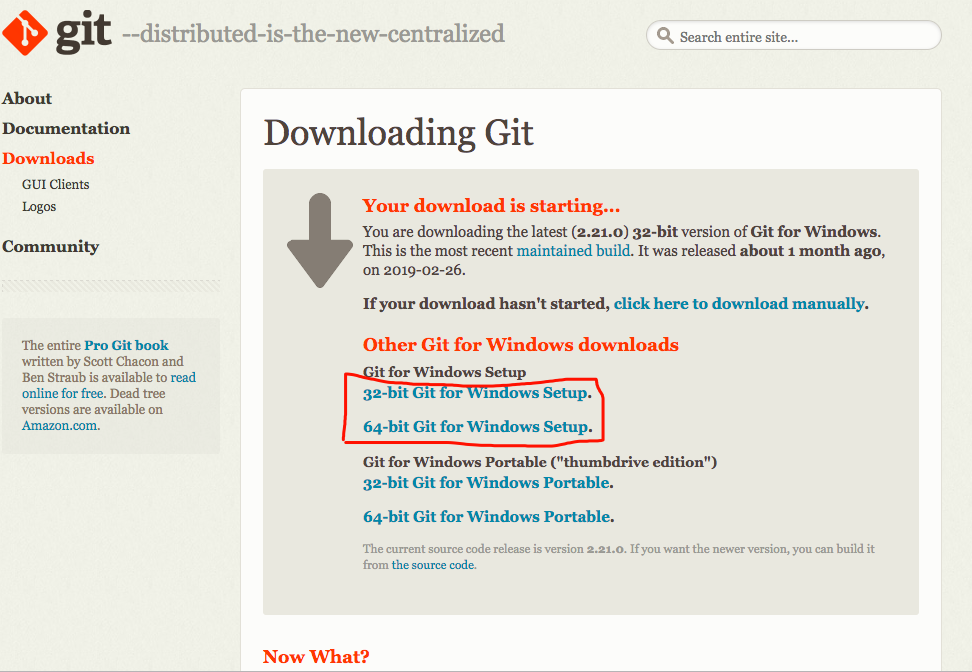
2、下载完之后,双击安装
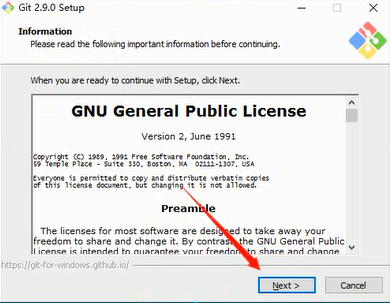
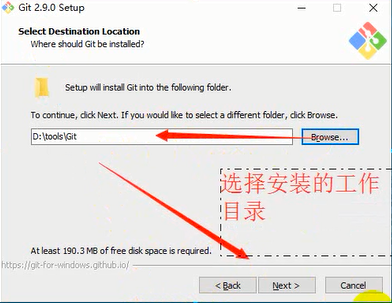
3、选择安装目录
4、选择组件
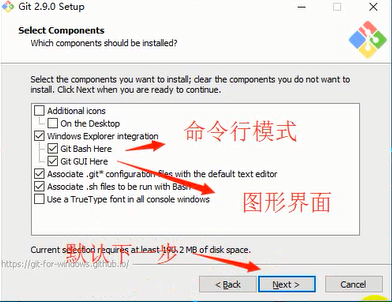
5、开始菜单目录设置
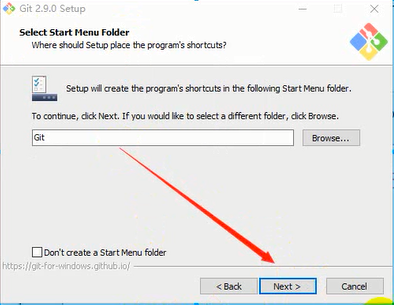
6、选择使用运行环境
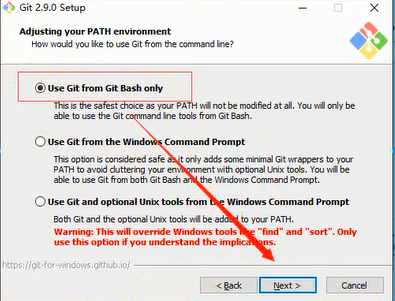
7、一下两步默认,直接点击下一步
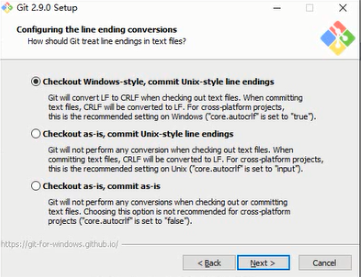
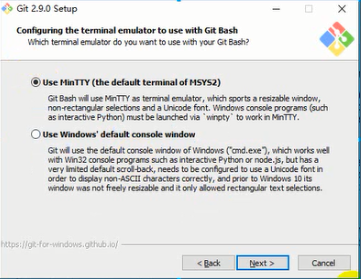
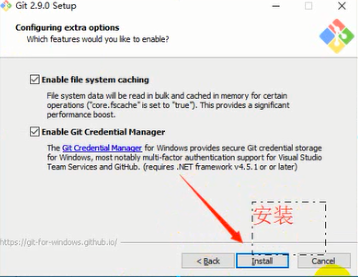
8、点击安装
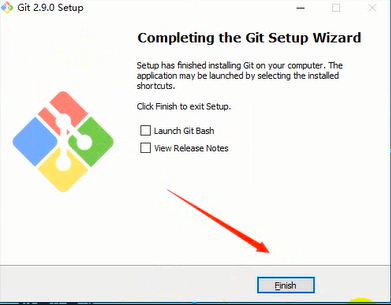
9、安装完成
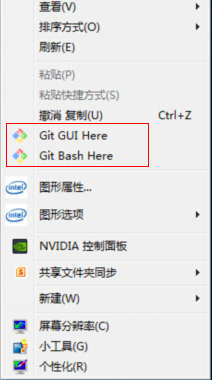
10、检验是否安装成功
回到电脑桌面,鼠标右击如果看到有两个git单词则安装成功

 浙公网安备 33010602011771号