

NC其他入库单导入导出按钮开发
NC导入导出按钮开发
知识引用地址:
https://blog.csdn.net/qq_41080067/article/details/142462922
https://www.kancloud.cn/imthx/uapdev/2651846
一、环境搭建
1.UAP Studio的安装和环境配置
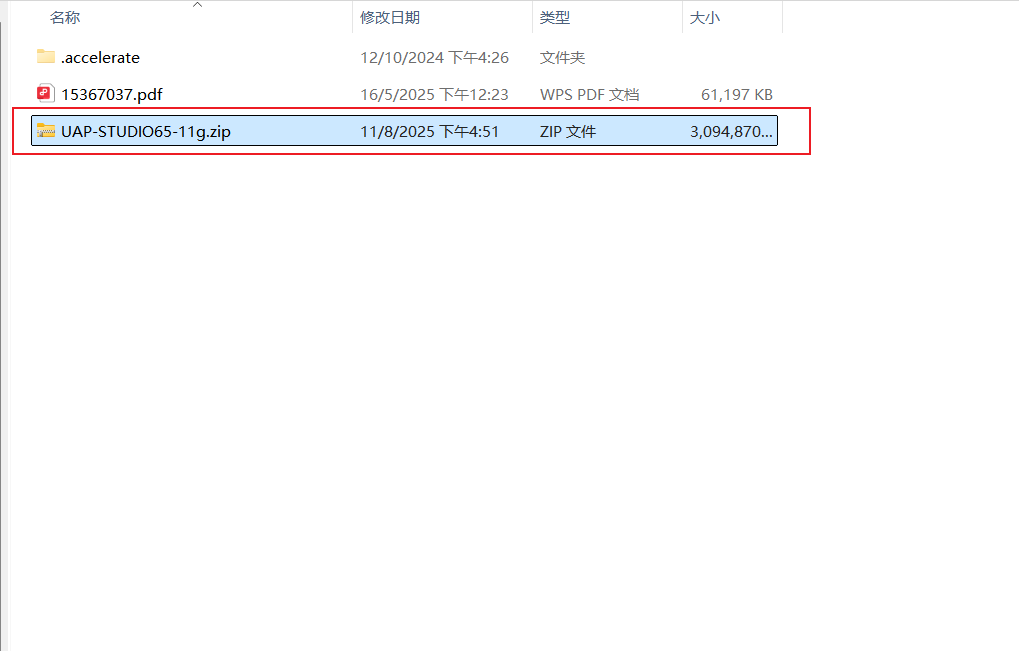
第一步:下载并解压UAP Studio安装包
studio
链接:https://pan.baidu.com/s/1_xH7gSb7KJN0K5duw9u7gw
提取码:uapd
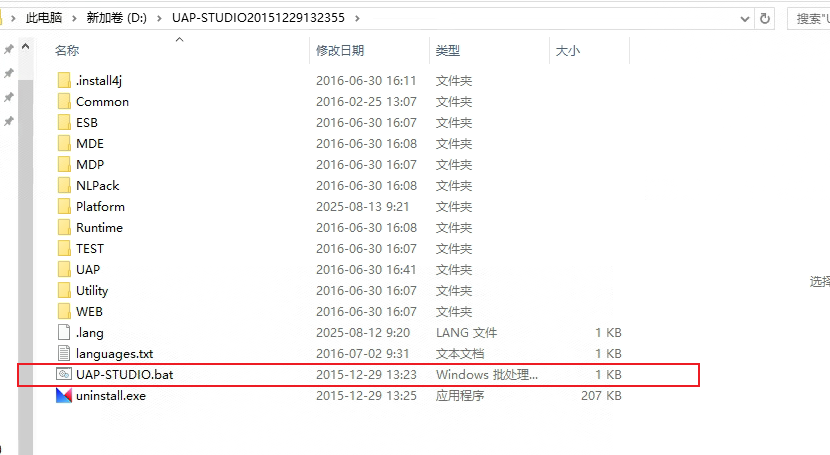
解压之后双击 UAP-STUDIO.bat运行
注意:
- 下载可以在百度进行搜索,该文档不提供下载地址;
- 该文件进行解压,解压到英文目录下。
![image-20250816094536017]()
第二步:启动UAP Studio程序
双击UAP-STUDIO.bat文件,启动该开发工具
第三步、配置Home
1、关联home,配置数据库
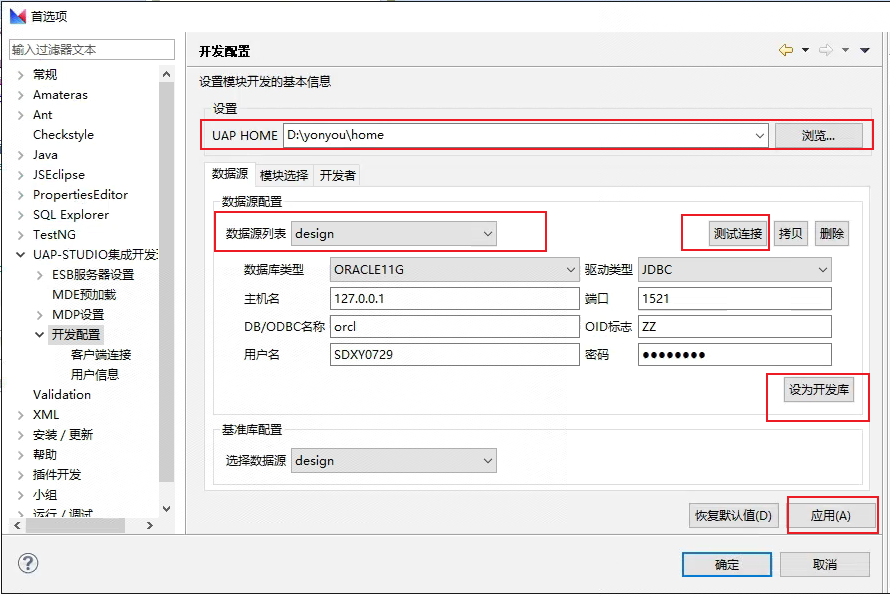
打开UAP_STUDIO集成环境:窗口——>首选项——>UAP-STUDIO集成开发环境——>开发配置
选择home目录,配置数据库
注意:点击浏览 选择前面安装的NCHOME目录会自动带出刚才配置的数据源,如果前面数据源名称没配置为design可以点击 拷贝 输入design,或点击 设为开发库
开发环境只能取design 的数据源,然后点击开发者,选择具体开发者,如果能连同数据库会自动选择
2、开发设置
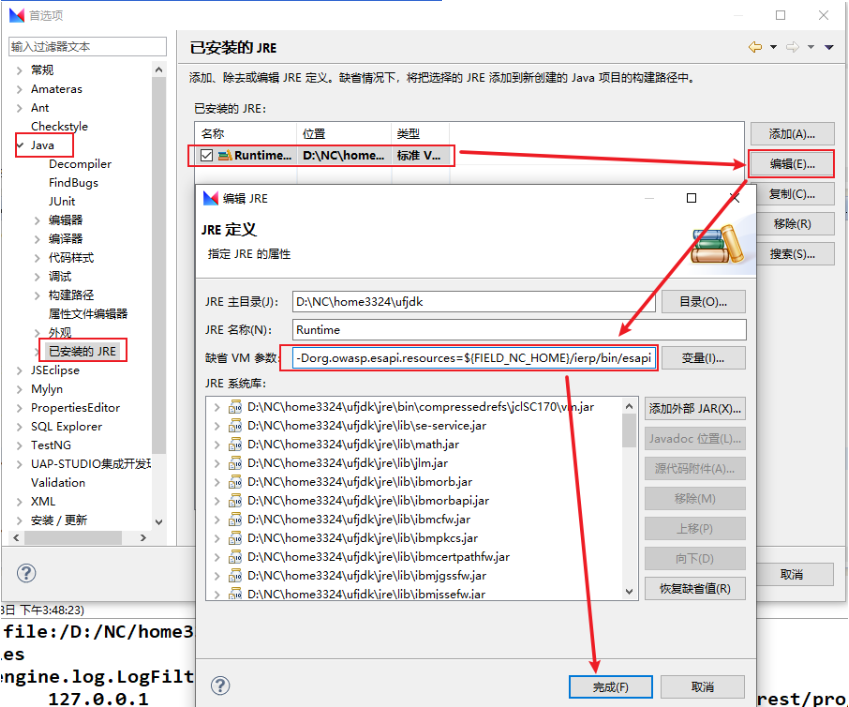
窗口——>首选项——>Java——>已安装的JRE
注意:
- 可以不进行设置,出问题再进行配置
设置参数:
-Dorg.owasp.esapi.resources=${FIELD_NC_HOME}/ierp/bin/esapi
第四步、配置服务器
位置:home/bin中双击SysConfig.bat启动
注意:一般实施已经配好
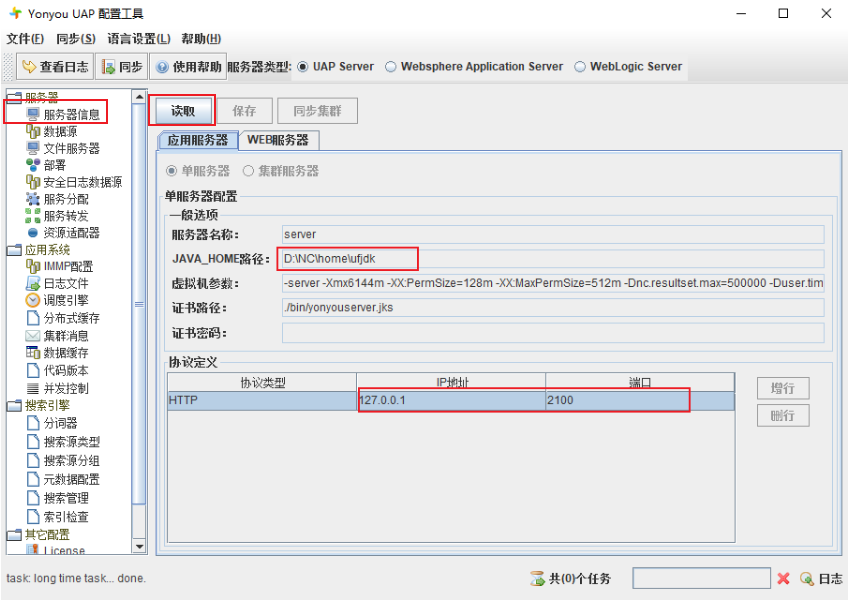
1、配置服务器信息
点击读取
JAVA_Home路径改为:home/ufjdk,IP地址改为:127.0.0.1,设置端口号随意,但不能被占用。
修改后保存。
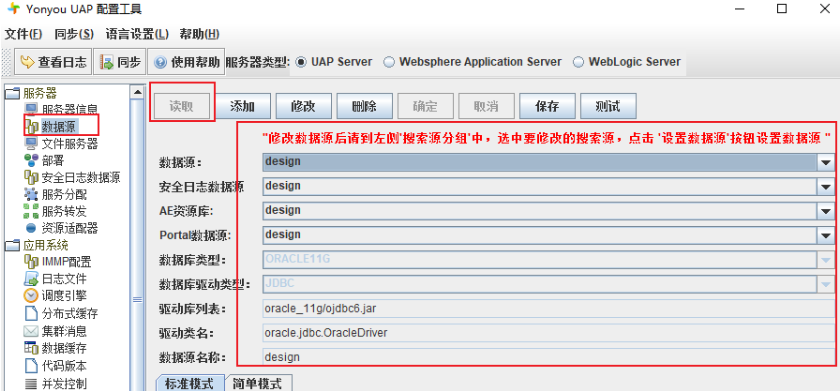
2、配置数据源
选择左侧数据源,点击读取。配置如下,保存
第五步、配置客户端
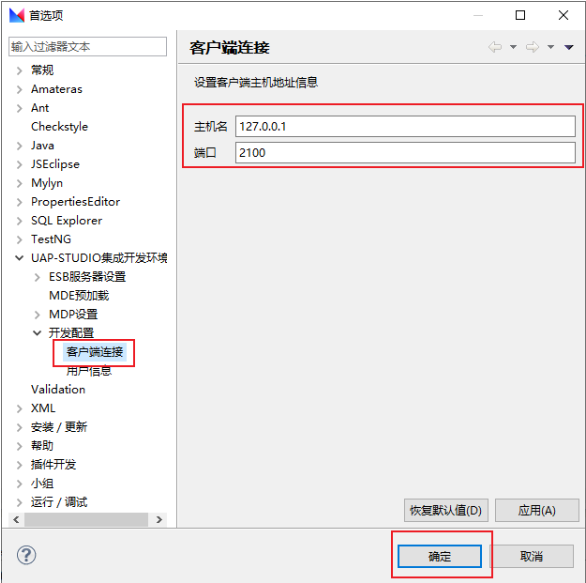
UAP_STUDIO集成环境:窗口——>首选项——>UAP-STUDIO集成开发环境——>开发配置——>客户端连接
设置主机名和端口需要和之前配置的服务器端口一致
二、创建项目
1、创建项目
UAP_STUDIO集成环境:文件——>新建——>其他
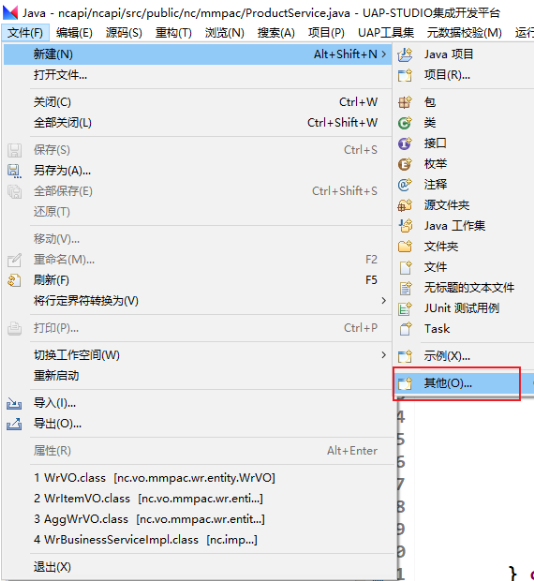
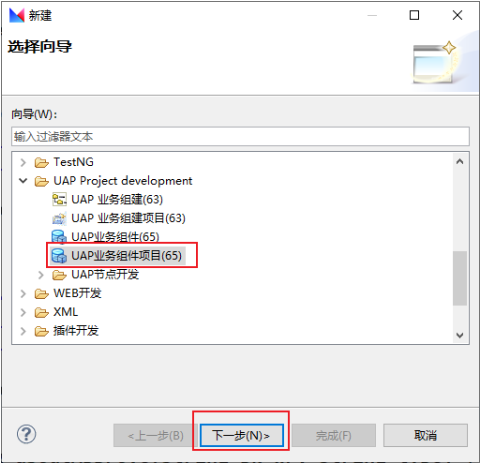
注意:第一次创建最好指定项目位置
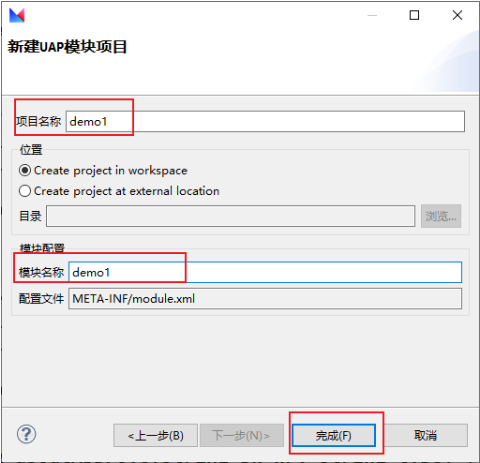
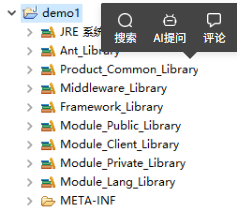
创建成功
2、创建项目组件
UAP_STUDIO集成环境:文件——>新建——>其他
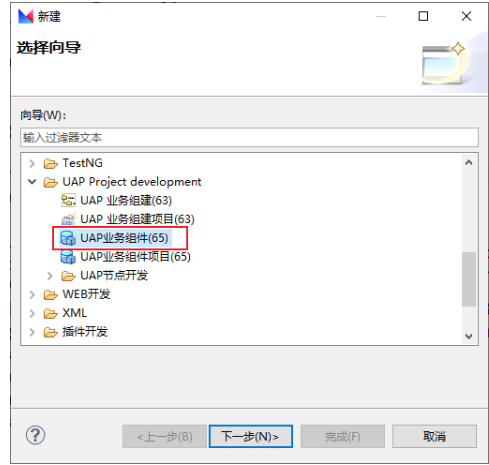
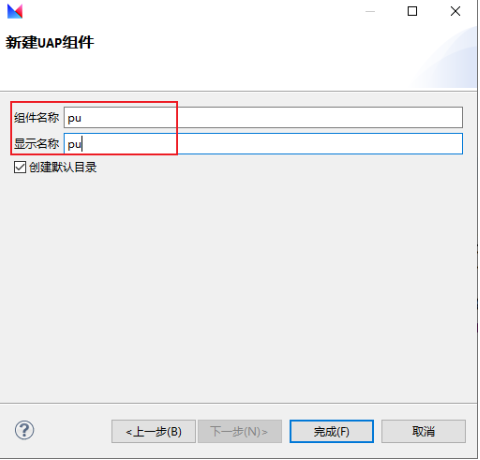
创建需要一段时间,观察右下角的进度条
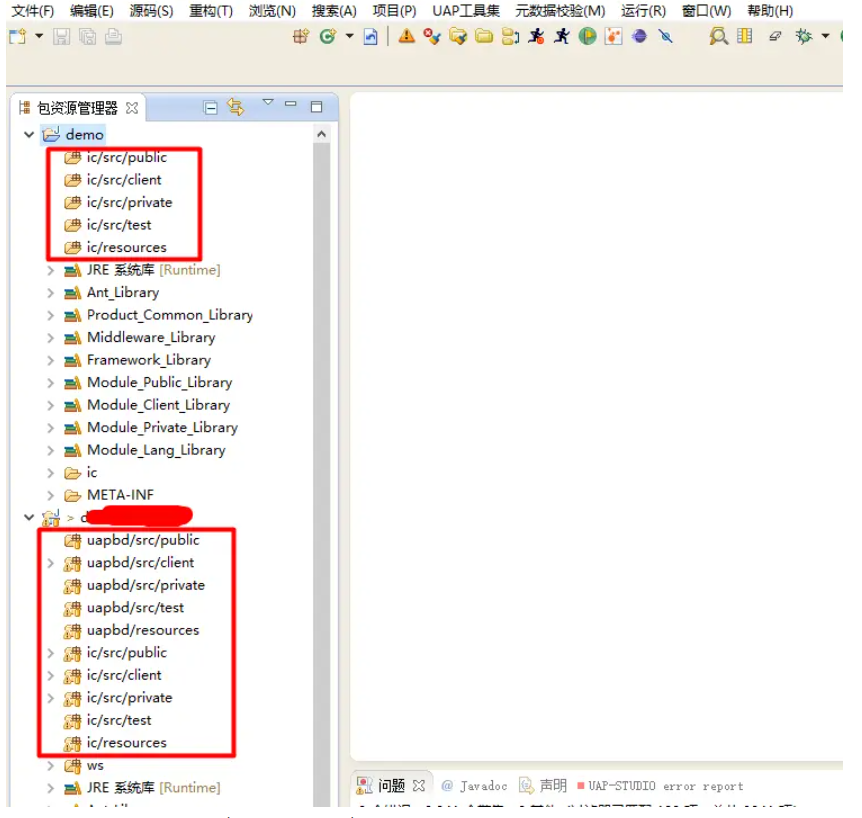
NC系列产品可以理解为CS架构(智能客户端架构,CS+BS)
项目结构主要分四部分:public、private、client、META-INF
public:公共端代码,private与client都能调用public的代码,例如VO(view object)、interface、util等;
private: 私有端代码,只有private能调用,例如接口实现类、通过BaseDAO访问数据库的service bp等,同WEB项目的服务端;
client: 客户端代码,只有client能调用,web运行Java Applet ,会把client代码下载到客户端本地运行。chrome浏览器高版本禁用了Java Apple,用友提前推出了uclient用于支持NC系列产品的运行;
META-INF: 接口配置文件XX.upm存放目录只有服务端才可访问
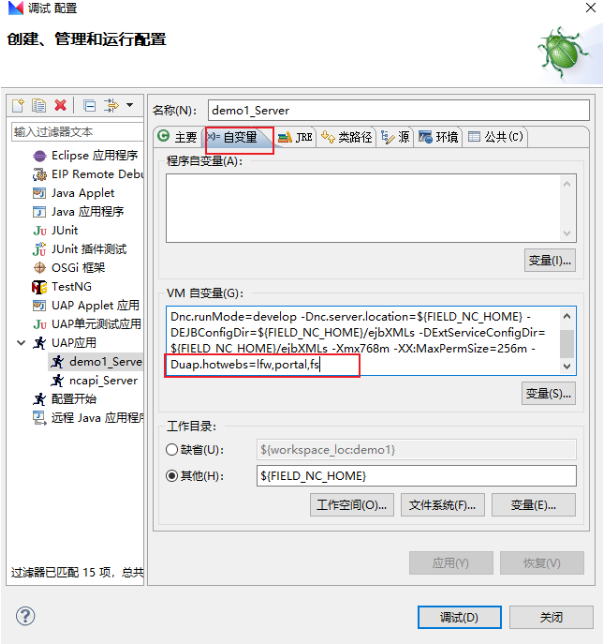
3、运行配置
先运行一下,然后终止运行
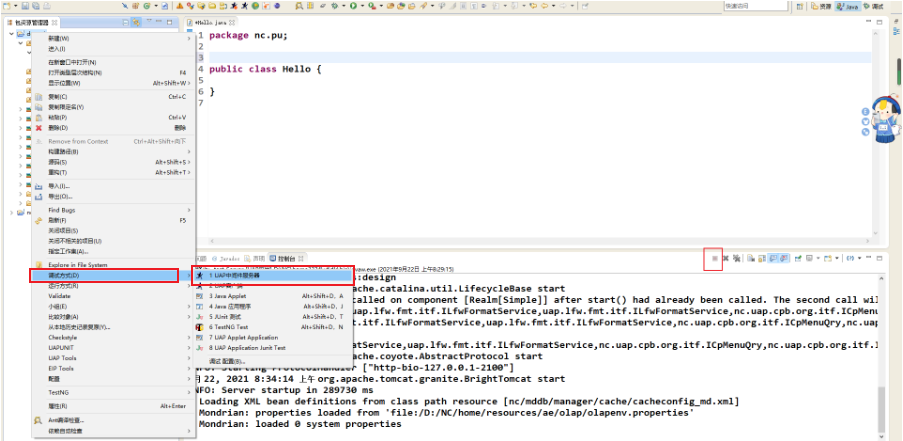
再进行运行配置
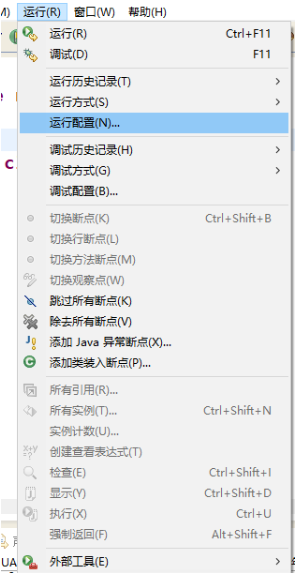
配置自变量:
-Duap.hotwebs=lfw,portal,fs,uapws
4、创建XML文件
先在public 建包,再在包下建xml文件
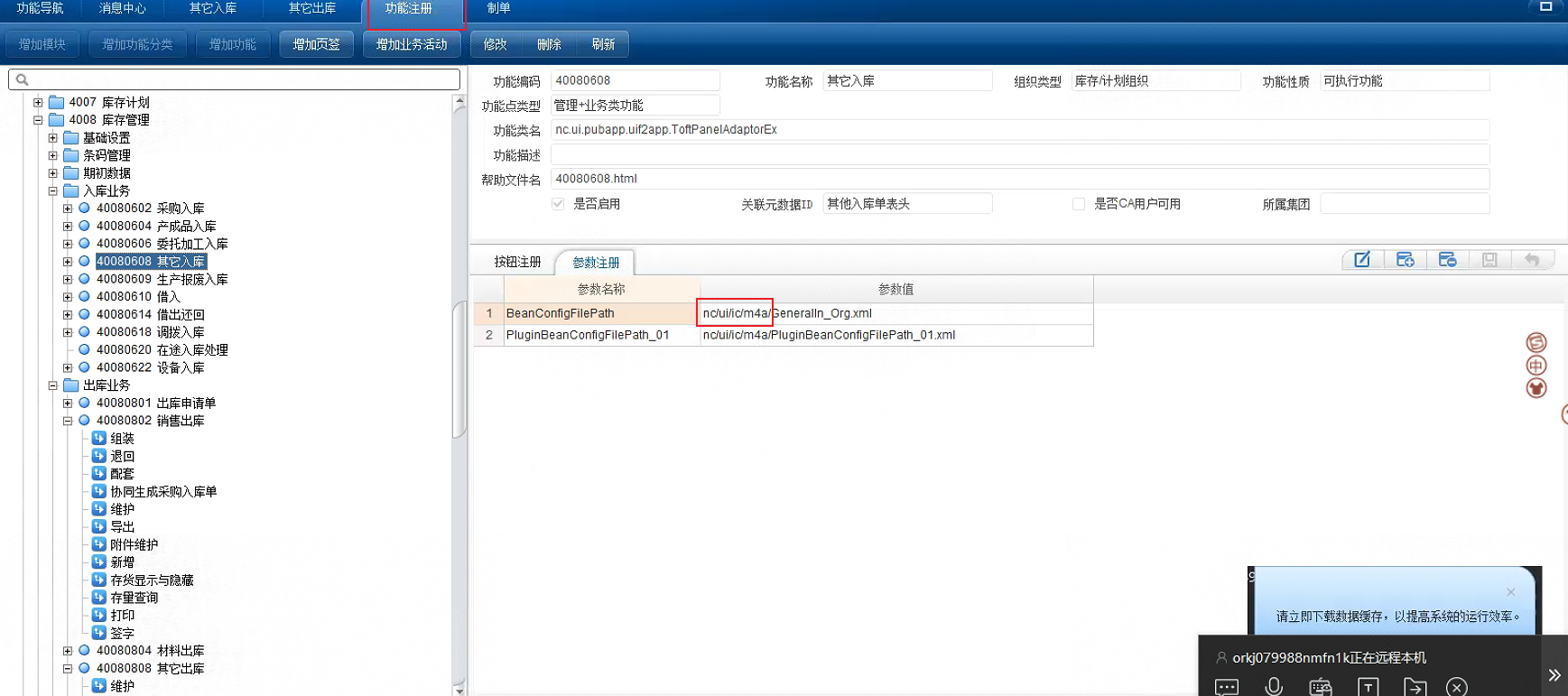
4.1、建包
根据做不同模块的功能,建立不同模块的包.根据功能注册中的参数注册,来进行确认该模块的按钮的位置
4.2、创建XML文件
注意:名称可以随便起
<?xml version="1.0" encoding="UTF-8"?>
<beans xmlns="http://www.springframework.org/schema/beans"
	xmlns:xsi="http://www.w3.org/2001/XMLSchema-instance"
	xsi:schemaLocation="http://www.springframework.org/schema/beans
	http://www.springframework.org/schema/beans/spring-beans.xsd">


<!-- 插入按钮配置-->
	<bean class="nc.ui.pubapp.plugin.action.InsertActionInfo">
        <!--放在列表上-->
		<property name="actionContainer" ref="actionsOfList" />
		<property name="actionType" value="notedit" />
        <!--放在addMenu按钮后面-->
		<property name="target" ref="addMenu" />
		<property name="pos" value="after" />
        <!--点击事件-->
		<property name="action" ref="importExportMenu" />
	</bean>
   <!-- 导入导出按钮-->
        <bean id="importExportMenu" class="nc.funcnode.ui.action.MenuAction">
        <property name="code" value="importExport" />
        <property name="name" value="导入导出" />
        <property name="actions">
                <list>
                        <ref bean="ImportData" />        <!-- 导入Excel -->
                        <ref bean="ExportData" />        <!-- 导出Excel -->
                        <ref bean="ExportTemplate" /> <!-- 导出模板 -->
                </list>
        </property>
        </bean>

        <!-- 导入Excel(根据模板填充数据) -->
        <bean id="ImportData" class="nc.ui.uif2.excelimport.ImportAction">
	        <property name="model" ref="icBizModel" />
	        <property name="importableEditor" ref="ImportExportEditor" />
	        <property name="btnName" value="导入Excel" />
        </bean>

        <!-- 导出模板到Excel -->
        <bean id="ExportTemplate" class="nc.ui.uif2.excelimport.ExportExcelTemplateAction">
	        <property name="model" ref="icBizModel" /> <!-- 不同的单据,选择不同的模型 -->
	        <property name="importableEditor" ref="ImportExportEditor" />
	        <property name="btnName" value="导出模板" />
        </bean>


        <!-- 导出数据到Excel -->
        <bean id="ExportData" class="nc.ui.uif2.excelimport.ExportAction">
	        <property name="model" ref="icBizModel" /> <!-- 不同的单据,选择不同的模型 -->
			<property name="importableEditor" ref="ImportExportEditor" />
	        <property name="btnName" value="导出Excel" />
        </bean>

        <!-- 导入项目编辑器 -->
        <bean id="ImportExportEditor" class="nc.ui.uif2.excelimport.DefaultUIF2ImportableEditor">
        <property name="billcardPanelEditor" ref="card" />  <!-- 不同的单据,选择不同的卡片 -->
        <property name="addAction" ref="addAction" />
        <property name="cancelAction" ref="cancelAction" />
        <property name="saveAction" ref="saveAction" />
        <property name="appModel" ref="icBizModel" /> <!-- 不同的单据,选择不同的模型 -->
        </bean>


</beans>
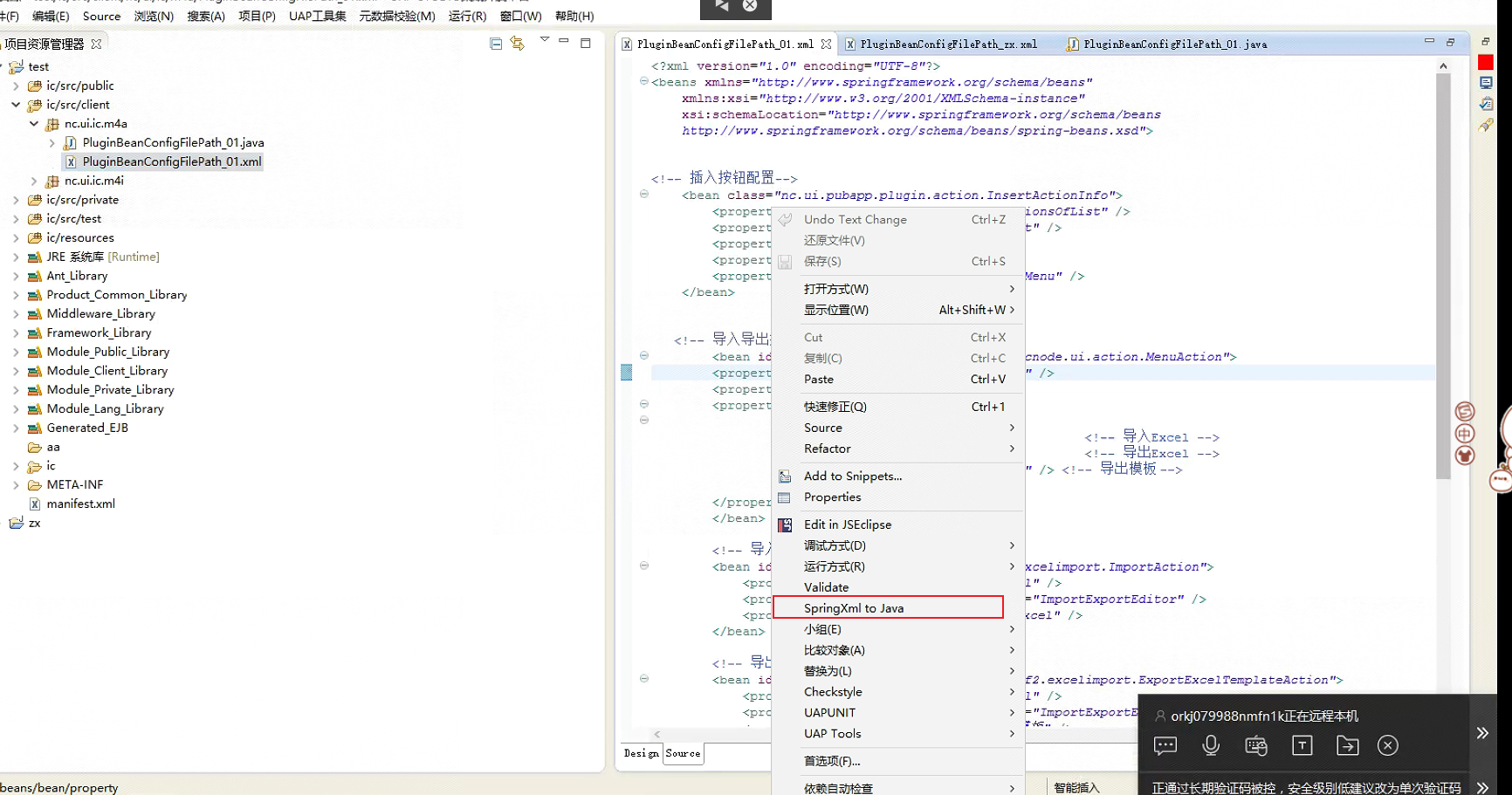
4.3、XML转Java
会自动将XML文件转换成Java文件
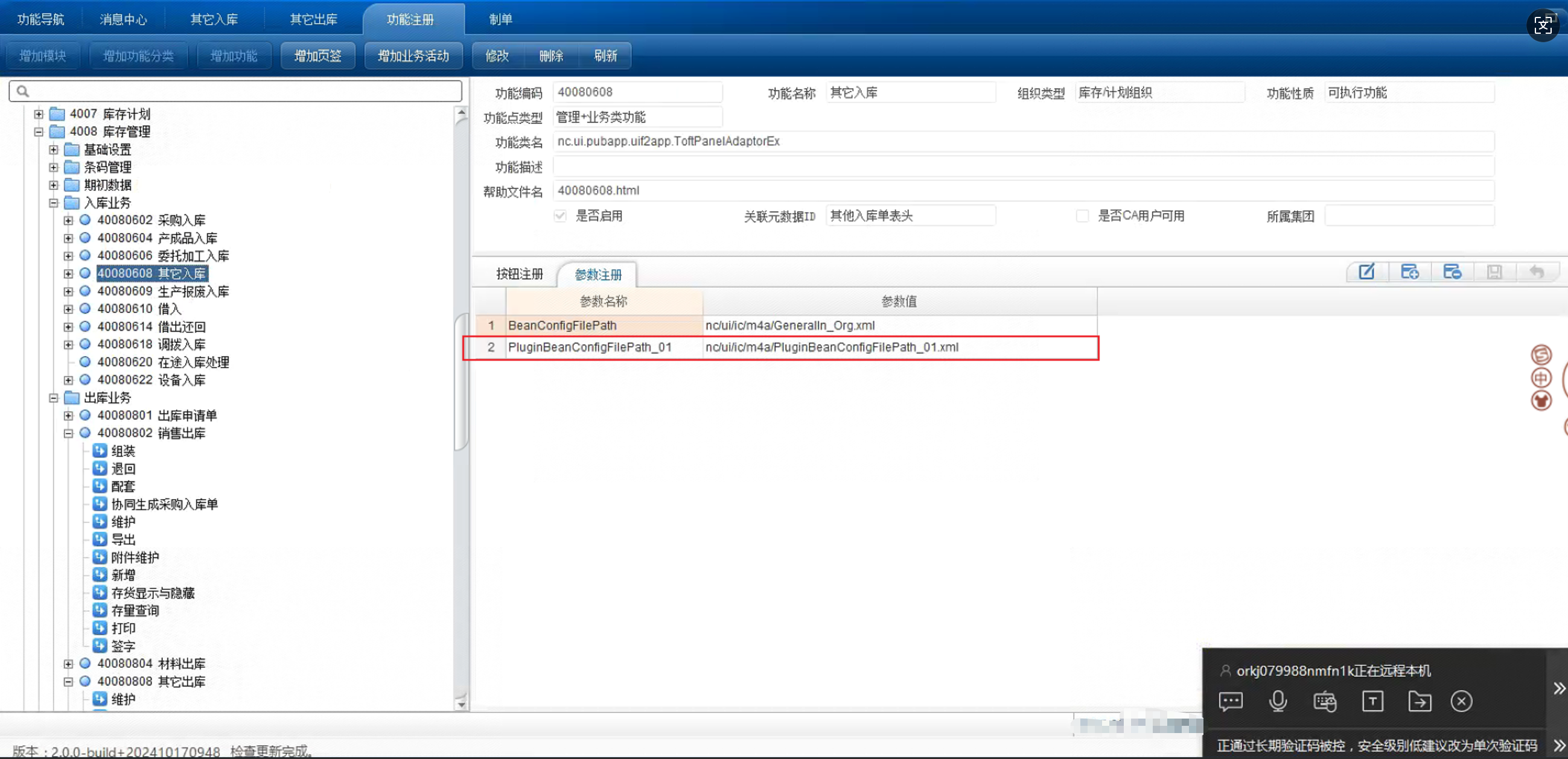
5、功能注册配置
注意:参数名称必须以PluginBeanConfigFilePath_开头
三、导补丁
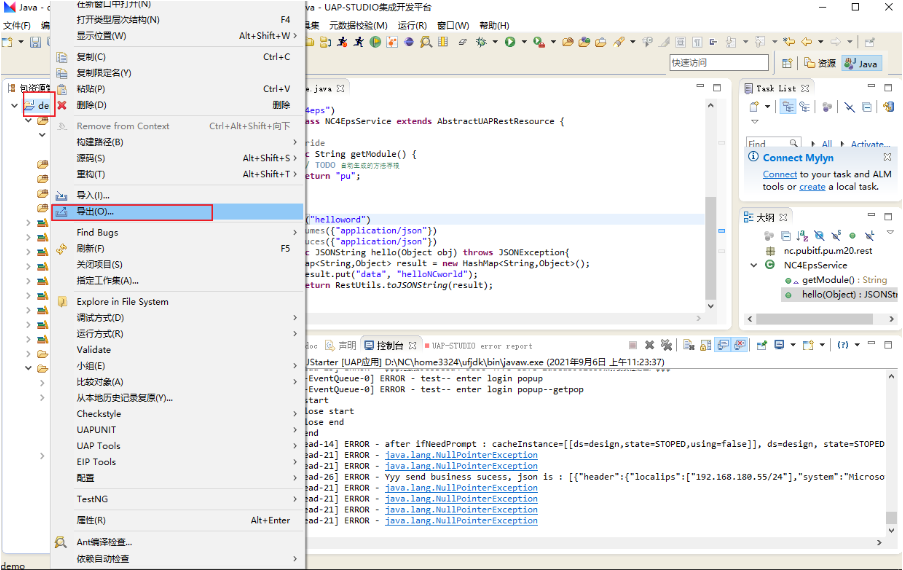
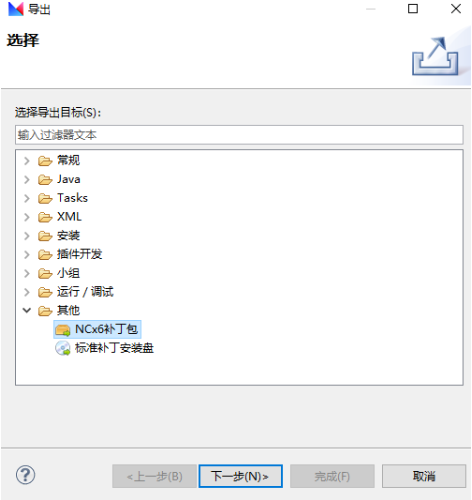
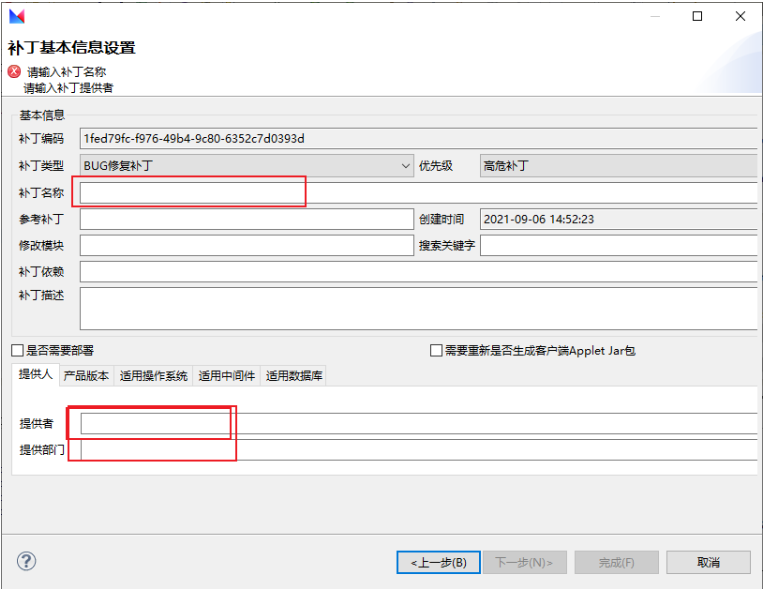
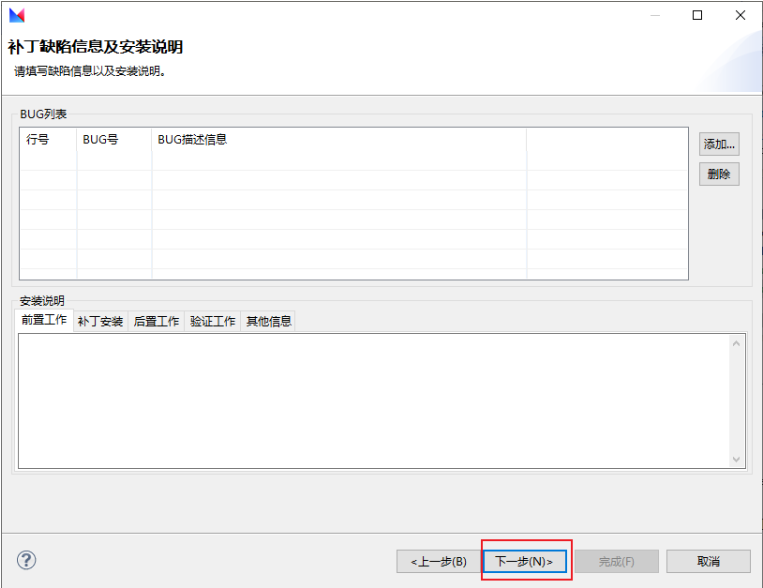
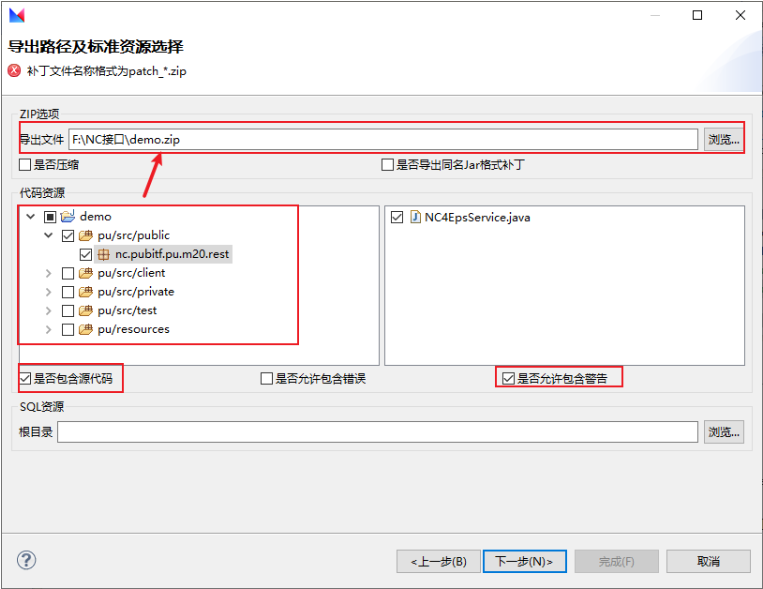
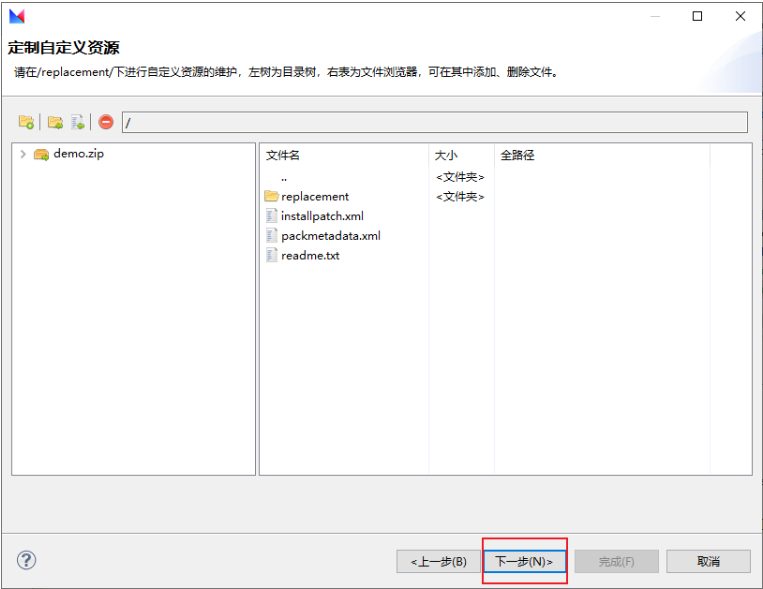
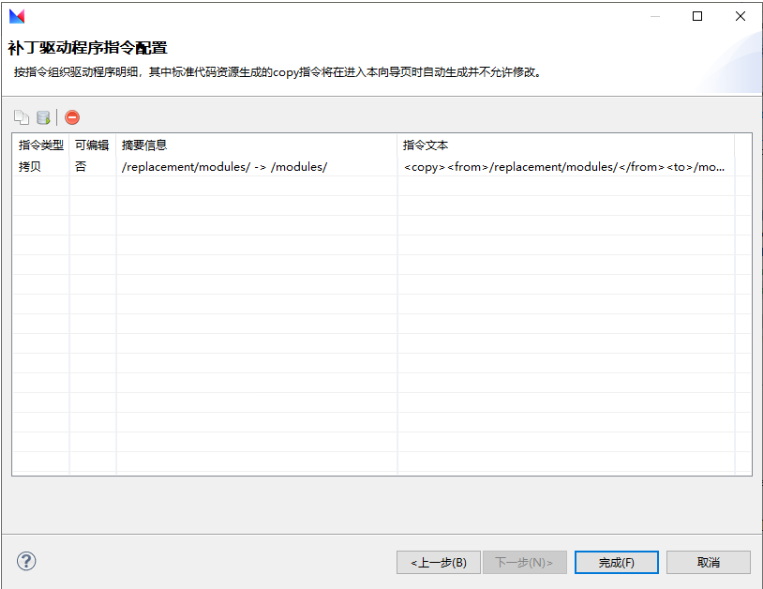
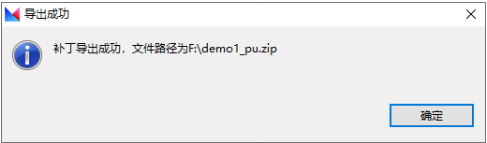
找到导出的压缩包解压
把 F:\NC接口\demo\replacement\modules 下的对应补丁复制到home/modules 下
服务重启

 浙公网安备 33010602011771号