
【转】Vim常用技巧汇总
【转】Vim常用技巧汇总
Vim分为三种模式
-
命令模式(command)——Vim进入就是
-
输入模式(insert)——按
i切换,
esc退出,切换到命令模式
i是在游标前输入,a是在游标后输入,o是新建下一行输入I为在目前所在行的第一个非空格符处开始输入
-
底线命令模式(last line)——
:切换,回车执行
游标移动
- 上下左右键可以控制游标移动,另外前面加具体数字可跨步移动,如
30↓一次向下30行 ctrl + f向下移动一页ctrl + b向上移动一页ctrl + d向下移动半页ctrl + u向上移动半页G移动到文本最后一行gg移动到文本第一行w移动到下一个单词W移动下一个单词开头,但忽略一些标点b移动到上一个单词B移动到上一个单词开头,忽略一些标点e移动到游标所在单词的词尾或下一个单词的词尾
搜索
- 使用
/word配合n向下搜索 及N向上搜索 :1,$s/word1/word2/gc或:%s/word1/word2/gc从第一行到最后一行寻找 word1 字符串,并将该字符串取代为 word2 ,且在取代前显示提示字符给用户确认:#,#s/old/new/g其中 #,# 代表的是替换操作的若干行中首尾两行的行号,最后不加c替换不进行提示
排版
:ce(nter)本行文字居中:le(ft)本行文字靠左对齐:ri(ght)本行文字靠右
删改或注释
在命令模式:
-
x删除光标后的一个字符 -
X删除光标前的一个字符 -
:1,10d删除第1到弟10行 -
nx连续向后删除 n 个字符,n 为数字,如10x -
dw从当前位置删除到下一个单词开头(包括中间空格) -
db从当前位置删除到前一个单词的开头 (如果光标在单词上,则删除到该单词的开头) -
diw删除光标所在的单词 (不包括单词前后的空格) -
daw删除光标所在的单词 (包括单词前后的空格) -
dd删除游标所在的那一整行 -
d$删除游标所在处,到该行的最后一个字符 -
d0删除游标所在处,到该行的最前面一个字符 -
dG删除到文件末 -
dgg删除到文件首 -
yy复制游标所在的那一行 -
y$复制光标所在的那个字符到该行行尾的所有数据 -
y0复制光标所在的那个字符到该行行首的所有数据 -
用
v或者
ctrl + v进入可视模式选中删除和复制也很方便
v字符选择,会将光标经过的地方反白选择V行选择,会将光标经过的行反白选择ctrl + v块选择,可以用长方形的方式选择资料
-
p粘贴到光标下一行,P粘贴到光标上一行 -
u撤销上一个动作(undo),在撤销之后用ctrl + r复原(redo) -
.小数点符号可以重复上一次的动作 -
>缩进4个空格,<反向缩进
批量注释
ctrl + v 进入块选择模式,选中你要注释的行,再按大写的I 进入行首插入模式输入注释符号如 // 或 #,输入完毕之后,按两下 esc,Vim 会自动将你选中的所有行首都加上注释
多行编辑
ctrl + v 进入块选择模式,通过i和j键进行多行选择,j键上下移动光标,l键左右移动光标,也可以使用方向键
Vimdiff
vimdiff -d a.txt b.txt比较两个文件,比diff更强大
多文件编辑
需要复制一个文件中的某段到另外一个文件中,而vim不能够在关闭的时候,把这段保留住。
vim file1 file2- 然后
:sp file2就可以同事看到两个窗口对应两个文件 - 用
ctrl+w+j和ctrl+w+k在两个窗口切换 - 或者先按下
ctrl + w然后松开,再按箭头上下方向键↓↑切换
配置
:set nu显示行号,:set nonu取消行号:set all显示目前所有的环境参数设定值:set autoindent自动缩排:set noautoindent取消自动缩排:set ruler可显示最后一行的状态:set showmode左下角那一行的状态:syntax on进行语法检验,颜色显示:syntax off关闭语法检验- 如果我们以Vim软件来查找一个文件内部的某个字符串时,这个字符串会被反白, 而下次我们再次以Vim编辑这个文件时,该查找的字符串反白情况还是存在。另外,当我们重复编辑同一个文件时,当第二次进入该文件时, 光标竟然就在上次离开的那一行的开头。这个功能可能是方便,但也有不方便的时候。怎么会这样呢?这是因为我们的Vim会主动的将你曾经做过的行为登录下来,那个记录动作的文件就是
~/.viminfo,不想用这个功能,就直接删除~/.viminfo。只要你曾经使用过Vim,那么你的家目录就会有这个文件。这个文件是自动产生的,你在Vim里头所做过的动作,就可以在这个文件内部找到。
vim打开后中文乱码
vim ~/.vimrc,加上fileencodings、enc、fencs,代码如下
set fileencodings=utf-8,gb2312,gb18030,gbk,ucs-bom,cp936,latin1
set enc=utf8
set fencs=utf8,gbk,gb2312,gb18030
123
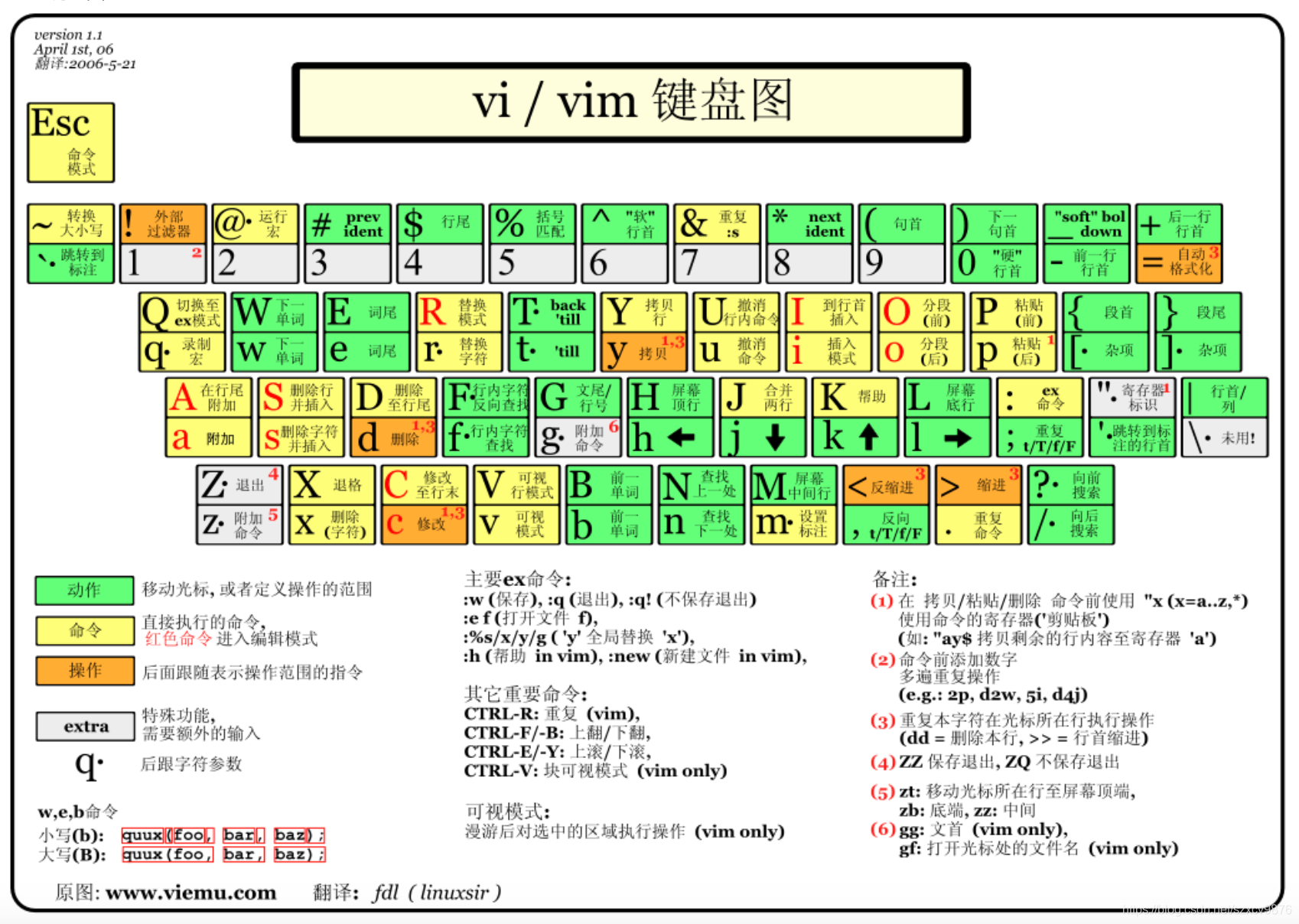
转自CSDN,原文:Vim常用技巧汇总

 浙公网安备 33010602011771号