
1-1 基本用法-第一个vue程序
目录:
- Vue.js简介
- 起步
- 安装vue-devtools
- 全局变量的配置
- 实例选项
一、Vue.js简介
1.1、Vue.js是什么?
Vue.js也称为Vue,读音/vju:/,类似view,错误读音v-u-e,版本:1.0和2.0
- 是一个构建用户界面的框架
- 是一个轻量级的MVVM(Model-View-ViewModel)框架,和angular、react类似,其实就是所谓的数据双向绑定
- 数据驱动+组件化的前端开发(****核心思想)
- 通过简单的API实现***响应式的数据绑定***和***组合的视图组件***
- 更容易上手、小巧
参考:[官网](https://cn.vuejs.org/)
1.2、vue和angular区别
angular:
- 上手较难
- 指令以ng-xxxx开头
- 所有属性和方法都存储在$scope中
- 由谷歌维护
Vue:
- 简单、易学、更轻量
- 指令以 v-xxx开头
- HTML代码 + JSON数据,再创建一个vue实例
- 由个人维护: ***尤雨溪***,华人,目前就职于阿里巴巴,2014年2月开源了vue.js库
两者共同点:都不兼容低版本IE。
对比:Github上vue的stars数量大的是angular的两倍
二、起步
1、下载核心库vue.js
需要官网下载:https://cn.vuejs.org/v2/guide/installation.html
vue2.0 和 1.0相比,最大的变化就是引入了 Virtual DOM(虚拟DOM),页面更新效率更高,速度更快
2、Vue实现
伪代码如下:
js:
    new Vue({
        el:'#itany', //指定关联的选择器
        data:{     //存储数据
            msg:'Hello world',
            name:'tom'
        }
    })
html:
    <div>
        {{msg}}  <!--两对大括号{{}}称为模板,用来进行数据的绑定显示在页面中-->
    </div>
3、第一个hello world的代码编写
<body>
    <!--创建view函数,view视图包裹一个容器-->
    <div id="box">
        <h1>{{ msg }}</h1>  <!--两对大括号{{}}称为模板,用来进行数据的绑定显示在页面中-->
    </div>
    <!--导入vue.js-->
    <script src="js/vue.js"></script>
    <script>
        var vm = new Vue({
            el: '#box',    //指定关联的选择器
            data: {    //存储数据
                msg: 'hello word'
            }
        });
    </script>
</body>
三、安装vue-devtools
我们在调试vue的代码的时候,需要会给出提示,提示安装vue-devtools工具,提示如下:
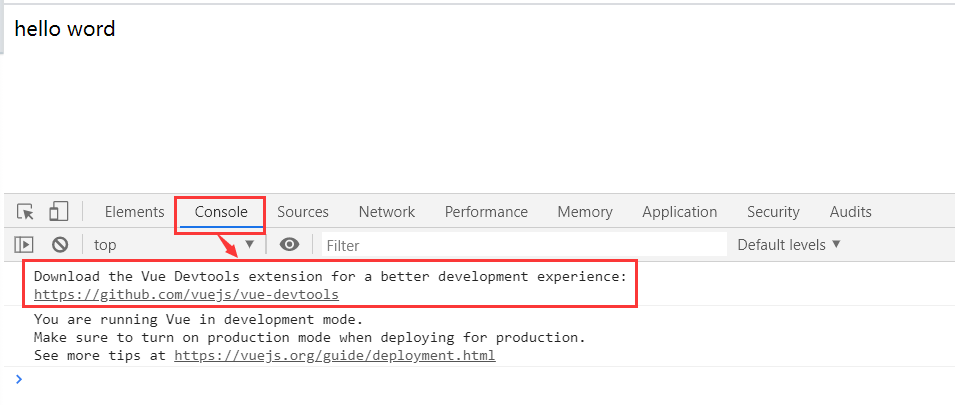
所以我们需要安装vue-devtools工具以便我们日后调试vue代码使用。
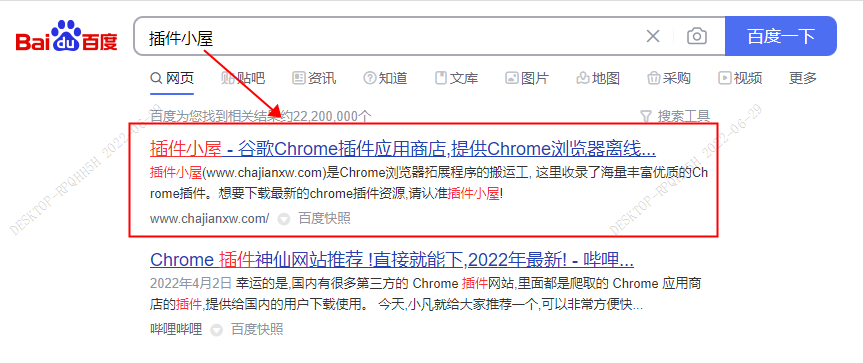
1、访问vue-devtools的github地址:http://github.com/vuejs/vue-devtools(源码和安装步骤都有) => 可以在百度里面直接搜索 插件小屋 即可,然后直接拖到 谷歌浏览器扩展程序中。
2、安装步骤如下(官方操作):
Make sure you are using Node 6+ and NPM 3+

1.Clone this repo
(下载vue-devtools源代码)
2.cd vue-devtools the newly created folder
(解压zip文件到的vue-devtools中)
3.run yarn install
(执行 yarn install => npm install -g yarn)
4.then run yarn run build
(然后执行 yarn run build)
5.Open the Chrome extension page (currently under Menu > More Tools > Extensions)
(打开谷歌浏览器页面(当前下菜单 > 更多工具 > 扩展))
6.Check "developer mode" on the top-right corner
(打开开发者模式)
7.Click the "load unpacked" button on the left, and choose the folder: vue-devtools/packages/shell-chrome/
(点击最左边 加载已解压的扩展程序,然后选择vue-devtools/packages/shell-chrome/)
8.Alternatilvely to step 3, you can also use yarn dev:chrome to build & watch the unpacked extension
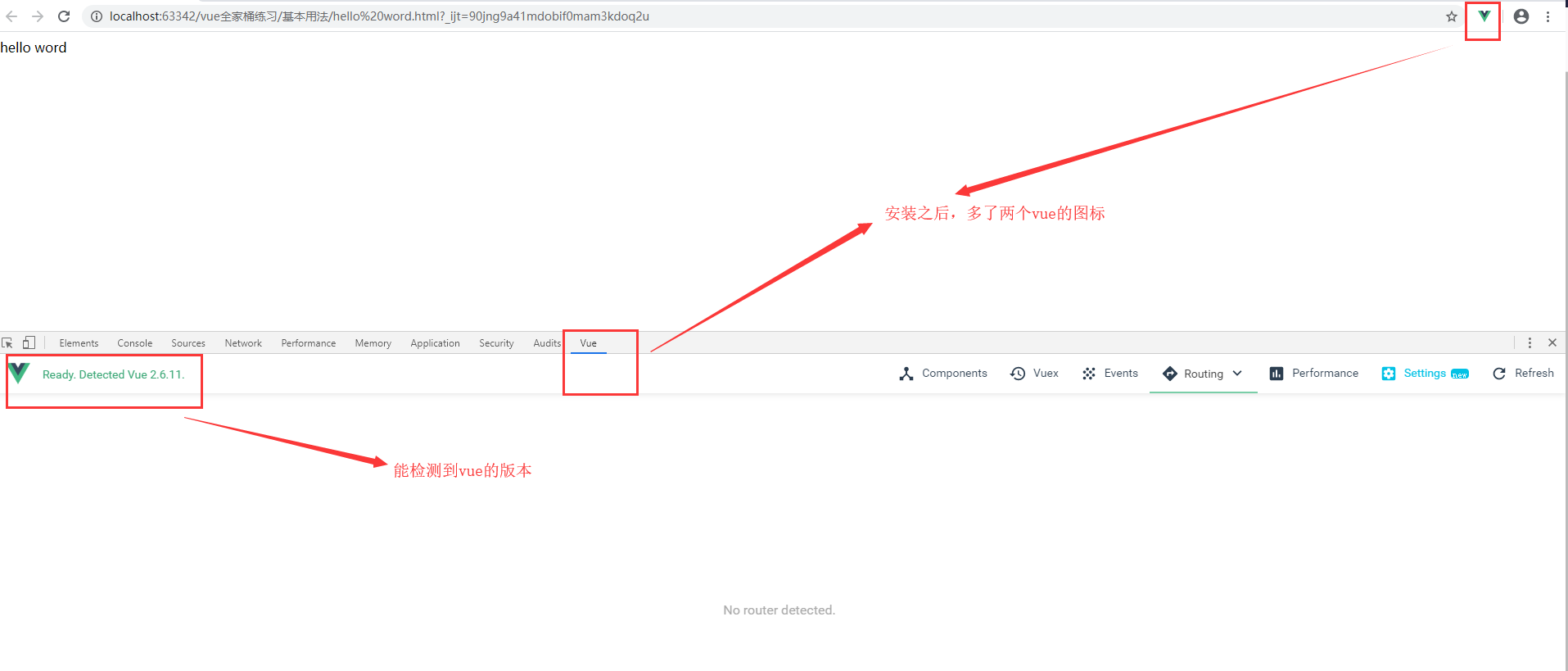
3、安装成功之后
四、配置全局变量
1、配置是否允许vue-devtools检查代码,方便调试,生产环境中需要设置为false
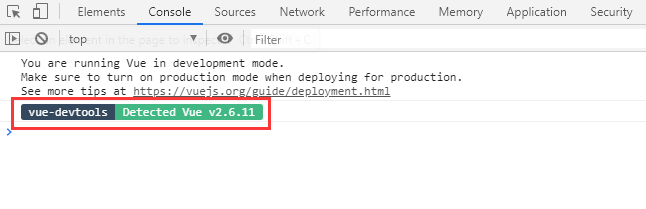
把图中的去除,如下:
<script src="js/vue.js"></script>
<script>
    //配置是否允许vue-devtools检查代码,方便调试,生产环境中需要设置为false
    Vue.config.devtools = false; //默认是true,生产环境要改成false
    new Vue({
        el:"#box",
        data:{
            msg:'hello word'
        }
    });
</script>
2、生产环境的提示,我不想要,去除提示
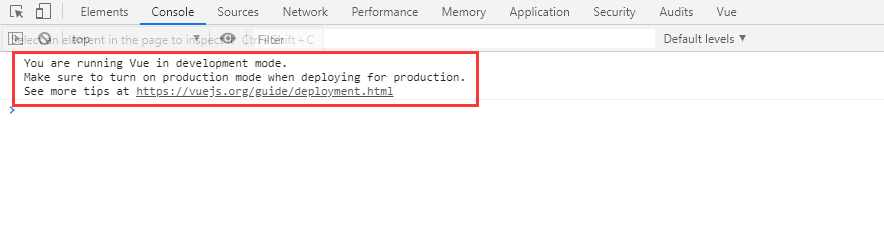
把图中的去除,如下:
<script>
    //生产环境的提示,我不想要,默认是true,改成false
    Vue.config.productionTip = false;//默认是true,生产环境要改成false
    new Vue({
        el:"#box",
        data:{
            msg:'hello word'
        }
    });
</script>
更多的 全局变量的设置请查看vue.js的api:https://cn.vuejs.org/v2/api/
五、实例选项
在Vue的实例中,有许多选项,现在我们来说明一下,这些选项:
//定义Vue实例
new Vue({
     el: "#box",
     data:{}, //数据绑定
     methods:{}, //定义方法
     filters:{}, //定义局部过滤器
     ..... //还有很多选项
});
更多选项请看官网:
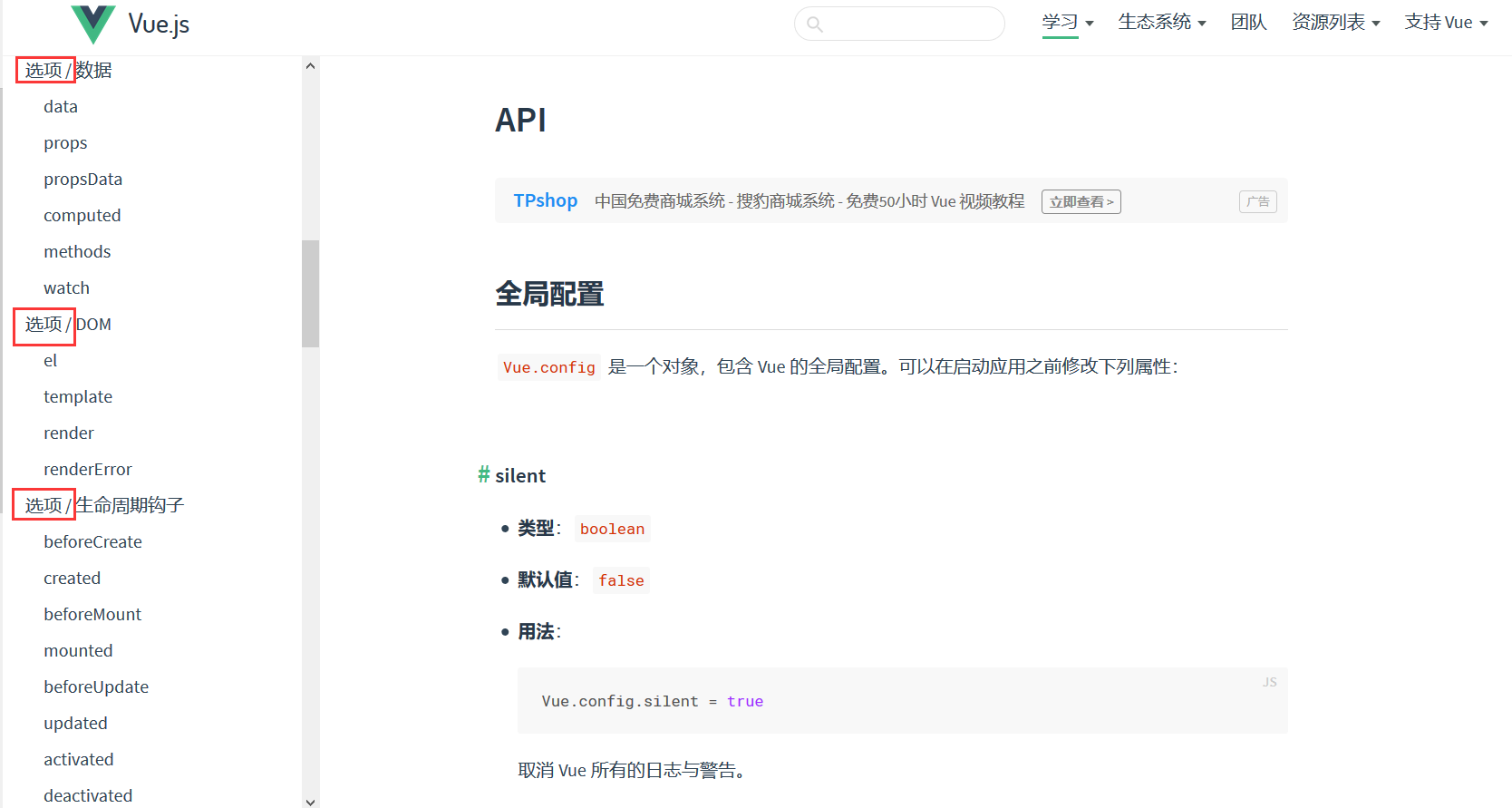
只要有选项两个字的,在我们大Vue实例中,都是可以定义的。

 浙公网安备 33010602011771号