
QgisMapTool_常用功能简介
- 1. 导入TAB图层
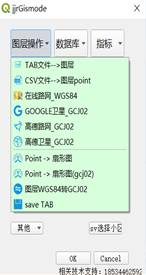
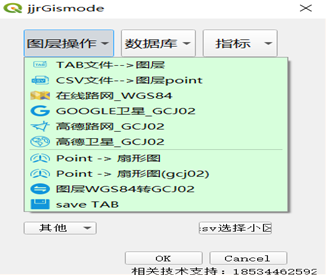
点击Vector→选择jjrGismode→选择监控霸王
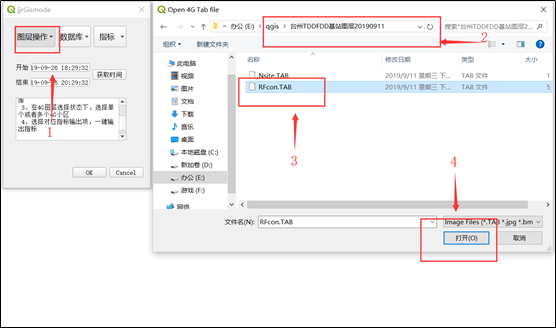
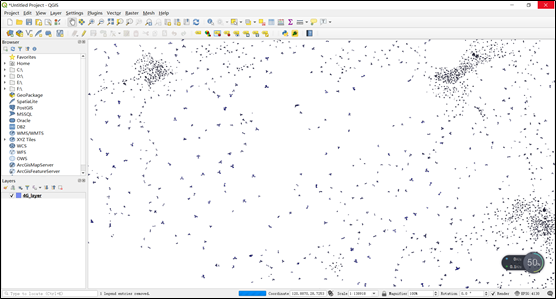
点击图层操作→选择导入4G图层→选择刚刚解压的文件夹→选择RFcon.TAB→打开
- 1. CSV文件制作点point图层
 |
 |
 |
|
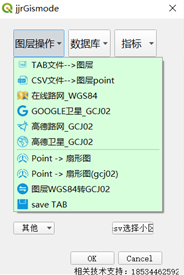
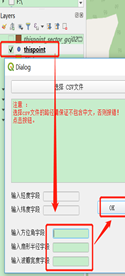
选择对应功能“ CSV文件制作点point图层” |
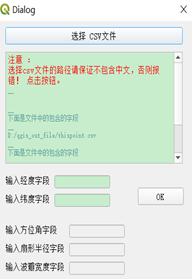
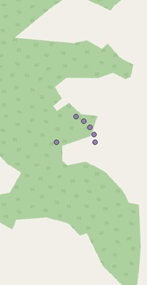
弹出这个窗口后 1、 选择CSV文件,注意上边红字‘路径不能包含中文’会在窗口自动显示文件包含的数据列名称 2、 将经度和纬度对应的字段输入(灰色框不用填,你也填不了) 3、 点OK |
导入点图层 |
- 2. 在线路网_WGS84
|
|
|
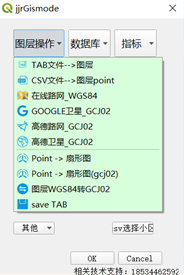
选择对应功能“在线路网_WGS84” |
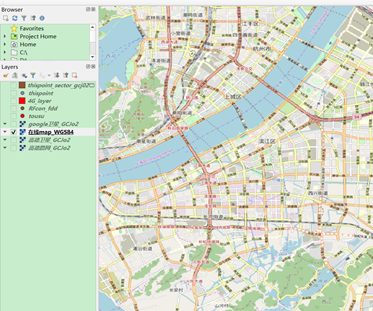
这个地图的好处是本身就是WGS84的坐标系,也就是我们常用的基站图层,GPS打点的图层导入进去之后,准确对应坐标的,不会有偏移 |
- 3. Google卫星_GCJ02
|
|
|
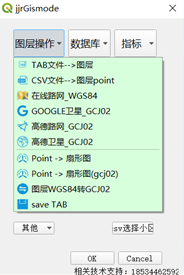
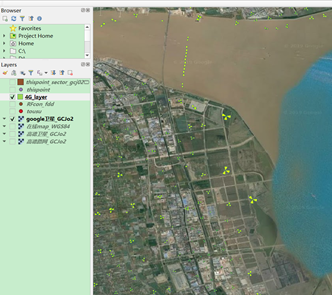
选择对应功能“Google卫星_GCJ02” |
我们常用的google卫星地图也有,比google地球好很多,图片清晰,加载速度快,不用动不动改host文件,是GCJ02的坐标系,直接导入的WGS84的点图和扇形图可以通过下边的“图层WGS84转GCJ02”,使图层和卫星地图坐标对齐 |
- 4. 高德路网_GCJ02
|
|
|
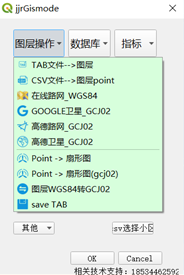
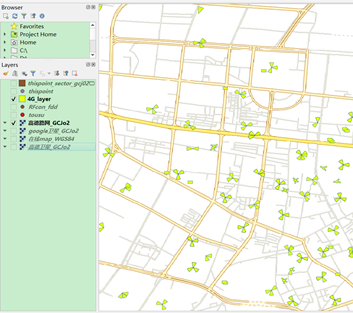
选择对应功能“高德路网_GCJ02” |
高德路网地图是一个透明的地图,方便下边叠加一些其他图层 |
- 5. 高德卫星_GCJ02
|
 |
|
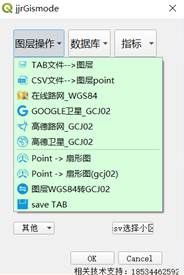
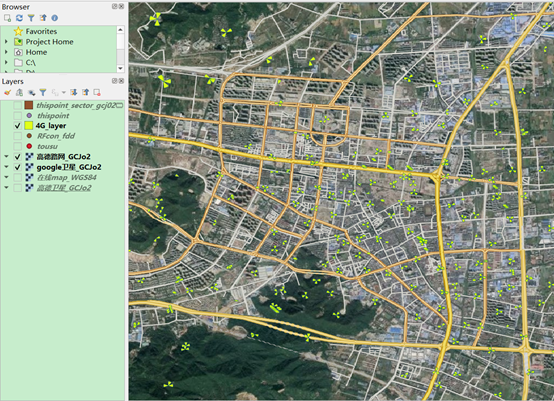
选择对应功能“高德卫星_GCJ02” |
高德卫星地图和google卫星一样都是GCJ02的,我们常用的WGS84图层导入后可以通过下边的转换功能坐标对齐。个人觉得高德卫星地图色彩更鲜靓一点。 |
- 6. Point ->扇形图
|
 |
|
|
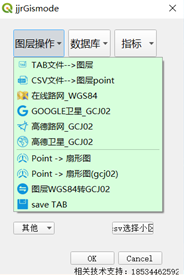
选择对应功能“Point ->扇形图” |
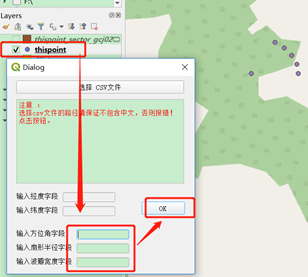
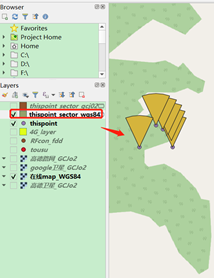
1、 选中用来制作扇区的点图层 2、 点击 Point -> 扇形图 按钮 3、 输入方位角,半径,波瓣的字段(也可以什么都不输入,默认是给你制作,方位角0,半径100,波瓣45的扇形) 4、 点OK |
输出结果 |
- 7. Point ->扇形图(GCJ02)
|
|
 |
|
选择对应功能“ Point ->扇形图(GCJ02)” |
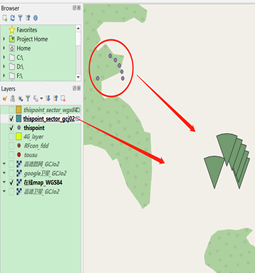
5、 选中用来制作扇区的点图层 6、 点击 Point -> 扇形图gcj02 按钮 7、 输入方位角,半径,波瓣的字段(也可以什么都不输入,默认是给你制作,方位角0,半径100,波瓣45的扇形) 8、 点OK |
输出结果,自动会有偏移,匹配GCJ02的坐标。 |
- 1. 图层WGS84转GCJ02
|
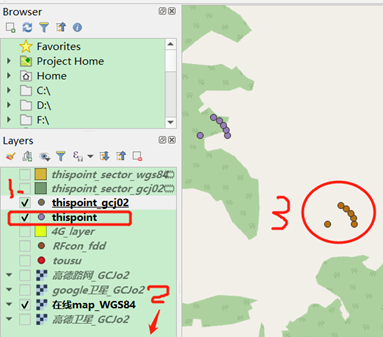
1、 选中需要转换的图层 2、 在图层操作中选择“图层WGS转GCJ02” 3、 原始图层会偏移为GCJ02坐标系。 |
|
- 2. Save TBA
选中图层,点击按钮,输出文件
坐标系对齐
|
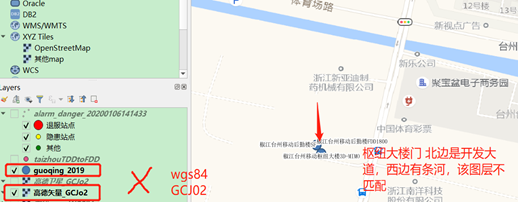
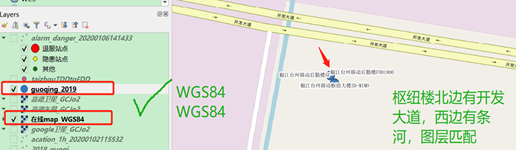
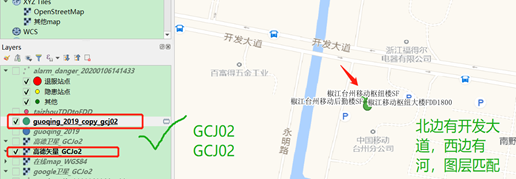
WGS84 和GCJ02是两种不同的坐标系, WGS84是常用基站经纬度位置的默认坐标系(mapinfo), GCJ02是谷歌在线地图和高德地图的坐标系。 同样的经纬度在不同的坐标系下,指示的位置是不一样的。如下三张图显示说明,只有不同图层只有在所属坐标系一致的情况下,经纬度的相对位置才和周围参照物才能匹配。这也是本软件设计”WGS84和GCJ02坐标转换”的目的。 |
 |
|
|

 浙公网安备 33010602011771号