


Docker5.7
Docker容器管理
docker run 镜像名称
这个是指把文件创建成docker容器的一部分,然后进行启动
注意:容器内的进程必须是前台运行状态,负责容器直接退出
运行docker的镜像信息:
docker run -it --rm centos:7.8.2003 bash

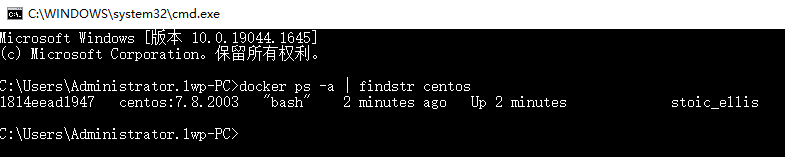
查看运行的docker镜像的容器记录信息
docker ps -a | findstr centos
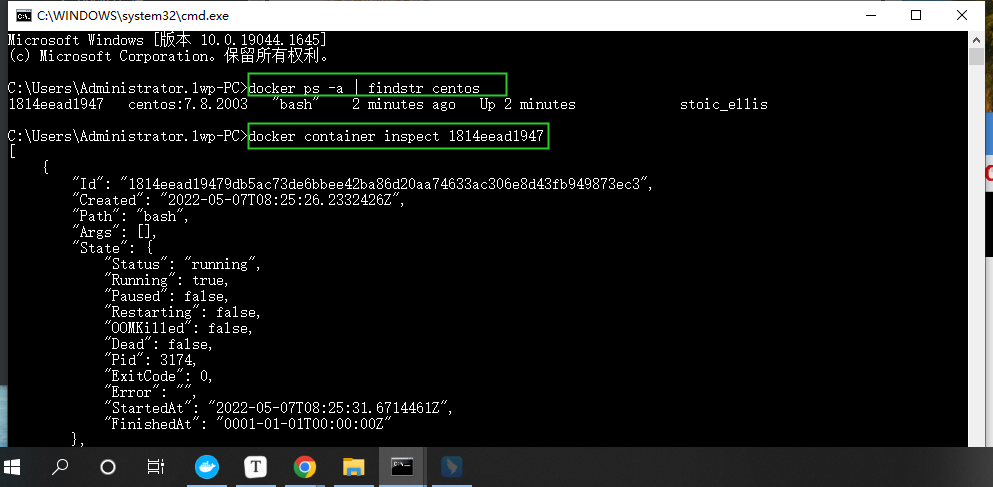
查看容器的详细记录信息
docker container inspect 容器id
容器日志的查看
容器日志查看场景
1、假设别人问,你们之前是使用Docker来部署环境吗?
是的
2、那如果被测试的程序出问题了你日志是在哪里查看的,怎么反馈给开发的
(1)获取到程序运行的容器id
(2)通过docker logs 容器id来查看错误的日志
(3)日志信息获取成功后,发送给开发
查看日志的方式:
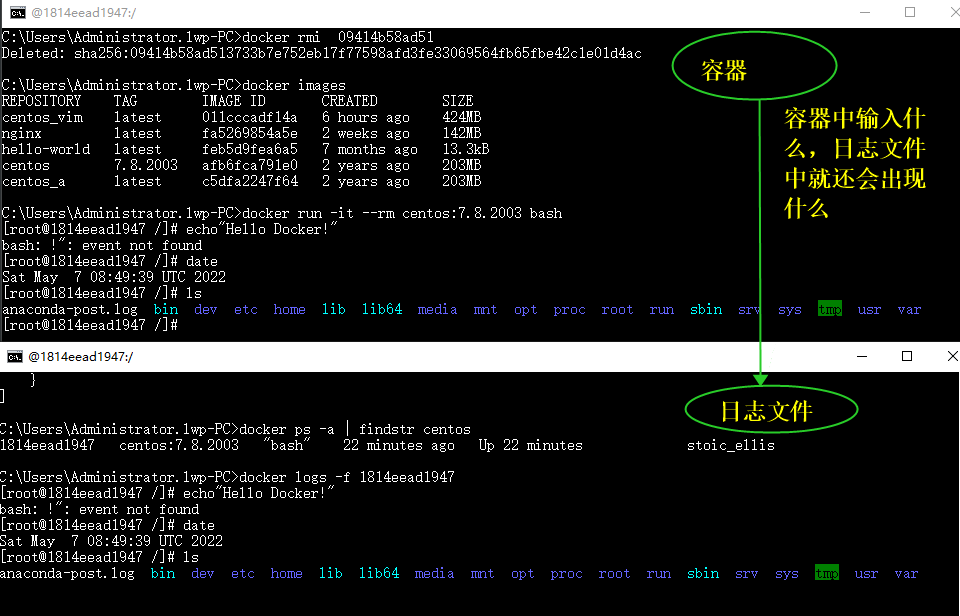
1、一种是查看动态的日志(日志在实时的更新,一直查看最后的日志信息)
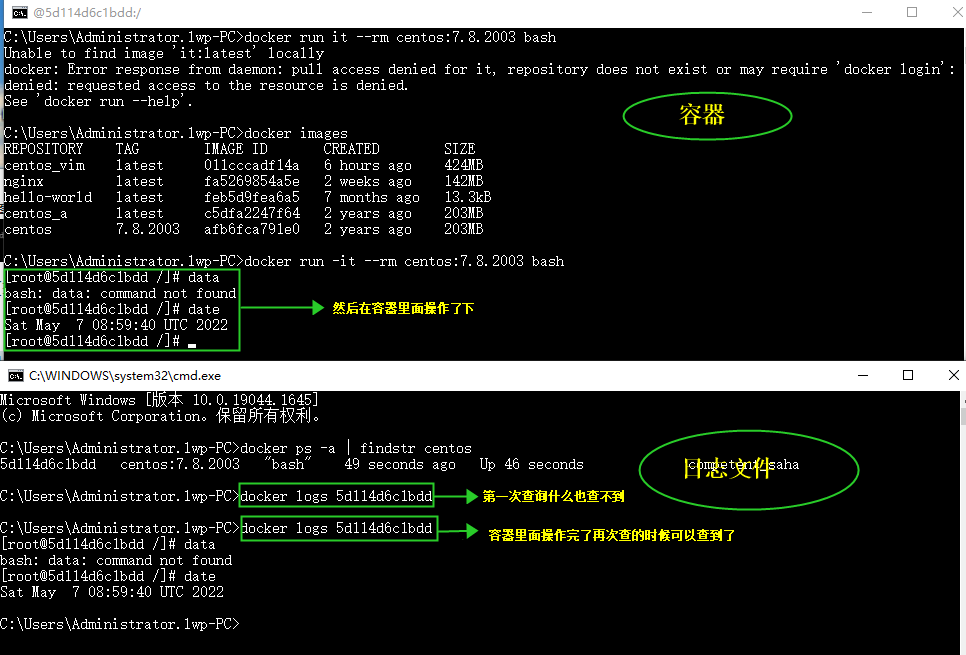
2、一种是查看静态的日志(把日志文件下载下来,打开查看)
动态方式演练:
实时更新
静态方式演练:
1、这个是首先在容器里操作了
2、其次在日志文件中查询--- 不然直接到日志文件中是查不到的
当日志内容很多的时候,只想看最后的N行
docker logs containerID | tail-N ---这个是适用与linux
容器的提交
容器提交的原因:
在一个容器里面,比如centos里面安装了vim的编辑器,如果没有进行提交,那么下次进入还需要安装vim的编辑器,这其实是非常不好的,我们想要的是一个容器里面安装对应的应用程序后,下次进入还是存在的,但是前提条件是需要提交
操作步骤:
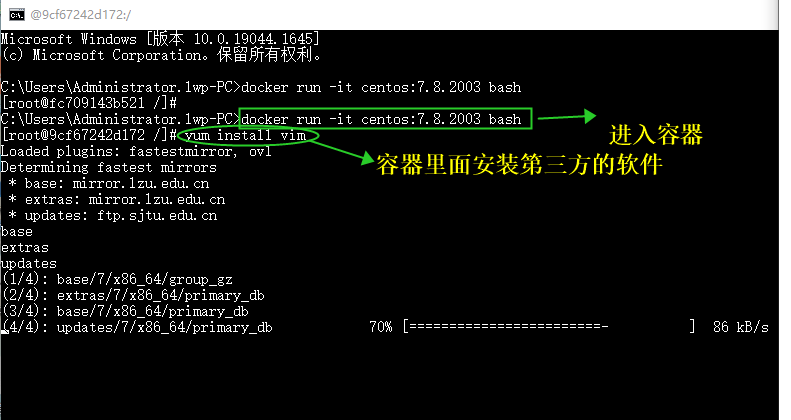
1、先进入到容器里面
docker run -it --rm centos:7.8.2003 bash
2、在容器里面安装第三方的软件
yum install vim
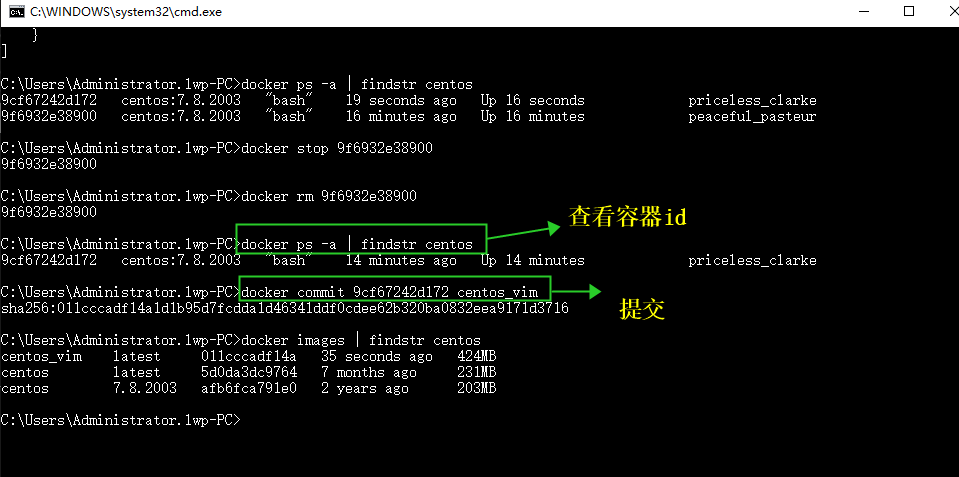
3、查看容器的ID
docker ps -a | findstr centos
4、然后提交
注意:提交期间,容器是不能退出的
docker commit containerID newImageName
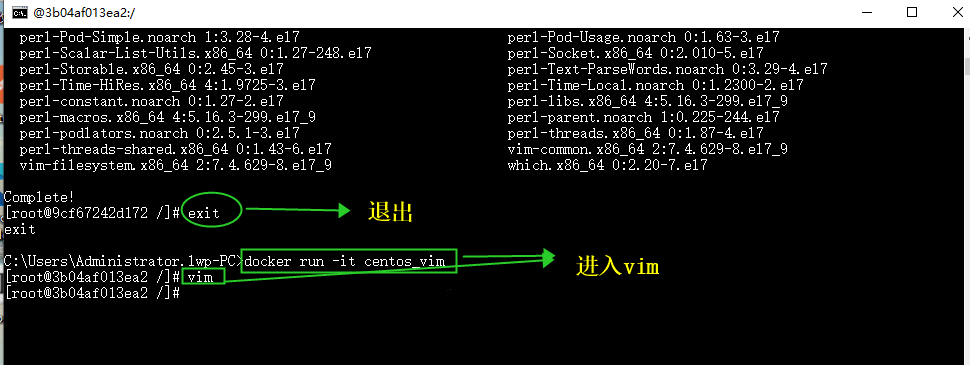
5、退出centos容器
6、查看镜像信息,就会显示最新提交的centos_vim
6、运行进⼊到容器centos_vim,就会显示出vim的编辑器
7、进入vim
1.进入vim,按esc
2.再按shift :
Docker部署
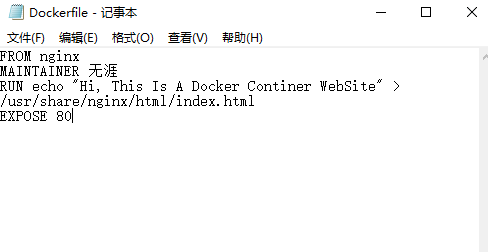
2、开发编写Dockerfile文件 来构成镜像
3、然后使用docker run来启动镜像,也就是容器
4、通过如上步骤就可以完成环境部署,测试可以开始测试
什么是Dockerfile?
其实可以把它提交为操作Docker一系列命令的集合
Dockerfile组成部分
dockerfile的主要组成部分可以汇总为:
• 基础镜像信息
• 制作镜像操作指令 RUM
• 容器启动时执行指令CMD["/bin/bash"]
Dockerfile基本指令
dockerfile的指令主要可以汇总为如下,使用dockerfile的前提是学习会这些指令的基本使用,具体如下:
• FROM #指令基础镜像
• MAINTAINER #指定维护者信息,也可以没有
• RUN #具体执行的操作,在命令前面加上RUN即可
• ADD #COPY文件,会自动进行解压
• WORKDIR #设置当前工作目录
• VOLUME #设置卷,挂载主机目录
• EXPOSE #指定对外的端口
• CMD #指定容器启动后需要干的事情
• COPY #复制文件
• ENV #环境变量
3、控制台进入到这个唯一的文件存在的文件夹
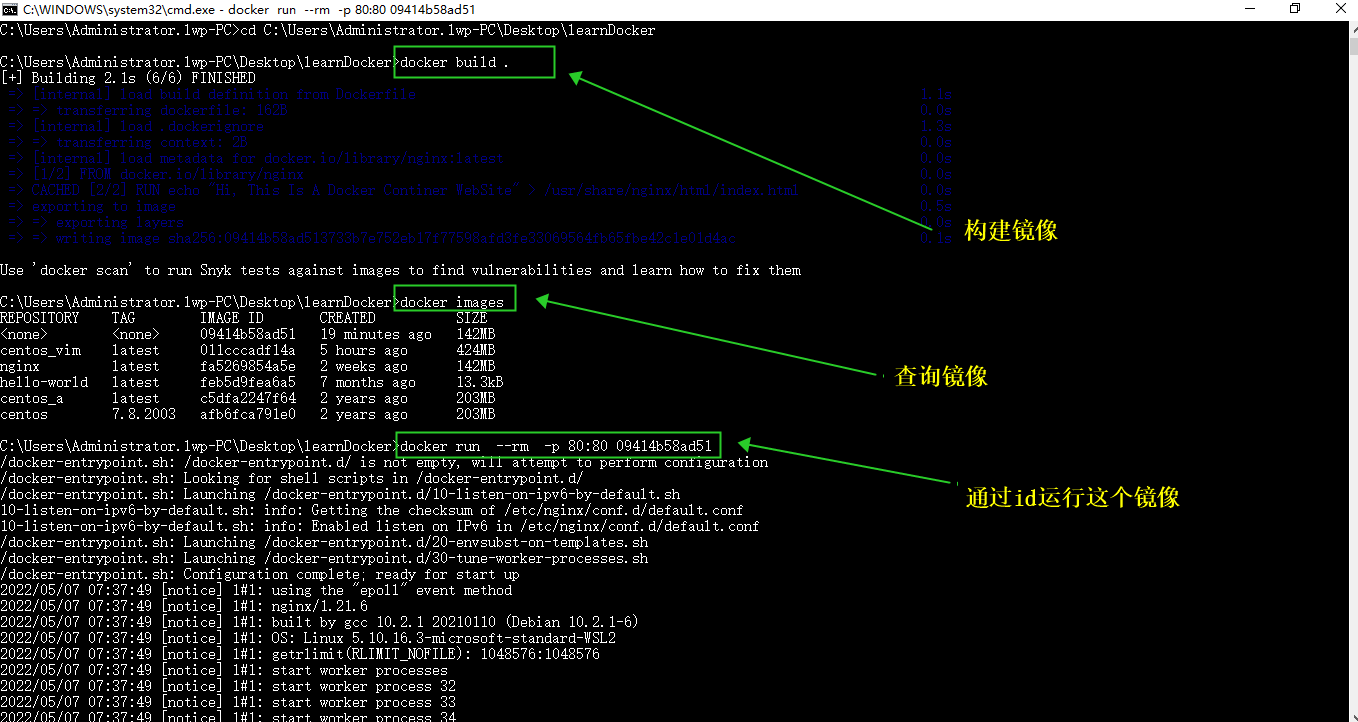
部署步骤:
1、构建镜像
docker build .
2、查询镜像
(重点是看构建是否成功)
docker images
3、运行镜像
这个可以通过id或者name运行
(如果是name 这个可以在不清楚名称的情况下可以通过tag修改名称)
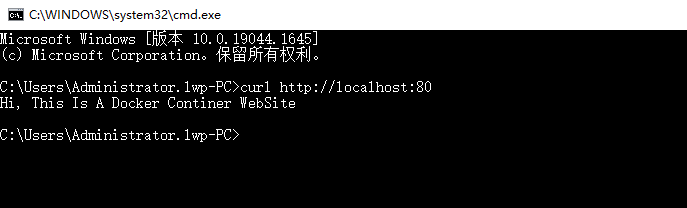
4、再打开一个窗口
验证上述部署是否成功
关于端口占用的解决方法:
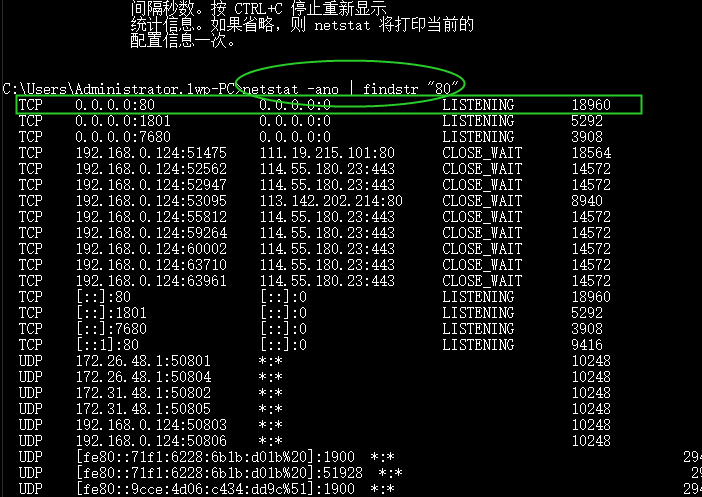
如果端口被占用,请重新打开一个控制台输入(80端口为例)
1、查看下是哪个占用的
netstat -ano | findstr "80"
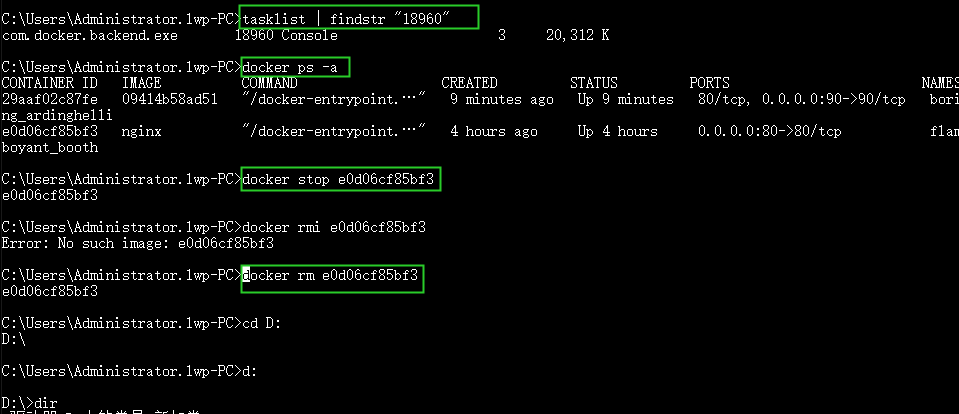
2、查看下这个程序
tasklist | findstr "18960"
3、查看下运行的容器
docker ps -a
4、通过id 停止运行
docker stop e0d06cf85bf3
5、删除这个容器
docker rm e0d06cf85bf3
容器命令
在运行镜像中,后面需要带一些指令的信息,这些指令的信息具体汇总为
-d 后台运行
-it 交互式命令(bash)
--rm:容器挂掉后自动被删除
--name 给容器起一个名字
-p 端口映射

 浙公网安备 33010602011771号