
LINUX的初识
目录
- linxu常见岗位
- 计算机的种类
- 服务器品牌
- 服务器内部组成部分
- 服务器磁盘阵列
- linux发展史
- 虚拟化技术
- 虚拟化软件下载
- 重要名词解释
- 远程链接工具
- 前期必备知识
- 系统运⾏命令
- 快捷方式命令
- ⽬录结构相关命令
- 文件与文件夹相关的命令
- 文件编辑命令(重要)
- 编辑相关快捷方式
- vim简介
- 目录结构
- 目录结构说明
- 重要目录数据
- 网络不通排查流程
- etc目录下重要的数据文件
- usr目录下重要的数据文件
- var目录下重要的数据文件
- proc目录重要的数据文件
- 系统优化相关
- 环境变量
- 下载软件优化操作
- 安全相关的优化
- 字符编码
- 上传下载
- 别名功能
- 文件属性信息
- 文件相关命令
- 文件权限
- 所属用户及用户组
- 文件相关信息
- 文件索引信息
- 链接信息
- 系统时间
- 机器克隆
- 定时任务
- paramiko模块
- 公钥私钥
- paramiko其他操作
- 代码封装
linxu常见岗位
自动化运维、容器运维、DBA
ps:会的越多给的就越多!!!
"""
IDC运维:机房运维员  不要做!!!
"""
计算机的种类
台式机
笔记本
服务器
	作⽤:
         1.可以尽量避免数据不会丢失
         2.可以24⼩时不间断提供服务
         3.可以提升⽤户体验
    ps:上述三点不单是服务器的特征也是运维⼈员的⼯作职责

	种类
    # 云主机服务器
       ⼤企业服务器过多可能造成资源浪费,所以对服务器资源进⾏整合
       之后根据付费多少分配对应资源给相应⽤户使⽤(类似于租房⼦)
    # 物理主机服务器
    	1.机架式服务器
         多⽤于服务器数量较多的⼤型企业使⽤
       2.⼑⽚服务器
         多⽤于于⼤型的数据中⼼或者需要⼤规模计算的领域
       3.塔式服务器
         外观看起来像普通台式电脑主机 多⽤于满⾜中⼩型或个体户
服务器品牌
戴尔dell(常⻅)
华为
IBM(被联想收购更名为thinkserver)
浪潮(国内居多)
"""
服务器尺⼨描述主要以U为单位
 1U=1.75英⼨=4.445CM=4.45CM

常⻅服务器尺⼨ 1U 2U 4U

感兴趣可以了解服务器硬件参数配置
"""
服务器内部组成部分
1) 电源:
 	  冗余技术:
 		UPS(不间断电源系统)、双路或多路供电、发电机
2) CPU: 做数据运算处理
     CPU路数
     	单路==1个 双路==2个 四路==4个
     CPU核数
        把CPU⽐喻成⼚房, 将CPU中的核数⽐喻成⼚房中的⼯⼈,CPU核数是真正处理⼯作任务,CPU核数越多, 同时处理⼯作任务的效率越⾼
3) 内存: 临时存储数据(断电数据即丢失)
     缓存cache 缓冲buffer
     内存存储空间⼀分为⼆(公交⻋前后门上下⻋位置)
     	cache缓存  从缓存读数据
     	buffer缓冲 从缓冲写数据
4) 硬盘: 永久存储数据(断电数据不会丢失)
     硬盘种类:
         机械硬盘(性能低)
         固态硬盘(性能⾼)
     知识扩展:硬盘接⼝(SATA...)
5)远程管理卡
     """
     ⾮必选硬件且不同产商命名存在差异:
     	  dell:idrac\HP:ilo\IBM:RSA
     """
         远程控制管理服务器的运⾏状态
         远程安装操作系统
         远程配置raid阵列信息
     PS:⼀定要确认远程管理卡的默认地址信息
6)光驱(安装系统)-- 淘汰
     U盘安装系统 >>>: kickstart cobbler -- ⽆⼈值守安装系统
7)机柜
 	  机柜⾥⾯线缆⼀定要布线整⻬ 设置标签
服务器磁盘阵列
服务器磁盘阵列
     1)服务器上有多块硬盘保证数据不容易丢失
     2)服务器上存储数据较多可以将多块硬盘进⾏整合
     3)服务器上存储⼤容量数据效率更⾼
按照不同级别进⾏多块硬盘整合
     2块(raid0 raid1) 3块(raid5)
linux发展史
1991年,芬兰 林纳斯-托瓦丝 在⼤学期间基于unix微内核开发 第⼀款Linux内核,并且开源,并且很快加⼊FSF基⾦会

Ubuntu(乌班图):有可视化界面
centos:使用频率最高(尤其是学习领域)
Debian\FreeBSD
红旗linux\麒麟linux(中文系统)

扩展:国内去IOE运动(IBM产品、Oracle数据库软件、EMC存储服务器)
虚拟化技术
将⼀台计算机硬件"拆分"成多份分配使⽤

如何实现虚拟化
	vmware软件
         vmware12(16) ⽀持windows64
         vmware8 ⽀持windows32
         vmware fusion ⽀持苹果系统
我们使用虚拟化技术的目的是为了节省成本 一台计算机当多台计算机使用
虚拟化软件下载
最新版破解可能会有点麻烦 所以建议使用老版本(12 15)
直接百度搜索相关版本的激活码即可
重要名词解释
桥接模式 	  # 可以访问互联⽹!!!
 	配置的地址信息和物理主机⽹段地址信息相同, 容易造成地址冲突
NAT模式 		# 可以访问互联⽹!!!
 	配置的地址信息和物理主机⽹段地址信息不同, 造成不了地址冲突
仅主机模式   # 不可以访问互联⽹
 	获取地址主要⽤于虚拟主机之间沟通,但不能访问外部⽹络

2.⽹关地址(海关)
	从⼀个⽹络到达另⼀个⽹络的必经关卡
 		ping 测试⽹络连通性命令
 		ping ⽹关地址

3.系统分区
	 /boot 	启动分区 保存和系统启动相关的⽂件
 	 swap 	交换分区 临时将硬盘的多余容量变为内存使⽤内存<8G swap分区⼤⼩==1.5倍内存容量
 	 / 根分区 将剩余容量都给根等价于C盘
数据很重要的场景
	# 数据⽐较重要的场景
     /boot 200M
     swap 1G 2G 1.5倍
     / 20G-200G
     /data 剩余空间
远程链接工具
xshell(推荐使⽤) 		免费版
苹果电脑的cmd终端就是天然的远程链接功能
python代码也可以操作(paramiko模块)
前期必备知识
1.命令提示符
     [root@jasonNB ~]#
         root表示⽤户名信息
         @为分隔符
         jasonNB为主机名称
         ~表示所处⽬录位置,默认是家⽬录
     [tony@jason001 ~]$
          普通用户结尾是$符号
2.命令格式规范(语法规范)
 	01. linux中的命令区分⼤⼩写
 	02. linux命令使⽤过程中,注意空格的⽤法
3. 系统路径信息(⽬录结构)
 	⼀切从根开始依次往下查找
4. 路径信息查找⽅法
 	绝对路径:从根开始查找 /etc /etc/hosts
     缺点:如果层级⽐较多的时候,利⽤绝对路径查找数据会⽐较麻烦
     优点:定位查询数据的准确性更⾼
 	相对路径:不从根开始进⾏查找, 相对于当前路径⽽⾔, 进⾏查找数据
     优点:如果层级⽐较多的时候,利⽤相对路径查找数据会⽐较⽅便
     缺点:路径信息不正确,数据⽆法有效查询到
系统运⾏命令
"""
可以查看目录的使用方式
	man 命令名称
"""
关机命令 shutdown
     shutdown -h 10 # 指定多少分钟后进⾏关机
     shutdown -c # 取消关机⽅案
     shutdown -h 0/now # ⽴即关机

重启命令 shutdown
     shutdown -r 10 # 指定多少分钟后进⾏重启
     shutdown -r 0/now # 表示进⾏⽴即重启操作
     shutdown -c # 取消重启⽅案
快捷方式命令
01. 显示历史输⼊命令信息
 	利⽤⽅向键 上 下
02. 清楚所有屏幕信息输出
 	ctrl + l # clear
03. 中断取消命令执⾏过程
 	ctrl + c # cancel 取消
04. 快速移动光标到⾏⾸
 	ctrl + a
05. 快速移动光标到⾏尾
 	ctrl + e
06. 将光标所在位置到⾏⾸的信息进⾏删除(剪切)
     ctrl + u
   将光标所在位置到⾏尾的信息进⾏删除(剪切)
     ctrl + k
07. 将剪切内容进⾏粘贴回来
 	ctrl + y
08. 锁定系统窗⼝信息状态
 	ctrl + s
   解锁系统窗⼝信息状态
 	ctrl + q
09. 系统命令补全快捷⽅式(重点)
 	tab
10. 命令⾏中快速移动光标
 	ctrl + ⽅向键 左 右 (按照英⽂单词进⾏移动光标)
⽬录结构相关命令
1)显示当前路径信息
 	pwd # print working directory显示当前所在路径
2)切换⽬录结构
     cd # change directory改变⽬录信息
     cd - # 快速切换路径,返回到上⼀次所在路径信息
     cd .. # 快速切换路径,返回到当前路径的上⼀级⽬录中
     cd ../.. # 上多级
3)快速切换路径
 	cd ~或cd # 返回到当前登陆⽤户的家⽬录中
4)创建⽬录结构
     mkdir # make directory
     ps:创建多级⽬录需要加参数-p
     mkdir -p /oldgirl/oldbaby/heihei
     ''' 建议:创建⽬录时以绝对路径创建⽬录'''
文件与文件夹相关的命令
"""
执行一下吃不准的操作 可以先制作系统快照 之后可以回退
"""
强调:在linux系统中,尽量不要输⼊中⽂符号信息(命令⾏)
1)如何创建⽂件信息
 	  touch
2)如何检查⽂件或⽬录是否存在
     ls # list
     显示⽂件/⽬录数据详细信息
     ls -l a.txt # 可以简写ll a.txt
     排序:按照⽇期查找⽂件
     ls -lt a.txt
     ls -ltr a.txt
3)如何查看⽂件信息
     cat
     cat oldboy.txt oldgirl.txt > olddog.txt # 整合,将前面的结果写入到后面的文件里面
4)在空⽂件中⽣成数据信息
     echo # 将信息进⾏输出
     echo hello world # 等价于print('hello world')
     echo hello world > /oldgirl/oldgirl.txt # w模式
    写⼊⽂件
     echo baby.com >> /oldgirl/oldgirl.txt # 追加模式
    写⼊
5)对⽂件或⽬录数据信息进⾏拷⻉(复制)
     cp # copy
     语法格式:cp 参数信息 要进⾏复制的信息 复制到什么位置
     # 将/etc/hosts⽂件复制到/oldboy⽬录中
     cp /etc/hosts /oldboy/
        如果不加斜杠并且oldboy没有 意思则变成复制到根并改名
     # 如何复制整体⽬录数据
     cp -r /etc/sysconfig/ /oldboy/oldgirl/
     # 重复复制避免提示信息出现
     \cp -r /etc/sysconfig/ /oldboy/oldgirl/
     '''cp核⼼功能:备份数据信息'''
     cp oldboy.txt oldboy.txt.bak
     cp oldboy.txt.bak oldboy.txt
    常⻅问题:
     在复制⽂件时,不要在⽂件名称后⾯加上/ ⼀般只有⽬录后⾯有/
     ⽂件没有存在会直接复制,如果已经存在会提示是否覆盖
     cp -a
     -a == -d + -r + -p
     -d 和链接⽂件有关
     -R 进⾏递归复制
     -p 保持属性不变
6)对⽂件或⽬录数据信息进⾏剪切(移动)
     mv # move
     mv 参数 要移动数据信息 移动到什么位置
     eg:移动/etc/selinux/config 到 /oldboy/shanghai/
     	1.先验证是否有对应的⽬录 ⽆则先创建
     	2.确认⽆误后再剪切
     		mv /etc/selinux/config /oldboy/shanghai/
     	3.mv操作有时⽐较危险 针对核⼼⽂件移⾛可能会出错
     		mv /oldboy/shanghai/config /etc/selinux/
     	还可以针对单个⽂件重命名 mv hosts hosts01
7)数据的删除命令
     rm # remove
     rm 参数 要删除的数据信息
     # 删除oldboy⽬录中的hosts01⽂件
     rm hosts01
     # 删除⽬录操作
     rm shanghai/ 报错
     rm -r shanghai/ 正确
     # 如何强制删除数据信息
     rm -f olddog.txt 不提示
     rm -rf jason 不提示
'''rm操作最好是切换到⽬标数据所在位置删除不推荐使⽤绝对路径'''
文件编辑命令(重要)
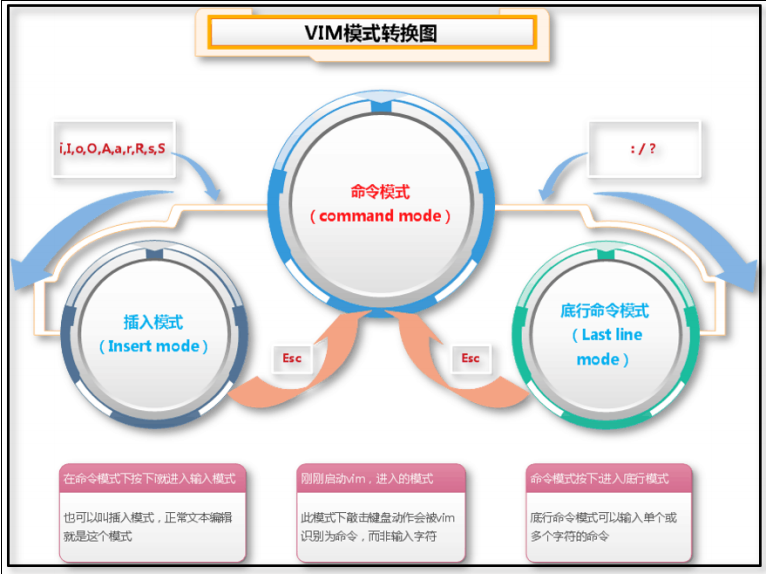
vi(系统自带的)与vim(第三方工具)

# 编辑⽂件的操作步骤
 第⼀个⾥程:利⽤vi命令打开⽂件
 	vi oldboy.txt
 第⼆个⾥程:进⼊到编辑模式,开始编辑⽂件
 	按键盘上⼩写字⺟ i # insert
 第三个⾥程:进⾏编辑
 第四个⾥程:退出编辑模式
 	按esc进⾏退出
 第五个⾥程:关闭打开的⽂件
 	:wq w-write q-quit 保存退出
  	:q! 有时候在vi编辑模式必须加感叹号不保存强制进⾏退出
编辑相关快捷方式
1.光标快速移动快捷⽅式
     如何将光标快速移动到最后⼀⾏ # ⼤写字⺟ G
     如何将光标快速移动到第⼀⾏ # ⼩写字⺟ gg
     如何快速移动光标到中间指定⾏ # ⼩写字⺟ 10gg
     如何快速移动光标到⼀⾏的⾏尾 # 符号信息 shift+$
     如何快速移动光标到⼀⾏的⾸部 # 数字信息 0

2.移动光标转为编辑状态
     如何快速移动光标到下⼀⾏并进⼊编辑状态 # ⼩写字⺟ o
     如何快速移动光标到⼀⾏的⾏尾并进⾏编辑 # ⼤写字⺟ A
     如何快速删除光标所在位置到⼀⾏⾏尾所有信息并进⼊编辑状态
    # ⼤写字⺟ C
     如何清空当前⾏的所有内容信息并进⼊编辑状态 # ⼩写字⺟ cc

3.快速编辑⽂本内容信息
     如何复制⽂本信息 ⼩写字⺟ yy
     如何复制多⾏信息 3yy
     如何粘贴⽂本信息 ⼩写字⺟ p
     如何粘贴多⾏信息 3p
     如何删除⽂本信息 ⼩写字⺟ dd 实际是将指定⾏信息进⾏
    剪切
     如何删除多⾏信息 3dd
     将光标所在⾏到最后⼀⾏都删除 字⺟ dG
4.特殊操作⽂本内容⽅式
     如何显示⽂本⾏号信息/如何取消⾏号 :set nu/:set nonu
     如何撤销编辑信息 ⼩写字⺟ u undo
     如何取消撤销操作 ctrl + r redo
     快速搜索⽂件信息 /待搜索内容
     按n查找下⼀个匹配项 shift+n上⼀个匹配项
5.批量操作⽂本内容
     批量删除操作
     第⼀个步骤:移动光标到相应位置
     第⼆个步骤:进⼊到批量编辑模式(视图块模式)
     ctrl + v
     第三个步骤:选中多⾏信息
     ⽅向键选中
     第四个步骤:进⾏删除
     ⼩写字⺟ d 或者 x(删除光标选中的内容)
vim简介
linux中缺什么就下载什么 yum
	yum install 名称 -y

yum install vim tree bash-completion -y
目录结构
bin目录
	存放二进制命令文件
sbin目录
	存放管理员二进制命令文件
etc目录
	存放系统或者服务的配置文件
mnt目录
	临时挂在目录(资源的入口)
opt目录
	存放第三方软件(通常情况下就是软件的压缩包)
proc目录
	内存相关信息
tmp目录
	临时存放数据
var目录
	经常变化的文件(日志文件)
usr目录
	用户相关程序
目录结构说明
结构特点说明
 1) linux根下⾯的⽬录是⼀个有层次的树状结构
 2) linux每个⽬录可以挂载在不同的设备(磁盘)上 挂载

 磁盘-设备(房间) 想存储东⻄ 从⻔进⼊>:⽬录(挂载
点)
 磁盘设备 《-- 挂载 --》 ⻔(⽬录)

 实践操作实现挂载过程
 第⼀个⾥程:拥有⼀个存储设备(光驱)
 第⼆个⾥程:找到相应光驱设备
 [root@jasonNB ~]# ls /dev/cdrom
 /dev/cdrom
 [root@jasonNB ~]# ls -l /dev/cdrom
 lrwxrwxrwx. 1 root root 3 Dec 6 09:07 /dev/cdrom -> sr0
 第三个⾥程:进⾏挂载操作
 mount /dev/cdrom /mnt/(挂载点⽬录⼀定存在)
⽬录结构说明
 第四个⾥程:确认是否挂载成功
 ls /mnt
 第五个⾥程:取消挂载
 umount /mnt
重要目录数据
1.⽹卡配置⽂件
 /etc/sysconfig/network-scripts/ifcfg-eth0 ens33
 # 编辑⽹卡⽂件时可以先提前备份⼀份
 cp xxx /tmp/xxx.bak
 ps:esc + . 调⽤上⼀个命令最后⼀个参数信息
 # ⽹卡⽂件修改后,必须重启⽹络服务
 systemctl restart network

 初始化软件安装 yum install -y vim tree bashcompletion(提供命令参数补全功能 systemctl)
"""
BOOTPROTO=none 启动协议 获取IP地址的⽅法 ⾃动获取 dhcp⼿动
设置
DEFROUTE=yes 开启了默认路由 ⽹络(默认路由 动态路由 静态路
由)
NAME=eth0 ⽹卡逻辑名称
UUID=... 在虚拟化软件标识⼀些硬件设备信息
DEVICE=eth0 ⽹卡设备名称
ONBOOT=yes 确保⽹卡是否处于激活状态
IPADDR=10.0.0.200 IP地址设置
PREFIX=24 设置⼦⽹掩码确保⼀个局域⽹⾥⾯可以连接多少台主机默
认253
GATEWAY=10.0.0.254 ⽹关信息 不同局域⽹之间进⾏通讯的必经
关卡 需要和虚拟编辑器中nat⽹卡设置保持⼀致
IPV6_PRIVACY=no
DNS=114.114.114.114 DNS 域名解析服务
"""
2.DNS服务设置⽅法
 ⽅法⼀:设置为阿⾥云dns服务器地址
 223.5.5.5
 223.6.6.6
 ⽅法⼆:通⽤dns服务器地址
 114.114.114.114
 114.114.114.119
 ⽅法三:利⽤移动dns服务器(⾕歌dns服务器)了解即可
 8.8.8.8
 ⽅法四:使⽤⽹关地址充当dns服务器地址
 10.0.0.254

3.⽹卡域名解析配置⽂件
 /etc/resolv.conf
 vi /etc/resolv.conf
 nameserver 114.114.114.114
 nameserver 223.5.5.5
 PS: 配置完成,⽴即⽣效 ⽹卡的dns配置优先于resolv.conf⽂
件中的配置
4.主机名称配置⽂件
 centos6 /etc/sysconfig/network 主机名称配置⽂件
 centos7 /etc/hostname 主机名称配置⽂件
 修改主机名称
 第⼀个⾥程:利⽤命令修改主机名称 # 临时修改
 hostname jasonNB
 ps:修改完成,需要重新连接,才能命令⽣效
 第⼆个⾥程:编辑修改配置⽂件 # 永久修改
 vi /etc/hostname
 centos7有特殊修改主机名称⽅式
 hostnamectl set-hostname oldboyds05

5.本地域名解析⽂件 /etc/hosts
 ⽹站⻚⾯信息变更
 ⼩公司 直接调试线上服务器 夜⾥操作
 ⼤企业 直接调试测试服务器测试访问 模拟真实环境访问
 京东线上⽹站服务器地址 112.65.34.1
 京东线下⽹站服务器地址 10.0.0.200
⽹络不通排查流程
etc⽬录下重要的数据⽂件
 [root@jasonNB ~]# vi /etc/hosts
 10.0.0.200 www.jd.com # 指定映射关系
网络不通排查流程
1.确认网管地址是否通常
2.确认网卡配置是否正确
30确认网络管理服务关闭
	systemctl stop NetworkManager
    systemctl disable NetworkManager
etc目录下重要的数据文件
1./etc/fatal   filesystem table 系统挂载信心表
磁盘 --- 分区格式化 --- 系统中可以看到磁盘设备 --- 挂载(开了个门)
ps:所有存储设备必须挂载才能使用
临时挂载: mount/dev/cdrom/mnt
永久挂载:修改一个和开机自动挂载相关的配置文件 /etc/fstab

设备文件 挂载点
/dev/第一个分区:/boot
/dev/第二个分区:swap
/dev/第三个分区:/
cat /ect/fastab  # 查看文件内容
blkid #查看磁盘分区
总结:实现自盘存储设备,挂载操作永久生效,开机自动加载挂载信息
2./etc/rc.local # 此文件中只能存放linux系统命令操作信息
系统正常加载启动 --- 读取rc.local文件 --- 文件主要保存命令信息 --- 执行文件中的命令 --- 系统启动成功
eg:开机自动备份
cp /etc/sysconfig/network-scripts/ifcfg-eth0
/tmp/ifcfg-eth0.bak
 echo "cp /etc/sysconfig/network-scripts/ifcfgeth0 /tmp/ifcfg-eth0.bak" >>/etc/rc.local
"""
centos6:按照以上说明进⾏操作即可
centos7:chmod +x /etc/rc.d/rc.local
"""
运维操作规范(运维⼈员==救⽕队员)
 1)操作之前进⾏检查
 2)操作之前进⾏备份
 3)操作之后进⾏确认
 4)操作之后进⾏总结
 具体操作:
 1)检查相应路径是否存在备份⽂件
 有备份⽂件:进⾏删除
 2) 先在命令⾏进⾏测试执⾏
 3)编辑开机⾃动加载命令配置⽂件rc.local
 4)重启系统进⾏确认
3. /etc/inittab # centos6 vs centos7
系统启动运行级别
系统启动时候:
    A系统启动:网络服务运行 安全服务运行 存储服务运行 01级别
     B系统启动:安全服务运⾏ 存储服务运⾏ 02级 别
     C系统启动:存储服务运⾏ 03级 别
 三种系统:运⾏启动级别不⼀样
centos6 (7种运⾏级别)
 0 关机级别(init 0)

 1 单⽤户模式(重置⽤户密码信息root 修复系统)
救援模式
 2 多⽤户模式 NFS (没有⽹络服务)
 3 多⽤户模式 (命令⾏模式)
 4 未知 未使⽤
 5 图形化界⾯模式(init 5)
 6 重启级别
 centos7 (target⽬标)
 ls /usr/lib/systemd/system/runlevel*target -l
 poweroff.target
 rescue.target
 multi-user.target
 multi-user.target
 multi-user.target
 graphical.target
 reboot.target
 # 调整系统运⾏级别
 centos6
 init 级别信息 临时修改
 vim /etc/inittab 永久修改
 centos7
 systemctl get-default 获取级别信息
 systemctl set-default 修改了级别
4./etc/profile # 配置环境变量信息或者别名信息文件(重要)
环境变量特征
01.环境变量都用大写字母表示
02.环境变量可以背所有用户所使用
03.环境一般是系统安装就已经设置的
# 第⼀个⾥程:定义变量
 [root@jasonNB ~]# oldboy=123
 # 第⼆个⾥程:调取变量信息
 [root@jasonNB ~]# echo $oldboy
 # 第三个⾥程:调整变量值信息
 [root@jasonNB ~]# oldboy=456
 [root@jasonNB ~]# echo $oldboy
5./etc/bashrc # 专⻔⽤于设置别名信息
 别名概念说明(先提前了解)
 使复杂命令简单化
 [root@jasonNB ~]# ls -l /etc/hosts
 -rw-r--r--. 1 root root 181 Dec 7 12:28
/etc/hosts
 [root@jasonNB ~]# ll /etc/hosts
 -rw-r--r--. 1 root root 181 Dec 7 12:28
/etc/hosts
 '''别名的定义既可以在profile⾥⾯也可以在bashrc⾥设置'''
 /etc/profile 国法
 /etc/bashrc 国法
 ~/.bashrc 家规
 ~/.bash_profile 家规
6./etc/motd # ⽤户登陆系统之后提示信息
 佛祖保佑 永不宕机
7./etc/issue /etc/issue.net(centos7多) # ⽤户登陆系统之
前提示信息
 [root@jasonNB ~]# cat /etc/issue
 [root@jasonNB ~]# echo > /etc/issue
 [root@jasonNB ~]# echo > /etc/issue.net
usr⽬录下重要的数据⽂件
 [root@jasonNB ~]# cat /etc/issue
usr目录下重要的数据文件
/usr/local/ ⽤于保存⽤户安装软件程序信息
D:\Program Files (x86)
linux系统如何安装软件(四种⽅式)
 01. yum安装软件 # 可以解决软件的依赖关系
 eg:购买外卖所有东⻄都准备集全
 yum install -y tree vim bash-completion
 针对出问题的软件可以重新安装修复
 yum reinstall -y tree vim bash-completion
 02. rpm包⽅式安装软件 # 在系统中需要有软件安装包
 eg:购买⻝材(半成品)进⾏烹饪 少筷⼦少碗
 ⽆法解决软件依赖问题
 rpm -ivh xxx.rpm
 -i install 安装
 -v verbose 显示详细信息
 -h human 以⼈类更好看理解⽅式显示信息
 rpm -qa tree
 -q query 查询
 -a all 所有软件信息
 rpm -ql vim-enhanced
 -l list 显示软件安装⽬录的列表信息
 rpm -e tree 卸载软件
 # -e erase 擦出==删除
 '''ps:yum remove tree切勿使⽤该⽅式卸载!!!'''
var⽬录下重要的数据⽂件
03. 编译安装软件 # 安装软件更加灵活
 eg:购买⻝材(⾮成品)进⾏烹饪 可以灵活调整⻝物的味道
 设置软件安装路径 指定软件功能信息
 04. ⼆进制包安装软件 # 安装软件部署效率⾼
 eg:⼩零⻝即⻝即⽤ ⽅便简单
 CS 软件安装包(绿⾊版免安装)
var目录下重要的数据文件
经常发生变化的文件保存在variable
经常变化的文件>>>:日志文件
/var/log/messages 服务运行情况信息、系统运行或一场信息
/var/log/secure 用户登录信息保存文件

 规律查看⽇志信息
 [root@jasonNB ~]grep # 三剑客中⽼三
 [root@jasonNB ~]grep "Failed" /var/log/secure
# 对于⽇志⽂件过⼤必须要做切割处理
 cat /etc/services >> a.txt # 连续追加
 cat a.txt # 查看出现卡顿
 secure-0k > secure-100k > ⼤⼩范围10M > 切割securebak01 secure
 ls -l /var/log/secure* # 查看默认切割策略 按天数切割
proc目录重要的数据文件
记录一些硬件使用情况,硬件详细信息
CPU  # 是/proc/cpuinfo
命令查看cpu信息
lscpu
CPU(s): 4 整个服务器有多少核⼼
 Core(s) per socket: 2 每颗CPU有多少核⼼
 Socket(s): 2 服务器有⼏颗CPU
命令查看内存信息
 cat /proc/meminfo
 MemTotal: 2030172 kB --- 服务器的总共内存
容量
 MemFree: 1755372 kB --- 服务器未使⽤的
CPU容量
 MemAvailable: 1728900 kB --- 服务器还可以使⽤
的
 Buffers: 2076 kB
 Cached: 86716 kB
 实时使⽤情况
 free、free -h
命令查看磁盘信息
 df -h
 查看负载情况
系统优化相关
 cat /proc/loadavg
 0.00 0.01 0.03
 平均每分钟负载 平均5分钟负载 平均15分钟负载
 负载的数值不能超过服务器的核⼼数 8核 7(阈值)
利⽤命令查看负载信息
 [root@oldboysh03 ~]# w
 15:39:53 up 43 min, 2 users, load average: 0.00,
0.01, 0.03
 当前时间 服务器运⾏时间 连接⽤户数 平均负载情况
查看挂载信息
 df -h
 cat /proc/mounts # 记录系统挂载信息
系统优化相关
性能优化
安全优化
编码优化
1)了解⾃⼰的系统情况
 cat /etc/redhat-release
 uname -r/-a/-n/-s/... # 详⻅下图
2)在系统中创建⽤户信息
 创建⽤户
 创建用户:useradd jason01
 给创建用户设置密码:passwd jason01
 切换⽤户状态管理主机
 su - jason01 # su == switch user
 ps:管理员切普通⽤户再想切回管理员可以使⽤ctrl+d
 进⾏检查确认
 whoami
环境变量
特征:
 01. 由⼤写字⺟组成
 02. 配置的环境变量所有⽤户都必须遵循
 03. 系统中默认就有的变量信息

 第⼀个环境变量:PS1 (命令提示符信息)
 echo $PS1
 修改环境变量:
 第⼀个⾥程:临时修改
 PS1="[\u@\h \w]\$" 错误修改环境变量⽅式
 export PS1="[\u@\h \w]\$" 正确修改环境变量⽅式
 第⼆个⾥程:永久修改
 vim /etc/profile
 export PS1="[\u@\h \w]\$ " # 添加内容
 source /etc/profile # 重新加载⽂件内容
下载软件优化操作
1)需要修改yum源⽂件(指定使⽤哪个yum软件仓库) # 类似于pip
换源
 curl -o /etc/yum.repos.d/CentOS-Base.repo
http://mirrors.aliyun.com/repo/Centos-7.repo
查看是否换源成功:
 yum repolist
 PS:万⼀阿⾥云不好⽤,可以选择清华yum源

https://mirrors.tuna.tsinghua.edu.cn/help/centos/ 2)需要修改yum扩展源epel源
 第⼆个特殊的软件仓库
 # epel Extra Packages for Enterprise Linux
执行下面的命令:
 wget -O /etc/yum.repos.d/epel.repo
http://mirrors.aliyun.com/repo/epel-7.repo
可能会出现报错:-bash: wget: command not found,是告诉我们需要下载wget
下载命令:yum install wgst -y
 检查测试
 yum install -y bash-completion-extras
3)所有源⽂件更新进⾏最终确认
 yum repolist
"""
闲暇时光
 yum install sl cowsay -y
 sl
 cowsay 后面要跟一个词语
 animalsay 后面也要写一个词语
"""
安全相关的优化
'''1.selinux'''
1.修改selinux设置(国⼟安全局)
 限制皇帝root⾏为,但是实际应⽤不会使⽤它来显示root较为麻烦,
基本都是关闭

2.关闭selinux服务程序
 # 永久关闭
 vim /etc/selinux/config
 # enforcing - SELinux security policy is
enforced.
 # permissive - SELinux prints warnings instead of
enforcing.
 # disabled - No SELinux policy is loaded.
 SELINUX=disabled
 ps:⽂件修改之后,配置不会⽴即⽣效,需要重启liunx操作系统
使之⽣效
 # 临时关闭
 setenforce # 设置
 # usage: setenforce [ Enforcing | Permissive | 1
| 0 ]
 getenforce # 查看

  """2.防⽕墙服务"""
 建议学习完毕之后,再开启使⽤
 防护墙
字符编码优化
 centos6:iptables
 /etc/init.d/iptables stop # 临时关闭防⽕墙
 /etc/init.d/iptables status # 查看
 chkconfig iptables off # 永久关闭防⽕墙
 chkconfig iptables # 查看
 centos7:firewalld
 systemctl stop firewalld.service # 临时关闭防⽕
墙

一般用法:
 systemctl status firewalld 查看
 systemctl disable firewalld # 永久关闭防⽕墙
 systemctl status firewalld # 查看
应⽤防⽕墙场景
 建议开启:服务器可以被外界访问(公⽹/外⽹ip)
 建议关闭:服务器可以被内部访问(私⽹/内⽹ip)
 建议关闭:服务器处于⾼并发状态(公⽹/外⽹ip) 软件防⽕墙
关闭 硬件防⽕墙进⾏安全控制
字符编码
'''1.环境变量⽅式修改'''
echo $LANG # 查看当前系统字符编码
export LANG=en_US.GBK # 临时修改
echo "export LANG=en_US.GBK" >>/etc/profile # 永久修
改
source /etc/profile # ⽴即⽣效
上传下载
# 1、如何让linux 和 windows系统之间传输数据信息
"""
rpm查看安装的软件有时候可能查看不到(软件名称可能更⻓)
 rpm -qa|grep vim
"""
第⼀个历程: 安装和传输数据相关的软件
 yum install -y lrzsz
第⼆个历程:利⽤lrzsz软件将数据进⾏传输
 # linux上⾯数据
 传输给 widows主机 sz -y 数据信息
 # windows上⾯数据
 传输给 linux主机 rz -y
 PS:空⽂件是⽆法传递的 xshell⽀持拖拽上传

# 2、查看系统⽂件数据信息
 ⽐较⼤的⽂件 如何查看信息
 less 逐⾏ 或者 ⼀⻚⼀⻚进⾏查看
 more 逐⾏ 或者 ⼀⻚⼀⻚进⾏查看
 以上两个查看⽂件信息命令区别说明:
 1.是否可以使⽤快捷⽅式之间区别
 less 可以使⽤
 more 禁⽌使⽤
 2.是否可以实现查看完毕⾃动退出
 less 不可以使⽤
 more 可以实现
"""
需求1:
将⼀个⽂件前⼏⾏内容进⾏截取
将⼀个⽂件后⼏⾏内容进⾏截取
 测试环境准备
 seq 10或seq -w 10
 数据录⼊ seq -w 10 > /oldboy/seq.log
 前⼏⾏截取:前5⾏截取
 [root@02 ~]# head -n5 /oldboy/seq.log
 后⼏⾏截取:后3⾏截取
 [root@02 ~]# tail -3 /oldboy/seq.log

需求2:⼀直查看⽇志⽂件信息
tail -f /var/log/secure --- 实时监控⽇志⽅法
 -f 谈恋爱 初恋 分⼿ 傻眼(⽂件消失⽴刻失效)

 tail -F /var/log/secure --- 实时监控⽇志⽅法
 -F 谈恋爱 ⽼司机 分⼿(⽂件消失、后续创建可继续监控)
 """
# 3、如何检索⽂件中的指定内容信息
 测试⽂本
 oldboy01
 oldboy02
 oldboy03
 oldboy04
 oldboy05
 三剑客 ⽼三 grep 擅⻓过滤信息
 grep "01" /oldboy/oldboy.txt
 三剑客 ⽼⼆ sed 不擅⻓过滤信息
 sed '/01/p' /oldboy/oldboy.txt
 sed -n '/01/p' /oldboy/oldboy.txt
 三剑客 ⽼⼤ awk 不擅⻓过滤信息
 awk '/01/' /oldboy/oldboy.txt
 '''擅⻓过滤的原因'''
 grep "03" -B 2 /oldboy/oldboy.txt # 连带前⼏⾏
 grep "03" -A 2 /oldboy/oldboy.txt # 连带后⼏⾏
 grep "03" -C 1 /oldboy/oldboy.txt # 连带上下⾏
 grep -n "03" /oldboy/oldboy.txt # 附带⾏号
 grep -v "03" /oldboy/oldboy.txt # 取反操作
# 4、如何替换⽂件数据信息
 需求将⽂件中的oldboy信息替换为oldgirl
 ⽅式1:
 sed命令替换步骤:第⼀个历程 备份⽂件
 sed命令替换步骤:第⼆个历程 查看搜索
 sed -n '/oldboy/p' oldboy.txt
 sed命令替换步骤:第三个历程 ⽂件信息模拟替换
别名功能
 sed -n 's#oldboy#oldgirl#gp'
/oldboy/oldboy.txt
 sed命令替换步骤:第四个历程 ⽂件信息真正替换
 sed -i 's#oldboy#oldgirl#g'
/oldboy/oldboy.txt
 sed命令替换步骤:第五个历程 替换完成检查确认
 ⽅式2:
 在linux系统中,不是所有命令都可以直接编辑修改⽂件
 可以直接编辑⽂件的命令 vi/vim sed xxxctl
 tr企业应⽤:可以将指定字⺟⼤⼩写进⾏转换 1对1进⾏替换
 tr 'a-z' 'A-Z' < /oldboy/oldboy.txt
别名功能
1、如何查看别名设置
 alias 别名
 alias cp='cp -i'
 alias mv='mv -i'
 alias rm='rm -i'
 -i 如要⼈为交互,有提示信息
 问题:如何⾮交互的覆盖原有信息
 1. \cp /tmp/oldboy.txt /oldboy/ --取消别名功能
 2. 采⽤命令绝对路径⽅式
 [root@02 ~]# # 查看⼀个命令到底在哪个绝对路径中
 [root@02 ~]# which cp
 alias cp='cp -i'
 /usr/bin/cp
⽂件属性信息
 [root@02 ~]# /usr/bin/cp /tmp/oldboy.txt
/oldboy
2、如何设置别名信息
 设置rm命令别名提示:rm command not use
 第⼀步:临时设置别名
 alias rm='rm -i'
 alias rm='echo rm command not use'
 问题:设置别名常⻅问题
 1. 别名后⾯单引号中⼀定是完整命令信息
 2. 别名后⾯单引号⼀定是英⽂的
 永久设置别名
 echo alias rm='echo rm command not use'
>>/etc/profile
 source /etc/profile
 第三步: 将~/.bashrc内容进⾏注释
 alias rm='rm -i' # 需要重新连接服务端即可
文件属性信息
ls -lhi /etc/ --- 查看数据属性信息
67683849 d rwxr-xr-x. 3 root root 101 Nov 30 12:13
 abrt
 01 02 03 04 05 06 07
 08
 第⼀列: inode信息 index node 索引节点
 第⼆列: ⽂件类型 ⽂件权限
 第三列: 硬链接数
⽂件相关命令
 磁盘(设备⽂件) == 超市 /mnt(挂载点) == 超市的⼊
⼝
 硬链接 === 超市的多⼊⼝ /oldboy
 第四列: 数据(⽂件 ⽬录)的所属⽤户信息 == 监护⼈(⽗亲 ⺟亲)
 第五列: 数据(⽂件 ⽬录)的所属⽤户组信息 == 家庭中亲⼈
 第六列: ⽂件⼤⼩信息
 第七列: ⽂件修改时间信息
 第⼋列: ⽂件名称(不属于⽂件属性信息)
"""详细说明"""
 ⽂件类型:
 windows系统中: 根据⽂件扩展名称信息决定⽂件类型
 linux系统中: 系统的⽂件类型和⽂件扩展名没有半⽑钱关系
 linux系统⽂件类型分类 ls -lhi /etc/ # ./
 d directory ⽬录类型的⽂件
 - file 普通类型的⽂件
 l softlink 连接类型的⽂件
 c character 字符类型的⽂件(会源源不断的产⽣字符
信息)
 b block 块设备类型的⽂件 设备⽂件
 s socket 和⽹络接⼝通讯相关(开发 ⽹络编程)
 p pip 管道⽂件
文件相关命令
1.显示⽂件信息类型命令 file
 file jason.txt
2.显示命令绝对路径信息 which
 which cp
3.显示命令路径以及⽂件 whereis
 whereis cp
4. 快速定位⽂件路径信息 locate
 touch oldgirl1212.txt
 updatedb # 更新数据库信息, 便于locate命令可以进⾏查找
 locate jason1.txt
5.快速查找数据信息命令 find # 重点掌握
 语法说明: find 区域 查找⼈的类型 具体的条件
 eg:
 1.寻找⼀个jason.txt
 find /temp -type f -name "jason.txt"
 2.寻找⼀个以.txt扩展名结尾的⽂件
 find /temp -type f -name "*.txt"
 3.按照⽂件数据⼤⼩进⾏查找⽂件 查找⼤于10k的⽂件 但⼩于
10M
 find /etc/ -type f -size +10k -size -10M # 默
认递归
 # 限制查找层级
 find /etc/ -maxdepth 1 -type f -size +10k -
size -10M
6.对数据信息进⾏压缩处理
 压缩数据的命令 tar
 tar 参数信息 压缩包信息(箱⼦) 物品01(数据信息) 物品02(数据
信息)
 eg:
 1.压缩/jason、/etc/hosts⾄/jason/jason.tar.gz
 tar -zcvf /jason/jason.tar.gz /jason /etc/hosts
 z 利⽤gzip⽅式进⾏压缩数据 rar zip
⽂件权限
 c 创建压缩包 create
 v 详细执⾏操作过程 verbose
 f 指定需要压缩的⽂件信息 file
 2.如何检查确认压缩数据
 tar -tf /jason/jason.tar.gz
 3.解压数据⽂件
 tar -zxvf /jason/jason.tar.gz
 tar -zxvf system.tar.gz -C /oldgirl # 解压⾄指定位置
文件权限
[root@jason /jason]# ls -l
# rwxr-xr-x 9位信息表示⽂件权限
# ⽂件权限有哪些
 r read 数值 4 是否可以读取⽂件: cat file
 w write 数值 2 是否可以写⼊⽂件: echo vim sed
 x execute 数值 1 是否可以执⾏⽂件: sh python
 - 空了 数值 0 ⽂件没有相应权限: 没有权限
 eg:rwx r-x --x -w-
 7 5 1 2
# 权限每三位为⼀组
 第⼀位: 只表示是否有读权限
 第⼆位: 只表示是否有写权限
⽂件所属⽤户、⽤户组
 第三位: 只表示是否有执⾏权限 ****
 rwxr-xr-x 9位信息表示⽂件权限
# 对⼀个⽂件说, 可以有很多⼈管理
 ⽂件(你) ⽂件的所属⽤户信息--属主信息(⽗⺟教育你)
 由9位权限位的前3位决定属主权限
 属主信息: ⼀般创建⽂件的⽤户就是⽂件的属主信息
 ⽂件(你) ⽂件的所属⽤户组信息--属组信息(亲⼈)
 由9位权限位的中间3位决定属组权限
 ⽂件(你) ⽂件的其他⽤户信息(隔壁⽼王)
 由9位权限位的后3位决定其他⽤户权限
所属用户及用户组
在linux系统中,多⽤户操作系统,⽂件数据,系统进程信息都要有⽤户管
理
创建⽤户: useradd oldgirl
# ⽅法⼀: 交互式设置密码
 passwd oldgirl # ⼀定要加上⽤户名否则是设置root⽤户密码
 输⼊确认密码信息
# ⽅法⼆: 免交互设置密码
 useradd oldboy01
 echo "12345"|passwd --stdin oldboy01 # >/dev/null
# ⽅法三: 即创建⽤户⼜设置⽤户密码信息(分号⽀持多个命令)
 useradd jason;echo "12345"|passwd --stdin jason

⽂件⼤⼩信息
查看系统⽤户是否存在
 id oldboy
 uid=1000(oldboy) gid=1000(oldboy)
groups=1000(oldboy)
 ⽤户id 1000 ⽤户组id 所属的组 可能⽤户还属于哪
些组

到底系统中都有哪些⽤户(系统对⽤户进⾏分类)
 01. 超级管理员⽤户 --- 皇帝
 root id=0 # 能⼒: 基本上是处于⽆敌地位
 02. 普通⽤户 --- 平⺠
 id 1000+ # 能⼒: 需要root⽤户进⾏指定
 只能管理⾃⼰家⽬录下⾯数据 /tmp 临时⽬录
 03. 虚拟⽤户 --- 傀儡
 id 1-999 # 能⼒: 存在即可 ⽤于管理服务进程信息
文件相关信息
# 查看普通⽂件⼤⼩⽅法
 [root@jason /tmp]ls -lh # /etc/services
# 查看⽬录⽂件⼤⼩⽅法
 du 显示⽬录中的数据真实占⽤磁盘空间⼤⼩
 du -sh /etc/
 -s 将⽬录下⾯的数据信息⼤⼩进⾏统计
 -h 以⼈类可读⽅式显示
# 企业案例: 磁盘空间不够使⽤了删除⽐较⼤的⽂件
⽂件索引属性信息
 01. 确认磁盘空间是否不够⽤了
 	df -h
 02. 确认⽐较⼤的⽂件数据信息
 	du -sh /usr/*
 03. 没有⽤的⽂件(检查⼤⼩会不会有变化)
 	⽂件⼤⼩产⽣变化的⽂件如何处理:备份 清空⽂件中的数据>⽂件信息
 ⽂件⼤⼩不会产⽣变化的⽂件:备份 直接进⾏删除
 04. 进⾏磁盘空间利⽤率确认
文件索引信息
inode(index node)
	概念说明:书⽬录 索引指向信息 指向数据真实存储在磁盘的位置

    # block
    概念说明:用于真实存储数据信息
    如何查看block信息
    [root@jason /tmp] ls -l /etc/hosts
 block默认⼤⼩4k 可以调整, 但建议⼀定要在格式化分区时调整
# 问题: block是调整⼤⼀些10M,还是调整⼩⼀些10k
 情况⼀: 存储数据量⽐较⼤的时候
     正确答案: 是选择⼤的block更好
     可以减少block消耗, 节省磁盘IO
 情况⼆: 存储数据量⽐较⼩的时候
     正确答案: 选择⼩的block会更好
    链接信息
     可以节省磁盘空间, 可以让更多数据进⾏存储
链接信息
硬链接:直接指向硬盘中真正的数据所在位置
		硬链接各自不影响数据的访问
软链接:相当于Windows中的快捷方式
		软链接的出处一旦删除所有软链接都会失效
# 硬链接
 概念说明:
 磁盘(超市--数据) 有⻔进⼊超市 cat /etc/hosts
 多⻔进⼊超市 cat
/oldboy/hosts
 只能对⽂件做硬链接不能对⽬录做硬链接
 作⽤说明:
 01. 可以⽤于查看数据信息
 02. 可以⽤于作为备份
 03. 当所有硬都被删除, 等价于数据将会被删除
 区别说明:
 01. 对于源⽂件关注程度
 源⽂件删除, 不会对硬链接⽂件产⽣影响
 02. 对于链接⽂件关注程度
 不会有影响, 对于源⽂件硬链接数会减少
# 软链接
 概念说明:
 创建⼀个⽂件或者⽬录的快捷⽅式
作⽤说明:
 01. 使复杂路径操作更加⽅便
 02. 使不同软件程序版本调⽤更加⽅便
 区别说明:
 01. 对于源⽂件关注程度
 源⽂件被删除, 会影响软链接⽂件
系统时间
 02. 对于链接⽂件关注程度
 毫⽆影响
"""详细操作"""
1.硬链接
 ln /etc/hosts /oldboy/hard_link_hosts.txt
 cat /etc/hosts
 cat /oldboy/hard_link_hosts.txt
 echo oldboyinfo >> /etc/hosts
 cat /etc/hosts
 cat /oldboy/hard_link_hosts.txt
2.软连接
 ln -s /etc/sysconfig/network-scripts/ifcfg-eth0
/oldboy/soft_link_eth0
系统时间
1.电脑如何实现实时时间同步
	电池 电容 网络请求
2.系统时间如何查看
	date  # 显示内容:Thu Jan 12 16:00:57 CST 2023
# 按照自定义需求,显示时间信息date 年-月-日 小时:分钟:秒
 date +%y-%m-%d  # 显示为:23-01-12
 date +"%y-%m-%d %H:%M:%S"  # 显示为:23-01-12 16:02:50

# 显示过去的时间信息 显示未来的时间信息
 显示过去的时间
 date +%F -d "-3 day"/date +%F -d "-3day"
 date +%F -d "+3 day ago"
 date +%F -d "-3 year"
企业案例
定时任务

 显示未来的时间
 date +%F -d "+3 day"/date +%F -d "+3day"

# 设置系统时间⽅法
 date -s "2022-11-11 11:11:11"
 '''时间同步服务centos6为ntp centos7位chrony'''


服务器集群时间同步策略
	回想电影里面飞虎队行动之前对表的操作
	以服务器集群中某一台计算机作为时间参考
机器克隆
1.链接克隆与完整克隆的区分
2.克隆出来的机器一定要修改ip地址
步骤:
1.vim /etc/sysconfig/network-scripts/ifcfg-eth0
2.找到ip地址,i进入文本编辑,esc  :wq
定时任务
'''三种实现⽅式'''
定时任务软件:cronie
 	rpm -qa cronie
定时任务软件:atd
 	定时任务只执⾏⼀次(淘汰)
定时任务软件:anacron
 	只适合⾮24⼩时运⾏的服务器(淘汰)

crontab命令
paramiko模块
功能:通过python代码连接服务器并执行相关操作
	并且支持用户名密码连接和公钥私钥连接
   pip install paramiko

基本使用(用户名密码登录)
import paramiko

# 用户名和密码的方式
# 创建SSH对象(固定)
ssh = paramiko.SSHClient()
# 允许连接不在know_hosts文件中的主机(固定)
ssh.set_missing_host_key_policy(paramiko.AutoAddPolicy())
# 连接服务器
ssh.connect(hostname='10.0.0.200', port=22, username='root', password='123')
# 执行命令
stdin, stdout, stderr = ssh.exec_command('df')
"""
stdin 支持传额外的命令
stdout 命令正确的执行结果
stderr 命令错误的执行结果
"""
# 获取命令结果  还可以利用stdin继续传值 eg:-y确认
result = stdout.read()
print(result.decode('utf8'))
# 关闭连接
ssh.close()
公钥私钥
主要目的是为了避免使用用户名密码的时候信息泄露造成安全性问题

简单的理解
	1.每台计算机都可以拥有自己的公钥和私钥
 	 2.你只需要将公钥交给别人,以后通过对比私钥就可以证明你的身份
 详细的理解
	鲍勃的公钥私钥
 如何产生公钥私钥
	mac电脑>>>:终端可以直接产生并发送给服务端
	windows电脑>>>:只支持产生不支持发送(可以利用一些第三方软件加强)

git软件
	桌面空白区域鼠标右键即可查看是否安装成功
	git bash here
    	"""
        1.生成
        ssh-keygen -t rsa  连续按三下回车即可
        2.拷贝公钥到远程服务器
        ssh-copy-id -i 公钥文件绝对路径  用户名@服务器ip地址
        """
	# 公钥和私钥(先讲公钥保存到服务器上)
    import paramiko

    # 读取本地私钥
    private_key = paramiko.RSAKey.from_private_key_file('/home/auto/.ssh/id_rsa')

    # 创建SSH对象
    ssh = paramiko.SSHClient()
    # 允许连接不在know_hosts文件中的主机
    ssh.set_missing_host_key_policy(paramiko.AutoAddPolicy())
    # 连接服务器
    ssh.connect(hostname='123.206.16.61', port=22, username='root', pkey=private_key)

    # 执行命令
    stdin, stdout, stderr = ssh.exec_command('df')
    # 获取命令结果
    result = stdout.read()
    print(result.decode('utf-8'))
    # 关闭连接
    ssh.close()
paramiko其他操作
import paramiko

# 用户名和密码
transport = paramiko.Transport(('123.206.16.61', 22))
transport.connect(username='root', password='123')

sftp = paramiko.SFTPClient.from_transport(transport)

# 上传文件
sftp.put("本地文件路径", '远程服务器路径')  # 注意上传文件到远程某个文件下 文件必须存在

# 下载文件
sftp.get('远程服务器文件路径', '本地文件路径')  # 将远程文件下载到本地并重新命令
transport.close()

# 公钥和私钥
import paramiko
private_key = paramiko.RSAKey.from_private_key_file('/home/auto/.ssh/id_rsa')
transport = paramiko.Transport(('hostname', 22))
transport.connect(username='jason', pkey=private_key)
sftp = paramiko.SFTPClient.from_transport(transport)
# 将location.py 上传至服务器 /tmp/test.py
sftp.put('/tmp/location.py', '/tmp/test.py')

# 将remove_path 下载到本地 local_path
sftp.get('remove_path', 'local_path')
transport.close()
代码封装
import paramiko

class SSHProxy(object):
    def __init__(self, hostname, port, username, password):
        self.hostname = hostname
        self.port = port
        self.username = username
        self.password = password
        self.transport = None

    def open(self):  # 给对象赋值一个上传下载文件对象连接
        self.transport = paramiko.Transport((self.hostname, self.port))
        self.transport.connect(username=self.username, password=self.password)

    def command(self, cmd):  # 正常执行命令的连接  至此对象内容就既有执行命令的连接又有上传下载链接
        ssh = paramiko.SSHClient()
        ssh._transport = self.transport

        stdin, stdout, stderr = ssh.exec_command(cmd)
        result = stdout.read()
        return result

    def upload(self, local_path, remote_path):
        sftp = paramiko.SFTPClient.from_transport(self.transport)
        sftp.put(local_path, remote_path)
        sftp.close()


    # 步骤2:下面的先别拷贝
    def close(self):
        self.transport.close()

    def __enter__(self):  # 对象执行with上下文会自动触发
        self.open()
        return self  # 这里发挥上面with语法内的as后面拿到的就是什么

    def __exit__(self, exc_type, exc_val, exc_tb):  # with执行结束自动触发
        self.close()

"""
推到步骤:
1.初次封装
	只有init、open、command、upload、close方法
	这个时候要想执行和上传下载都支持必须先执行open方法,所有操作完毕之后执行close方法
	obj = SSHProxy(...)
	obj.open()
	obj.command()
	obj.upload()
	...
	obj.close()
2.进阶升华
	每次都需要先open最后再close 这种操作跟我们之前python基础问文件操作有点类似
	文件操作最后利用with上下玩完成简便写法 但是paramiko模块产生的对象默认是不支持with语法的
	obj = SSHProxy(...)
	with obj  报错 但是报错信息里面有提示 说对象里面没有__enter__方法 也就是说with会自动触发对象__enter__方法
"""
if __name__ == '__main__':
    with SSHProxy("127.0.0.1",22,'root','jason123') as ssh:
        # 拿到改对象后就可以无限制的在一个链接内执行命令并上传下载文件
        ssh.command('df')
        ssh.command('df')
        ssh.upload(r'D:\jason\s10\day01\4.基于paramiko操作\xx', '/data/s27/xx')

 浙公网安备 33010602011771号