

linux第七部分:磁盘和设备管理,硬盘健康助手
linux第七部分:磁盘和设备管理,硬盘健康助手
53.fdisk:磁盘分区工具
格式:fdisk [选项] /dev/sdb
-l :查看分区信息
fdisk 只能对2T内的硬盘进行分盘。
fdisk /dev/sdb
命令(输入 m 获取帮助): m
命令操作
 a   toggle a bootable flag
b   edit bsd disklabel
c   toggle the dos compatibility flag
d   delete a partition  #删除已有分区
g   create a new empty GPT partition table
G   create an IRIX (SGI) partition table
l   list known partition types  # 显示分区类型
m   print this menu             # 打印菜单
n   add a new partition         # 创建新分区
o   create a new empty DOS partition table
p   print the partition table   # 打印分区表
q   quit without saving changes  #不保存直接退出
s   create a new empty Sun disklabel
t   change a partition's system id  #修改分区系统编号
u   change display/entry units
v   verify the partition table
w   write table to disk and exit  #保存分区信息退出
x   extra functionality (experts only)

#创建新分区
n
Partition type:
  p   primary (0 primary, 0 extended, 4 free)#主分区
  e   extended#扩展分区
29  Select (default p): p # 或者直接回车
30  Using default response p
31  分区号 (1-4, 默认 1): 1 # 或者直接回车
起始 扇区 (2048-41943039, 默认为 2048). # 直接回车
Last 扇区, +扇区 or +size{K,M,G} (2048-41943039, 默认为 41943039): +5G # 设置分区大小
分区 1 已设置为 Linux 类型, 大小设为 5 GiB
54.lsblk查看磁盘及信息
55.mkfs.xxx:格式化磁盘
mkfs.ext4  /dev/sbd1

mkfs.xfs  /dev/sdb2

#为了防止系统由于内存不足崩溃,将内存中的部分数据存放入磁盘。
mkswap  /dev/sdb3

1. mkfs.ext4 /dev/sdb1
命令作用:将 /dev/sdb1 分区格式化为 ext4 文件系统。ext4 是 Linux 系统中常用的文件系统,具有高效的存储性能和日志功能,支持超大文件和分区,能提高文件系统的可靠性和稳定性。
使用前提:
确认 /dev/sdb1 是一个已存在且未被挂载的分区。可以使用 lsblk 命令查看系统中的块设备及分区挂载情况,例如执行 lsblk 后,查看 /dev/sdb1 的 MOUNTPOINT 列,如果为空,则表示未挂载。
格式化操作会清除分区上原有的所有数据,所以操作前请务必备份重要数据。
操作示例:
bash
# 查看当前系统块设备及分区挂载情况
lsblk
# 格式化 /dev/sdb1 为 ext4 文件系统
mkfs.ext4 /dev/sdb1
格式化完成后,可以使用 df -h 命令查看文件系统的详细信息,确认 /dev/sdb1 已经是 ext4 文件系统格式。
2. mkfs.xfs /dev/sdb2
命令作用:把 /dev/sdb2 分区格式化为 xfs 文件系统。xfs 是一种高性能的日志文件系统,尤其适用于大文件存储和高 I/O 负载的场景,比如数据库服务器等。
使用前提:
同样需要确保 /dev/sdb2 未被挂载,并且提前备份该分区上的数据。
操作示例:
bash
# 先确认 /dev/sdb2 未挂载
lsblk
# 格式化 /dev/sdb2 为 xfs 文件系统
mkfs.xfs /dev/sdb2
格式化后,也可以通过 df -h 查看分区的文件系统类型是否变为 xfs 。
3. mkswap /dev/sdb3
命令作用:在 /dev/sdb3 分区上创建交换分区。交换分区用于在系统内存不足时,将内存中不常用的数据临时存储到磁盘上,以防止系统因内存耗尽而崩溃,起到虚拟内存的作用。
使用前提:
/dev/sdb3 必须是一个未被挂载的分区。
可以根据实际情况,结合系统内存大小来确定交换分区的合适大小。一般来说,当系统内存小于等于 4GB 时,交换分区大小可以设置为内存的 2 倍;当系统内存大于 8GB 时,交换分区设置为 4 - 8GB 即可。
操作示例:
bash
# 确认 /dev/sdb3 未挂载
lsblk
# 在 /dev/sdb3 上创建交换分区
mkswap /dev/sdb3
# 启用交换分区
swapon /dev/sdb3
# 查看交换分区状态
swapon -s

通过 swapon -s 命令可以看到系统中启用的交换分区列表,确认 /dev/sdb3 已正常启用。 若要关闭交换分区,可以使用 swapoff /dev/sdb3 命令。
56.mount/umount:挂载与卸载分区
#创建目录
mkdir  -p /data/{A,B,C,D}
#挂载磁盘到目录
mount /dev/sdb1  /data/A
挂载单词 要挂载的分区设备  挂载点目录
#卸载磁盘
umount

1. mkdir -p /data/{A,B,C,D}
作用:递归创建目录 /data/A、/data/B、/data/C、/data/D。
参数解析:
mkdir:创建目录的命令。
-p:递归创建父目录(如果 /data 不存在,会自动创建 )。
/data/{A,B,C,D}:** brace 扩展语法 **,批量创建多个目录,等价于:
bash
mkdir -p /data/A
mkdir -p /data/B
mkdir -p /data/C
mkdir -p /data/D

2. mount /dev/sdb1 /data/A
作用:将分区 /dev/sdb1 挂载到目录 /data/A。
参数解析:
mount:Linux 中用于挂载文件系统的命令。
/dev/sdb1:要挂载的分区设备(需先创建分区、格式化文件系统 )。
/data/A:挂载点目录(必须提前创建,即第一步的 mkdir )。
完整流程(从分区到挂载)
创建分区:用 fdisk 或 parted 给 /dev/sdb 分区分区(如 sdb1 )。
格式化分区:用 mkfs.ext4 等格式化(如 mkfs.ext4 /dev/sdb1 )。
创建挂载点:mkdir -p /data/{A,B,C,D}(准备挂载目录 )。
挂载分区:mount /dev/sdb1 /data/A(将分区挂载到 /data/A )。
挂载实现了用统一文件路径访问不同存储设备。
个人标记挂载常用代码
查看是否挂载的代码 df -h
是否有挂载位置的代码:lsblk
问题:
1:什么是磁盘文件系统,有哪些以及区别?
2:什么是磁盘格式化?
1. 什么是磁盘文件系统,有哪些以及区别?
磁盘文件系统的定义:磁盘文件系统是一种在存储设备(如硬盘、U 盘等)上组织、存储和管理文件及数据的方法和数据结构。它就像是一个 “管理员”,负责记录文件存储的位置、大小、属性等信息,让操作系统能够高效地访问和管理磁盘上的数据。
常见的磁盘文件系统
FAT32:曾经广泛应用于 Windows 系统,兼容性非常好,几乎所有操作系统和设备都能识别和访问 FAT32 格式的存储设备 。不过,它单个文件最大不能超过 4GB,且磁盘管理效率相对较低,安全性较差。
NTFS:Windows 系统的主流文件系统,支持大容量磁盘和大文件存储,提供了更好的文件和文件夹权限管理、磁盘配额等安全特性,还具备日志功能,能在系统崩溃或异常断电时帮助恢复数据 。但在 Linux 系统中对 NTFS 的写入支持不够完善。
ext4:Linux 系统中常用的文件系统,具有高效的存储性能和日志功能,支持超大文件和分区,还能提高文件系统的可靠性和稳定性,如延迟分配技术,能在一定程度上减少磁盘碎片 。
xfs:也是 Linux 下的高性能文件系统,尤其适用于大文件存储和高 I/O 负载的场景,像数据库服务器等。它具有优秀的读写性能,特别是在处理大文件时,能充分发挥硬件性能,并且支持动态扩展文件系统大小 。
APFS:苹果公司开发的文件系统,用于 macOS、iOS 等苹果设备,具备加密、空间共享、快照等特性,能更好地管理闪存存储,提高存储效率和数据安全性 。
exFAT:是微软为解决 FAT32 不支持大文件等问题而推出的文件系统,它既保持了较好的兼容性,又支持单个文件最大 128PB,适合大容量的移动存储设备,如高速 U 盘、移动硬盘等 。
2. 什么是磁盘格式化?
磁盘格式化是对磁盘或磁盘中的分区进行初始化的一种操作,它的主要作用有:
建立文件系统:格式化时,会在磁盘上创建特定的文件系统结构,比如前面提到的 FAT32、NTFS、ext4 等,让操作系统能够按照对应的规则来管理和存储数据 。
清除数据:格式化会删除磁盘上原有的所有数据,将存储区域标记为可写入状态。不过快速格式化只是清除文件分配表等索引信息,数据实际上还可能恢复;而完全格式化会对磁盘进行更彻底的擦除,数据恢复难度较大 。
检测和修复磁盘错误:在格式化过程中,系统会对磁盘表面进行扫描检测,尝试修复一些逻辑错误,如坏道标记等,以确保磁盘能够正常、稳定地工作 。
磁盘格式化分为快速格式化和完全格式化。快速格式化速度快,只是删除文件记录,不扫描磁盘表面;完全格式化会先扫描磁盘检测错误,再创建文件系统,耗时较长,但能更好地检测和修复磁盘问题。
1、什么是磁盘文件系统,有哪些以及区别?
- 文件系统:是操作系统中负责管理磁盘(如硬盘、U 盘、SSD 等)上文件与数据的一套软件机制,它定义了文件的存储结构、命名规则、元数据格式、空间分配方式及访问控制逻辑,是用户与物理存储设备之间的 “翻译官”。
- 文件系统中存放数据:
- block (块数据):数据内容,每个块默认:4kb
- inode (元数据):文件的详细信息,名称、权限、大小···
2:什么是磁盘格式化?
磁盘格式化(Disk Formatting)是对磁盘(如硬盘、U 盘、SSD 等)进行初始化处理的操作,其核心是建立文件系统,让磁盘能够被操作系统识别并用于存储文件。简单来说,格式化就像 “给空白磁盘划分存储空间规则”,让系统知道如何记录文件位置、大小等信息。
- 建立文件系统
- 创建并初始化 block,以及 inode
3.开机fstab自动挂载
建议提前打快照,错了容易崩
vim /etc/fstab
硬件设备(设备名/UUID)               挂载点   文件系类型  磁盘设置    dump备份  磁盘检查
[设备标识] [挂载点] [文件系统类型] [挂载选项] [dump备份标记] [fsck检查顺序]
UUID=508fad1f-2702-41f1-ad6a-8d5cb91b4d01 /                xfs     defaults        0  0
UUID=da14eee5-2100-4966-a873-aae87db91315 /boot            xfs     defaults        0  0
UUID=5ddbaf1f-4964-4dc5-84e2-b4ab9821c6e4 swap             swap    defaults        0  0
/dev/sdb1                                 /data/A          ext4     defaults        0  0
/dev/sdb2                                 /data/B          xfs     defaults        0  0
UUID=0c88d3d6-8c51-404d-ad2a-089cdf42c2d6 /data/C          swqp    defaults        0  0
/dev/sdb5                                 /data/D          xfs    defaults        0  0
/dev/sdb6                                 swap             xfs    defaults        0  0

设备名: /dev/sdb1
UUID: 唯一编号
通过lsblk -f 查看

磁盘设置类型:
> auto - 在启动时或键入了 mount -a 命令是自动挂载。
> noauto - 只在你的命令下被挂载。
> exec - 允许执行此分区的二进制文件。
> noexec - 不允许执行此文件系统上的二进制文件。
> ro - 以只读模式挂载文件系统。
> rw - 以读写模式挂载文件系统。
> user - 允许任意用户挂载此文件系统,若无显示定义,隐含启用 noexec,nosuid,nodev 参数。
> users - 允许所有 users 组中的用户挂载文件系统。
> nousers - 只能被 root 挂载。
> owner - 允许设备所有者挂载。
> sync - I/O 同步进行。
> async - I/O 异步进行。
> dev - 解析文件系统上的块特殊设备。
> nodev - 不解析文件系统上的块特殊设备。
> suid - 允许 suid 操作和设定 sgid 位。这一参数通常用于一些特殊任务,使一般用户运行程序临时提升权                  限。
> nosuid - 禁止 suid 操作和设定 sgid 位。
> noatime - 不更新文件系统上 inode 访问记录,可以提升性能(参见 atime 参数)。
> nodiratime - 不更新文件系统上的目录 inode 访问记录,可以提升性能(参见 atime 参数)。
> relatime - 实时更新 inode access 记录。只有在记录中的访问时间早于当前访问才会被更新。(与 noatime                 相似,但不会打断 mutt 或其他程序探测文件在上次访问后是否被修改的进程。),可以提升性能(参见                 atime 参数)。
> flush - vfat 的选项,更频繁的刷新数据,复制对话框或进度条在全部数据都写入后才消失。
> defaults - 使用文件系统的默认挂载参数,例如 ext4 的默认参数为:rw,suid,dev,exec,auto,                               nouser,async。
在 Linux 系统中,对超过 2TB 的硬盘进行分区需要使用 GPT(GUID Partition Table)分区表而不是 MBR(Master Boot Record)。MBR 分区表有 2TB 大小的限制,而 GPT 则没有这个限制,并且支持更多的分区数量。
基础概念
- MBR:主引导记录,是传统的硬盘分区表格式,最大支持 2TB 的分区,并且只能有 4 个主分区或 3 个主分区加一个扩展分区。
- GPT:全局唯一标识分区表,是一种新的硬盘分区标准,支持超过 2TB 的分区,并且可以有更多的分区。
57.gdisk:大磁盘分区,区分于53
大于2TB的磁盘可以使用gdisk分区
# 安装gdisk
yum install -y gdisk

# 分区
gdisk /dev/sdc
n 创建分区
w 保存
q 退出
p 查看
58.df/du:查磁盘大小
- df 查看分区挂载情况与磁盘占用率
- -h 显示单位
- du 查看目录中文件大小
- 选项
- -h显示单位K\M\G\T
- -s 不显示每个目录,只显示总大小
mkfs
LVM
LVM(Logical Volume Management)是一种用于管理逻辑卷的技术,它在 Linux 系统上提供了灵活和可扩展的磁盘存储管理功能。
- 可以将多个磁盘(分区)合并成卷组 VG;
- 从卷组中创建逻辑卷 LV;
- 逻辑卷 LV 可以被格式化与挂载,与普通分区无异;
- 逻辑卷 LV 可以动态调整大小(扩容、缩容);
** 名词解释 :
-
PV:物理卷,将普通磁盘或分区转换成物理卷(PV),用于创建卷组(VG)。
-
VG:卷组,由物理卷合并而成的存储空间,用于创建逻辑卷(LV)。
-
LV:逻辑卷,可以被当做普通分区一样被格式化与挂载。
-
PE:是逻辑卷管理(LVM)中可寻址的最小单元,大小可配置,默认 4MB 。
-
LE:在同一个卷组中,LE 的大小和 PE 是相同的,并且一一对应。
LVM(逻辑卷管理)流程:真实的物理设备→物理卷(pv)→卷组(vg)→逻辑卷(lv)→逻辑卷格式化→挂载使用
常用命令
yum install lvm2
| 功能 / 命令 | 物理卷管理 | 卷组管理 | 逻辑卷管理 |
|---|---|---|---|
| 扫描 | pvscan | vgscan | lvscan |
| 建立 | pvcreate | vgcreate | lvcreate |
| 显示 | pvdisplay | vgdisplay | lvdisplay |
| 删除 | pvremove | vgremove | lvremove |
| 扩展 | - | vgextend | lvextend |
| 缩小 | - | vgreduce | lvreduce |
创建pv
1. pvscan    # 扫描所有pv
pv丝杆
2. pvcreate /dev/sdb /dev/sdc /dev/sdd    # 创建pv
pv 科瑞特
3. pvdisplay    # 查看pv的详细
pv迪斯play
4. pvs    # 查看pv的基础信息
5. pvremove /dev/sdd    # 删除pv
pv e 木屋
创建 VG(卷组)相关
1. `vgcreate vg1 /dev/sdb /dev/sdc /dev/sdd` :创建名为 `vg1` 的卷组,将 `/dev/sdb`、`/dev/sdc`、`/dev/sdd` 这些物理卷(PV)加入该卷组
vg科瑞a特
2. `vgs` :查看卷组(VG)的简要信息
3. `vgdisplay` :查看卷组(VG)的详细信息、
vg迪斯play
创建 LV(逻辑卷)相关
1. 逻辑卷创建命令
lvcreate -n lv1 -L 30G vg1
了福瑞a特
-n :设置逻辑卷(LV)名称为 lv1
-L :设置逻辑卷存储容量为 30G ,从卷组 vg1 中分配
2. 格式化命令
mkfs.ext4 /dev/vg1/lv1
作用:将创建好的逻辑卷 /dev/vg1/lv1 格式化为 ext4 文件系统
3. 待执行步骤(注释)
# 挂载lv到系统 :后续需执行挂载操作(如 mount /dev/vg1/lv1 /挂载点 ),将逻辑卷挂载到系统目录使用 。
这些是 Linux 环境下,逻辑卷从创建到准备挂载使用的关键操作指令及说明 。
扩容
- 卸载 LV 逻辑卷
umount /dev/vg1/lv1 - 执行扩容命令
lvextend -L 50G /dev/vg1/lv1 - 检查硬盘的完整性
e2fsck -f /dev/vg1/lv1 - 重置设备在系统中的容量
resize2fs /dev/vg1/lv1 - 重新挂载
mount /dev/vg1/lv1 /root/eee
缩容
- 卸载 LV 逻辑卷
umount /dev/vg1/lv1 - 检查文件系统完整性
e2fsck -f /dev/vg1/lv1 - 收缩文件系统容量
resize2fs /dev/vg1/lv1 10G - 执行缩容命令
lvreduce -L 10G /dev/vg1/lv1 - 重新挂载验证:
mount /dev/vg1/lv1 /root/eee
扩容流程
卸载 LV 逻辑卷 umount /dev/vg1/lv1
意义:给逻辑卷 “松绑”。文件系统被挂载时,系统会占用它(比如有程序在读写数据),直接扩容会搞乱数据。卸载后,逻辑卷处于 “空闲” 状态,才能安全调整大小。
执行扩容命令 lvextend -L 50G /dev/vg1/lv1
意义:从卷组里 “抢空间”。卷组像个大仓库,逻辑卷是仓库里的小隔间。这一步是让小隔间(逻辑卷)变大,从仓库(卷组)里拿更多空间,把隔间墙往外推。
检查硬盘的完整性 e2fsck -f /dev/vg1/lv1
意义:“体检” 文件系统。扩容后,文件系统的 “记录”(比如哪些块存了数据)可能乱套。这一步是检查文件系统有没有坏道、数据是否完整,确保扩容后能正常用。
重置设备在系统中的容量 resize2fs /dev/vg1/lv1
意义:让文件系统 “认” 新空间。逻辑卷物理空间变大了,但文件系统不知道。这一步是告诉文件系统:“嘿,你能用的空间变多啦,重新规划下怎么存数据!”
重新挂载 mount /dev/vg1/lv1 /root/eee
意义:“重新启用” 逻辑卷。之前卸载了,现在调整好大小,得重新挂到系统目录(比如 /root/eee ),让程序能访问里面的数据,继续用扩容后的空间。
缩容流程
卸载 LV 逻辑卷 umount /dev/vg1/lv1
意义:和扩容同理,缩容也得先 “松绑”。文件系统挂载时被占用,直接缩小会损坏数据,所以先卸载,让逻辑卷空闲。
检查文件系统完整性 e2fsck -f /dev/vg1/lv1
意义:缩容前 “体检”。防止文件系统本身有问题(比如数据混乱),缩容时把问题放大。先检查修复,保证缩容安全。
收缩文件系统容量 resize2fs /dev/vg1/lv1 10G
意义:让文件系统 “先减肥”。逻辑卷要缩小,得先让文件系统把数据 “挪一挪”,把后面要砍掉的空间里的数据清空、整理好,保证缩容后数据不丢。
执行缩容命令 lvreduce -L 10G /dev/vg1/lv1
意义:“缩小隔间”。卷组是大仓库,这一步是把逻辑卷的小隔间往回收,把多出来的空间还给卷组仓库,让隔间变小。
重新挂载验证:mount /dev/vg1/lv1 /root/eee
意义:“重新启用” 检查。缩容后,重新挂载到目录,看看能不能正常访问,验证缩容后逻辑卷和文件系统还能用。
总结一下:
扩容:先卸载→扩大逻辑卷物理空间→检查文件系统→让文件系统认新空间→重新挂载用。
缩容:先卸载→检查文件系统→让文件系统先缩小→缩小逻辑卷物理空间→重新挂载验证。
核心逻辑是:调整逻辑卷大小前,得让它 “空闲”(卸载);调整后,得让文件系统知道空间变了(resize2fs),最后重新挂载用。
卷组 vg1 扩容步骤
a. 确认新硬盘:lsblk 查看 /dev/sdd(20G 未分区)
b. 创建物理卷:pvcreate /dev/sdd
c. 扩展卷组:vgextend vg1 /dev/sdd
d. 验证:vgdisplay vg1 查看新增容量
e. 逻辑卷扩容(可选):
- 卸载:
umount /dev/vg1/lv1 - 扩展 LV:
lvextend -L +10G /dev/vg1/lv1 - 更新文件系统:
resize2fs(ext4)或xfs_growfs(xfs) - 重新挂载:
mount /dev/vg1/lv1 /data/LV
若要扩容 卷组 vg1,需先准备新的物理存储设备并将其添加到卷组中。以下是具体操作步骤(假设使用新硬盘 /dev/sdd):
1. 确认新硬盘设备
使用 lsblk 或 fdisk -l 查看系统中未分配的硬盘(示例中为 /dev/sdd):
bash
lsblk
输出示例:
plaintext
NAME   MAJ:MIN RM  SIZE RO TYPE MOUNTPOINT
sda      8:0    0   50G  0 disk
├─sda1   8:1    0  500M  0 part /boot
└─sda2   8:2    0 49.5G  0 part
  ├─vg1-lv_root 253:0    0   40G  0 lvm  /
  └─vg1-lv_swap 253:1    0  9.5G  0 lvm  [SWAP]
sdd      8:64   0   20G  0 disk                # 新硬盘,未分区
2. 创建物理卷(PV)
将新硬盘 /dev/sdd 初始化为 LVM 物理卷:
bash
pvcreate /dev/sdd
输出示例:
plaintext
Physical volume "/dev/sde" successfully created.
3. 扩展卷组(VG)
将新创建的物理卷 /dev/sdd 添加到卷组 vg1 中:
bash
vgextend vg1 /dev/sdd
输出示例:
plaintext
Volume group "vg1" successfully extended
4. 验证卷组扩容结果
查看卷组 vg1 的新容量:
bash
vgdisplay vg1
关键输出:
plaintext
--- Volume group ---
VG Name               vg1
...
Total PE              2560      # 扩容前为 1280(假设)
Free  PE / Size       512 / 2.00 GiB  # 新增的 20G 空间(根据实际情况显示)
5. 后续操作(可选)
若需将扩容后的空间分配给逻辑卷(如 lv1),可继续执行:
bash
# 卸载逻辑卷(若已挂载)
umount /dev/vg1/lv1

# 扩展逻辑卷(例如增加 10G)
lvextend -L +10G /dev/vg1/lv1

# 更新文件系统大小
resize2fs /dev/vg1/lv1  # 适用于 ext4
xfs_growfs /dev/vg1/lv1  # 适用于 xfs

# 重新挂载逻辑卷
mount /dev/vg1/lv1 /data/LV


总结:
通过 pvcreate 和 vgextend 命令,已成功将新硬盘 /dev/sde 的容量添加到卷组 vg1 中。后续可根据需求进一步扩容逻辑卷。
格式化
RATD技术
-
RAID(冗余阵列独立磁盘)是一种将多个物理磁盘组合在一起以提供数据冗余或性能增强的技术。
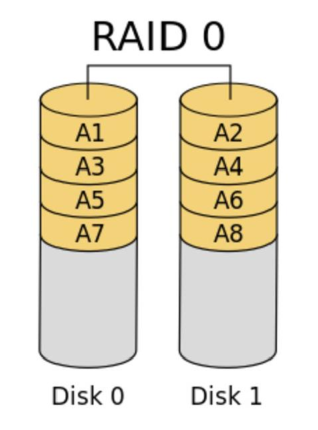
RAID 0
数据条带化,将数据拆分一份一份,分别存储在不同的磁盘上。
![RAID0]()
- 特点:
- 至少需要两块硬盘;
- 读写速度是普通硬盘的 n 倍;n 为磁盘数量;
- 安全性差,没有冗余,任意一块磁盘损坏会导致所有数据丢失。
- 对数据安全性要求不高,但是对速度要求较高的场景可以用;例如:个人影音娱乐;警示:RAID 一时爽,数据火葬场;
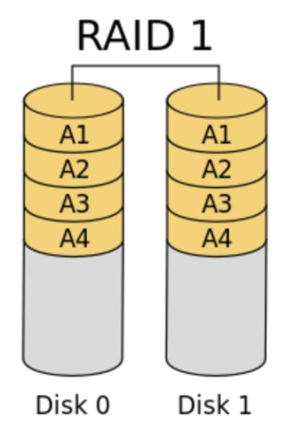
RAID 1 相关说明
- 数据镜像化:数据同时会存放在多个硬盘上,实时备份,只要有一个硬盘完整,数据就可以保留下来
- 特点:
- 至少两块硬盘
- 能够使用的容量只有1/n;
- 不能增加读写速度;
- 对安全性要求比较高的场景:财务数据、数据库、重要客户的信息等数据;
- 增加成本
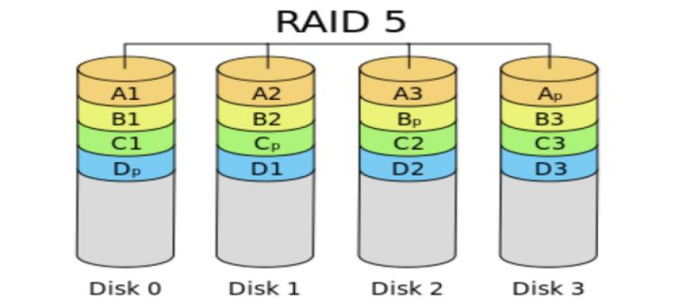
RAID 5
-
既要容量增加、独写速度增加、还要保证安全性的同时成本不能太高
![RAID 5]()
特点:
- 至少三块硬盘
- 使用奇偶校验技术,任意一块硬盘损坏,数据可以被还原;
- 使用场景:普通数据存储服务器,数据库服务器;
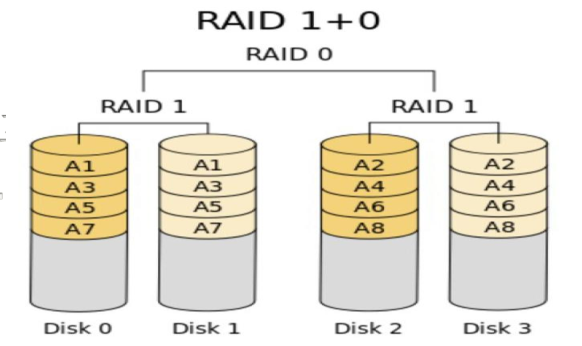
RAID 10
 1
1
- 既要读写速度增加、还要保证安全性;RAID 10是RAID 1+0;
- 最少需要4块磁盘
- 不同组的两块硬盘哪怕同时损坏也可以保证数据不丢失
- 先按RAID 0分成两组,再分别对两组按RAID 1方式镜像
- 兼顾冗余(提供镜像存储)和性能(数据条带形分布)
- 在实际应用中较为常用

 浙公网安备 33010602011771号