

关于Parellels desk 一些使用方法。
安装完毕之后,mac的docker部分会有三个图标,从左到右依次是:win7,parallel desktop,win7的开始菜单。(或者win10界面大同小异)
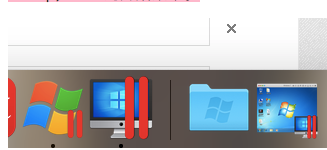
如下图所示,这个图标的功能就类似于win7的开始菜单
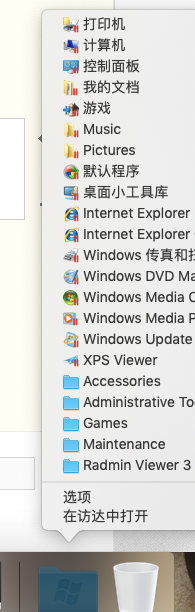
接下来简单的介绍几种便捷的使用方法:
①
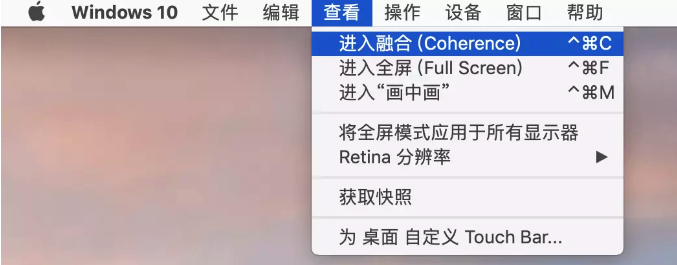
1.融合模式:首先让Parallel Desktop运行在窗口模式
2. 在苹果电脑屏幕顶端 找到查看 找到查看进入融合模式
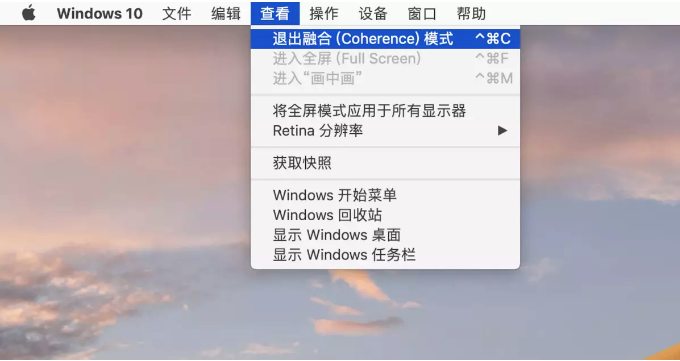
退出融合模式的方法:
1.点击 屏幕底端的Window 图标,打开Windows开始菜单
2. 这个时候,找到屏幕顶端的查看 进入退出融合模式
全屏模式
PD默认的全屏模式,鼠标滑动到底栏时会激活Dock栏,而上滑到顶栏或右上角也会显示出Mac系统的菜单栏和通知。如果你不希望显示菜单栏和 Dock,可清除「使用 Mac OS X 全屏」选项,通过PD的菜单选择「虚拟机-配置-选项-全屏」,勾选「活跃的屏幕角」通过左上角来退出全屏模式。
共享文件夹
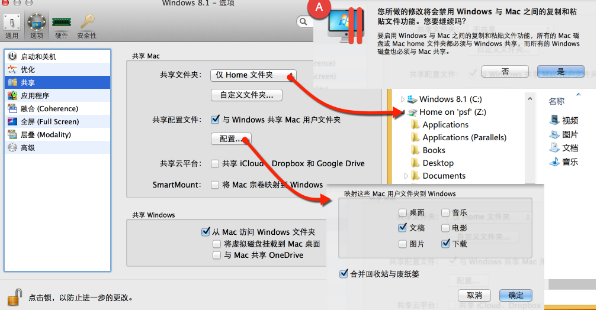
共享文件夹设定的「仅Home文件夹」会将Mac中当前账户的用户文件以共享盘的形式显示在虚拟机的Windows资源管理器中,如果不设置任何共享,Windows和Mac之间的复制和粘贴功能也会随之关闭。

勾选「共享配置文件」点击「配置」按钮,可以将Mac中的「文稿」「下载」「废纸篓」等文件夹映射到Windows的对应文件夹,这种常用文件夹的统一,实现了两个平台之间文档的无缝交换。Mac中保存到「下载」文件夹的文件,切换到Windows的下载文件夹也能看到,清空Windows的回收站Mac的废纸篓也会被清空。

勾选「共享配置文件」点击「配置」按钮,可以将Mac中的「文稿」「下载」「废纸篓」等文件夹映射到Windows的对应文件夹,这种常用文件夹的统一,实现了两个平台之间文档的无缝交换。Mac中保存到「下载」文件夹的文件,切换到Windows的下载文件夹也能看到,清空Windows的回收站Mac的废纸篓也会被清空。
共享打印机
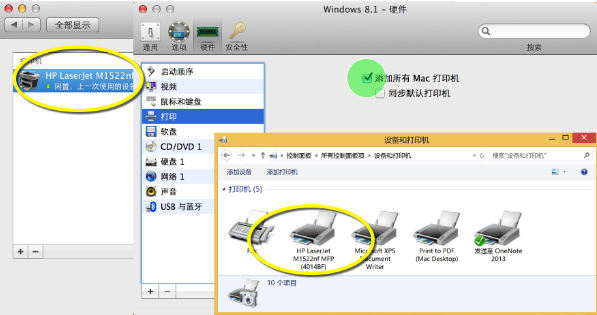
在Mac系统下安装的打印机可以共享给Windows虚拟机,不用两边重复安装。「配置-硬件-打印」中勾选「同步默认打印机」,那么Windows虚拟机当中的默认打印机也会随着Mac系统中默认打印机的变化而自动变化。

 浙公网安备 33010602011771号