
Linux云服务器安装RabbitMQ,以及wxWidgets,erlang
四、从零开始搭建wxWidgets,erlang,RabbitMQ
前言
在这里主要讲RabbitMQ安装
yum update
2、安装wxWidgets相关依赖,不装这个可能会出现不可描述的错误
#安装gtk
yum -y install gtk2-devel binutils-devel


#安装C/C++的编译器gcc和g++
yum install gcc
yum install gcc-c++ libstdc++-devel
3、由于erlang依赖wxWidgets,下载wxWidgets安装包,wxWidgets版本为2.8.4或更高版本,这里我下载最新版本3.1.4版本
wget https://github.com/wxWidgets/wxWidgets/releases/download/v3.1.4/wxWidgets-3.1.4.tar.bz2
4、创建wxWidgets的安装路径文件夹
mkdir -p /usr/local/wxWidgets
5、解压wxWidgets
tar -xvf wxWidgets-3.1.4.tar.bz2
6、进入wxWidgets目录
cd /usr/local/wxWidgets/wxWidgets-3.1.4
7、编译wxWidgets (注意路径)
./configure --with-regex=builtin --with-gtk --enable-unicode --disable-shared --prefix=/usr/local/wxWidgets/wxWidgets-3.1.4
7.1 注意啦:到这里可能有的朋友们会报错,如果是此错误信息是因为没有安装 gcc-c++ ,环境问题(没报错就跳过):
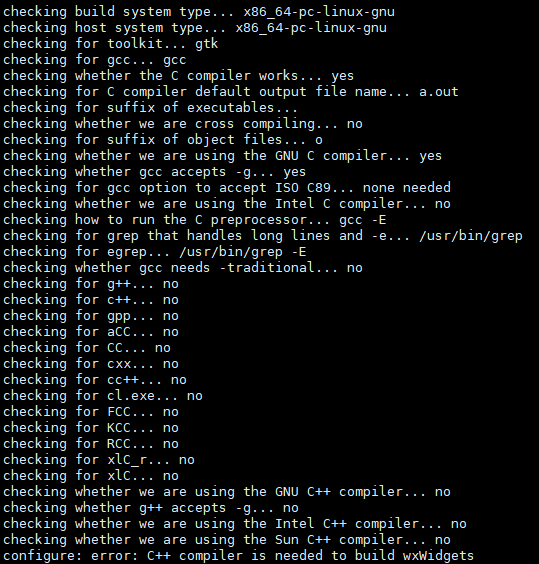
那么我们回到根目录进行安装C/C++的编译器gcc和g++ 。安装完成后再次回到wxWidgets-3.1.4目录,并执行上一条编译命令
注意:如果中途出现此类错误导致中停是因为什么同名文件导致的啥情况,具体原理我不懂!解决方案就是重复执行上一条编译命令,重新安装编译。
错误信息:
make[1]: Leaving directory '/usr/local/wxWidgetszhang/wxWidgets-3.1.4.0/utils/wxrc'
mkdir -p /usr/local/wxWidgetszhang/wxWidgets-3.1.4.0/lib
/usr/bin/install -c -m 644 /usr/local/wxWidgetszhang/wxWidgets-3.1.4.0/lib/libwxregexu-3.1.a /usr/local/wxWidgetszhang/wxWidgets-3.1.4.0/lib
/usr/bin/install: '/usr/local/wxWidgetszhang/wxWidgets-3.1.4.0/lib/libwxregexu-3.1.a' and '/usr/local/wxWidgetszhang/wxWidgets-3.1.4.0/lib/libwxregexu-3.1.a' are the same file
make: *** [Makefile:13976: install_wxregex] Error 1
###############################
8、你能走到这里,说明编译没有问题了。成功后我们可以继续下一步(注意哈,这一步安装过程有点久,一定要耐心等待不然就凉凉了。如果真的凉凉了中途会停止的):
make && make install
8.1 如果中途遇到此类错误提示那么再执行 此时常也会编译很久:
make
8.1 的错误:
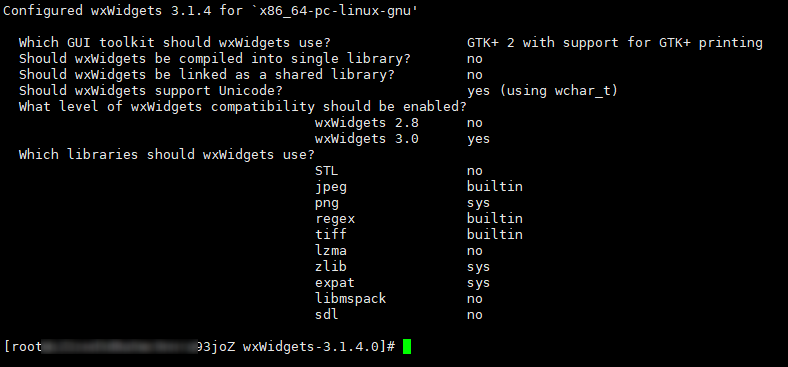
#############################################################
8.2 如果中途出现以下提示:

执行命令:
sudo make install
#############################################################
到这里我长舒了一口气,因为我已经失败过好多次了!
出现一下界面,恭喜你安装成功!!!
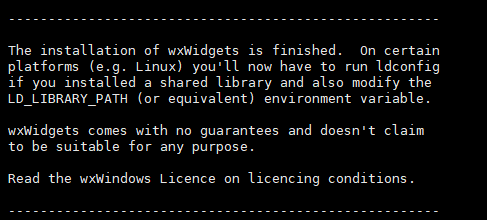
9、准备设置其动态库
cd /etc/ld.so.conf.d/
10、创建文件
touch wxWidgets.conf
11、打开文件
vim wxWidgets.conf
12.增加以下内容
/usr/local/lib
13.重新加载动态库配置信息
ldconfig
14.配置wxWidgets环境变量
vim /etc/profile
15.将以下内容存储至profile文件中,保存并退出(注意路径!)
export WXPATH=/usr/local/wxWidgets/
export PATH=$WXPATH/bin:$PATH
16.使环境变量刷新并生效
source /etc/profile
17.查看wx版本号 (应该输出 3.1.4,表示安装成功)
wx-config --version
二、开始安装 erlang相关依赖项
1、回到根目录开始安装erlang相关依赖项
yum install -y epel-release
由于Rabbit-3.8.2版本只支持erlang版本【21.3至22.x】,而yum源只有3.3版本的,所以我们下载erlang/otp-22.2压缩包。
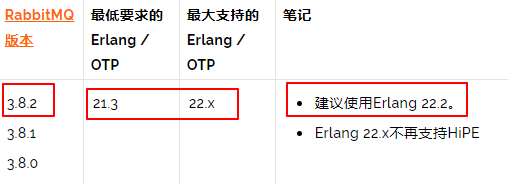
地址:http://erlang.org/download/
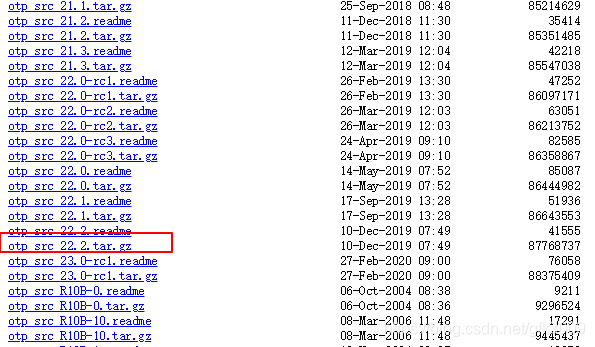
网站进去有点慢,耐心等待。
2、进入到 opt 目录
cd /opt
3、下载 erlang22.2
wget http://erlang.org/download/otp_src_22.2.tar.gz
4、对erlang压缩包进行解压至opt目录
tar -xvf otp_src_22.2.tar.gz
5、创建erlang目录
mkdir -p /usr/local/erlang
6、进入解压目录
cd /opt/otp_src_22.2
7、开始编译erlang 成功后会出现如下图:(注意文件目录)
/opt/otp_src_22.2/configure --prefix=/usr/local/erlang
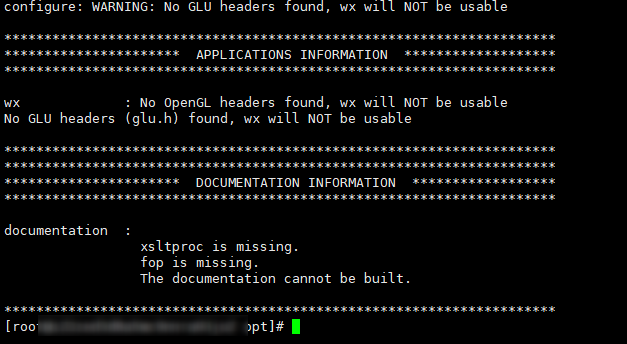
8、进入 /opt/otp_src_22.2 目录,就是刚刚解压的目录
cd /opt/otp_src_22.2
9、安装erlang,安装过程比较漫长请耐心等待,安装成功后如下图所示
make && make install
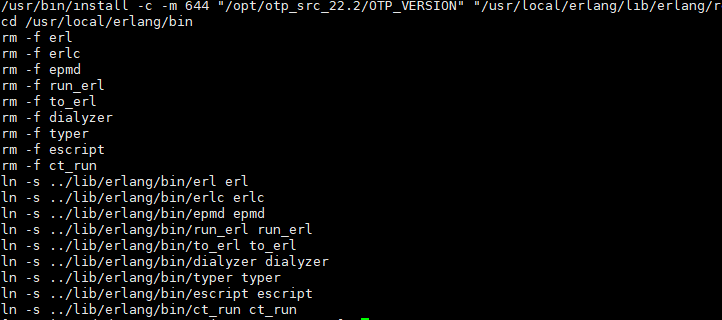
10、修改环境变量
vim /etc/profile
11、将以下内容存储至profile文件中,保存并退出
export ERLPATH=/usr/local/erlang
export PATH=$ERLPATH/bin:$PATH
12、使环境变量刷新并生效
source /etc/profile
13、验证erlang是否安装成功,出现下图中的内容表示搭建成功
erl

* 直至目前写入的环境变量展示
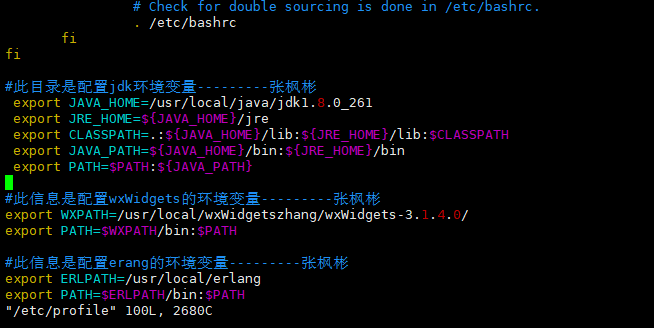
三、获最新版本的RabbitMQ安装包
由于使用yum命令获取RabbitMQ版本列表,只能获取到3.3.5版本,所以这里我们采用压缩包的形式安装最新版-3.8.2版本。
·首先,我们将当前位置移动至opt目录下
cd /opt
1、开始下载RabbitMQ-3.8.2压缩包
wget https://github.com/rabbitmq/rabbitmq-server/releases/download/v3.8.2/rabbitmq-server-generic-unix-3.8.2.tar.xz
如果GitHub下载很慢,下面的链接到迅雷或者使用IDM下载到本地,再上传上去👇
https://github.com/rabbitmq/rabbitmq-server/releases/download/v3.8.2/rabbitmq-server-generic-unix-3.8.2.tar.xz
(不得不说,是真的很慢)
RabbitMQ的GitHub相关页面:https://github.com/rabbitmq/rabbitmq-server/releases/
2、不墨迹了开始搭建RabbitMQ环境
对压缩包进行解压:
tar -xvf rabbitmq-server-generic-unix-3.8.2.tar.xz
3、此时我们RabbitMQ的安装位置在【/opt/rabbitmq_server-3.8.2】,现在我们准备添加环境变量
vim /etc/profile
4、将以下内容存储至profile文件中,保存并退出,这个环境变量要是不想设置也没有关系丝毫不影响,直接去文件里运行文件即可
PATH=$PATH:/opt/rabbitmq_server-3.8.2/sbin
5、使环境变量刷新并生效
source /etc/profile
6、添加web管理插件,添加成功后如下图所示
rabbitmq-plugins enable rabbitmq_management
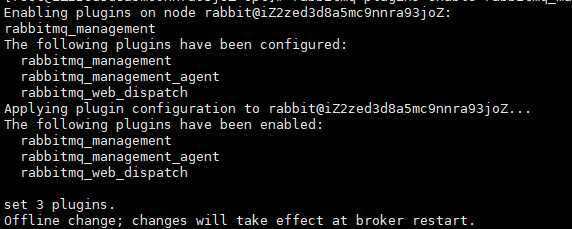
在/opt/rabbitmq_server-3.8.2/etc/rabbitmq创建配置文件(其实也不用创建,设置为默认即可,因为我们现在是单机环境搭建),rabbitMq默认是不自带配置文件的,可以去github上复制一份
地址:https://github.com/rabbitmq/rabbitmq-server/tree/master/docs
7、RabbitMQ配置文件下载(可不做)
vim /opt/rabbitmq_server-3.8.2/etc/rabbitmq/rabbitmq.conf
- 输入你需要修改的内容,保存并退出
8、到这里松了一口气了, 开启端口或关闭防火墙
临时关闭防火墙命令:
systemctl stop firewalld
开启相关端口(推荐)
(这里添加端口如果提示防火墙未启用,那么就是你自己之前关闭了防火墙的,建议现在启用,启用后再关闭)
firewall-cmd --zone=public --add-port=5672/tcp --permanent
firewall-cmd --zone=public --add-port=15672/tcp --permanent
更新防火墙规则
firewall-cmd --complete-reload
查看当前所开放的端口
firewall-cmd --zone=public --list-ports
9、启动RibbitMQ
rabbitmq-server start -detached
其他命令:
启动
rabbitmq-server stop
状态
rabbitmq-server status
10、建立新用户
rabbitmq有一个默认的用户名和密码,guest和guest,但为了安全考虑,该用户名和密码只允许本地访问,如果是远程操作的话,需要创建新的用户名和密码;
rabbitmqctl add_user username passwd  //添加用户,后面两个参数分别是用户名和密码
rabbitmqctl set_permissions -p / username ".*" ".*" ".*"  //添加权限
rabbitmqctl set_user_tags username administrator  //修改用户角色,将用户设为管理员
11、进入RibbitMQ管理界面(如果是云服务器的话记得去规则组里面添加端口噢)
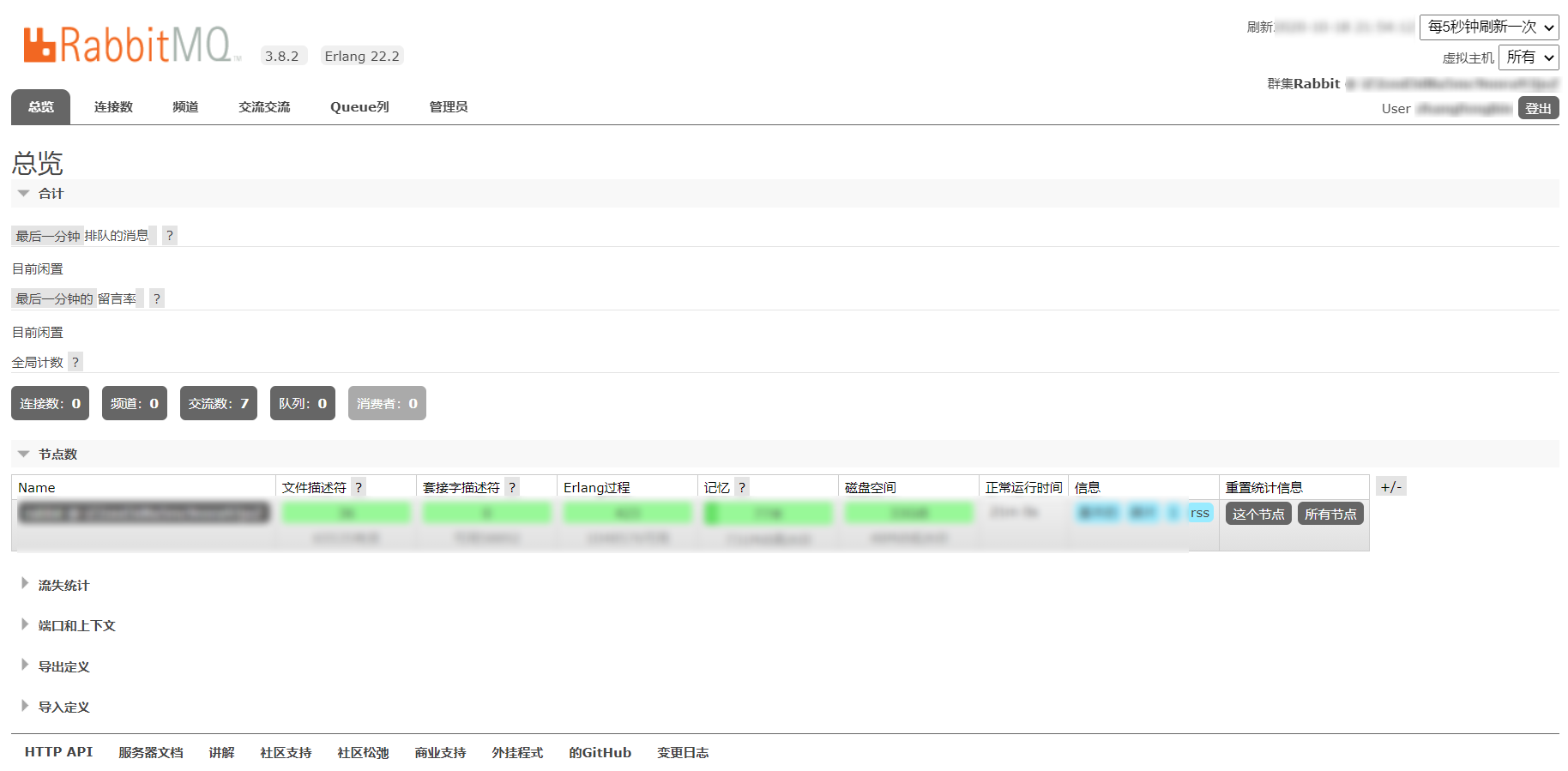
至此RabbitMQ安装完毕!
感谢网上的大佬们,部署Linux服务器参考了太多的博客和
此次安装RabbitMQ主要参考于这位大佬👇:
https://blog.csdn.net/gfk3009/article/details/104646345?utm_medium=distribute.pc_relevant_t0.none-task-blog-BlogCommendFromMachineLearnPai2-1.channel_param&depth_1-utm_source=distribute.pc_relevant_t0.none-task-blog-BlogCommendFromMachineLearnPai2-1.channel_param
当然!也有我自己的一些经验
###################################################################

 浙公网安备 33010602011771号