
linux云服务器安装JDK
一、安装JDK
- JDK(建议下载之前看看自己本身的版本是多少,最好对的上,不然部署很麻烦)
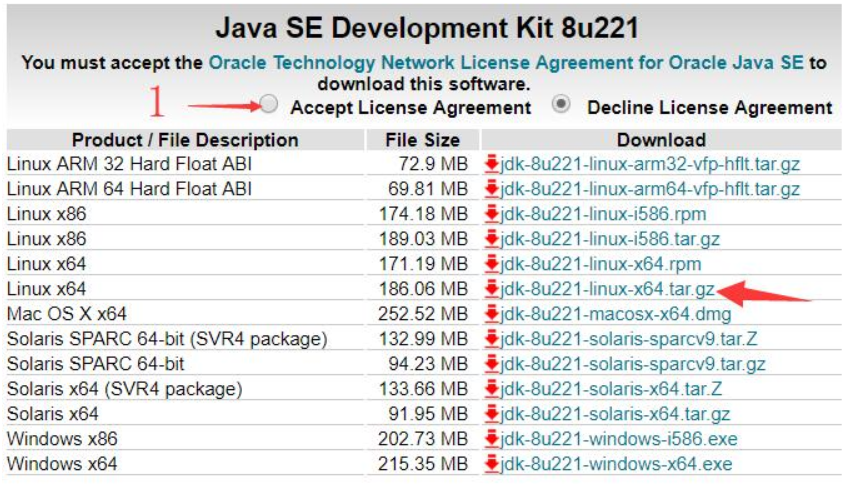
- .点击链接 https://www.oracle.com/technetwork/java/javase/downloads/jdk8-downloads-2133151.html ,同意协议往下拉一点,然后就可以看到如图效果并根据箭头所指来下载(因为我是下载的centos_8_2_x64,所以我下载的是Linux版本)。
在下载好之后,打开xftp、xshell并输入用户名和密码连接阿里云服务器,界面如下(右xftp,左xshell):
如图:
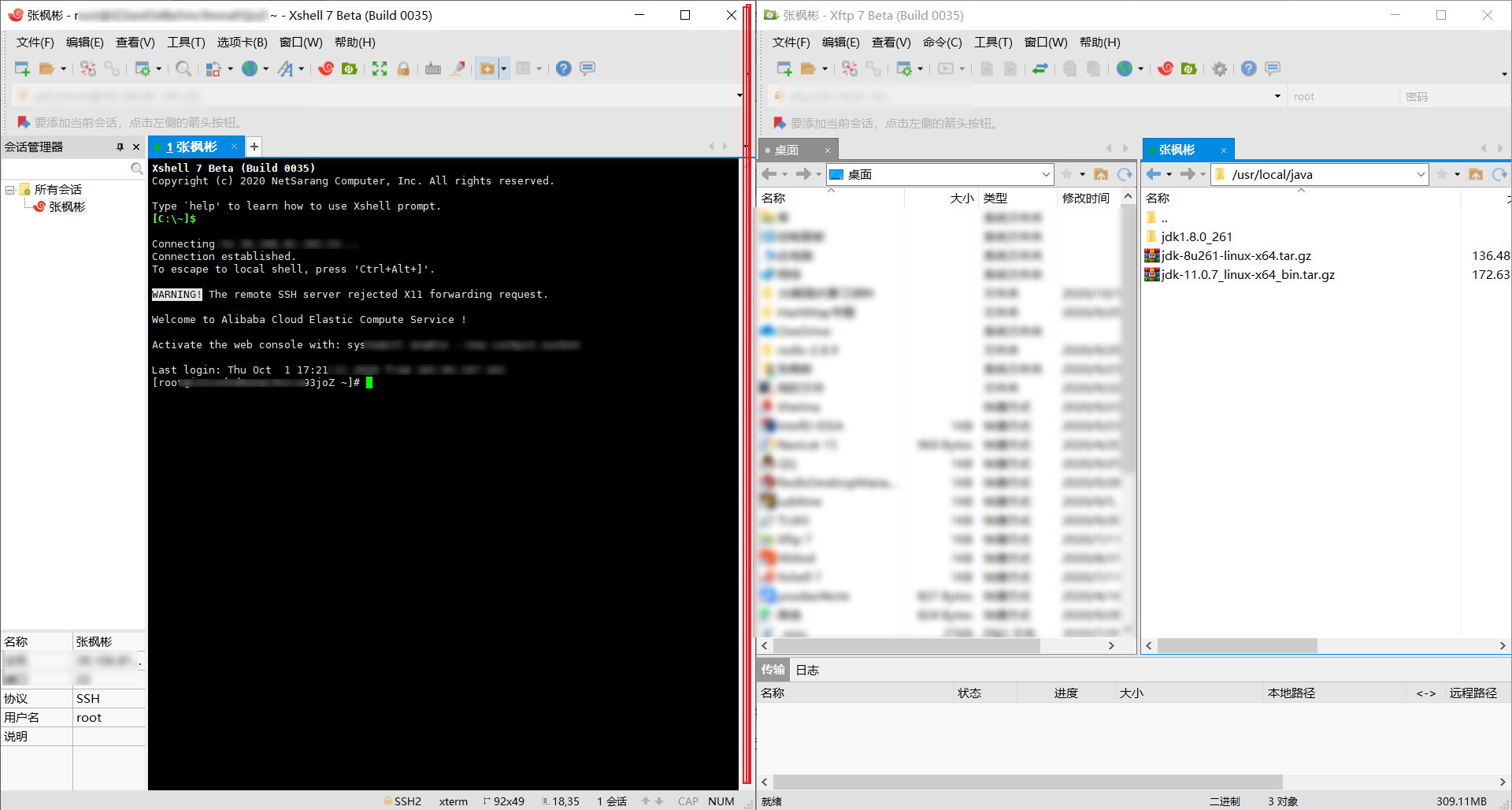
说明:(这里我基本上都是使用Xftp图形化界面代替命令操作,大家也可以使用命令进行操作)
1、通过IP连接Xftp、Xshell,在Xftp里面进入根目录→ /usr → /local,在local文件夹里面创建文件夹 java。
2、在xftp中直接打开usr/java,然后将左边自己电脑上已经下载好的jdk压缩包拖过去,等待下方显示上传成功,再切换到xshell中用命令进行解压,再XShell中输入:
//进入java目录:

cd /usr/local/java
1 //输入解压命令,注意文件名
2 tar -zxvf jdk-8u261-linux-x64.tar.gz
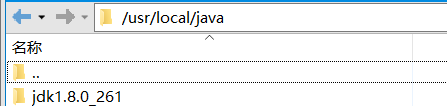
等待解压完成之后,进入xftp中可以看见如图所示文件夹
3、接下来跟在Windows中一样,配置环境变量,在XShell中输入
1 //打开文件
2 vim /etc/profile
4、将输入切换到英文小写,输入“i”,在将光标移到文末,输入:
1  export JAVA_HOME=/usr/local/java/jdk1.8.0_261
2  export JRE_HOME=${JAVA_HOME}/jre
3  export
4  CLASSPATH=.:${JAVA_HOME}/lib:${JRE_HOME}/lib:$CLASSPATH
5  export JAVA_PATH=${JAVA_HOME}/bin:${JRE_HOME}/bin
6  export PATH=$PATH:${JAVA_PATH}
如图:
略
5、添加完毕之后,直接按“esc”键,再直接输入如下命令保存并退出
1 :wq
6、再输入如下命令来使profile文件立即生效
1 source /etc/profile
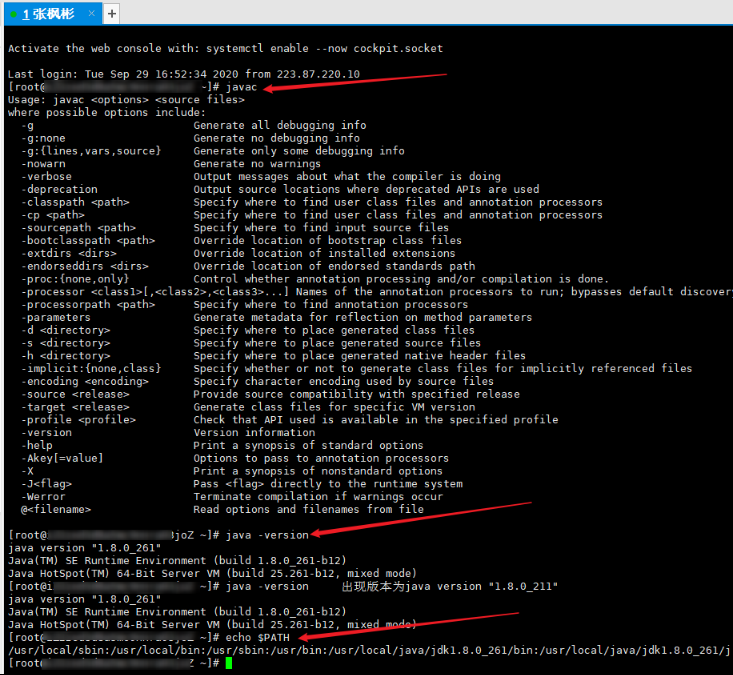
7、检测是否安装成功
- 输入 javac 不会出现command not found错误
- 输入 java -version 出现版本为java version "1.8.0_211"
- echo $PATH 看看刚刚设置的的环境变量配置是否都正确
如图:
至此jdk安装完毕!

 浙公网安备 33010602011771号