

idea优化之标签页显示优化,让查找更高效
使用idea开发时不可避免的要打开多个标签页,idea默认的是将这些打开的标签页显示在代码编辑器的顶部,如果标签页多的时候会使用滚动条隐藏一部分标签页,如果再多一些甚至会将一部分标签页从滚动条里转移到一个下拉选框中,像下面这张图一样
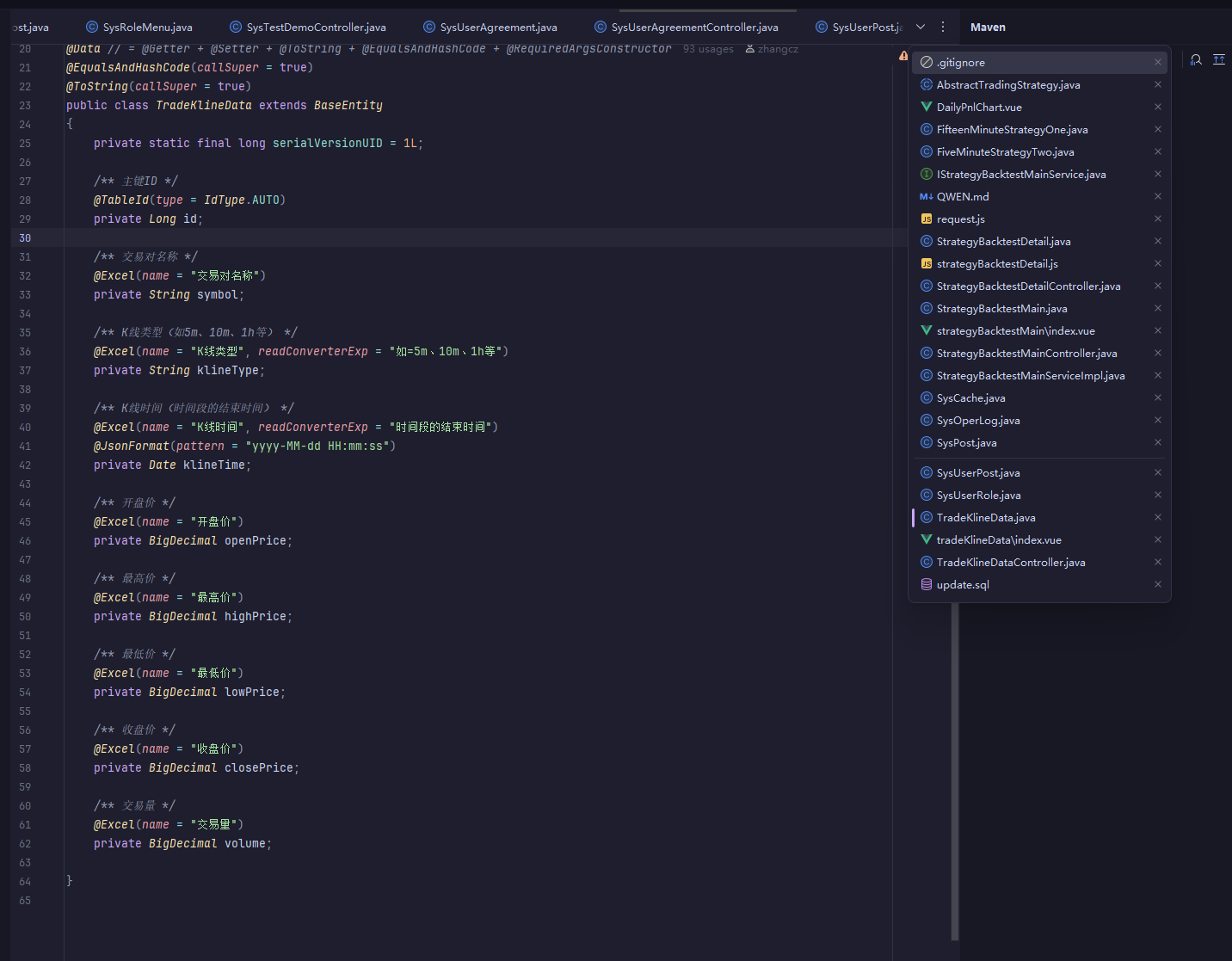
这个时候,如果需要找一个已经打开的文件,是非常痛苦的。如果能一眼在顶部标签页中看到还好,如果看不到,如果还想在顶部标签页中找的话,就需要先左右滚动标签页进行查找,如果找不到再去下拉选框中查找,非常的繁琐并且低效。
那么接下来我将通过修改idea自带的设置,使得从已打开的标签页中查找代码文件变得非常轻松。
- file → Settings,打开设置页面
- Editor → General → Editor Tabs ,打开标签页设置页面
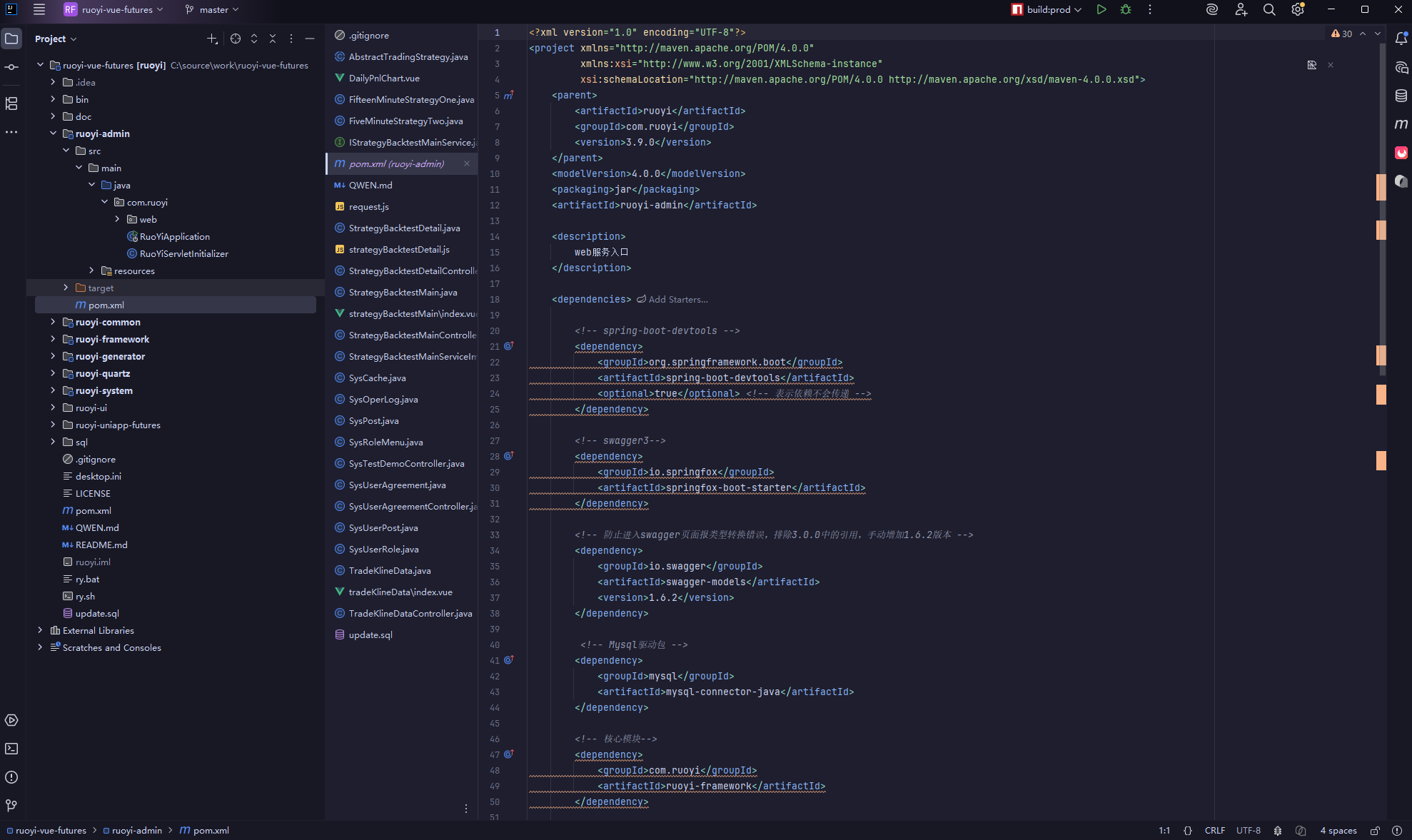
- Tab placement 选择 left,让标签页显示在左侧,这样显示的标签页一行一个,非常直观,而且让标签页显示在左侧还有一个好处,如果在已经打开的标签页中找不到目前代码文件,视线直接再向左移,在项目文件列表中查找。
- Tab Order 选择 Sort tabs alphabetically,让标签页按字母排序,让查找更加方便。
- (可选)勾选 Enable preview tab,实现类似VS code中代码预览的效果,即点击项目文件会使用一个公共标签页打代码预览,这个时候标签页上的代码文件的名字是斜体的,只有双击时才会真正的新建一个标签页打开代码。
参考效果:

 浙公网安备 33010602011771号