
攻防环境搭建注意事项(win2003)
攻防环境搭建注意事项(windows server 2003)
一. SQL注入环境搭建 (asp+aspx+mysql)
-
Internet 信息服务(IIS)管理器
下载
控制面板 -> 添加或删除程序 -> 应用程序服务器 -> 勾选ASP.NET
配置
IIS -> 网站 -> 停用默认网站 -> 新建网页 -> 配置属性 -> 主目录 -> 配置 -> 选项 -> 启用父路径
IIS -> 网站 -> 属性 -> 主目录 -> 读取和目录权限的添加
IIS -> 网站 -> 属性 -> 文档 -> 添加index.asp默认内容文档
各个网站的添加
Web扩展服务
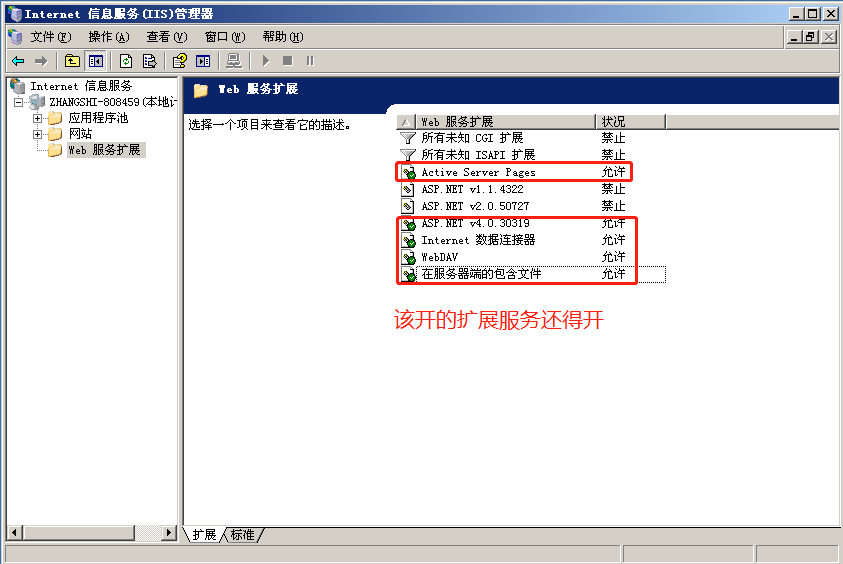
-
SQL server 2008 安装
-
.net4.0的安装
二. PHP攻防环境搭建
-
端口的设置
-
在phpstudy的WWW目录(一般默认为测试目录)下添加漏洞练习平台
IP+对应的端口号进入平台(例:http://IP+对应的端口号/pikachu/)
(1 pikachu
(2 DVWA 根据提示打开对应的PHP扩展参数设置(账户:admin;密码:password)
(3 bwapp 网址输入install.php进行创建数据库 (账户:bee;密码:bug)
三. tomcat+Struts环境搭建
-
tomcat默认端口8080
-
安装JspStudy,在JspStudy的tomcat目录(一般默认为测试目录)下添加漏洞练习平台
http://IP+对应的端口号/webapps/struts2-showcase/index.jsp将其中的(webapps/)删除就可进入网站。
四. jboss环境搭建
-
jboss默认端口8080
-
安装jdk,配置环境变量(新建系统变量)
变量名为:JAVA_HOME 变量值:C:\Program Files\Java\jdk1.6.0_45
变量名:Path 变量值: %JAVA_HOME%\bin;%JAVA_HOME%\jre\bin
变量名:CLASSPATH 变量值:.;%JAVA_HOME%\lib\dt.jar;%JAVA_HOME%\lib\tools.jar -
下载jboss并配置运行环境变量
1)新建系统变量
变量名为:JBOSS_HOME 变量值:c:\jboss
变量名为:SystemRoot 变量值:C:\Windows2)新建用户变量
变量名为:Path 变量值:%SystemRoot%/system32;%SystemRoot%;%JBOSS_HOME%\bin
-
运行C:\jboss\bin\run.bat 输入http://localhost:8080/ admin admin登录
-
端口及ip修改
进入 jboss-6.1.0.Final\server\default\deploy\jbossweb.sar
编辑 server.xml 搜索 “8080″和${jboss.bind.address}改为8090及ip为:0.0.0.0
或直接运行run.bat -b 0.0.0.0
5、登录控制台找到web application(war)s--add anew resource--选择war文件上传--
访问:http://IP+对应的端口号/test3693/
五.weblogic环境搭建
-
weblogic默认端口 7001
-
安装路径:weblogic\Disk1\install.cmd (设置账号:weblogic;密码:hh.o00fd)
可选配置 -> 管理服务器
-
启动路径:(将其发送至桌面)C:\Oracle\Middleware\Oracle_Home\user_projects\domains\base_domain\binstartWebLogic.cmd
-
Oracle WebLogic Server 管理控制台 http://IP+对应的端口号/console/login/LoginForm.jsp

 浙公网安备 33010602011771号