

Jmeter学习1-window环境准备
环境准备:
java 11.0.12
jmeter 5.4.1
jmeter环境
jmeter环境依赖JAVA环境,需安装jdk环境。
安装jdk
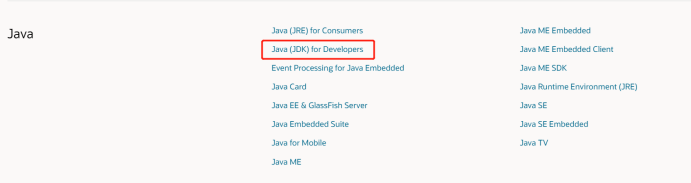
【1】进入官网:https://www.oracle.com/downloads/#java,选择 Java (JDK) for Developers。
【2】根据电脑系统选择对应的版本
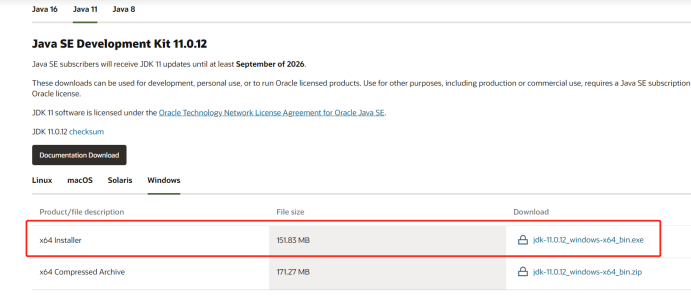
【3】下载完成后选择路径安装
windows 下双击.exe执行文件,选择下一步,直至完成即可。
【4】配置环境变量
1)新建 “JAVA_HOME”变量,变量值:
D:\work\Java\jdk-11.0.12; (JDK的安装路径)
2)新建“CLASSPATH”变量,变量值:
.;%JAVA_HOME%\lib\dt.jar;%JAVA_HOME%\lib\tools.jar;%JAVA_HOME%\bin;(注意最前面有点)
3)编辑“path”变量,变量值:%JAVA_HOME%\bin,D:\work\Java\jdk-11.0.12\bin(JDK安装路径)
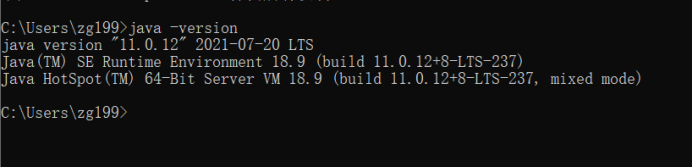
【5】校验:命令行中输入 java -version 检验是否安装成功。
下载Jmeter
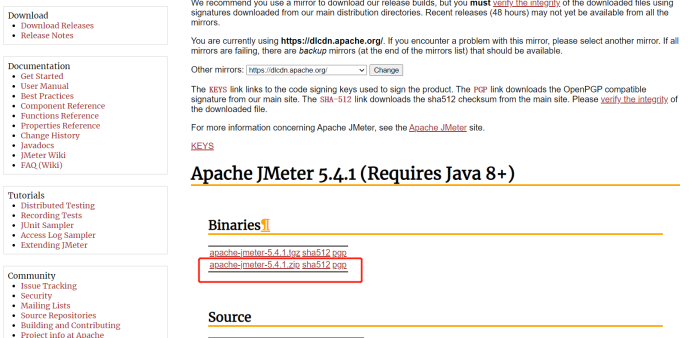
【1】下载Jmeter文件:http://jmeter.apache.org/
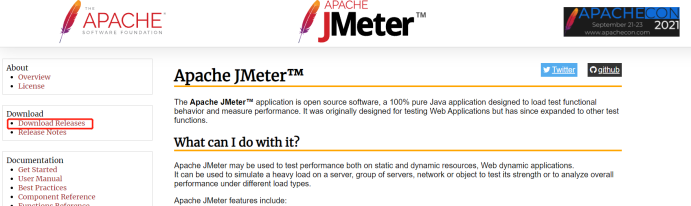
【2】选择下载的版本,解压到安装目录
【3】配置环境变量
1)新建 “JMETER_HOME”变量,变量值:jmeter的安装路径
2)编辑“CLASSPATH”变量,追加变量值:
%JMETER_HOME%\lib\ext\ApacheJMeter_core.jar;%JMETER_HOME%\lib\jorphan.jar;%JMETER_HOME%\lib\logkit-1.2.jar;
变量值:
.;%JAVA_HOME%\lib\dt.jar;%JAVA_HOME%\lib\tools.jar;%JAVA_HOME%\bin;%JMETER_HOME%\lib\ext\ApacheJMeter_core.jar;%JMETER_HOME%\lib\jorphan.jar;%JMETER_HOME%\lib\logkit-1.2.jar;
3)编辑“path”变量,追加变量值:Jmeter安装路径\bin
【4】打开Jmeter
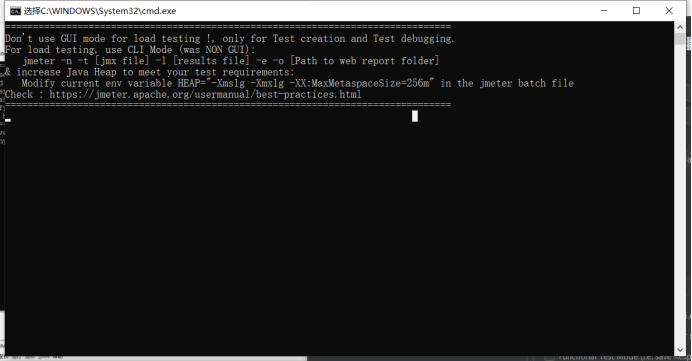
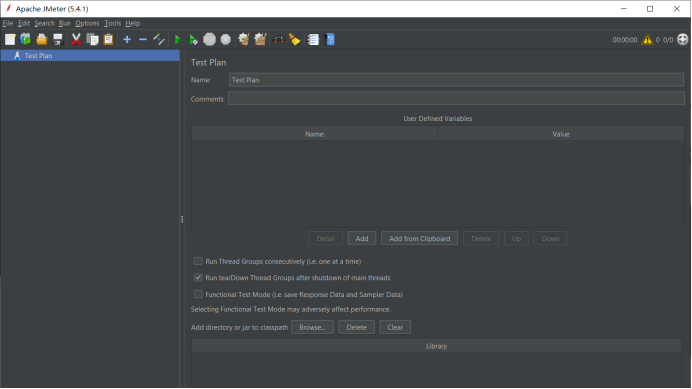
进入到jmeter安装路径,找到bin文件夹,找到jmeter.bat文件,右键用管理员方式运行,或者直接双击打开,页面会弹出两个界面:一个是命令窗口,使用jmeter的时候此命令窗口不能关闭,缩小到任务栏即可;另一个界面是Jmeter工作页面,可以在里面进行相关的操作,如图所示:

 浙公网安备 33010602011771号