
Windows 下 VSCode + C/C++ 环境搭建
官网下载 vscode:
https://code.visualstudio.com/Download
C++ 环境搭建
MINGW(Windows 下的基于 GCC 程序开发环境)
包含 gcc(C 语言编译器),g++(C++ 编译器),gdb(代码调试工具)等。
- 下载
https://github.com/niXman/mingw-builds-binaries/releases(可能要 FQ github 比较慢)
选较新版 x86_64,posix 就 ok
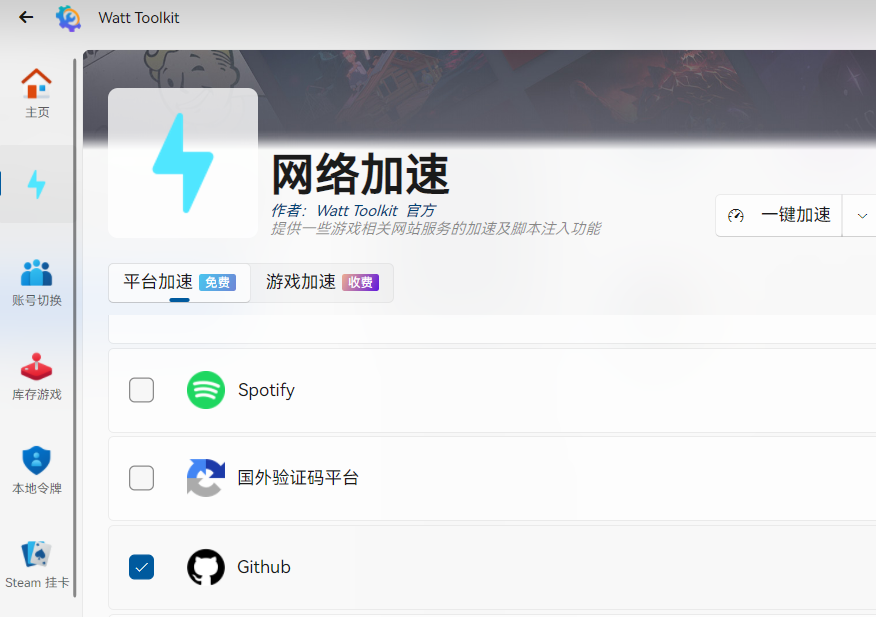
可以下载 steam++ 提高访问 github 速度
steam++ 界面 ,勾选 github, 加速
之后访问刚才的界面就 ok 了(但还是很久,建议
FQ)
-
配置环境变量
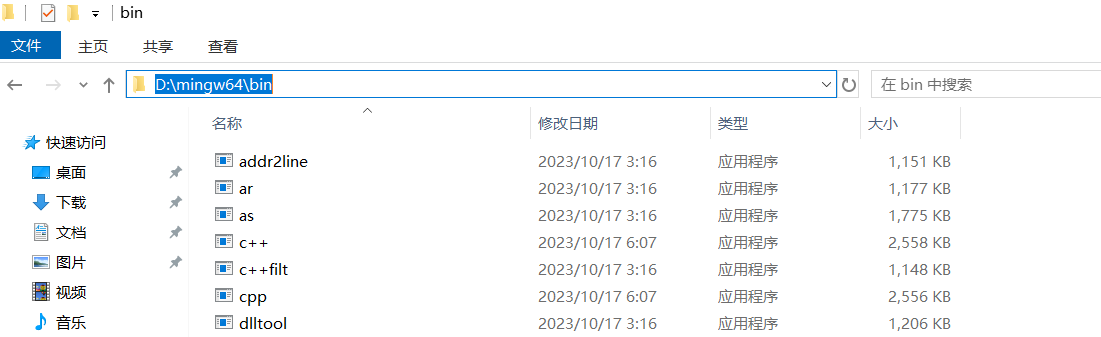
- 下载 mingw 后解压,复制其中 bin 文件夹路径
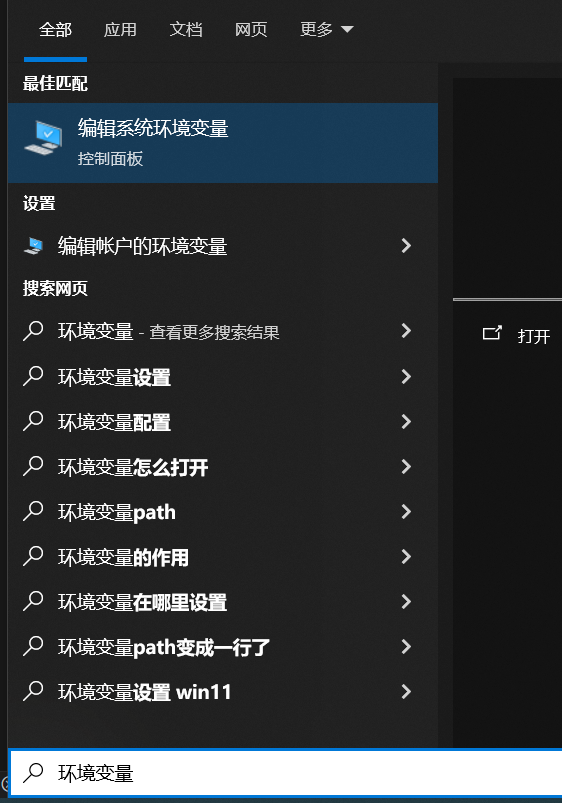
- 搜索框搜索配置环境变量
3. 在系统环境变量中点击 PATH
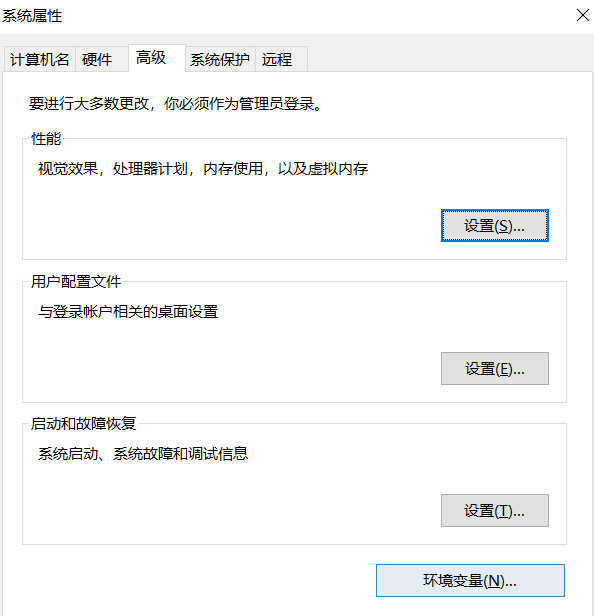
- 选择新建
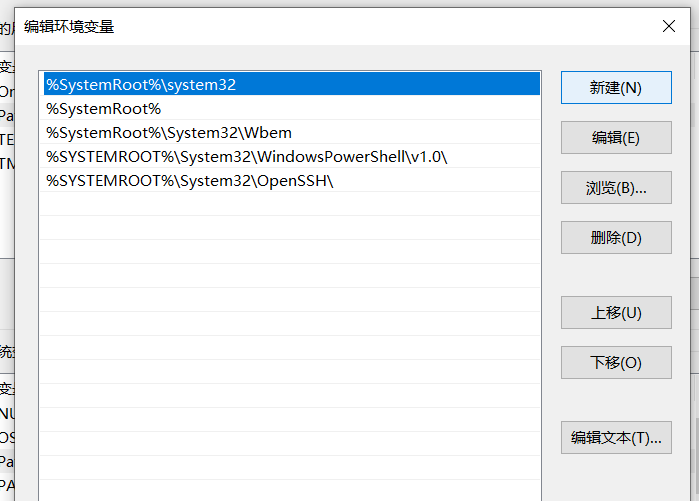
- 将刚才复制的路径粘贴,注意后面不要添加斜杠
\
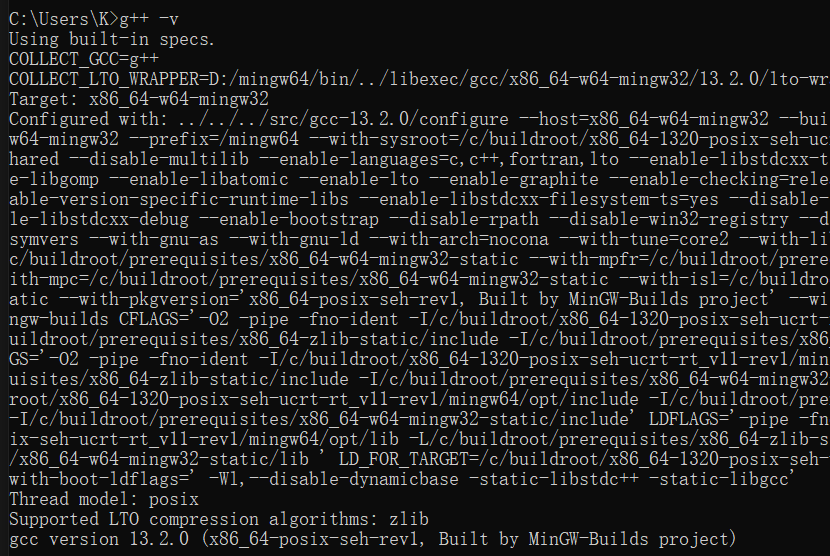
ok,到这里 C/C++ 环境就搭建好了,可以 win + r 打开运行,输入 cmd,打开命令行,输入 g++ -v 查看 MINGW 版本。像这样:
vscode 下载插件
插件方便 C/C++ 代码的编写。支持变量跳转等。
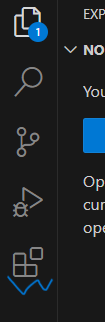
- 打开插件市场。
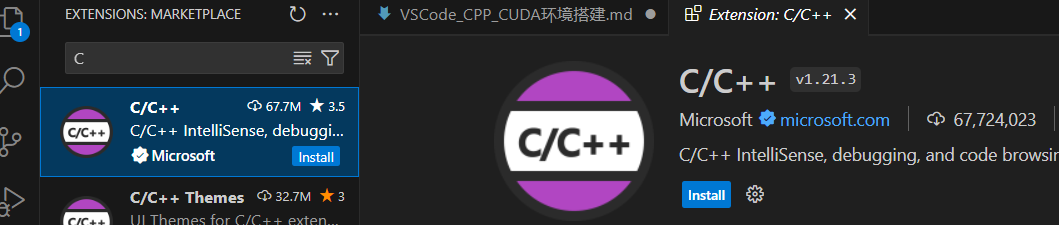
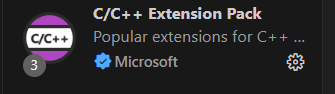
- 搜索 C/C++ 和 C/C++ Extension Pack 并下载
vscode 打开文件
- 文件中含有中文字符,由于编码格式出现乱码。
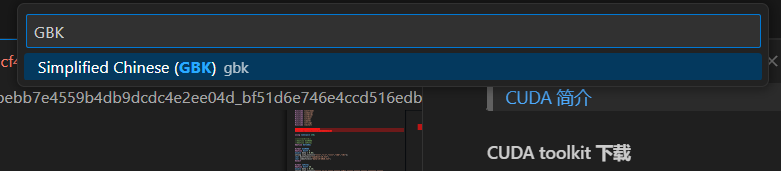
解决方案:点击右下角的 UTF-8 编码,搜索框出现
Reopen with Encoding选择国标码 GBK 就好。

CUDA 环境搭建(千万别用!!!)
在 Windows 下 VS + CUDA toolkit 才是正解。
CUDA 是一种协助“CPU 任务分发 + GPU 并行处理”的编程模型/平台,用于加速 GPU 和 CPU 之间的计算。
也就是说 CUDA 通过 CPU 任务分发和 GPU 并行处理的方式,把计算任务通过 CPU 分发给 GPU 进行并行计算加速。而 GPU 并行计算的能力需要 CUDA 借助其自带的编程接口和工具,比如 C/C++ 语言来编写并行计算程序,并通过 CUDA 编译器将程序转化为可以在英伟达 NVIDIA GPU 上执行的机器码快速运行。
CUDA toolkit 下载
找到 CUDA 官网 https://developer.nvidia.com/cuda-downloads
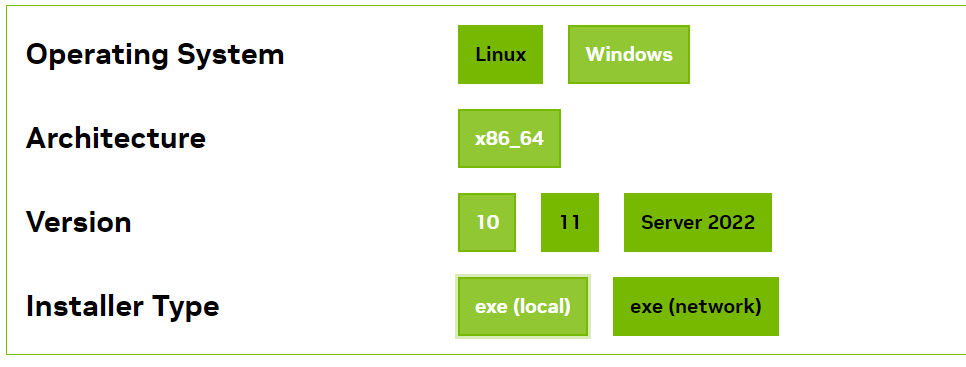
选择电脑对应型号进行下载。
如我的电脑:Win10 x86_64 架构
虽然比较大,但是几分钟就 ok.
下载好后一路点点点... 图形驱动安装要久一些。
安装完成重启一下。
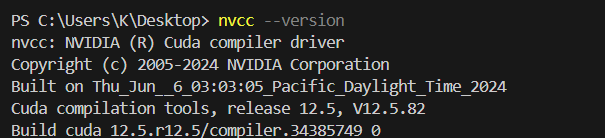
成功下载后同样在命令行检查下 CUDA 编译器 nvcc 的版本,输入 nvcc --version
ps:路径的右斜杠 \ 后要再加一个斜杠 \ 用于转义。

显示我没有 cl.exe 出现报错:
是因为 cl 是 VisualStudio 的 C++ 编译器,我们用的 g++,所以需要调整一下。
我真服了。。。g++ 和 nvcc 很难在 Windows 下匹配。


 浙公网安备 33010602011771号