
@Linux Centos8系统安装及配置(VMware)
1.VMware安装
2.Center OS8镜像
3.安装CenterOS8系统
创建虚拟化
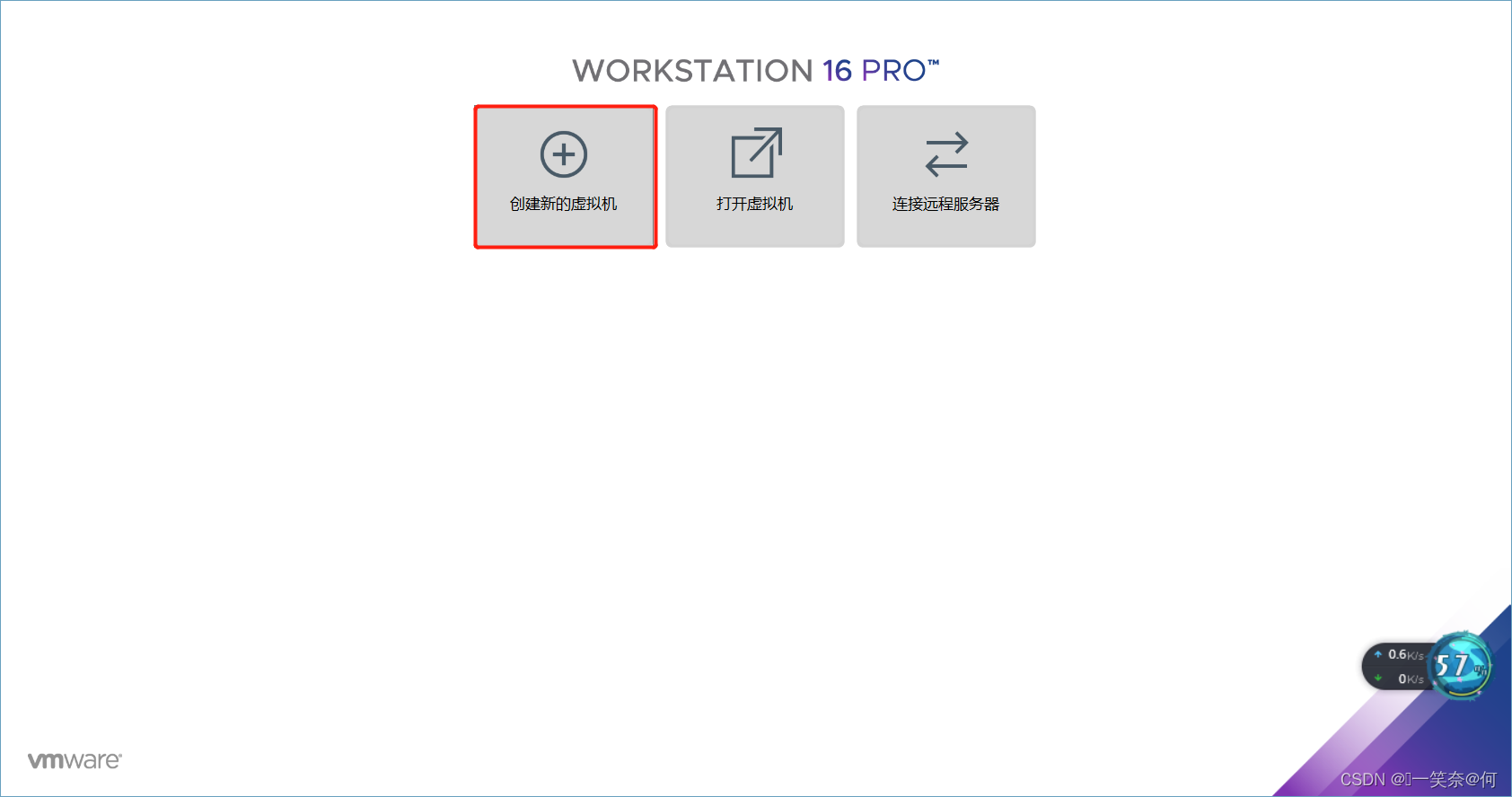
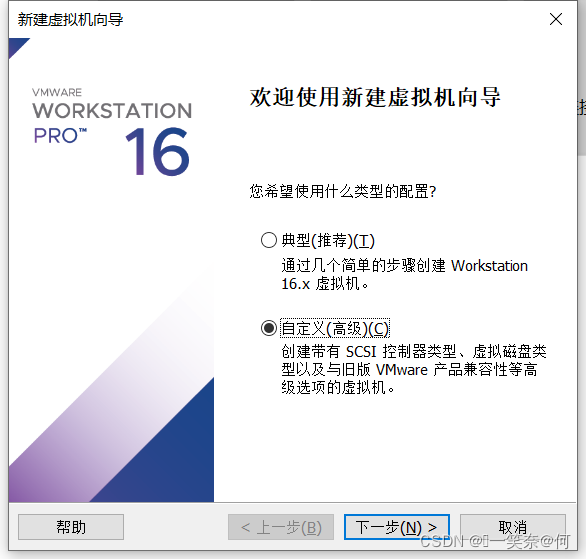
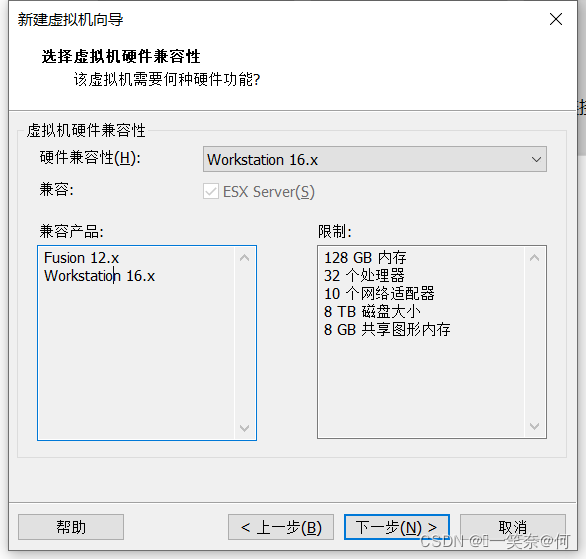
选择虚拟化方式
选择Center OS8的镜像
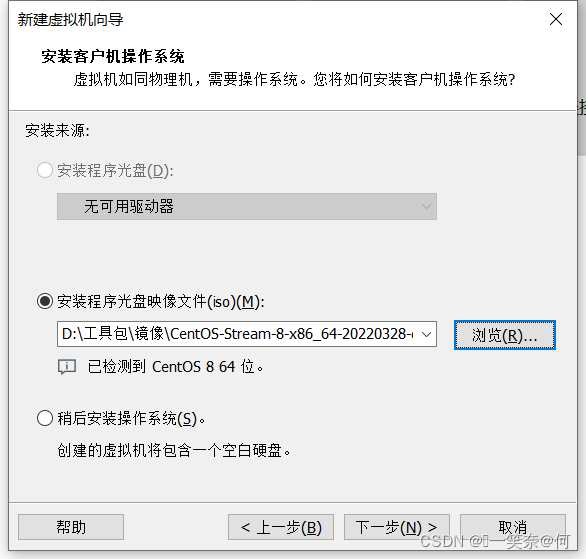
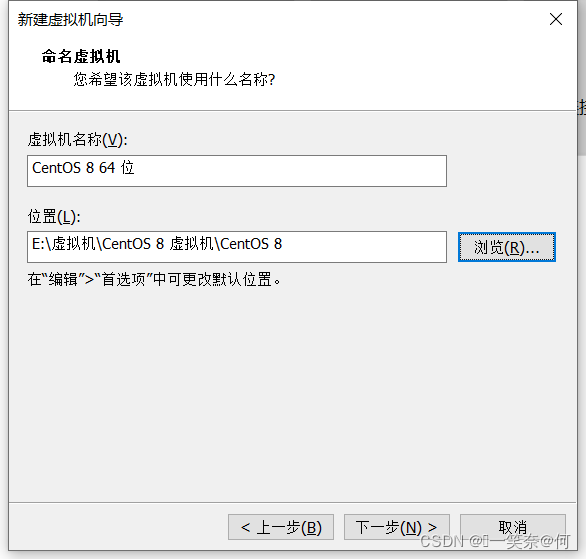
指定安装路径
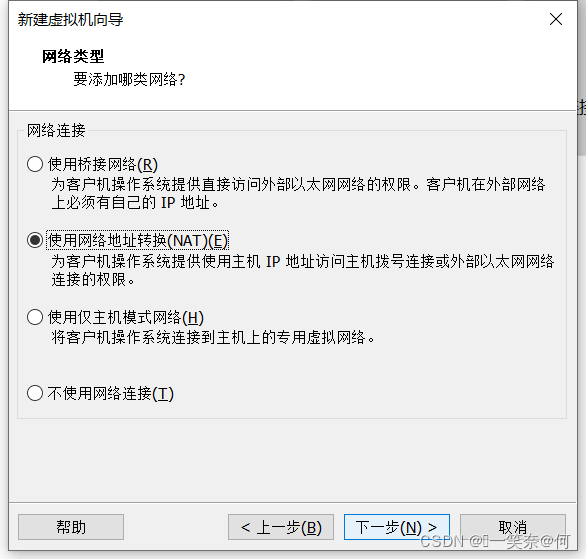
网络链接方式选择
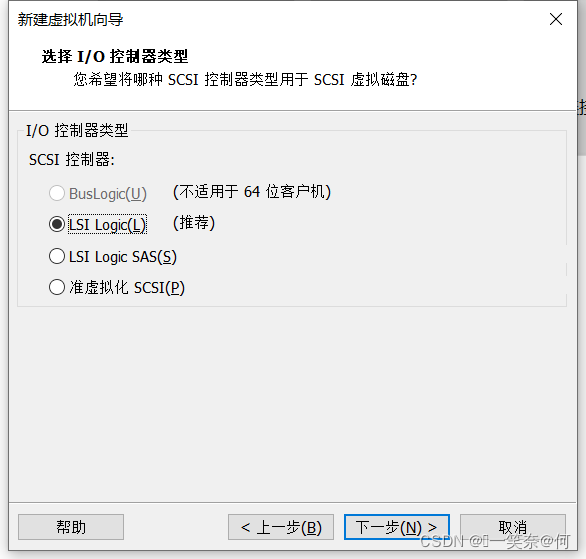

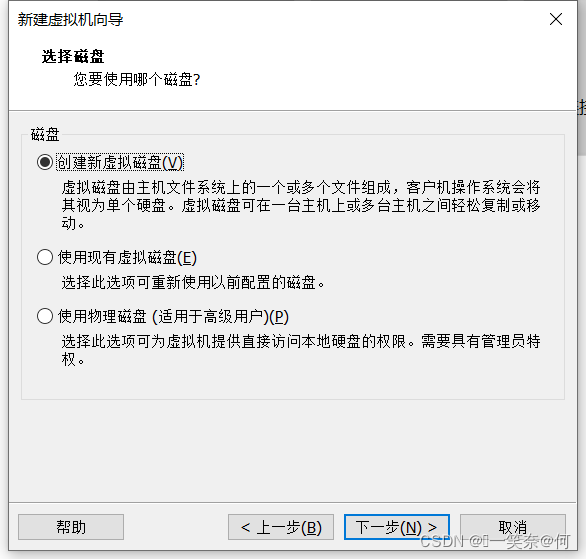
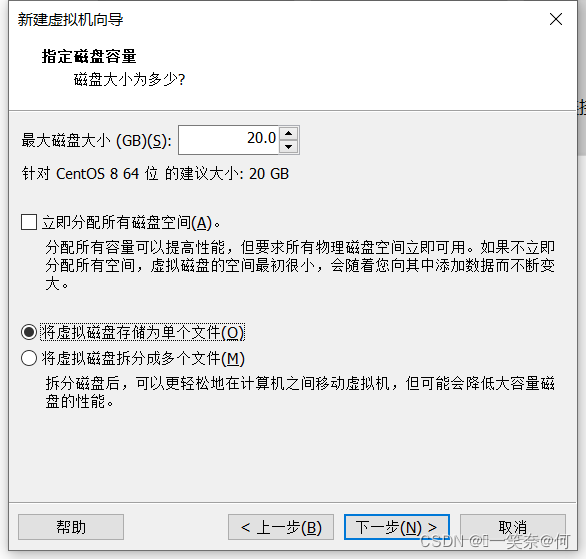
磁盘分配方式选择,大小自定义
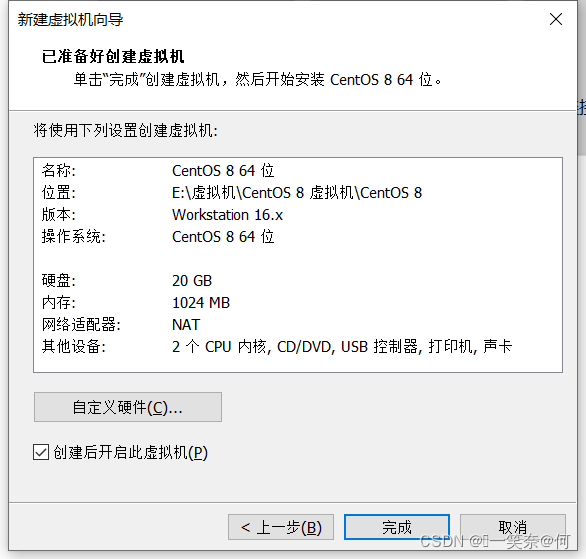
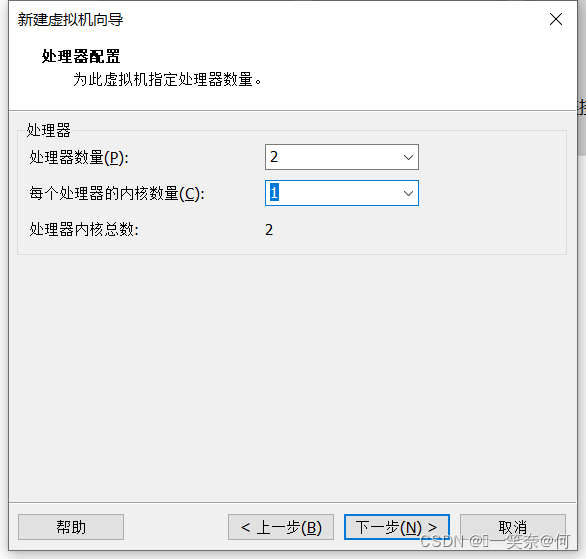
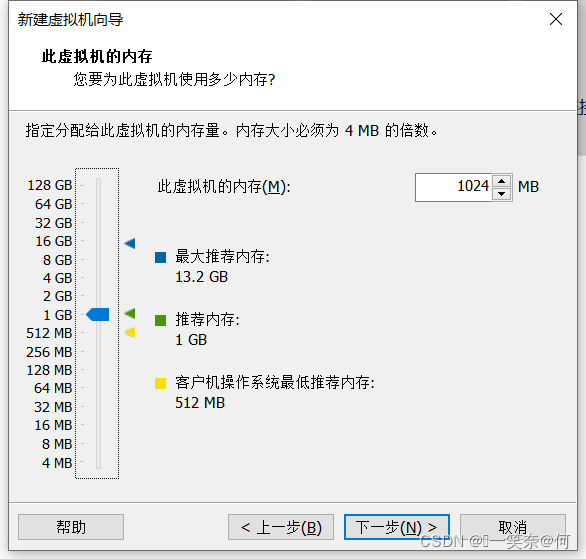
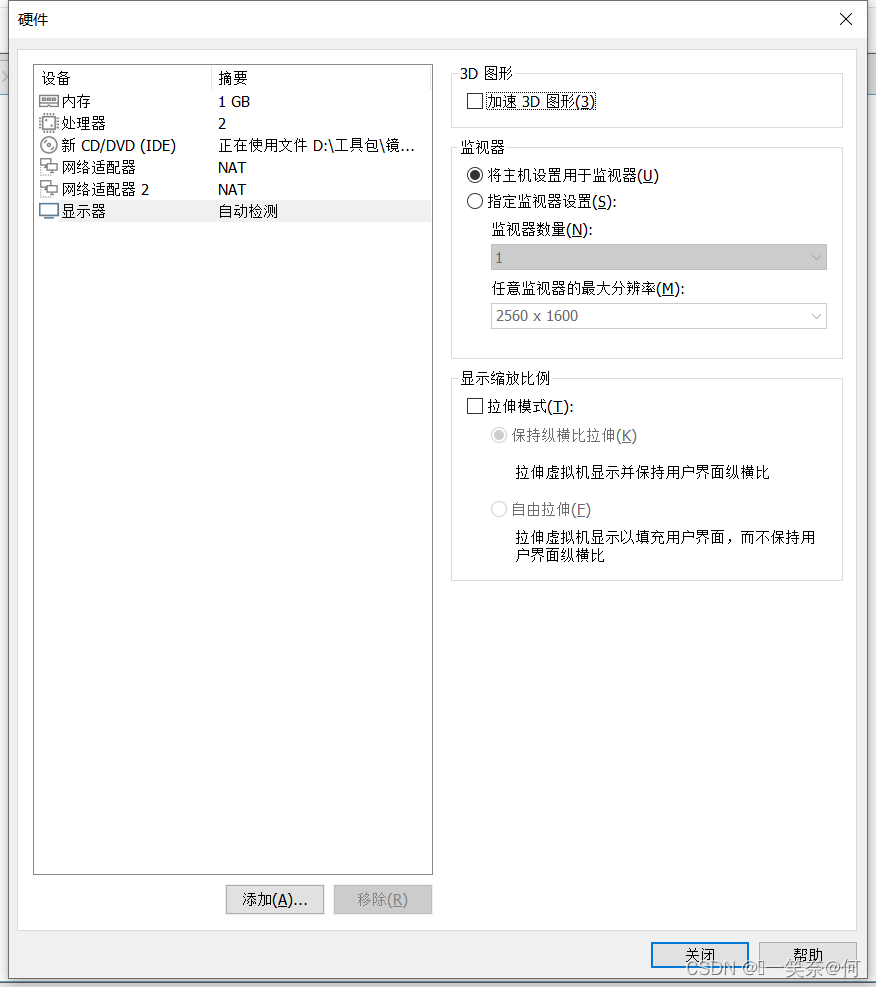
自定义硬件方式:按照需求选择

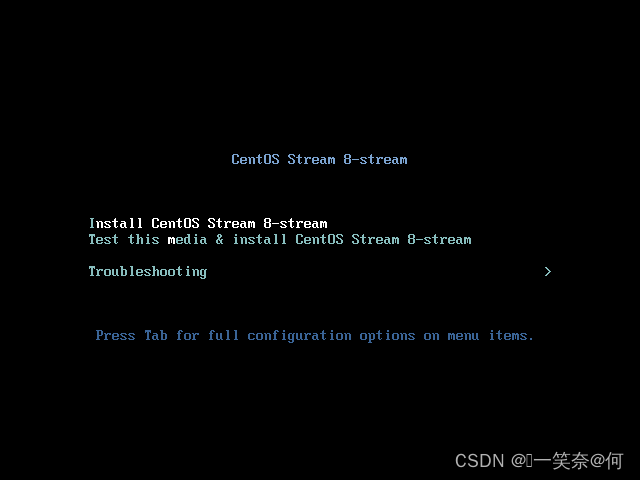
安装系统:选择第一个,回车即可
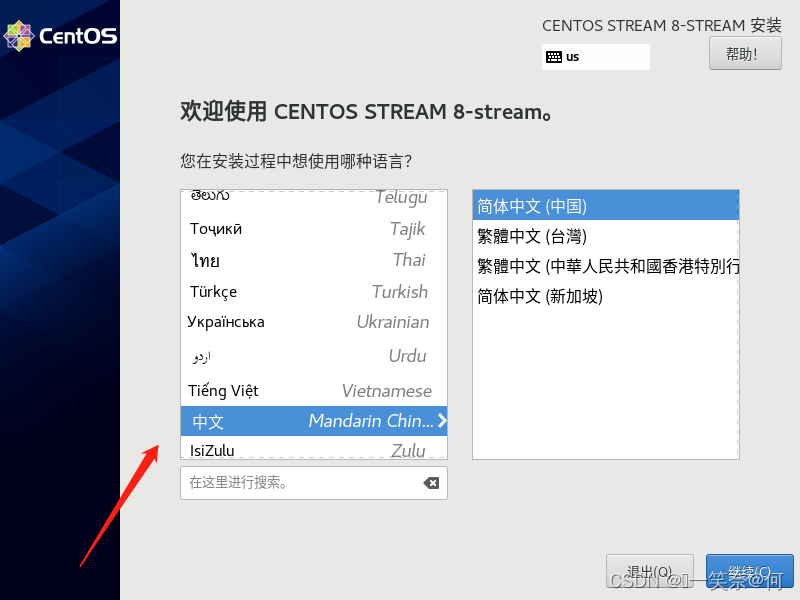
自动安装后,配置系统,语言选择,这里我选择的是中文,根据自己的爱好选择
配置磁盘分区
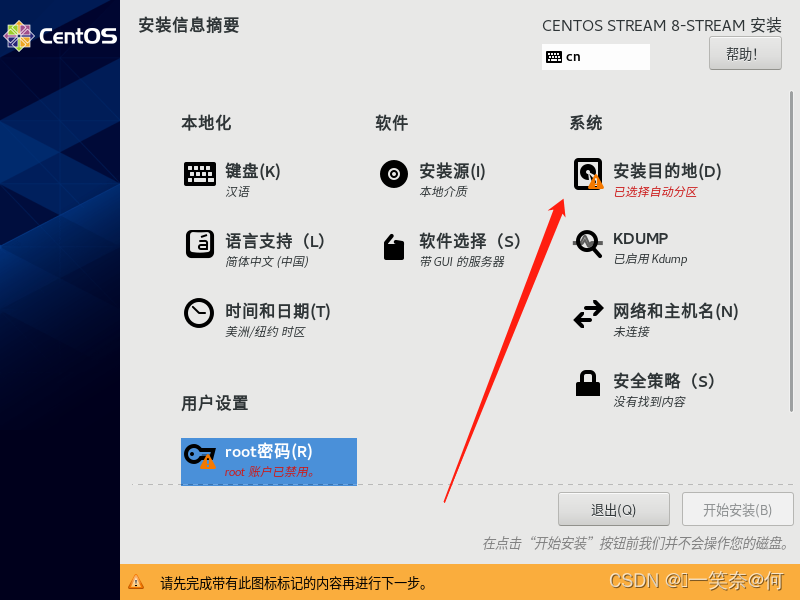

自定义分区
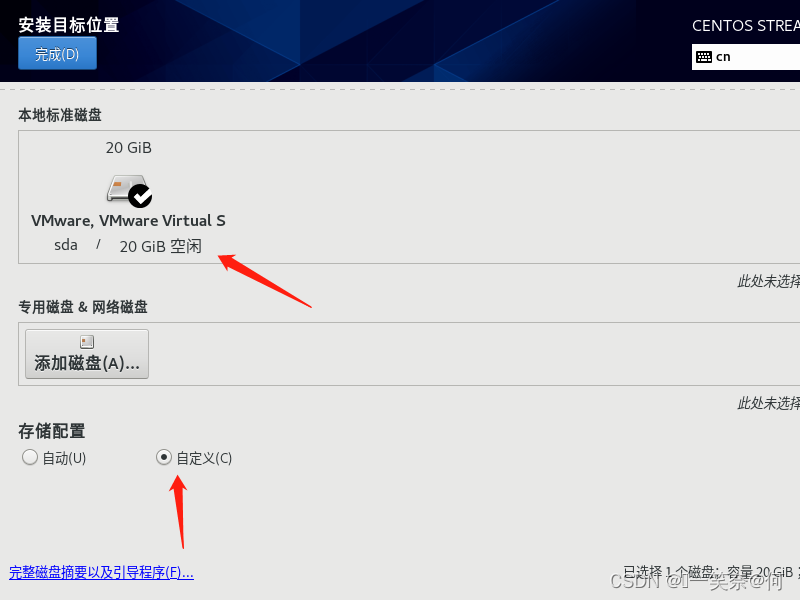
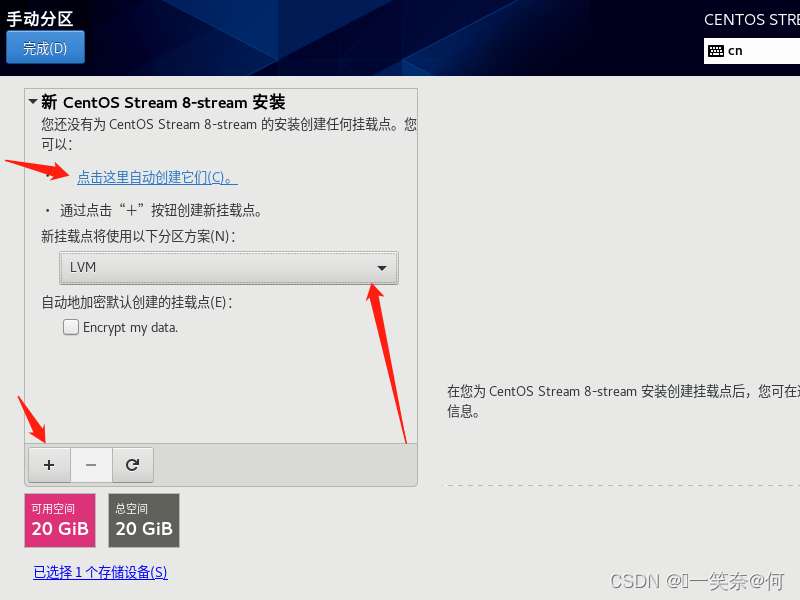
直接选择自动创建,更方便,自己配置也行
三个可以选择自定义大小
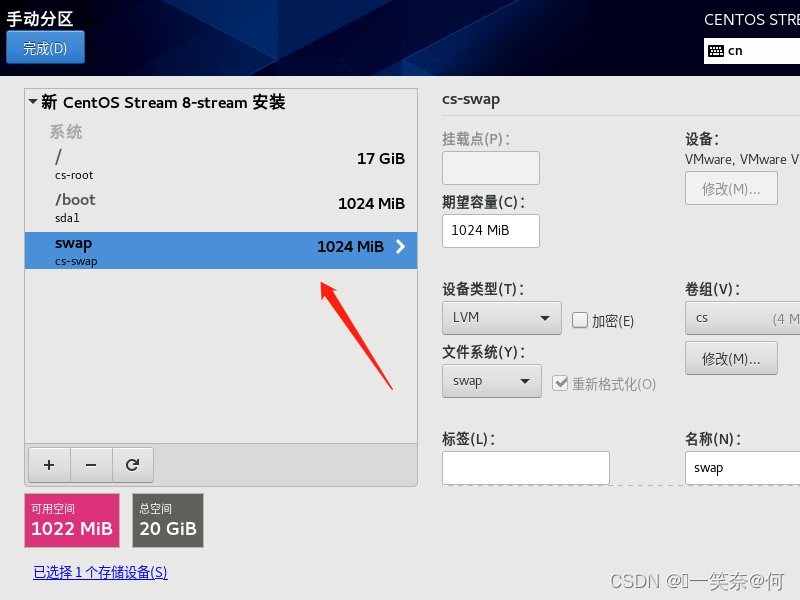
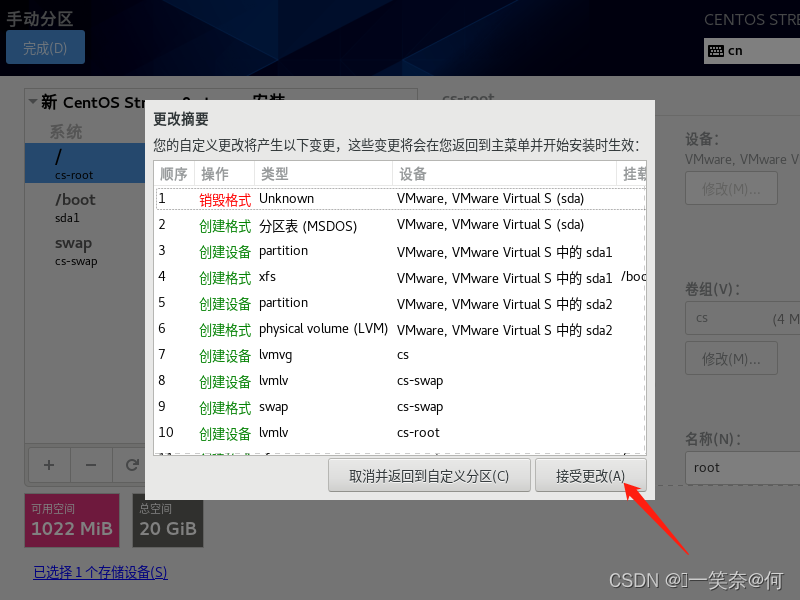
核对信息后,接受更改
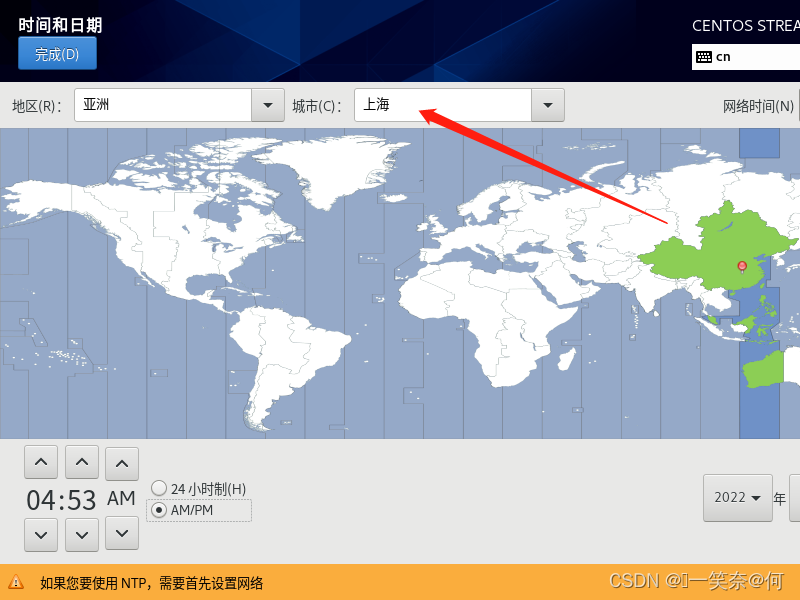
时区选择
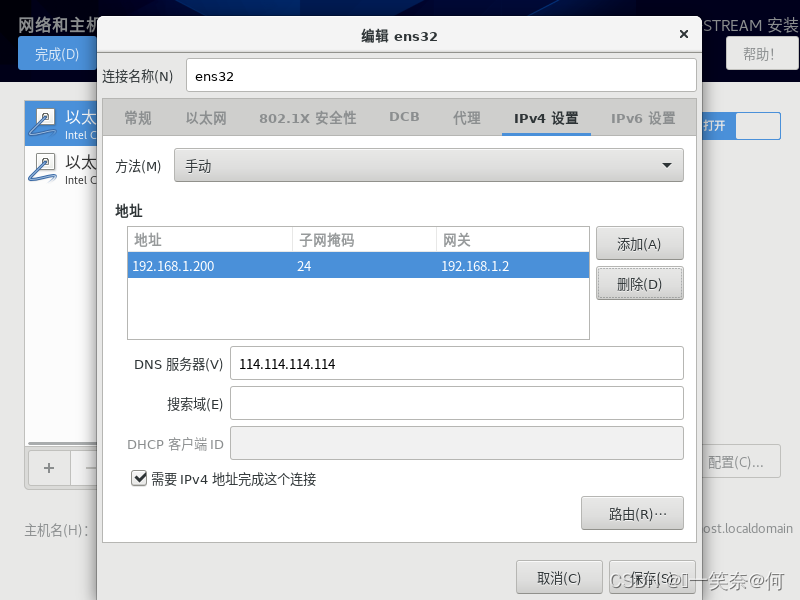
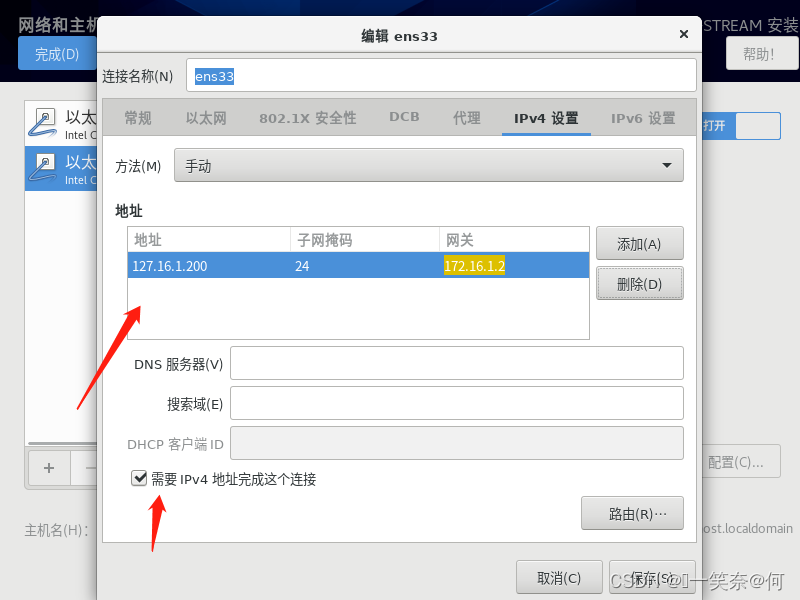
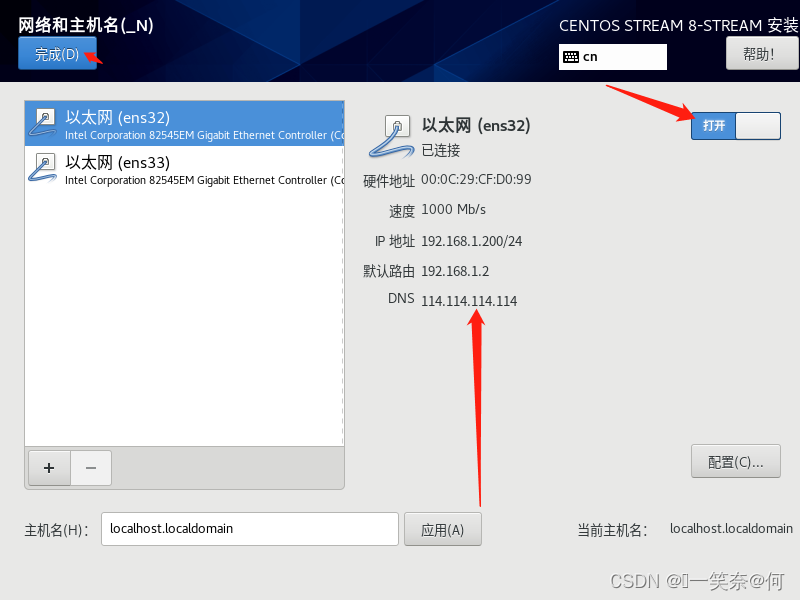
网络配置:最好是配置两个网络,集群部署内网使用,手动配置即可

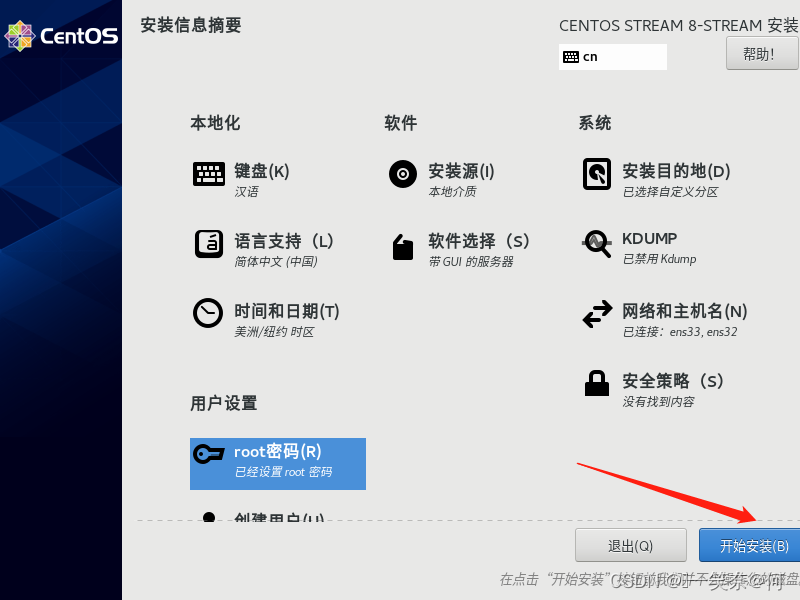
root密码配置

完成后进行安装
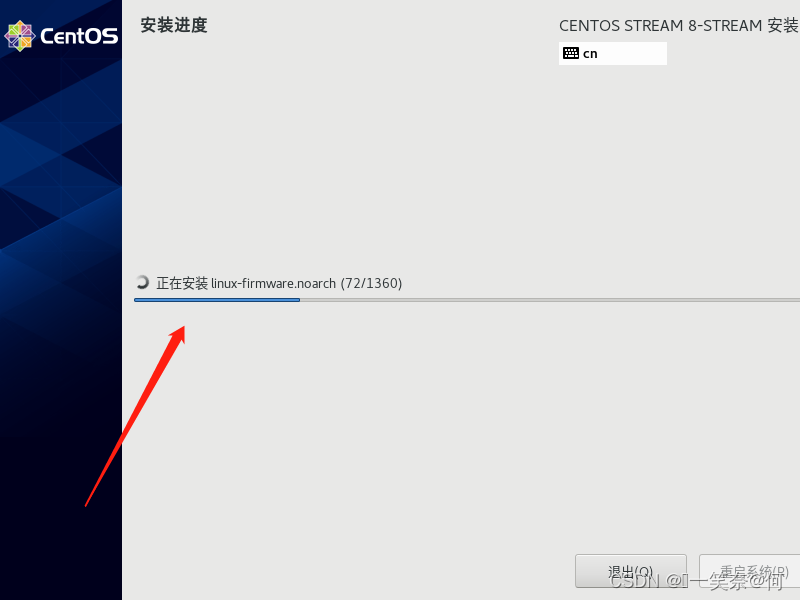
安装的组件比较多,时间比较长,安静等待吧
安装完成后,我们就重启系统
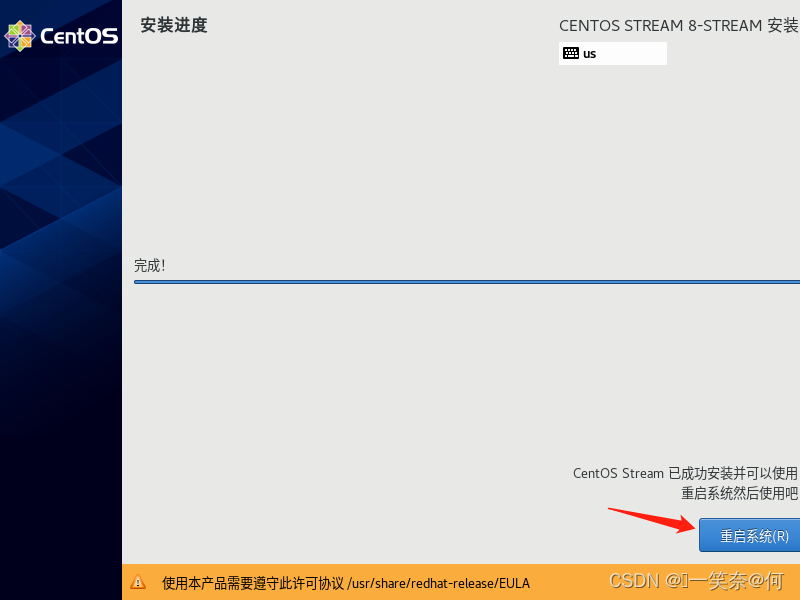
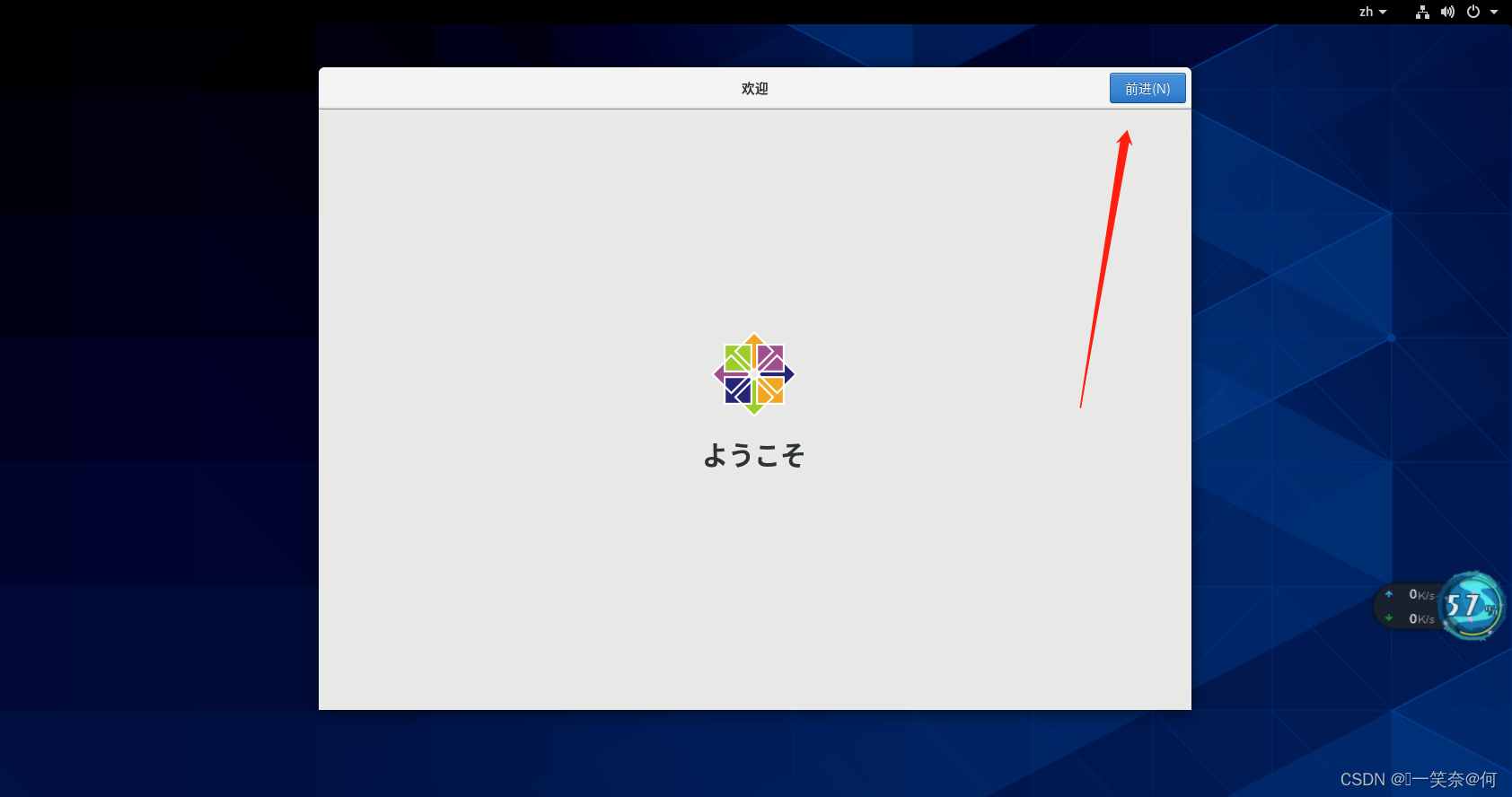
接受许可协议,结束配置,等待开机

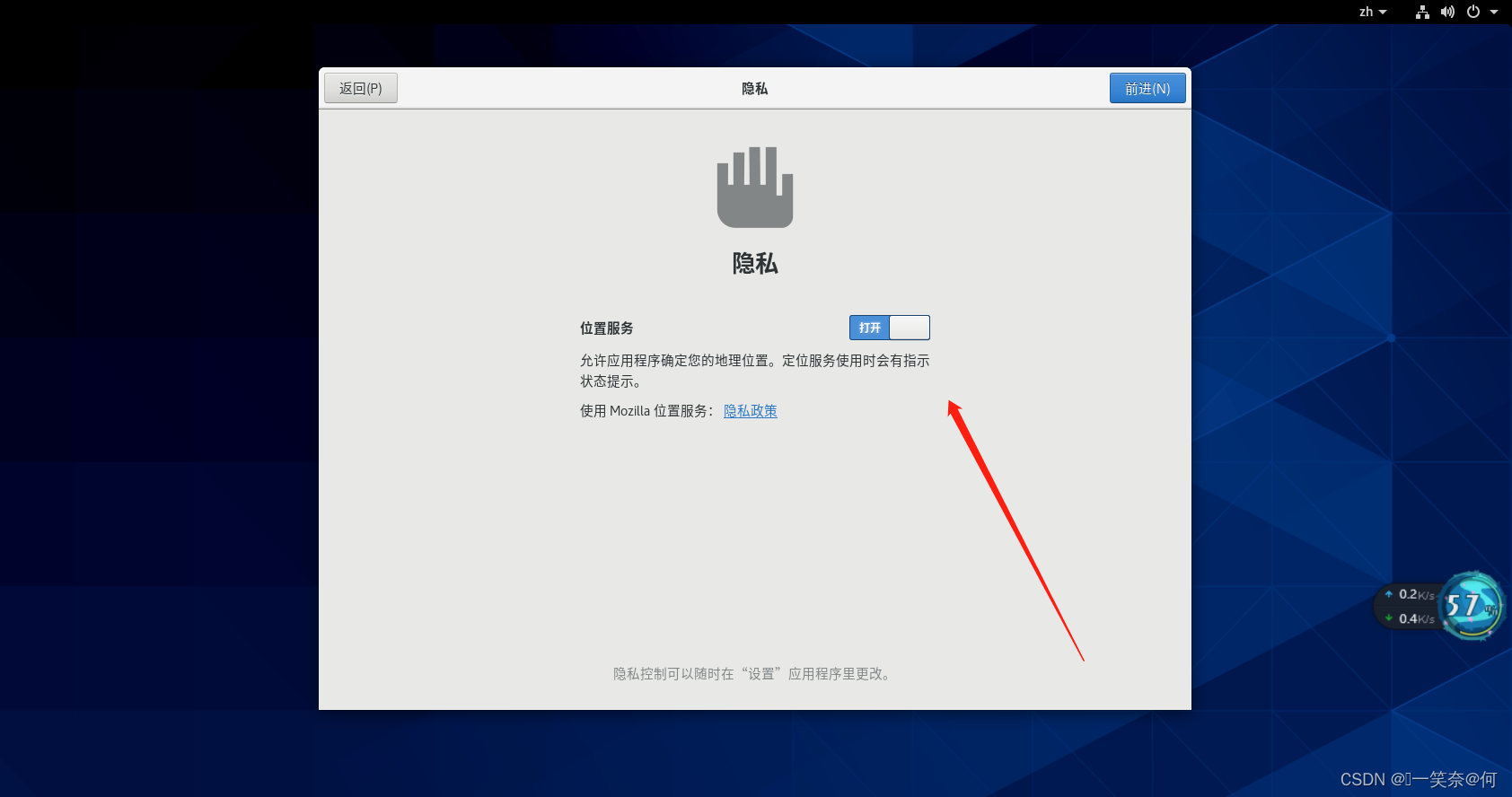
网络定位可开启
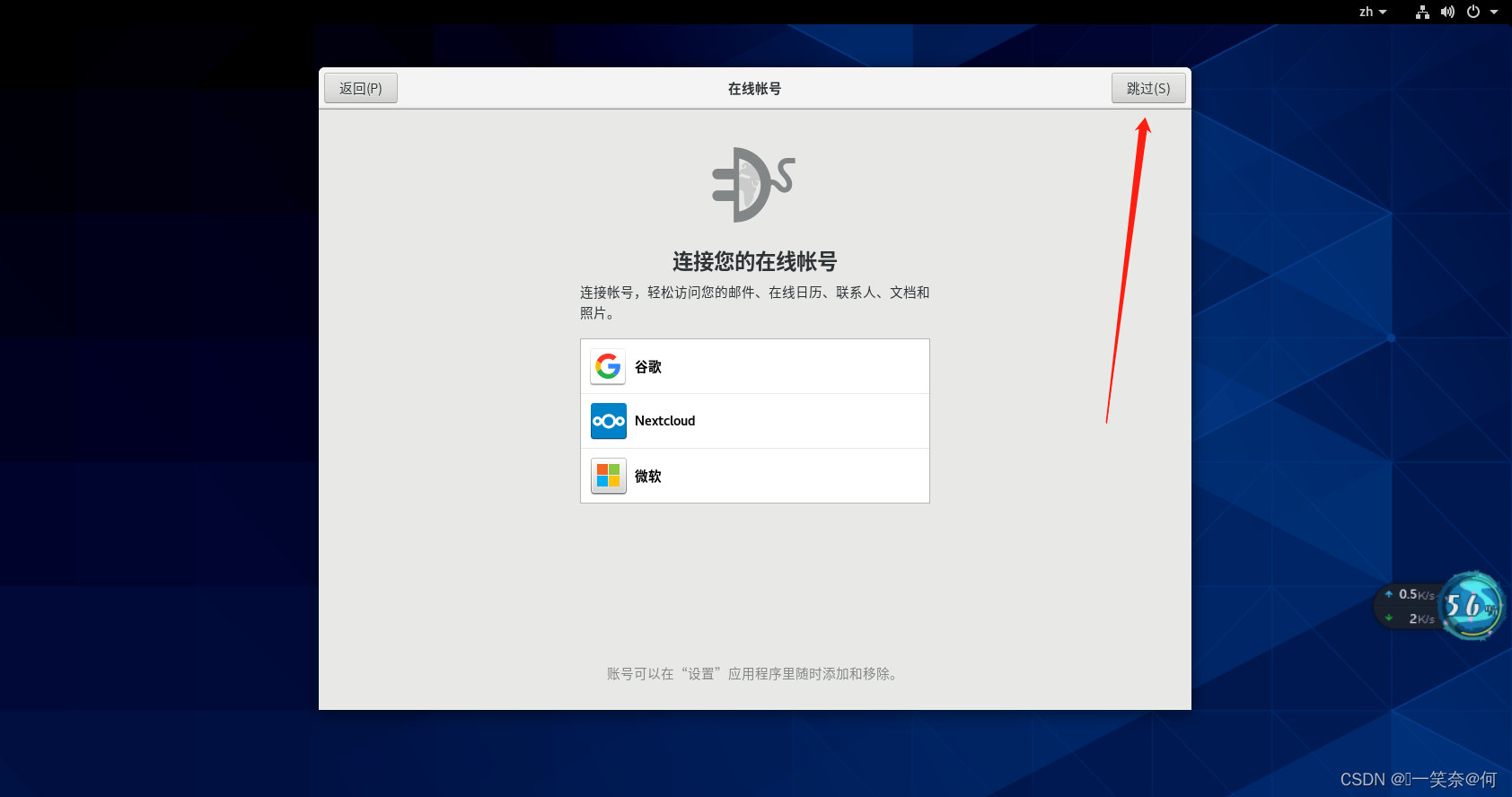
使用自己的账号,可直接跳过
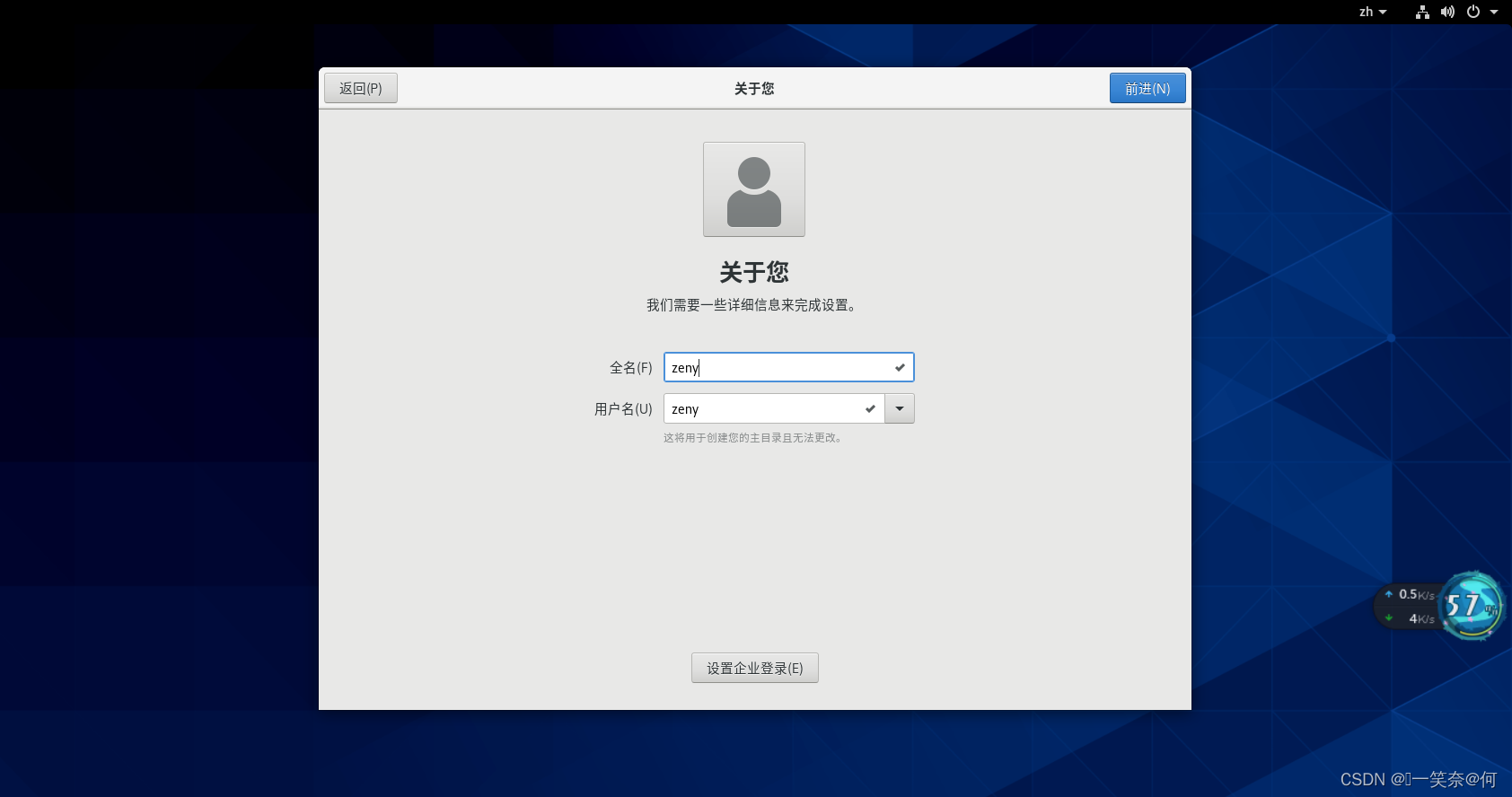
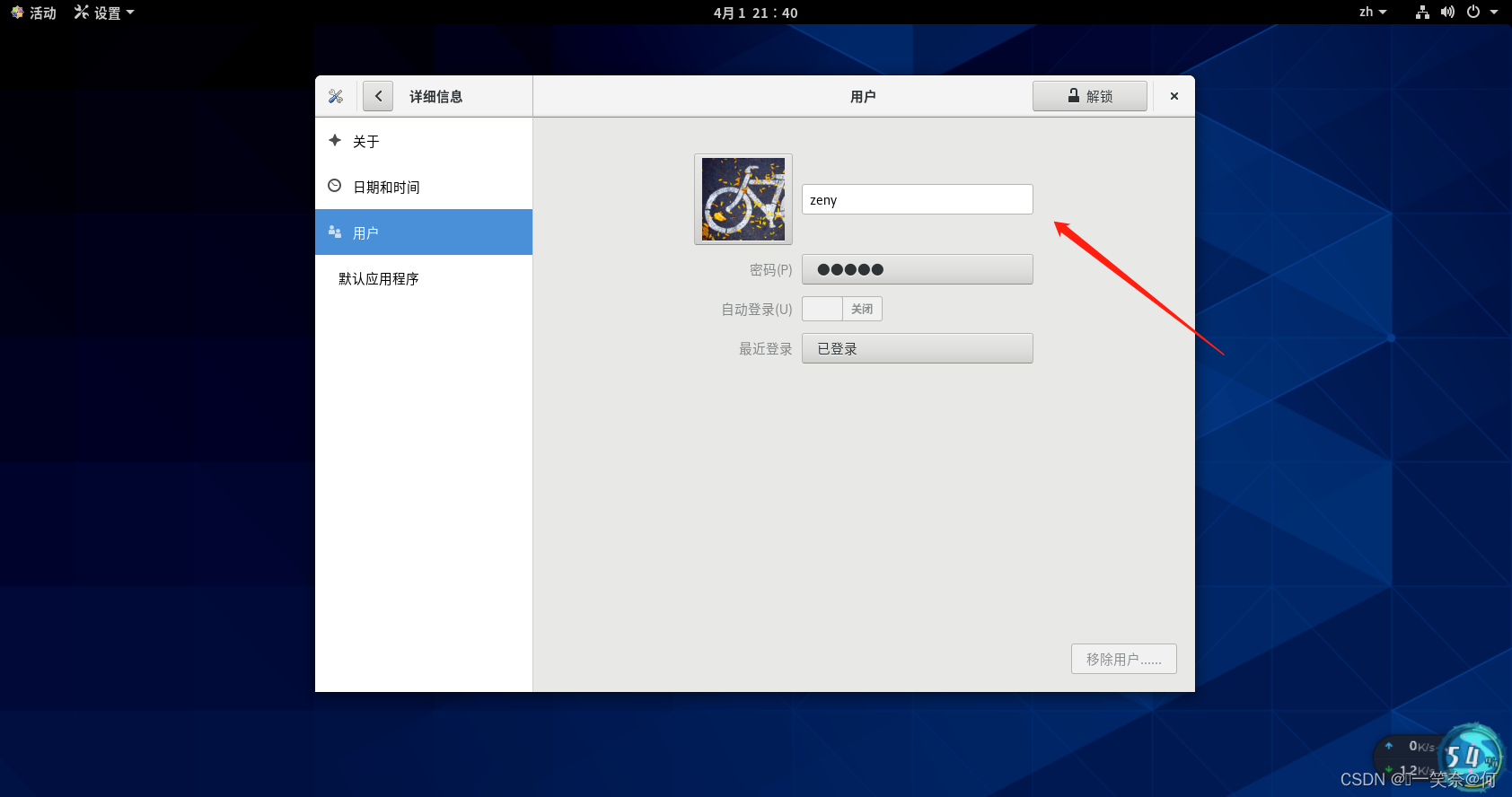
设置用户及密码:zeny:zeny@2022
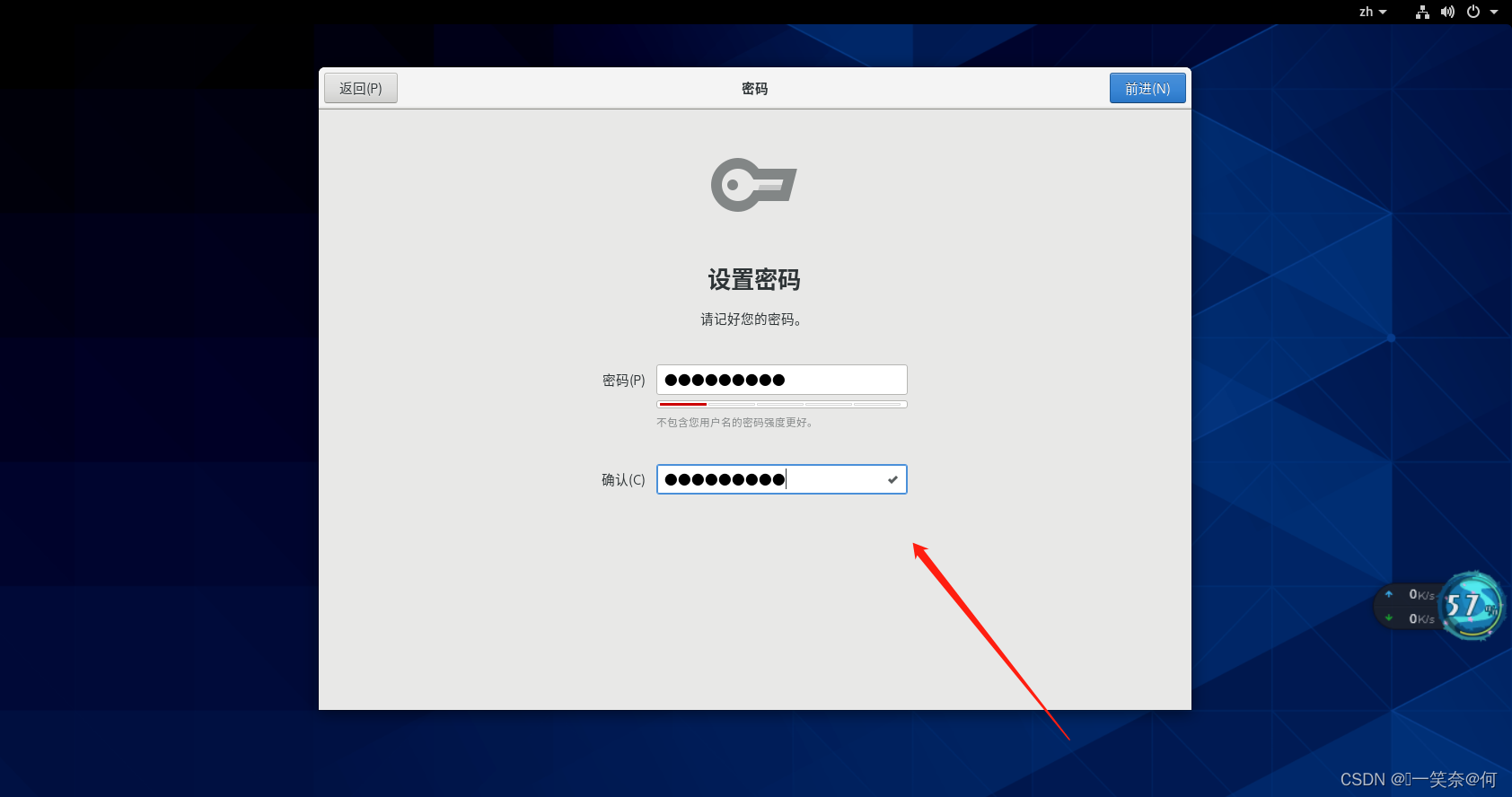
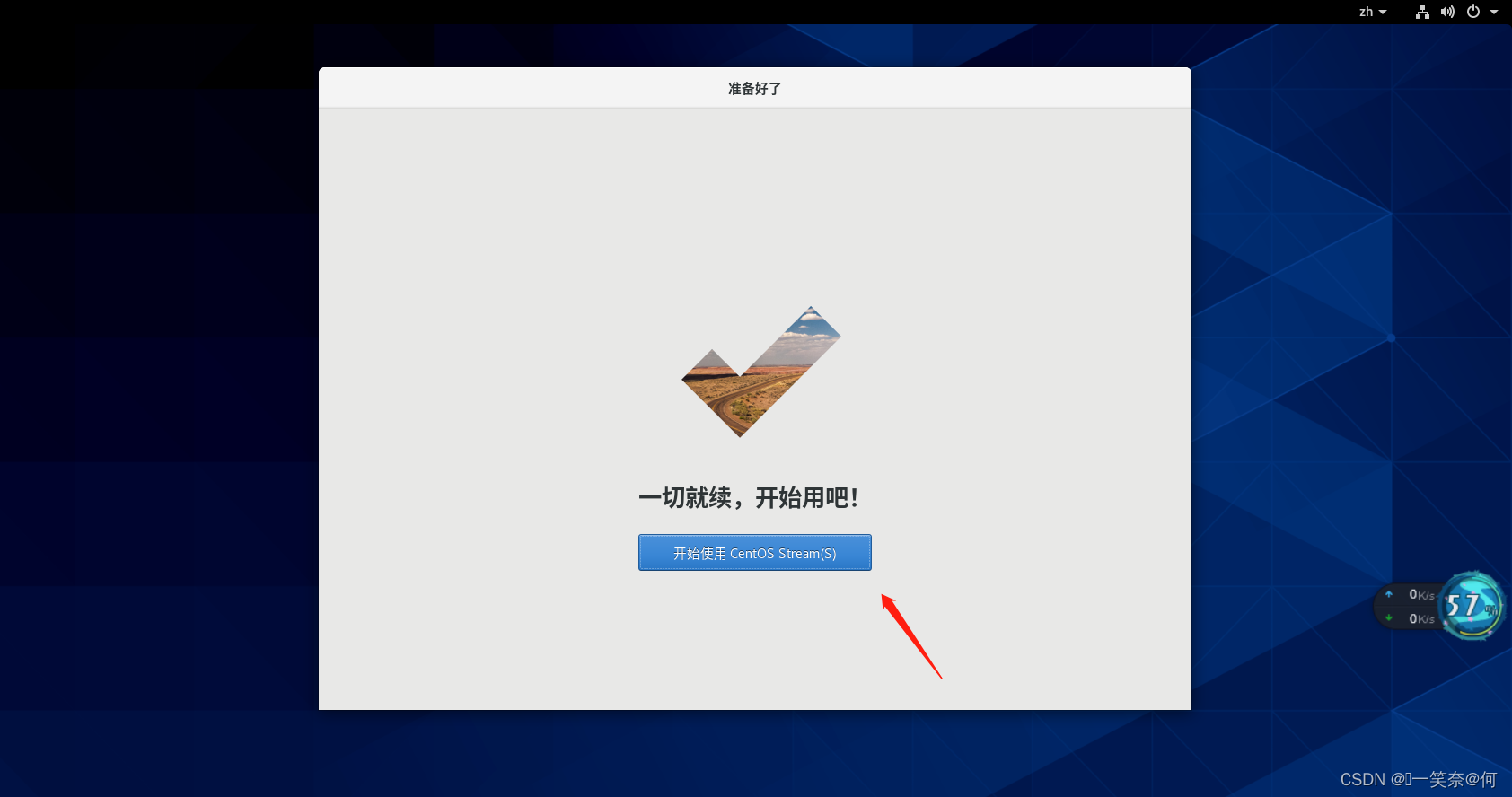
这样,我们就安装完成了,但是感觉非常不爽,以前都是命令行哦
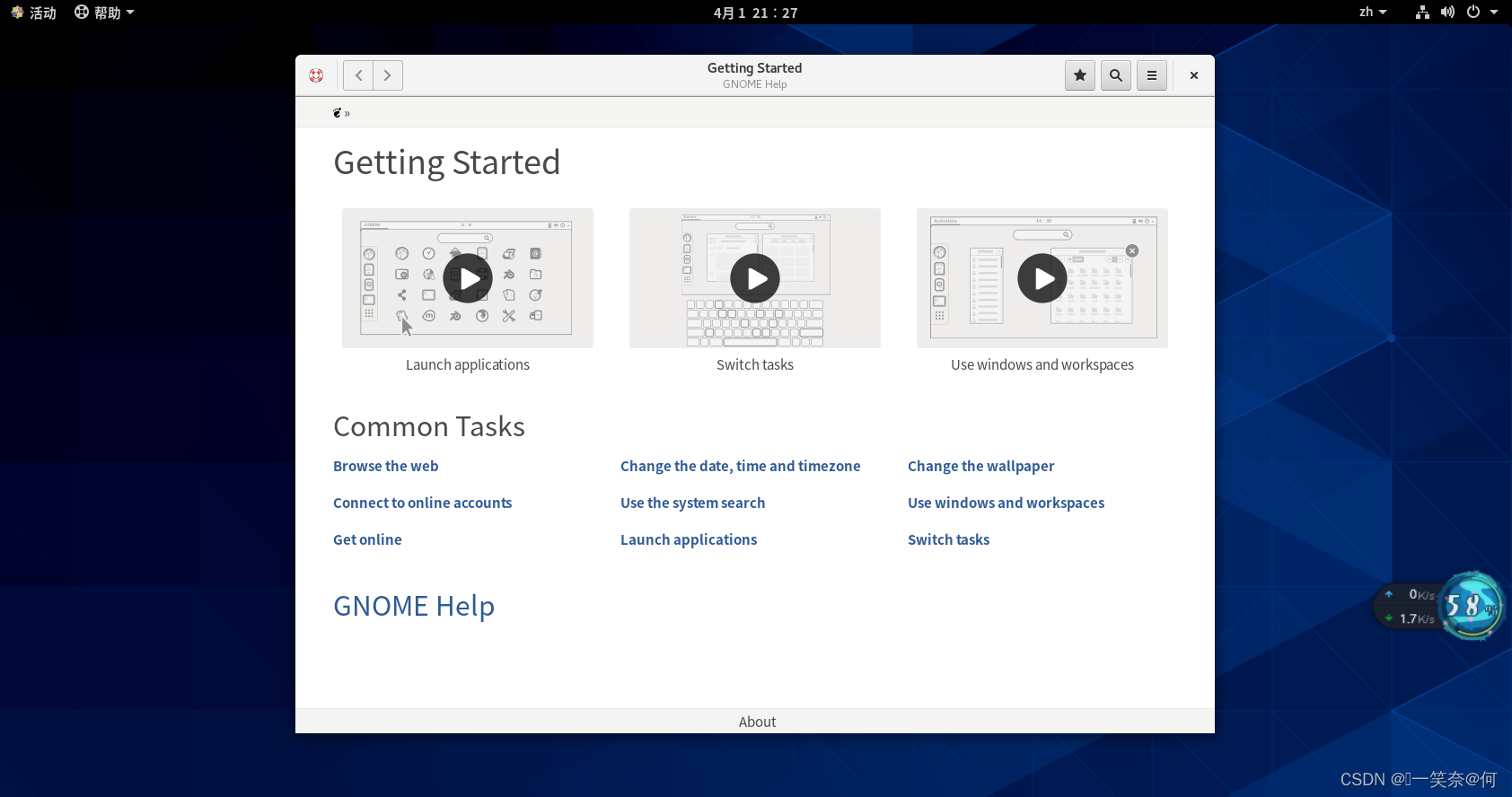
选择活动,可以调出浏览器及命令控制面板
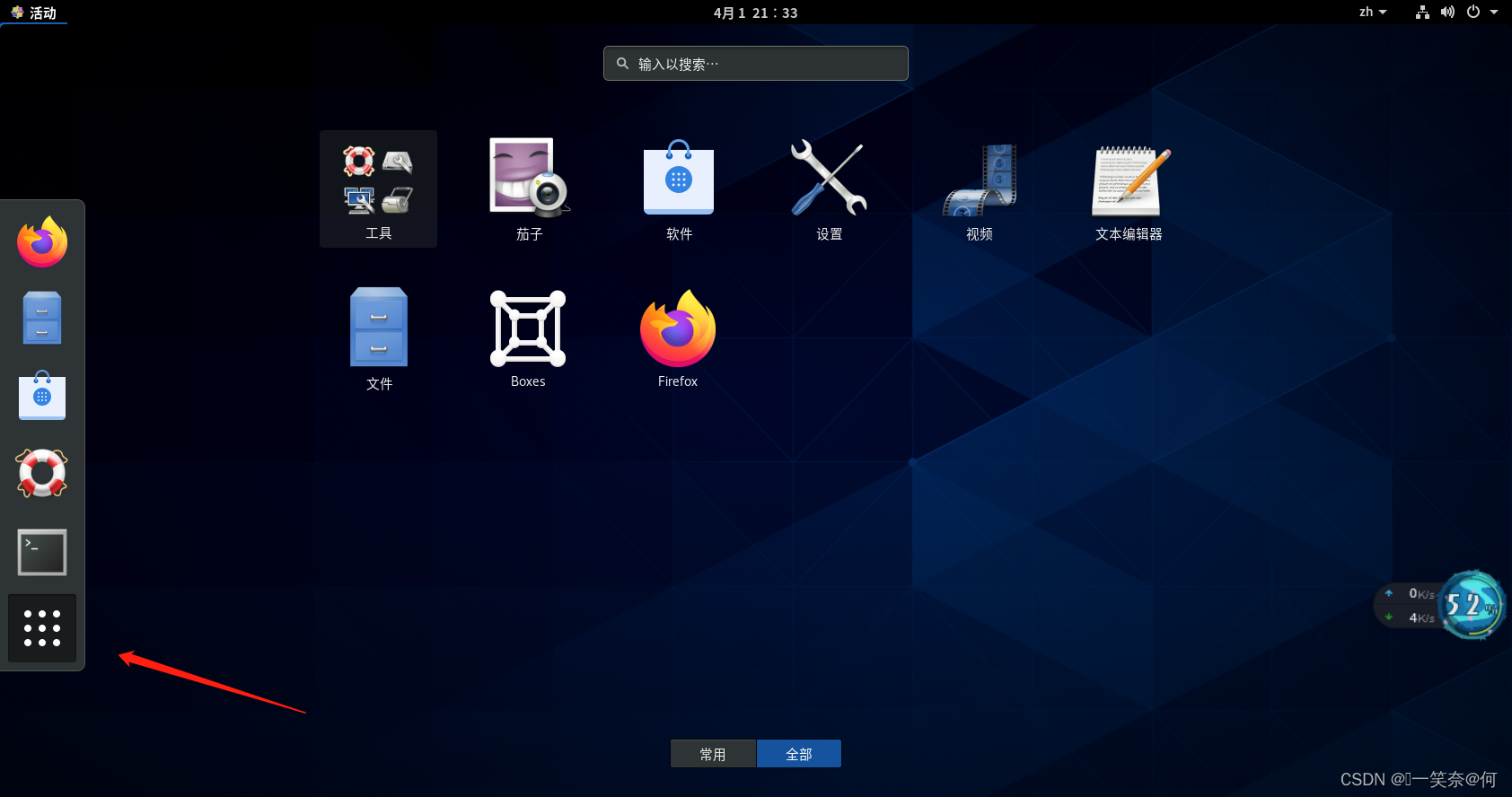
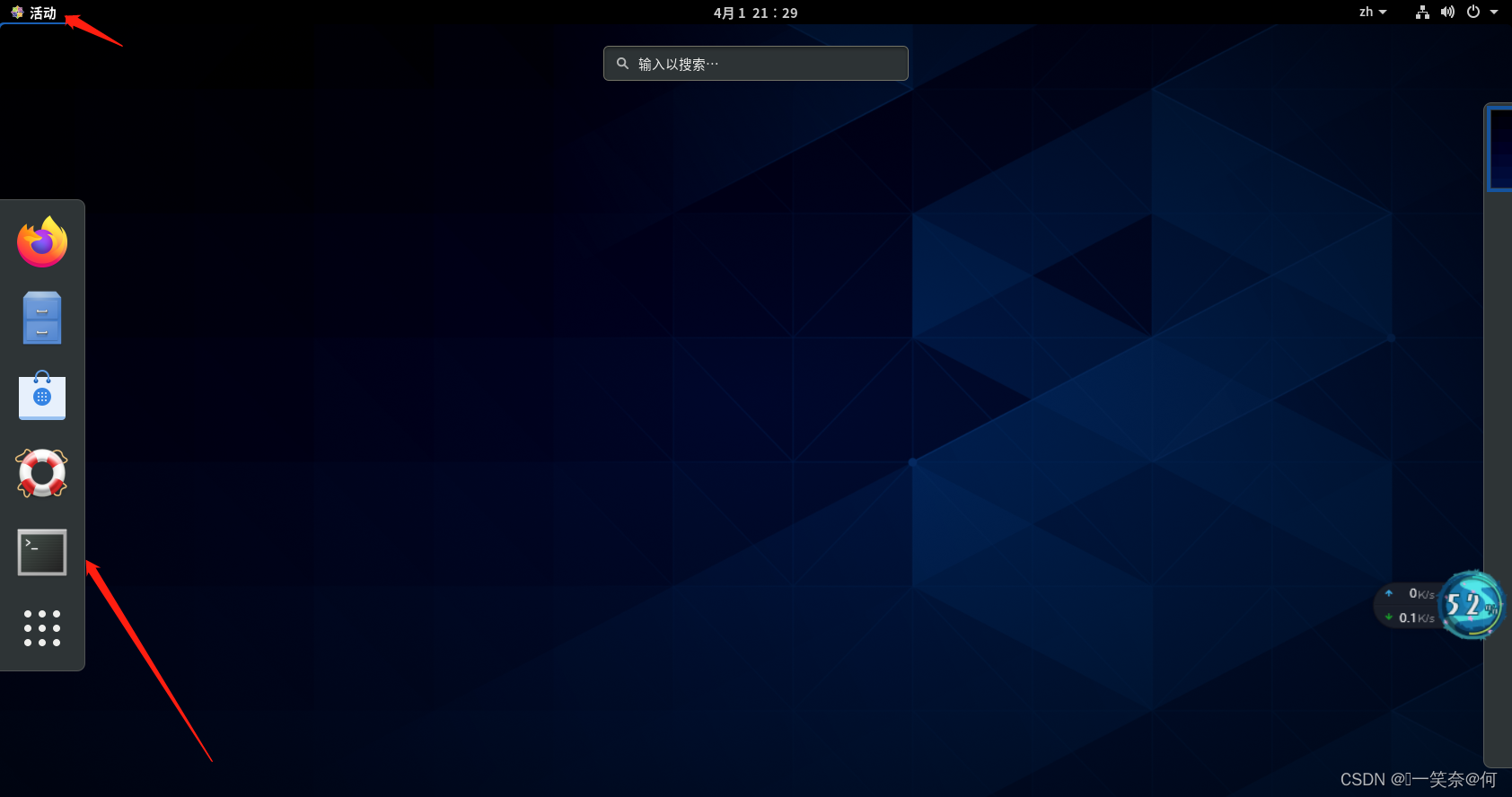
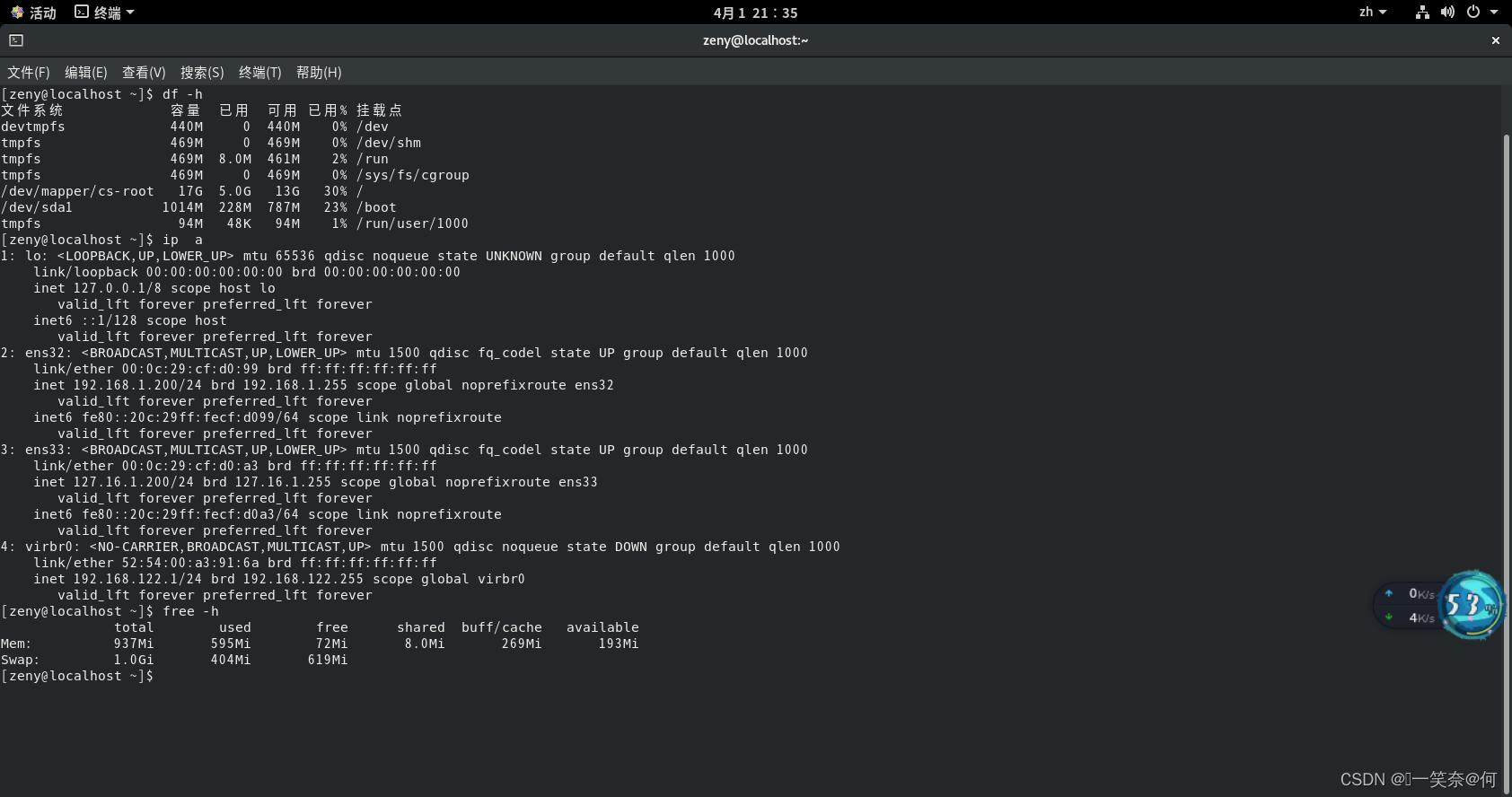
这样,我们又回到了熟悉命令行模式

用到这里,感觉还是不舒服,界面太小,这时候,直接双击鼠标左键即可
设置用户和切换用户
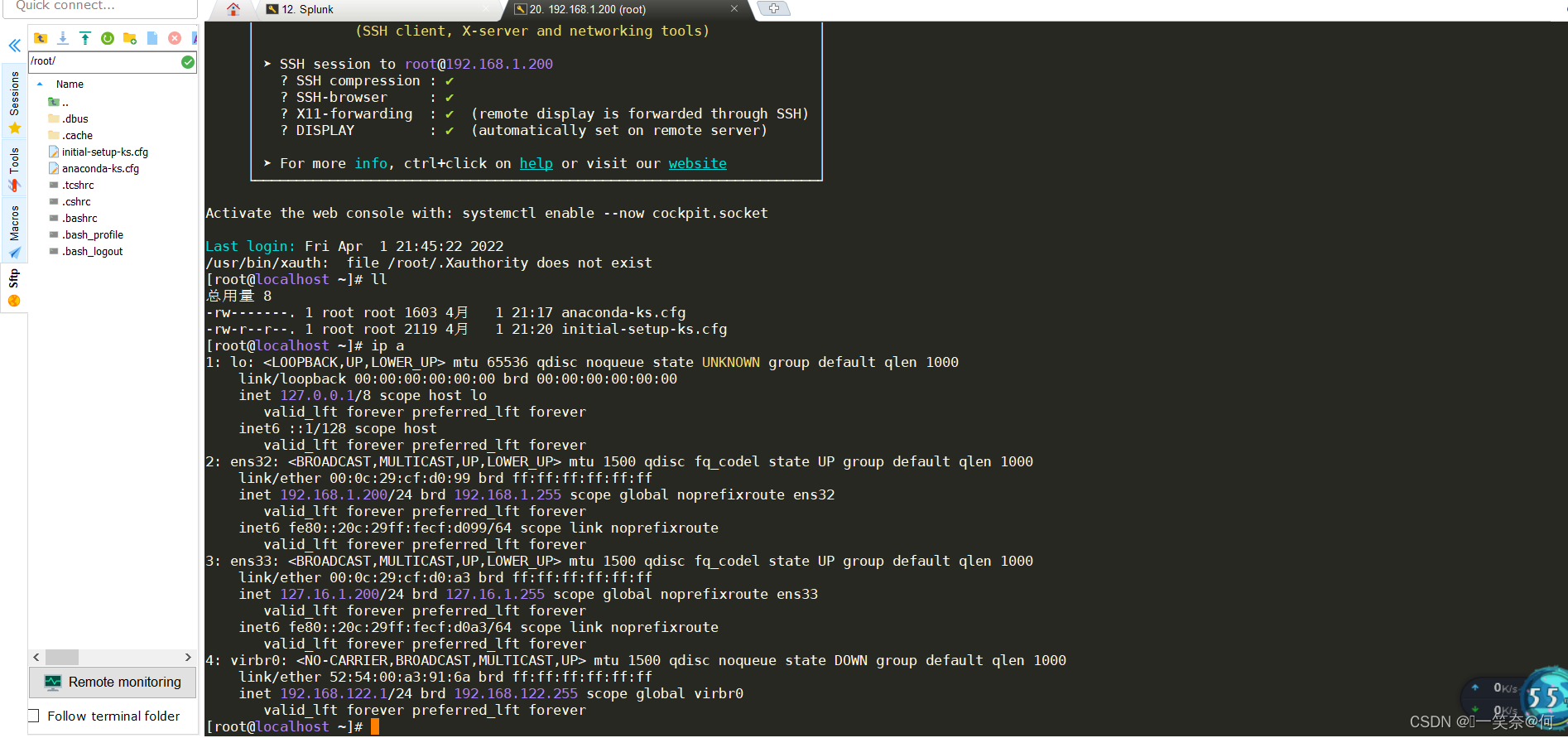
4.测试连接
至此 ,Centos8已经安装完成了,快一起来体验吧!🔊🔊🔊
本文来自博客园,作者:ଲ小何才露煎煎饺,转载请注明原文链接:https://www.cnblogs.com/zeny/p/16120688.html

 浙公网安备 33010602011771号