
@使用VMWare Workstation安装ESXI(vmware vsphere client 创建虚拟机)
文章目录
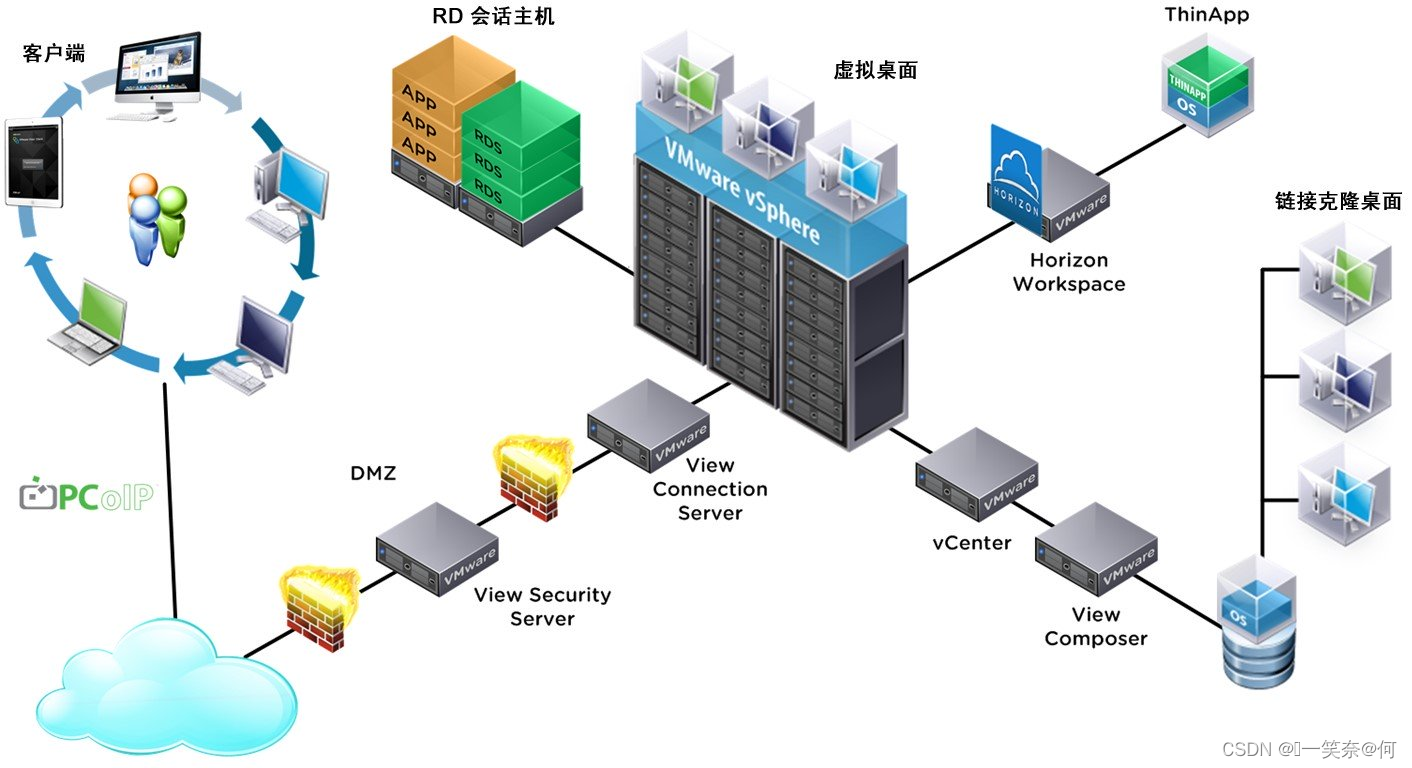
1.准备环节
#安装准备
1》windows上安装vmware workstation;
2》ESXI镜像包准备;
3》远程工具安装;
2.vmware workstation安装ESXI
1》#打开windows上安装的vmware workstation虚拟机:
选择文件---->新建虚拟机---->自定义---->选择下一步
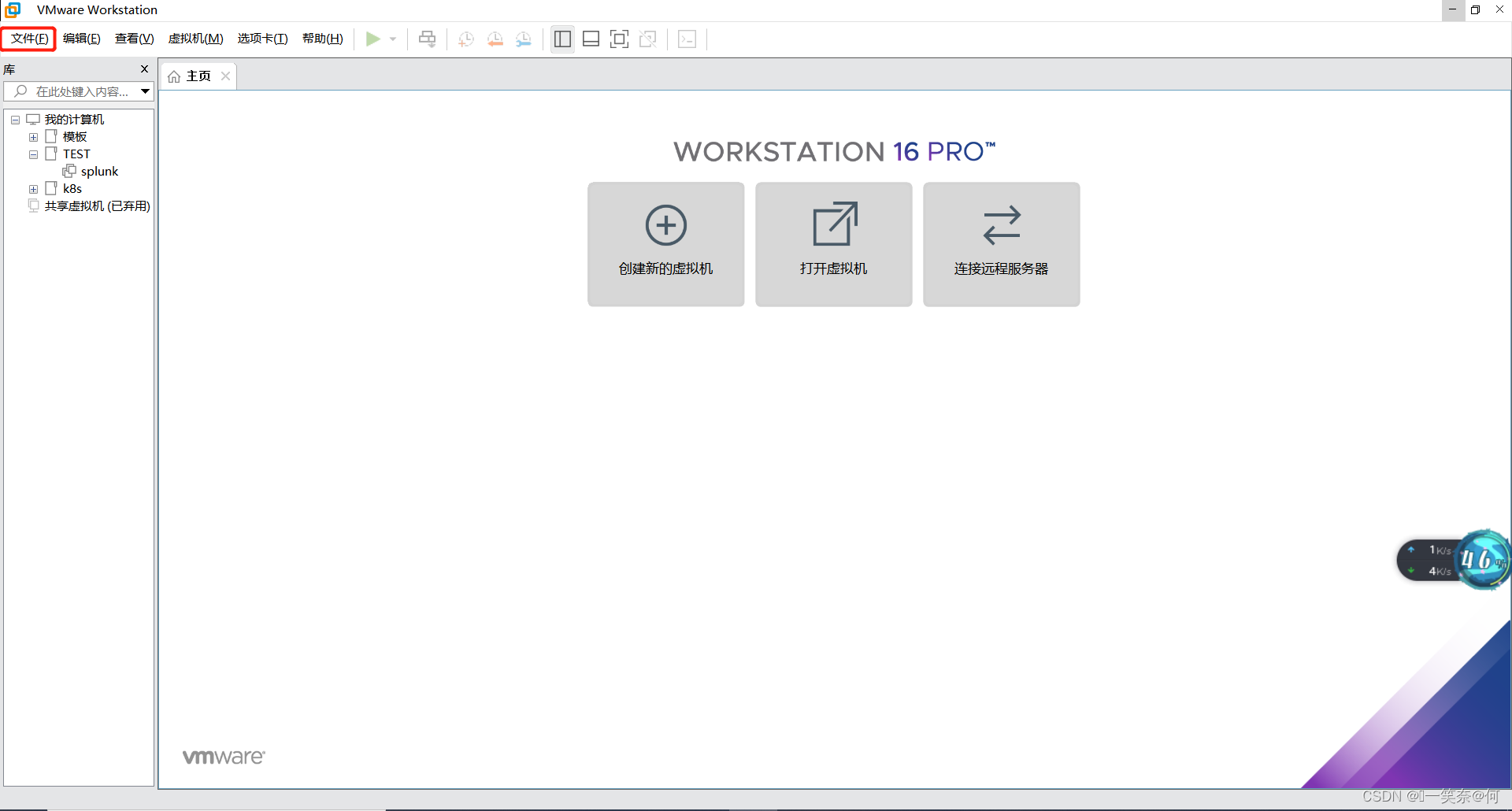
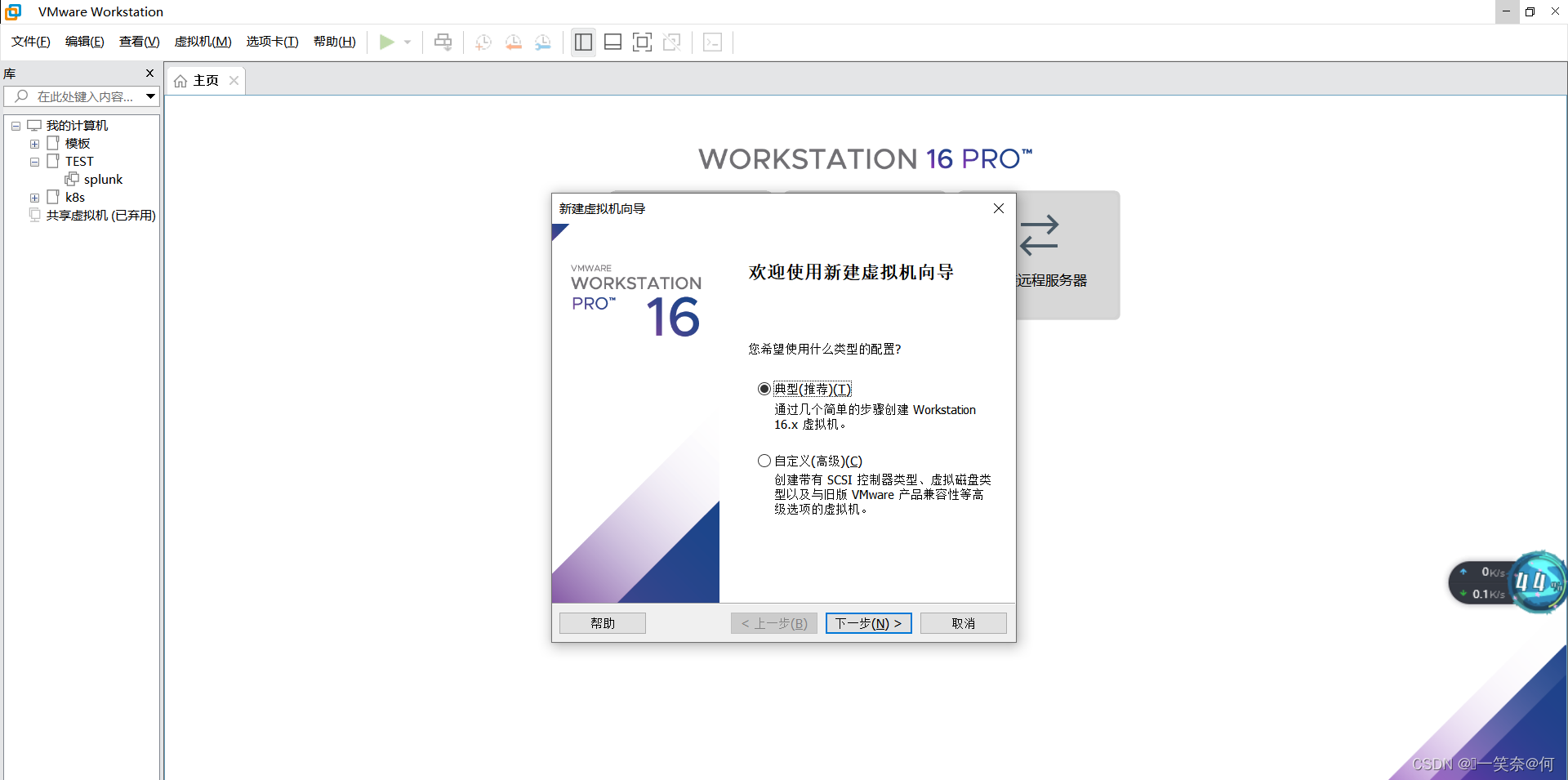
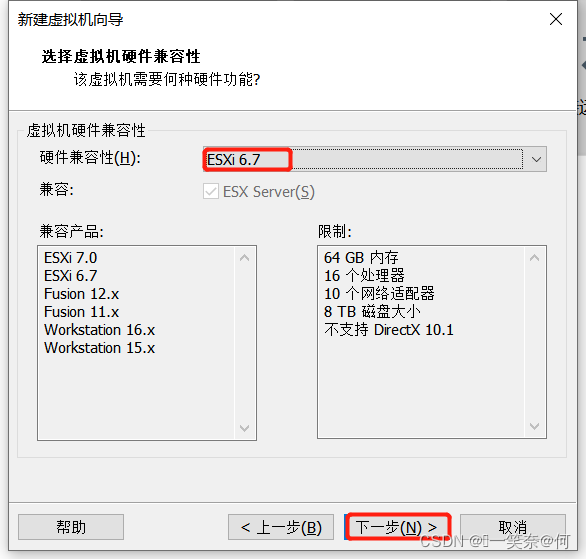
2》版本选择:选择ESXI6.7版本(选择和但当前镜像一致的版本)—>继续下一步
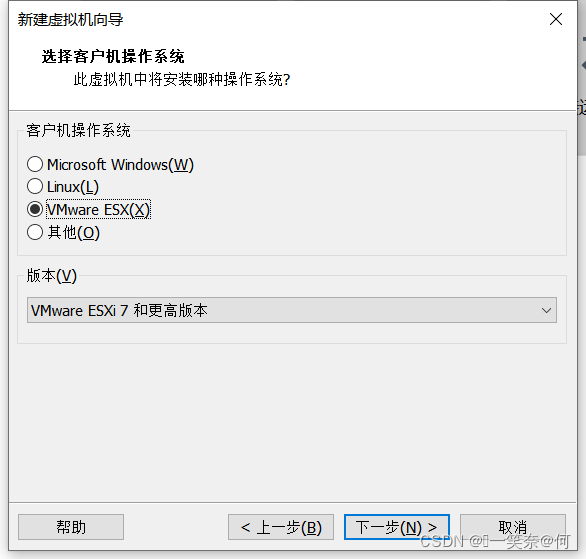
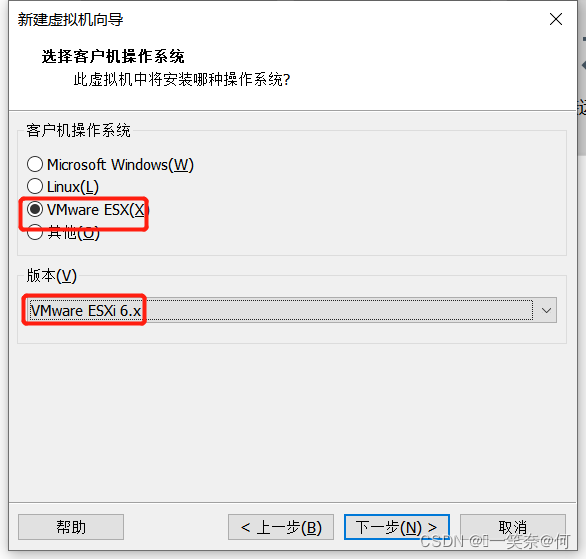
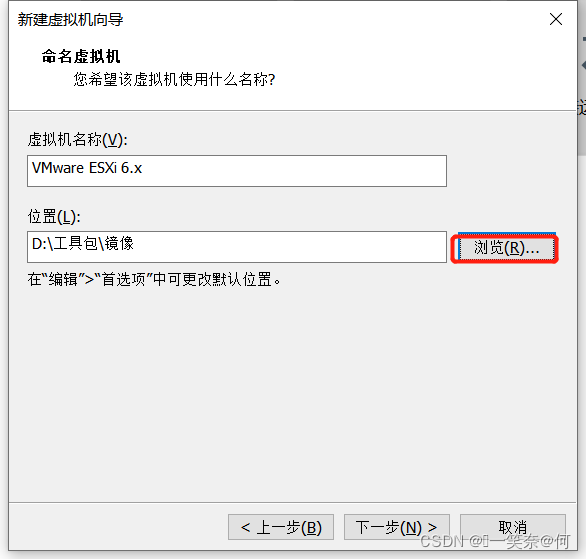
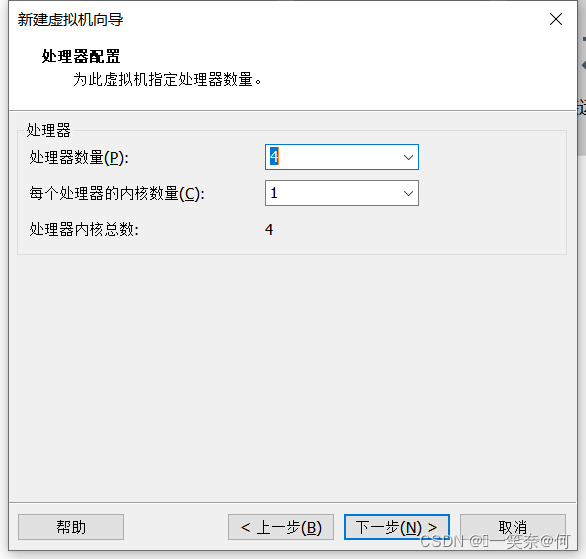
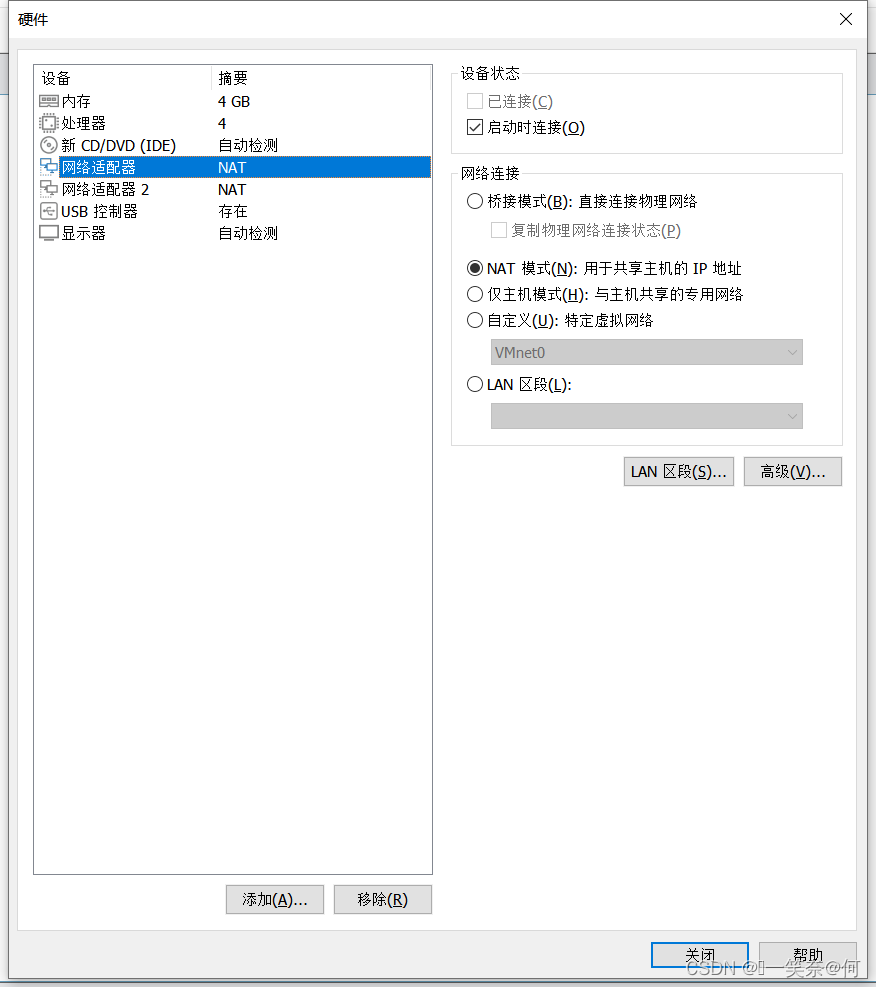
3》选择虚拟机配置,选择性能配置及网络模式
添加自定义硬件:最好配置两个net使用
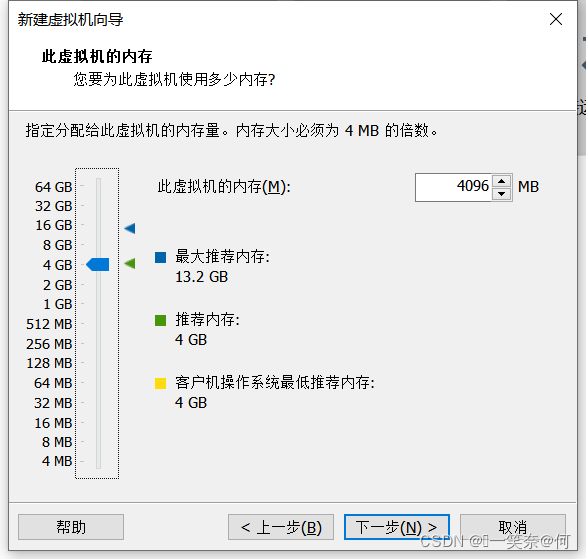
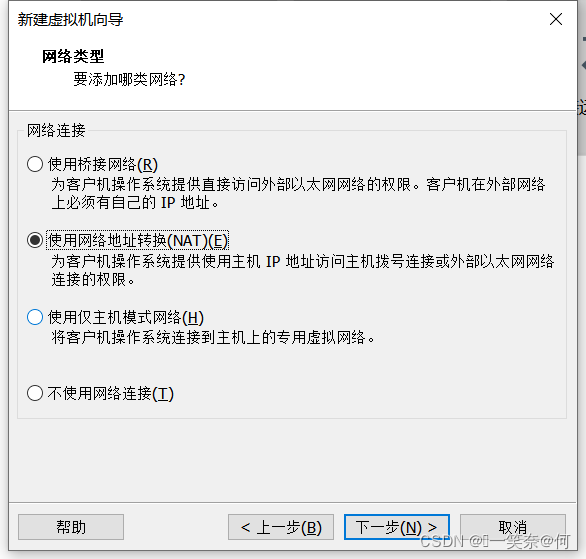
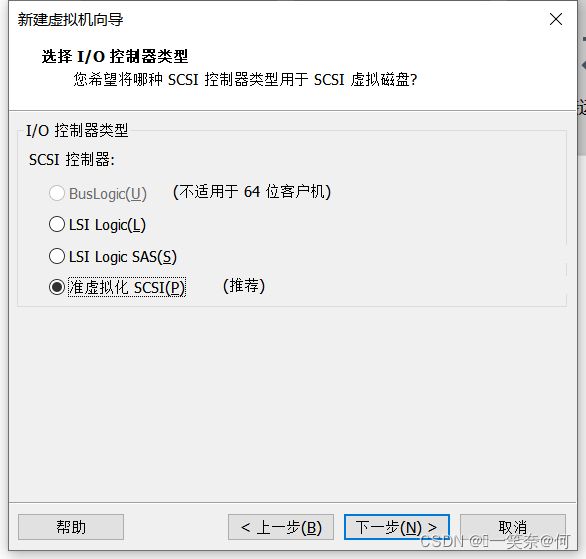
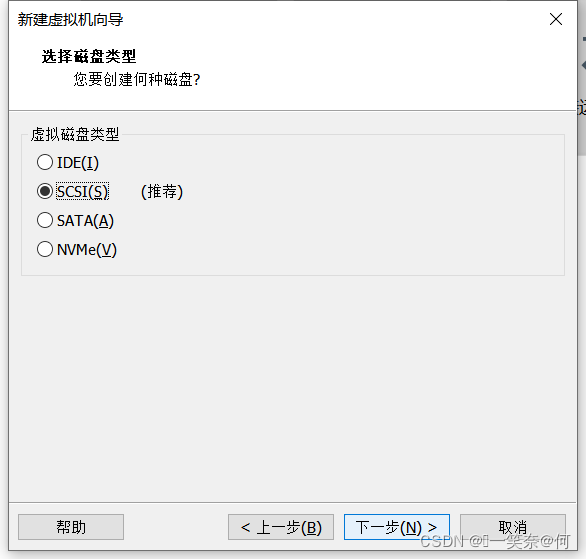
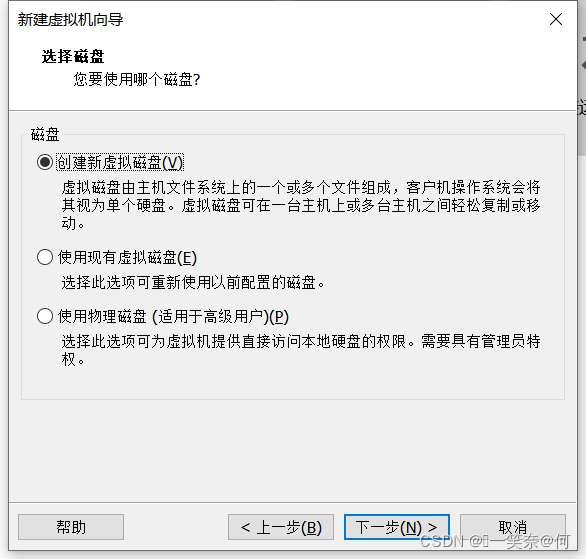
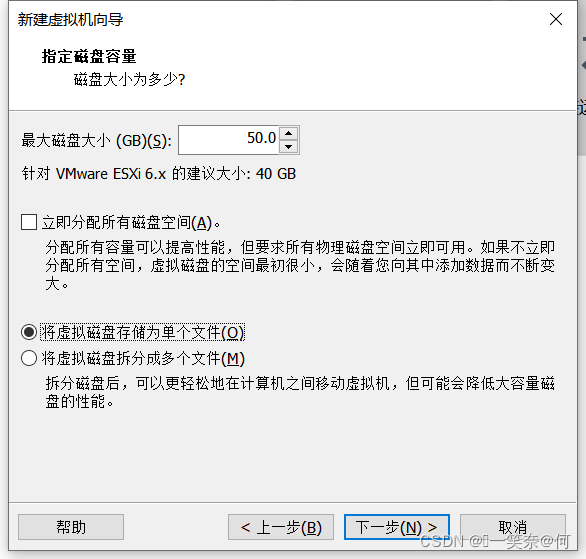
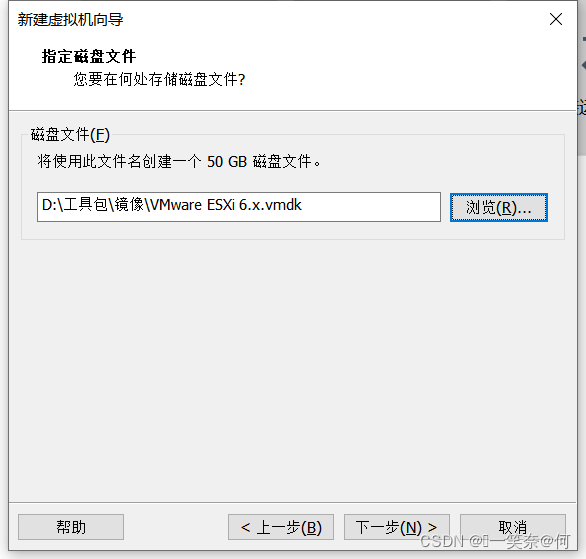
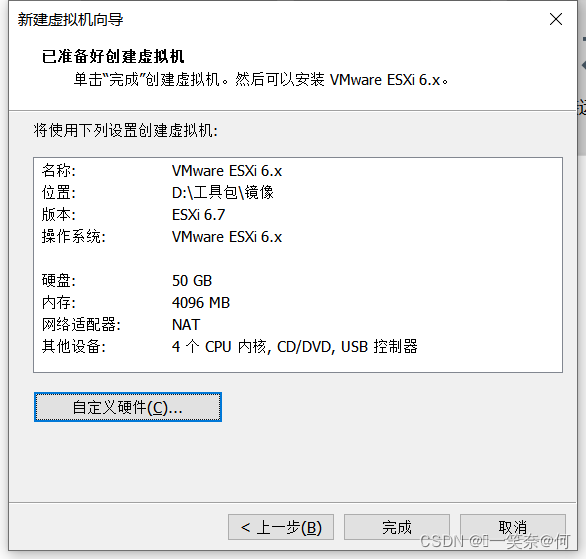
3.ESXI安装
1》开启ESXI6.7虚拟机:
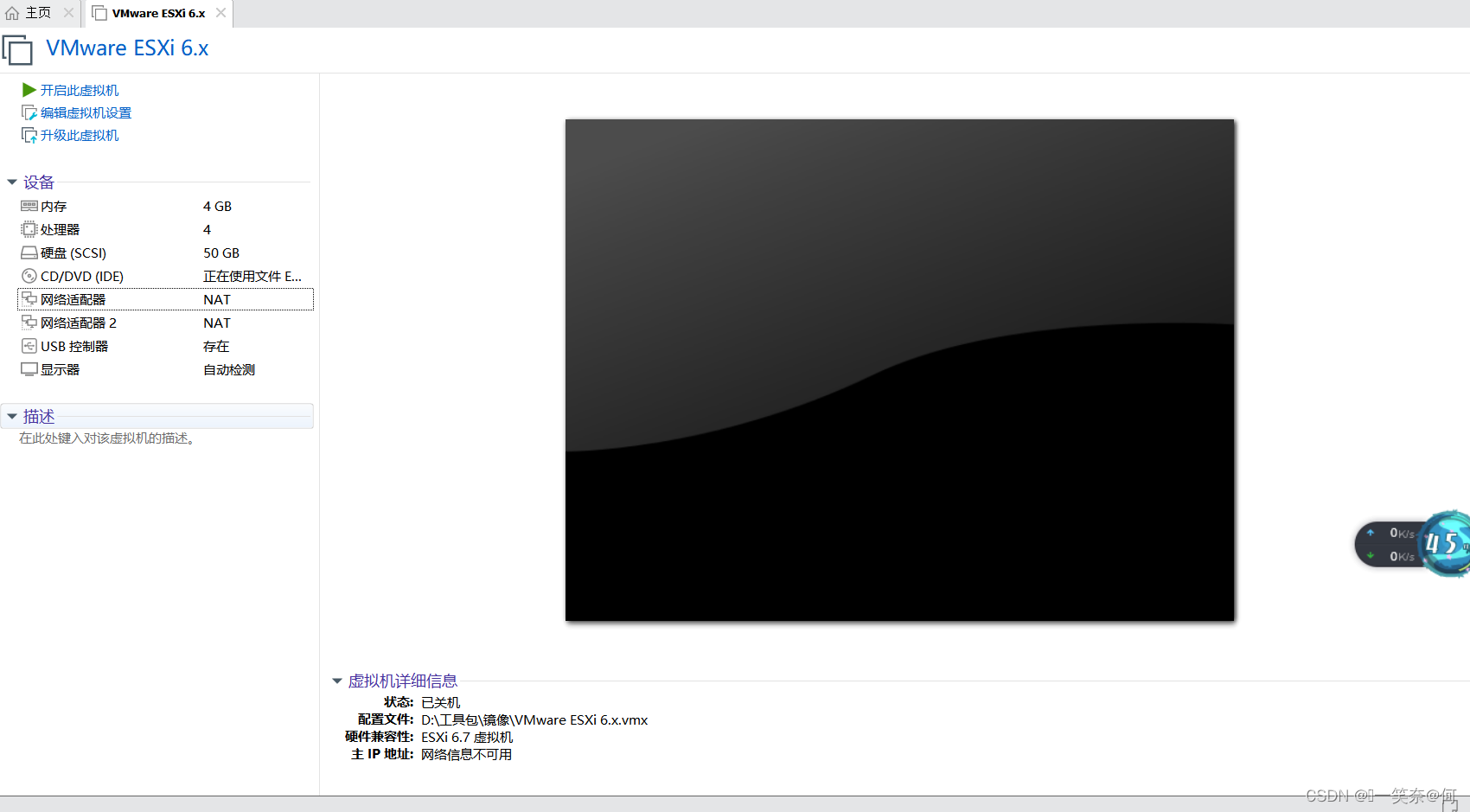
这个过程比较漫长:等待吧
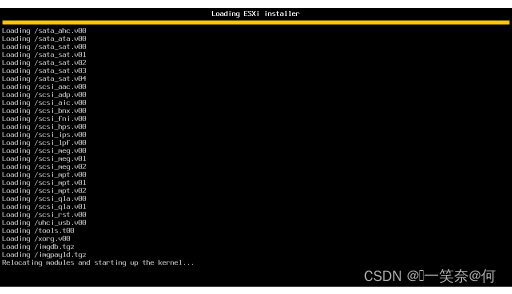
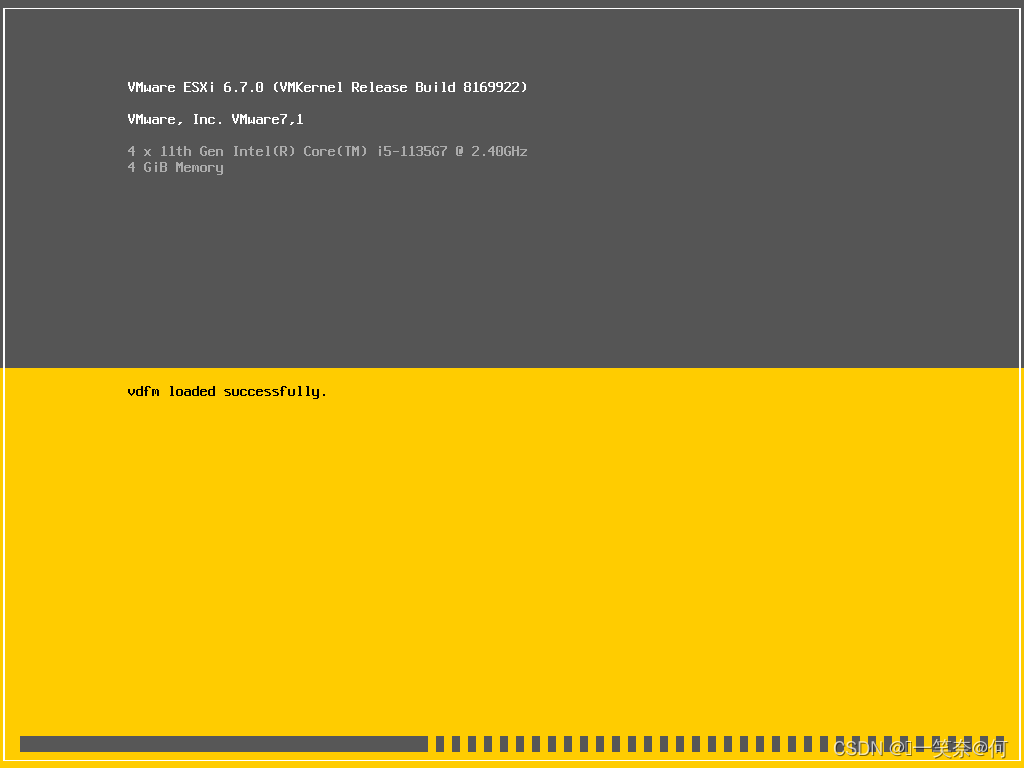
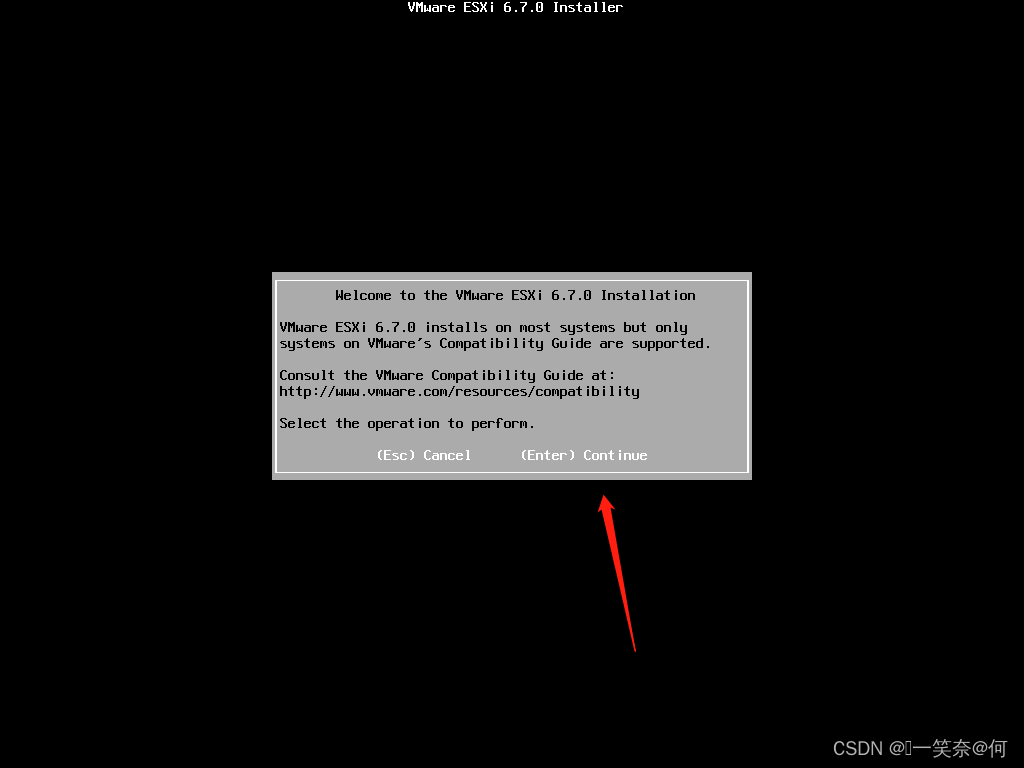
2》回车安装ESXI
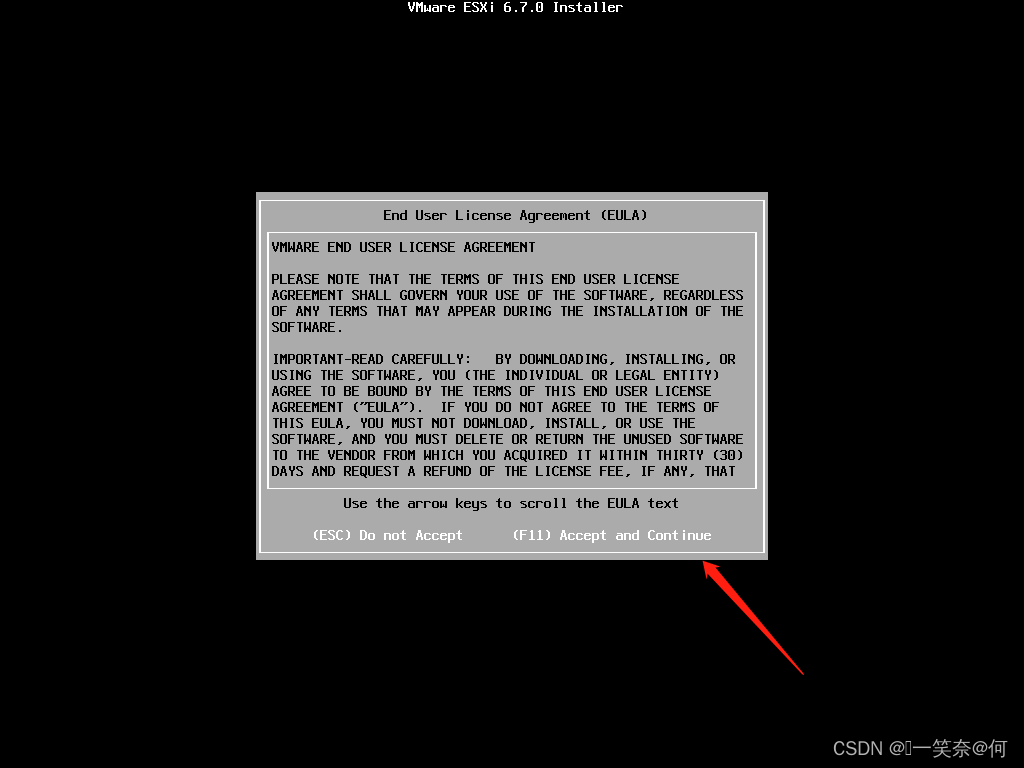
3》同意接受用户的协议:
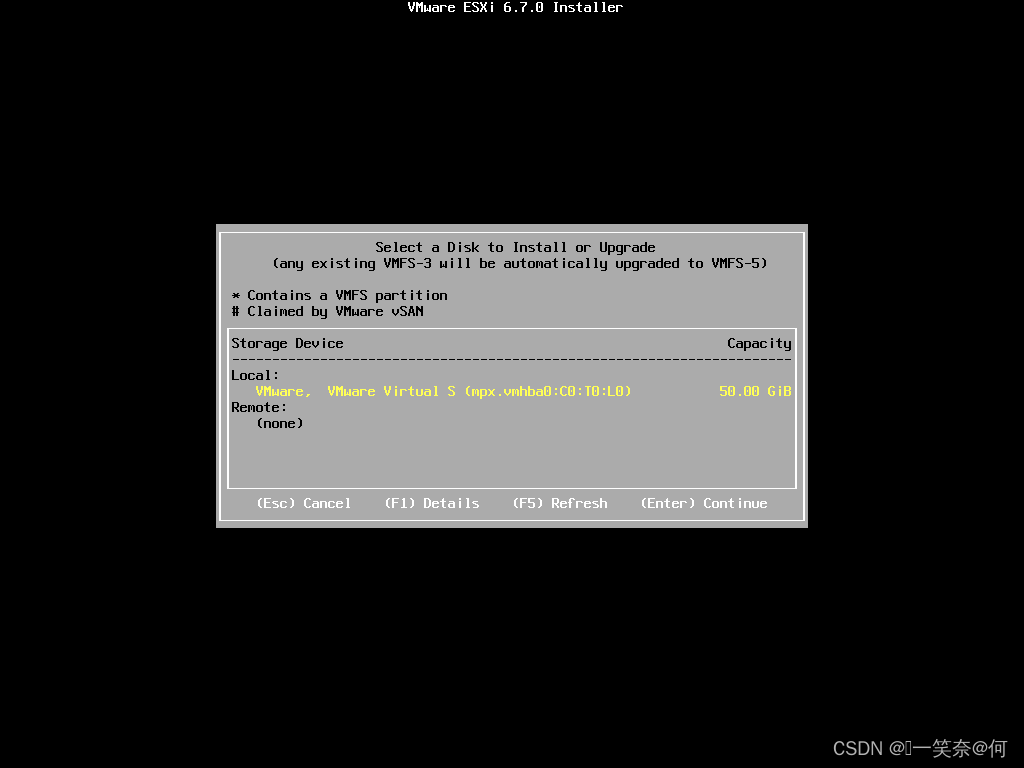
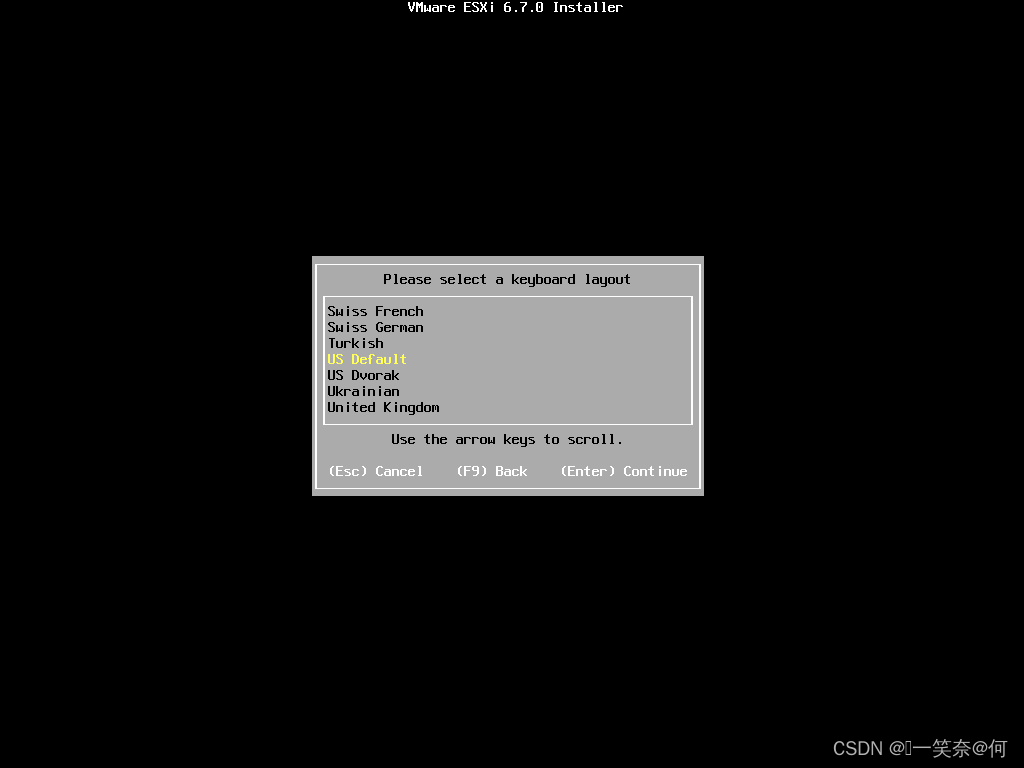
4》选择安装的磁盘:键盘布局默认即可
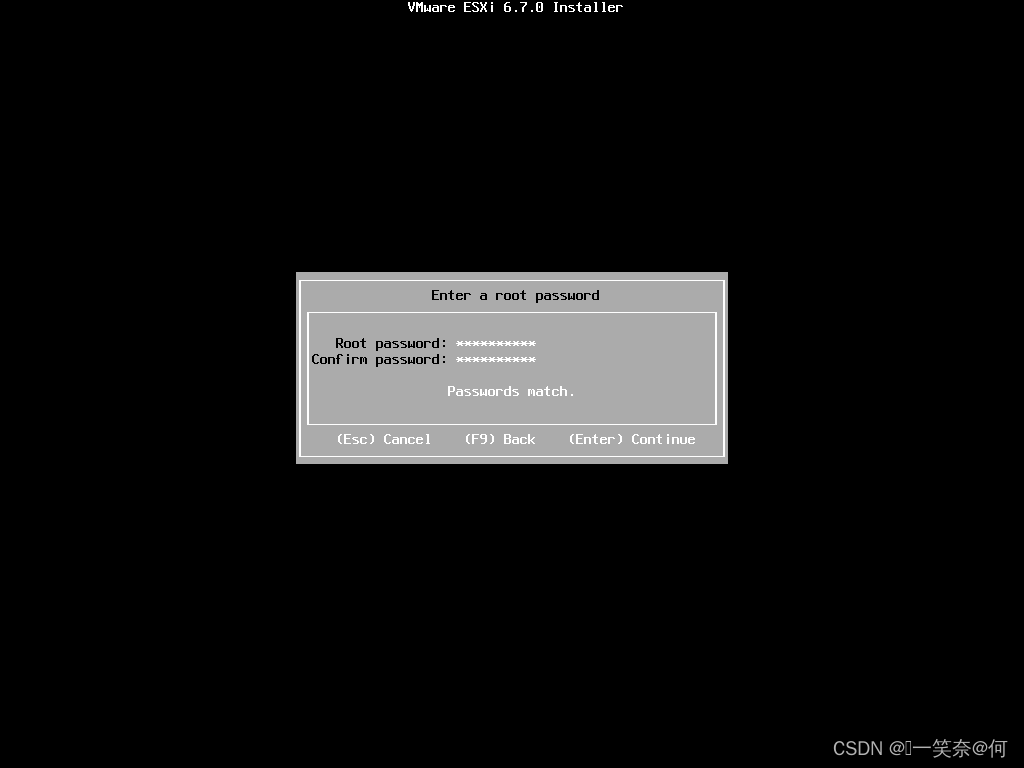
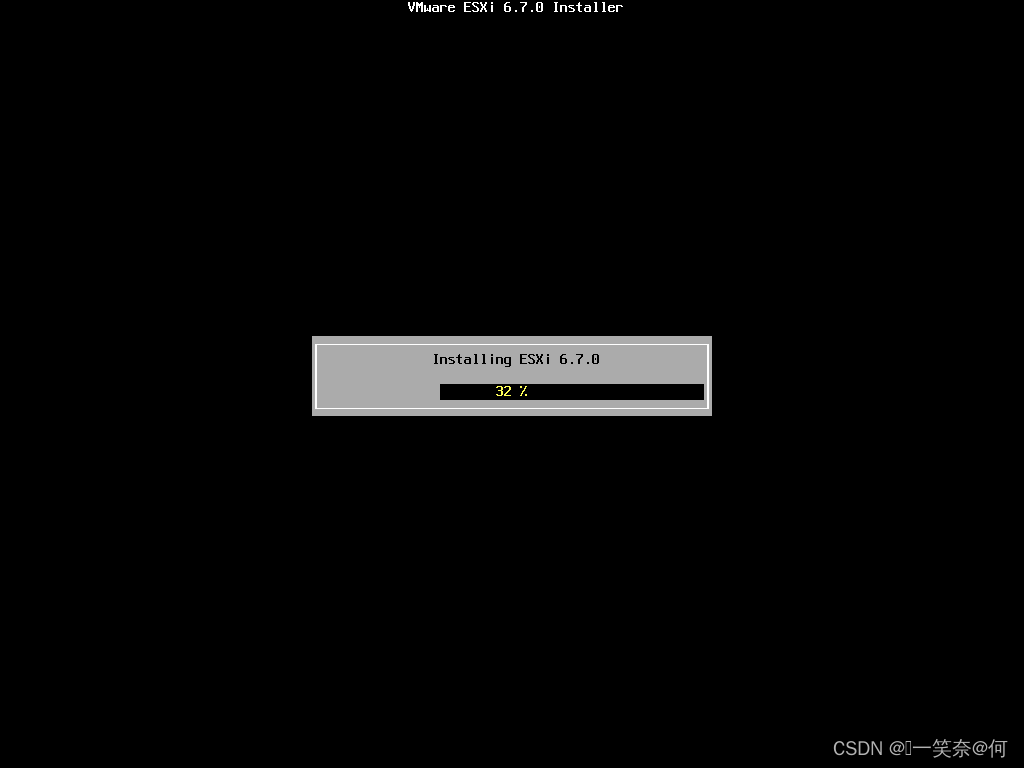
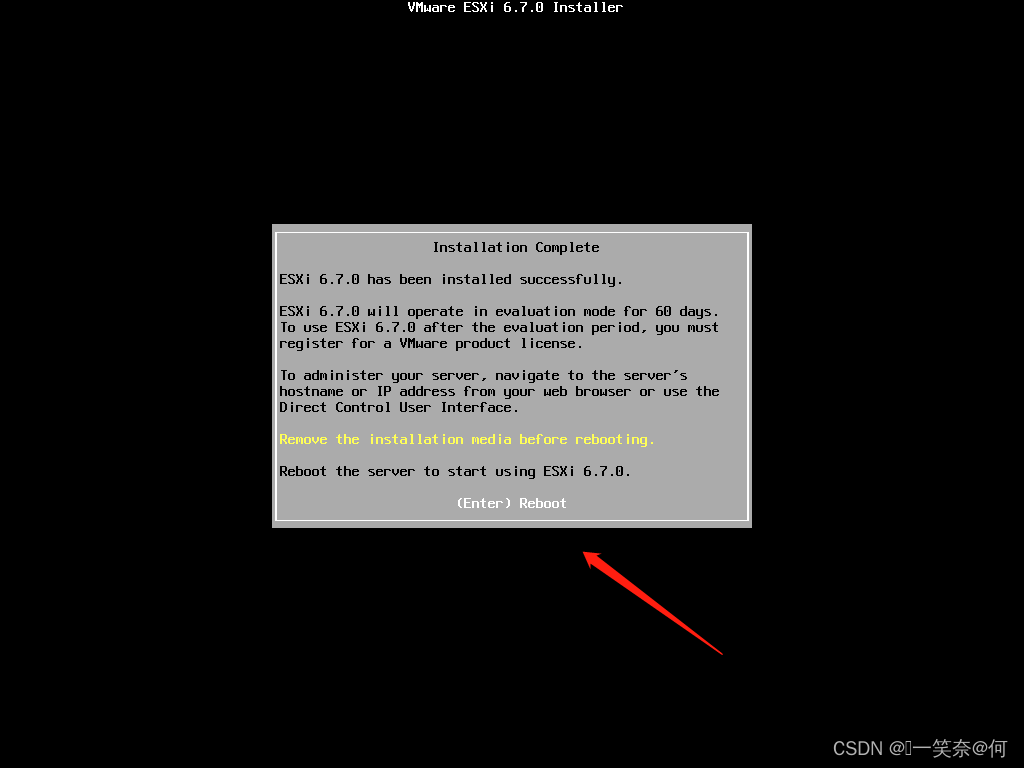
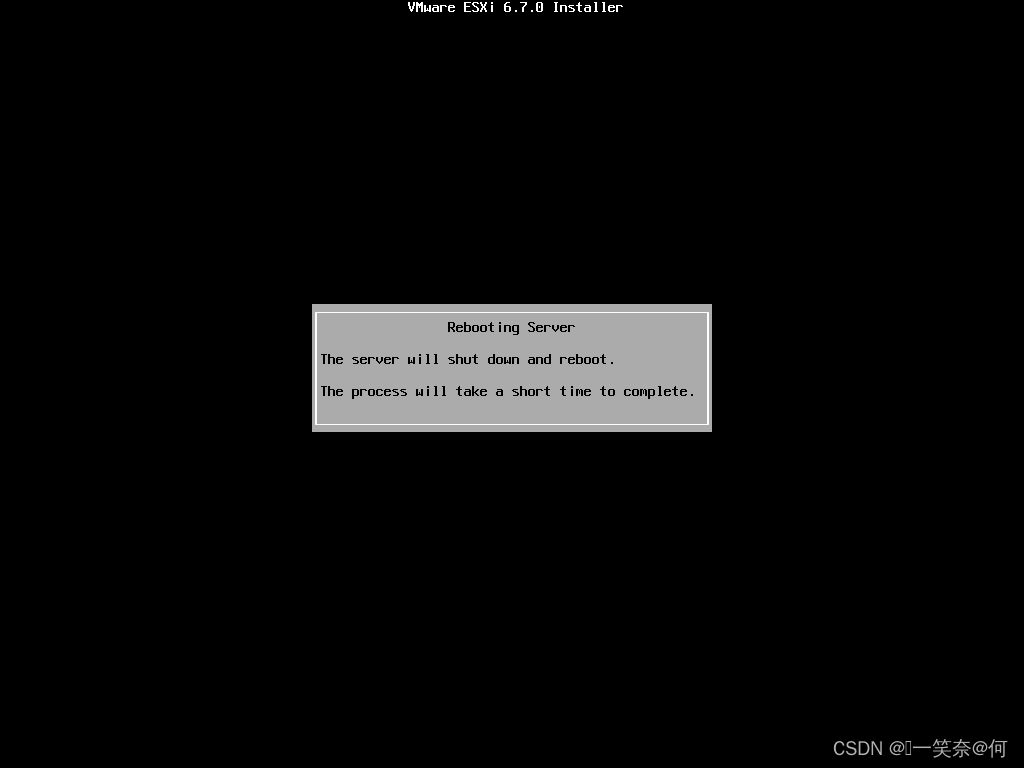
5》设置ESXI Root用户密码:Zeny@20144***,然后安装即可,安装完成后回车重启,之后就等待重启吧;
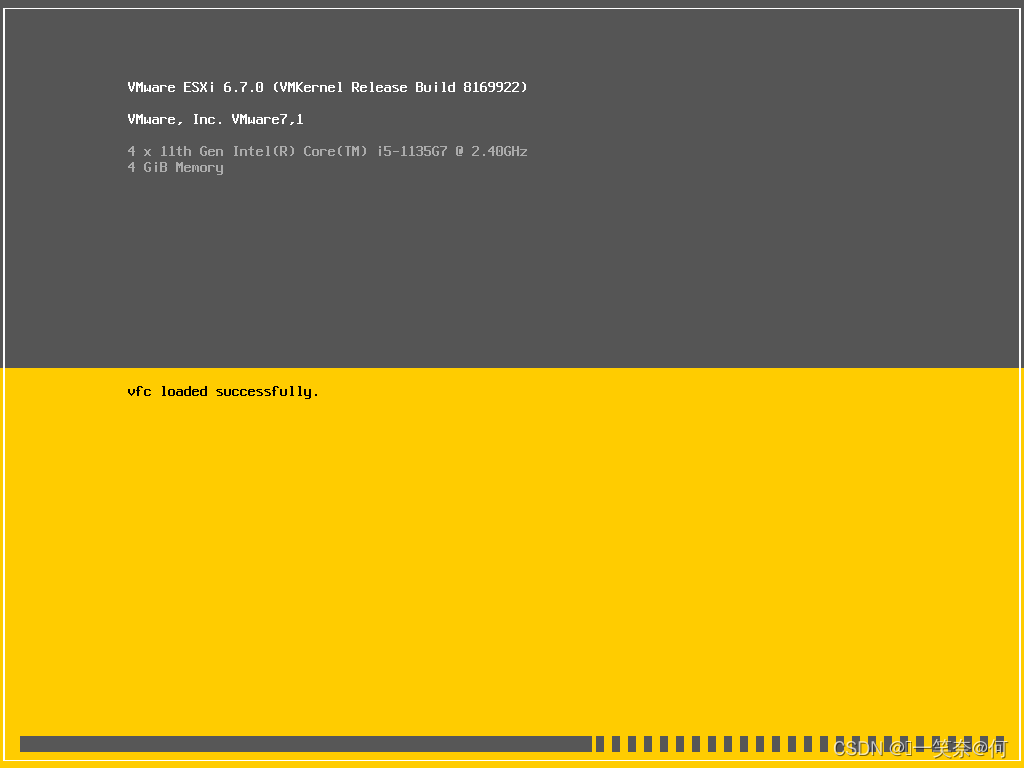
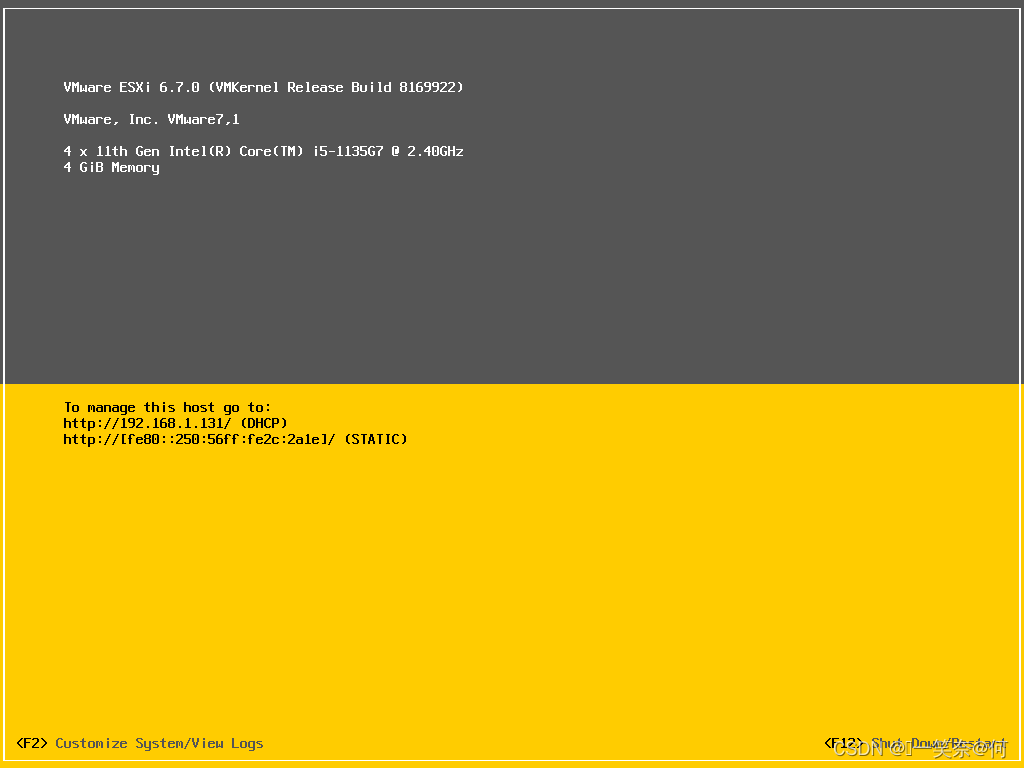
4.ESXI配置
ESXi启动完成后,在主界面选择F2键配置,登录root用户,进行初始化配置,网络配置
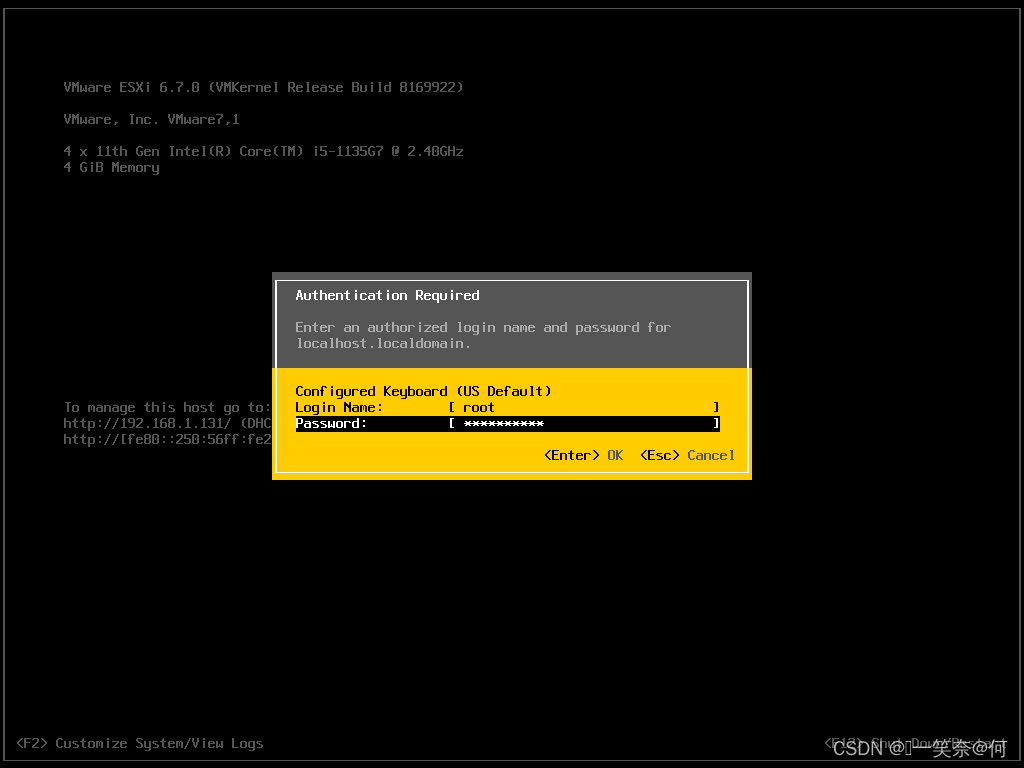
ESXI网络配置:
选择Configgure Management Network---->回车即可

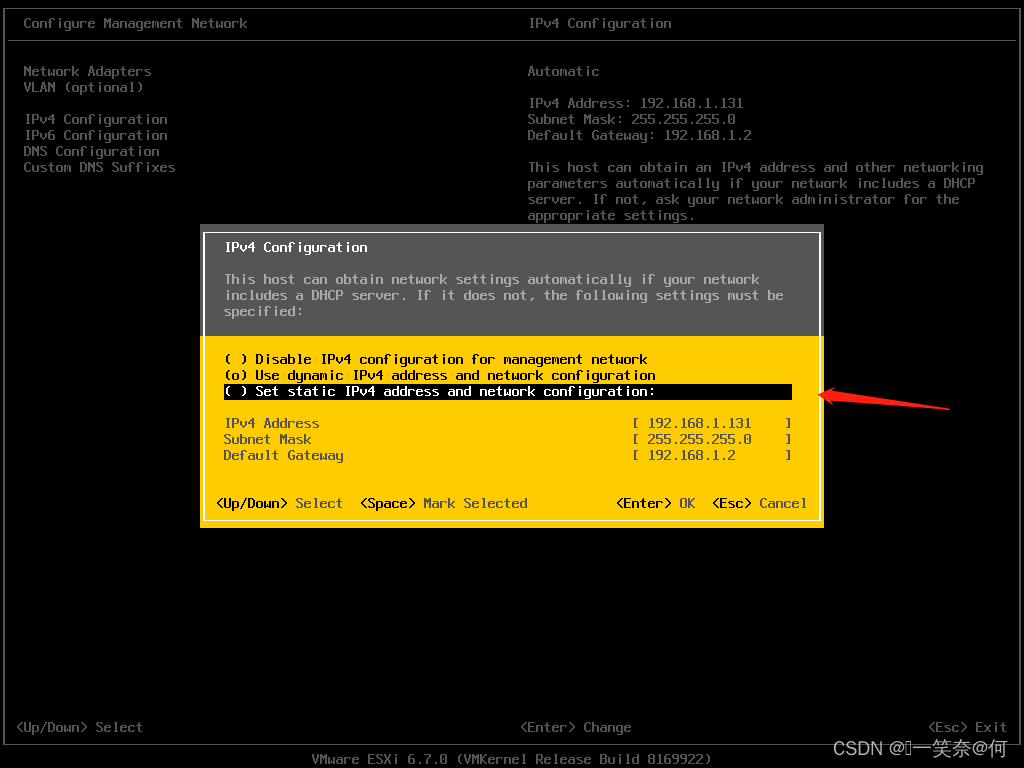
配置ipv4

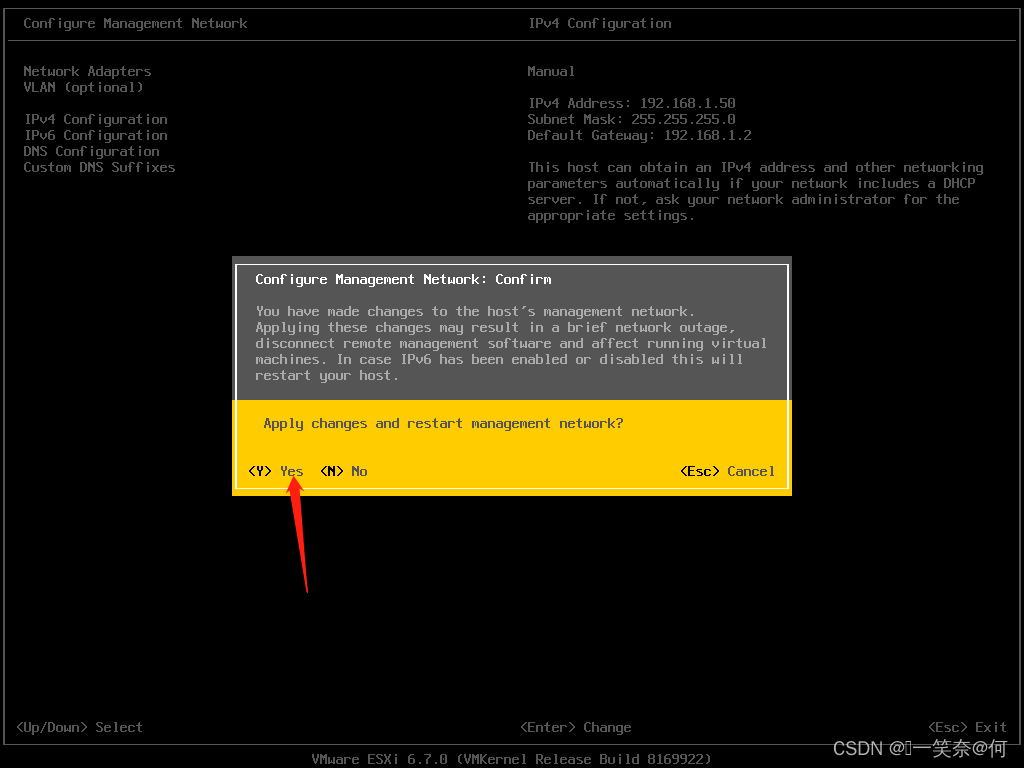
选择Set static IP address and network configuration进行配置ESXI的静态IP地址,使用空格选中,更改完成后回车确认

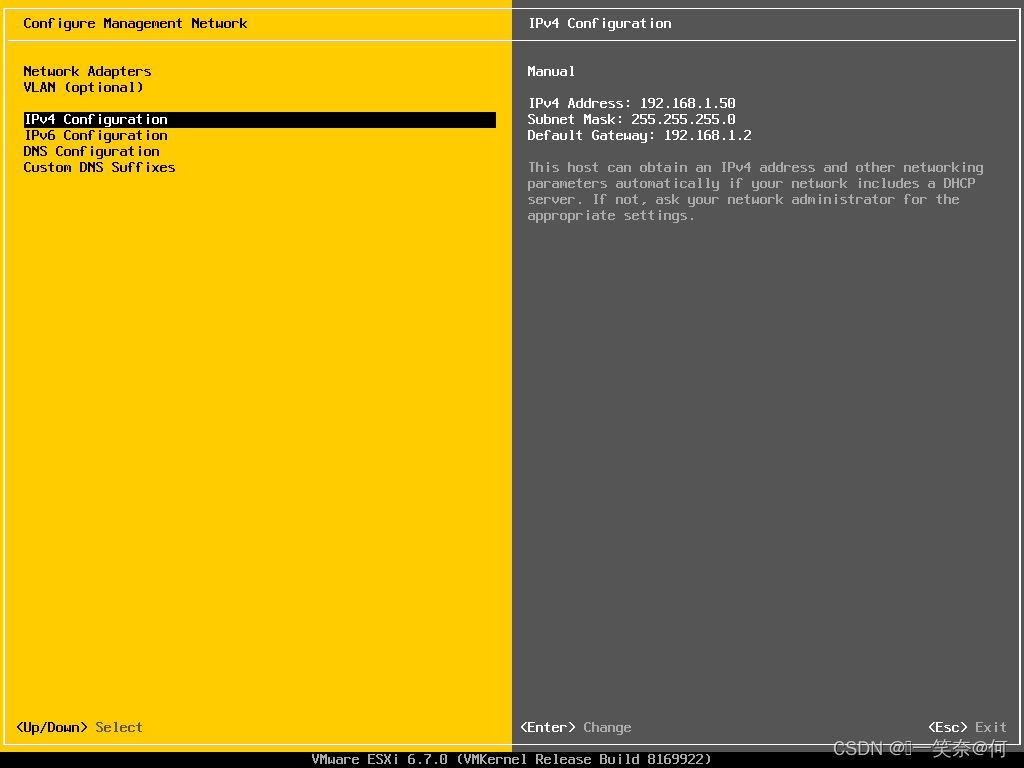
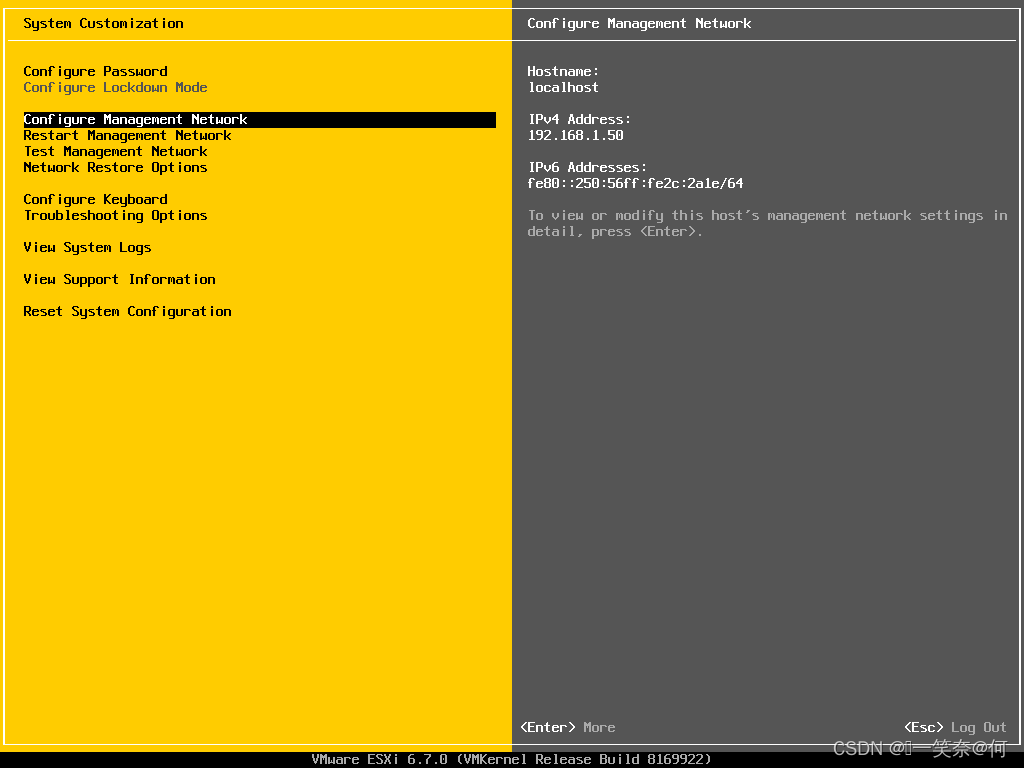
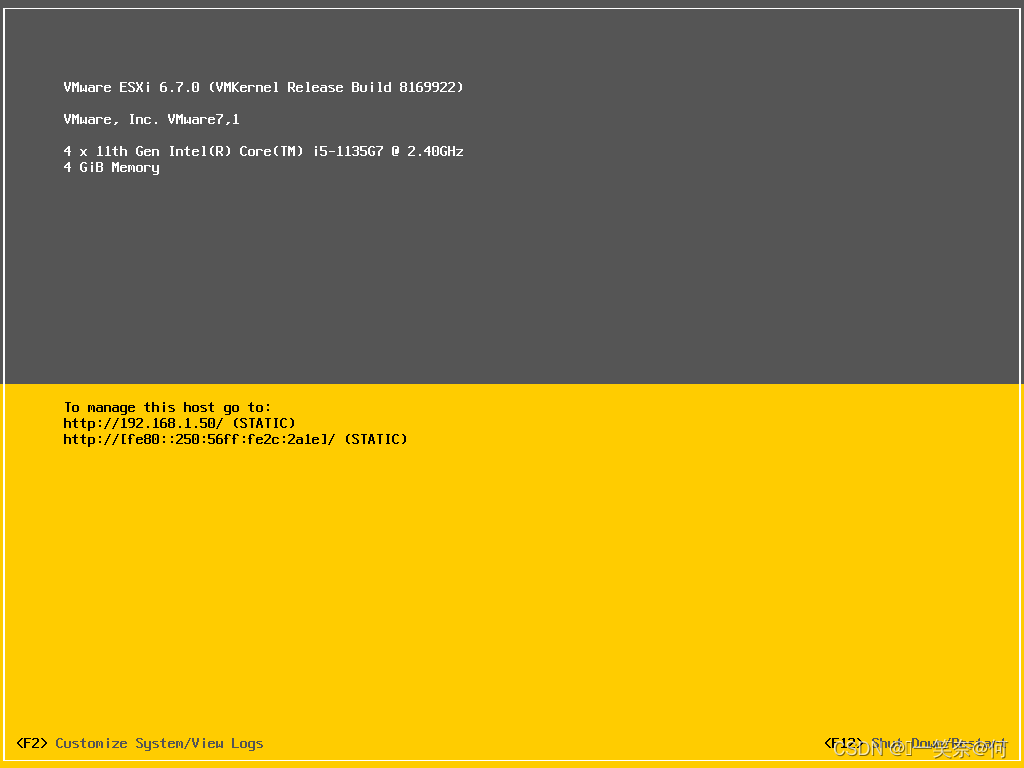
确认并保存配置,返回后确认ip状态,是否变化,如下所示为192.168.1.50
5.ESXI开启SSH和SHELL
选择Troubleshooting Options选项,
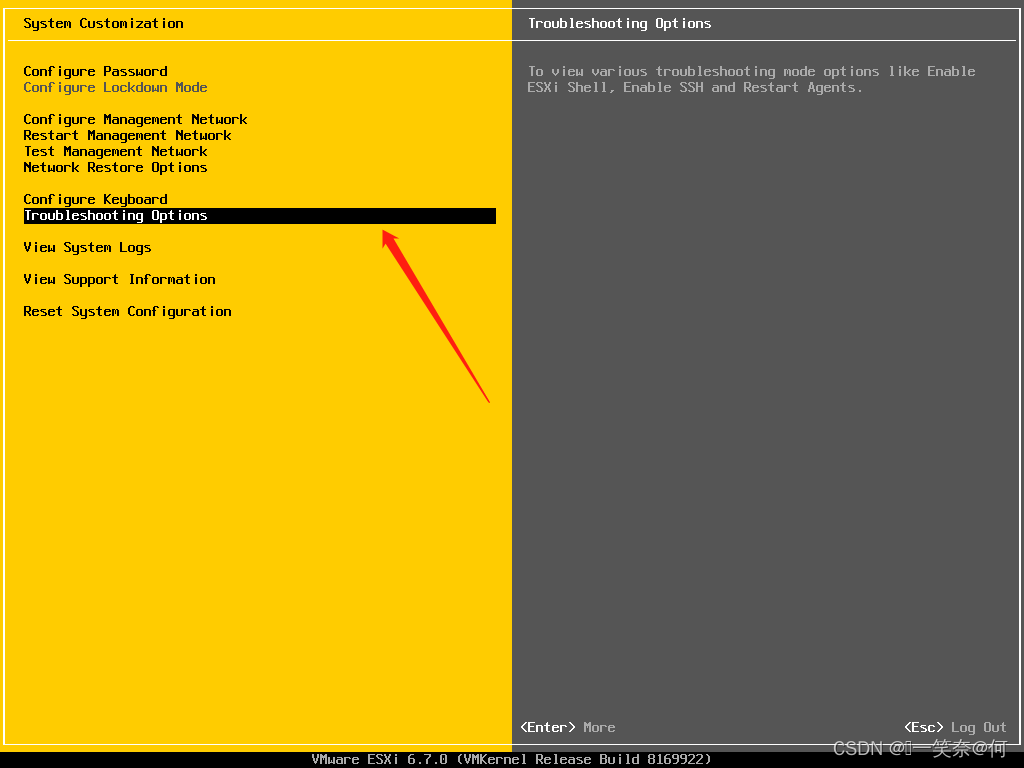
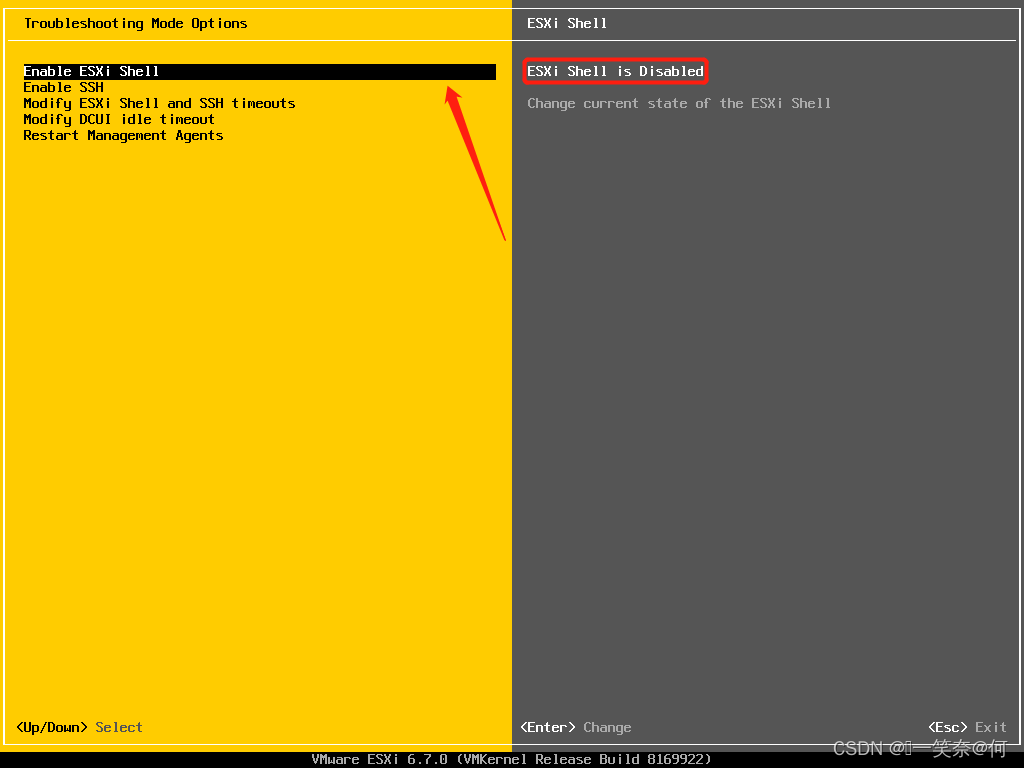
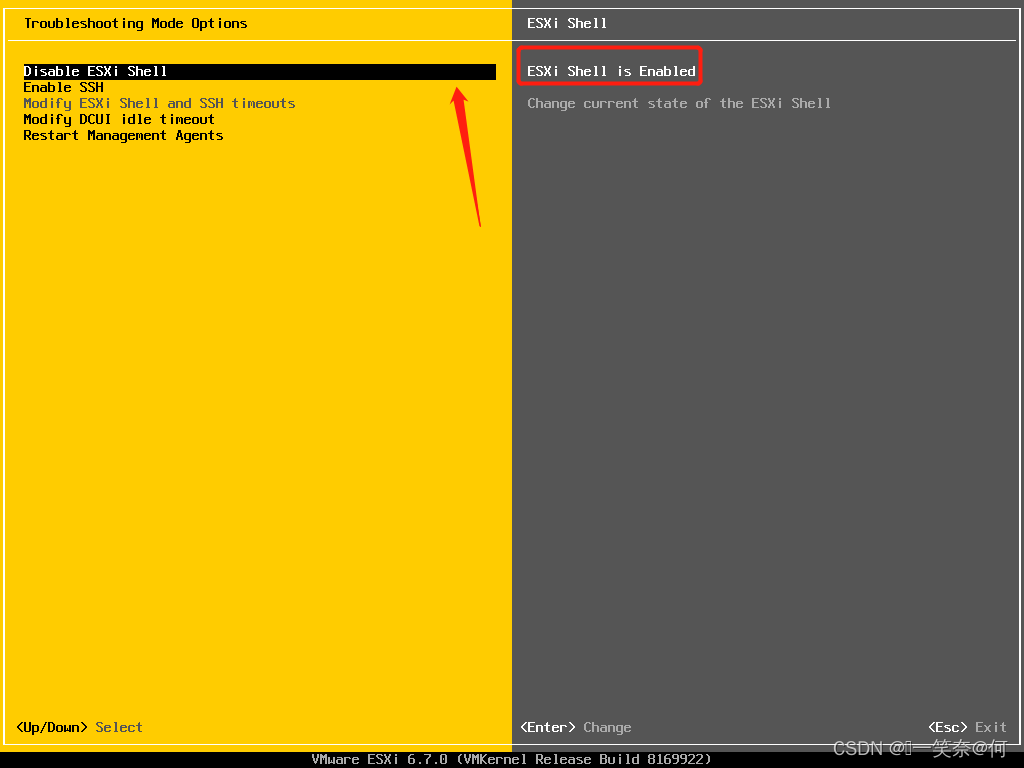
选择EESXI中Enable ESXi Shell选项,回车后确认状态,已变为Enable状态,已开启
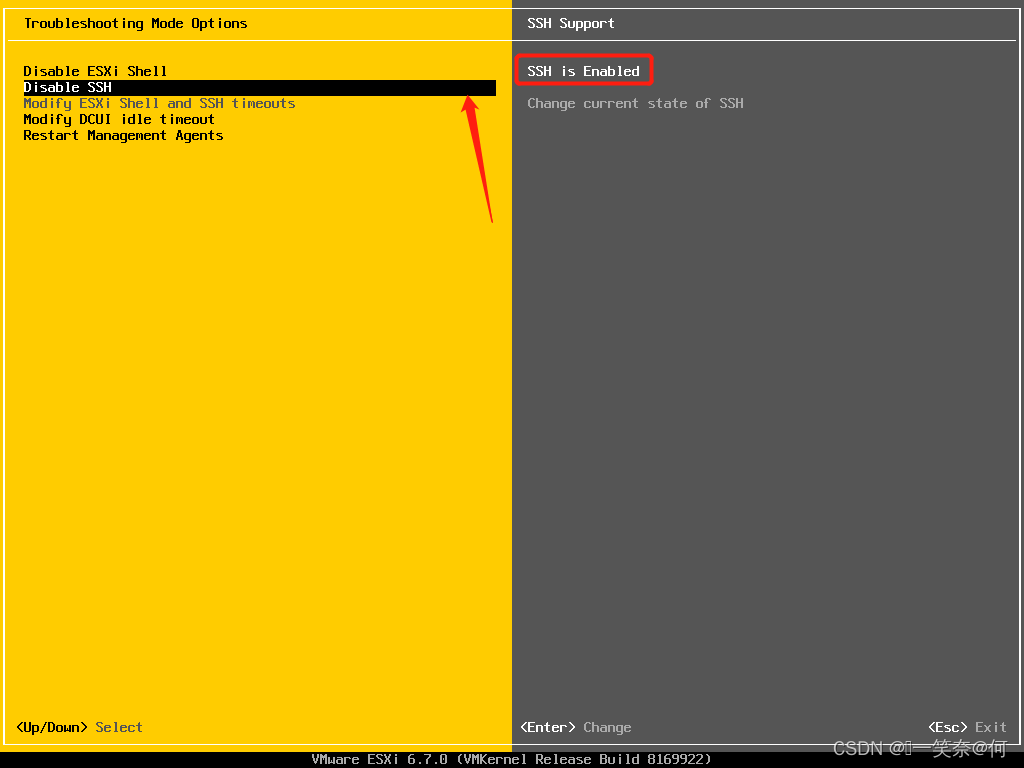
选择Enable SSH选项,同理,回车即可开启
完成配置后返回主页面,确认当前信息
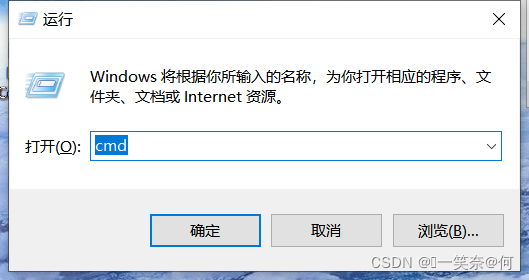
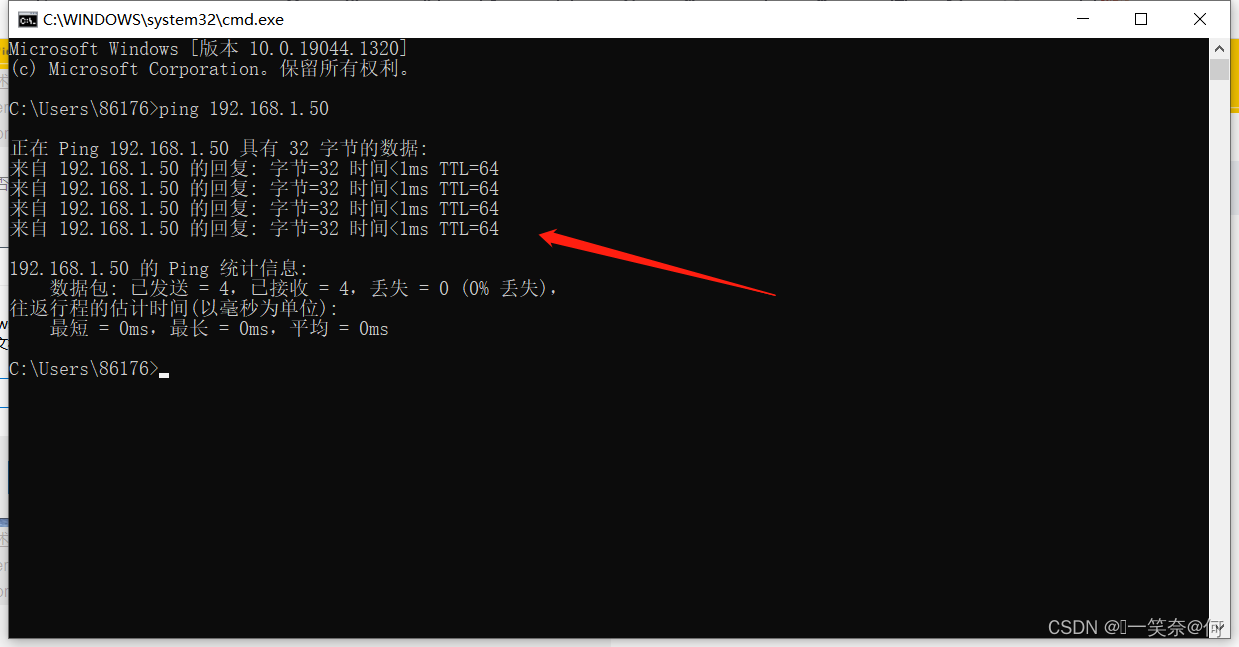
测试当前配置的是否生效:使用windows+r建,快速打开cmd窗口,确认到当前网络是正常连通的;
6.WEB访问使用ESXI

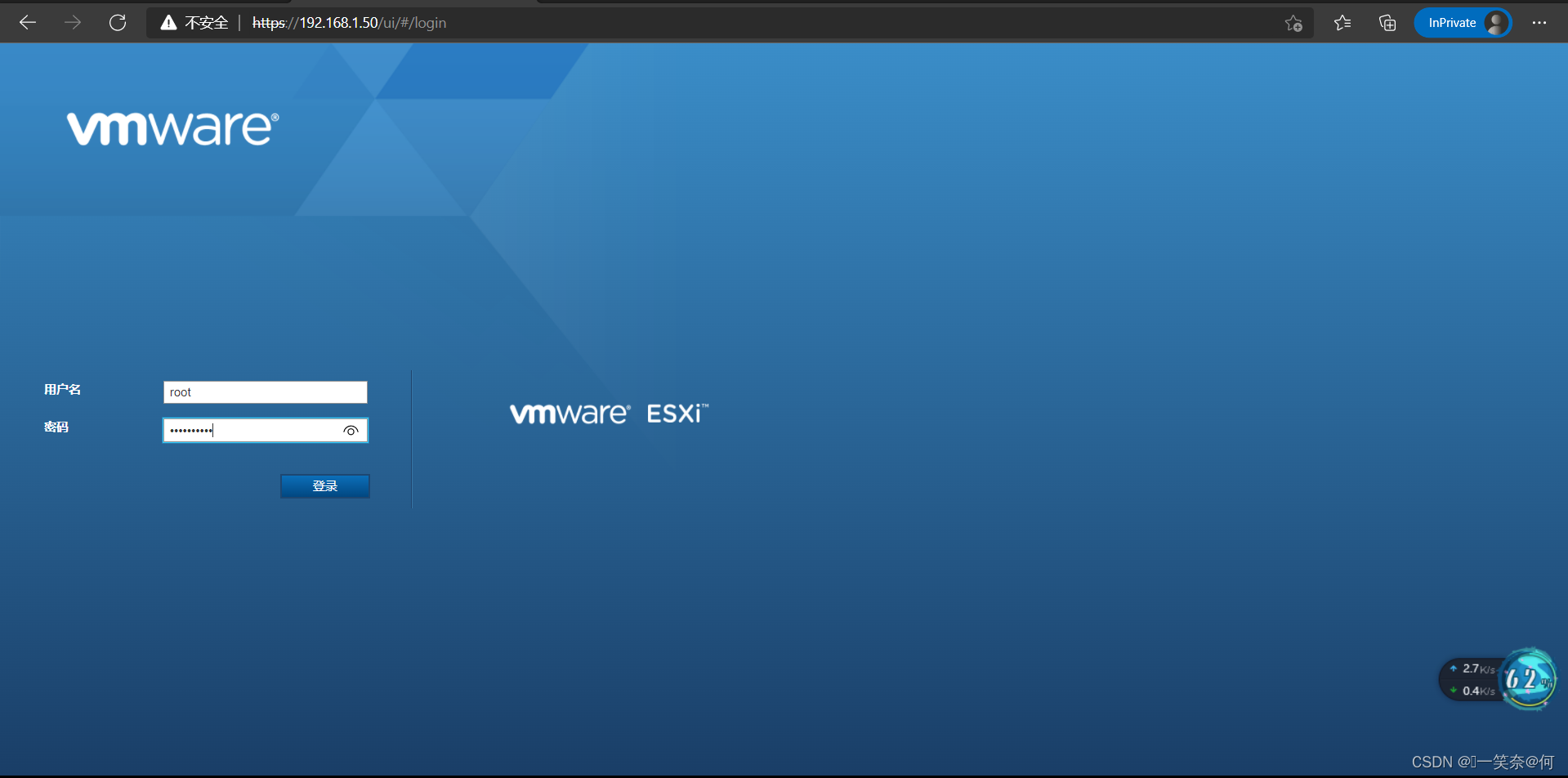
ESXI安装已完成,现在我们可以创建服务器了
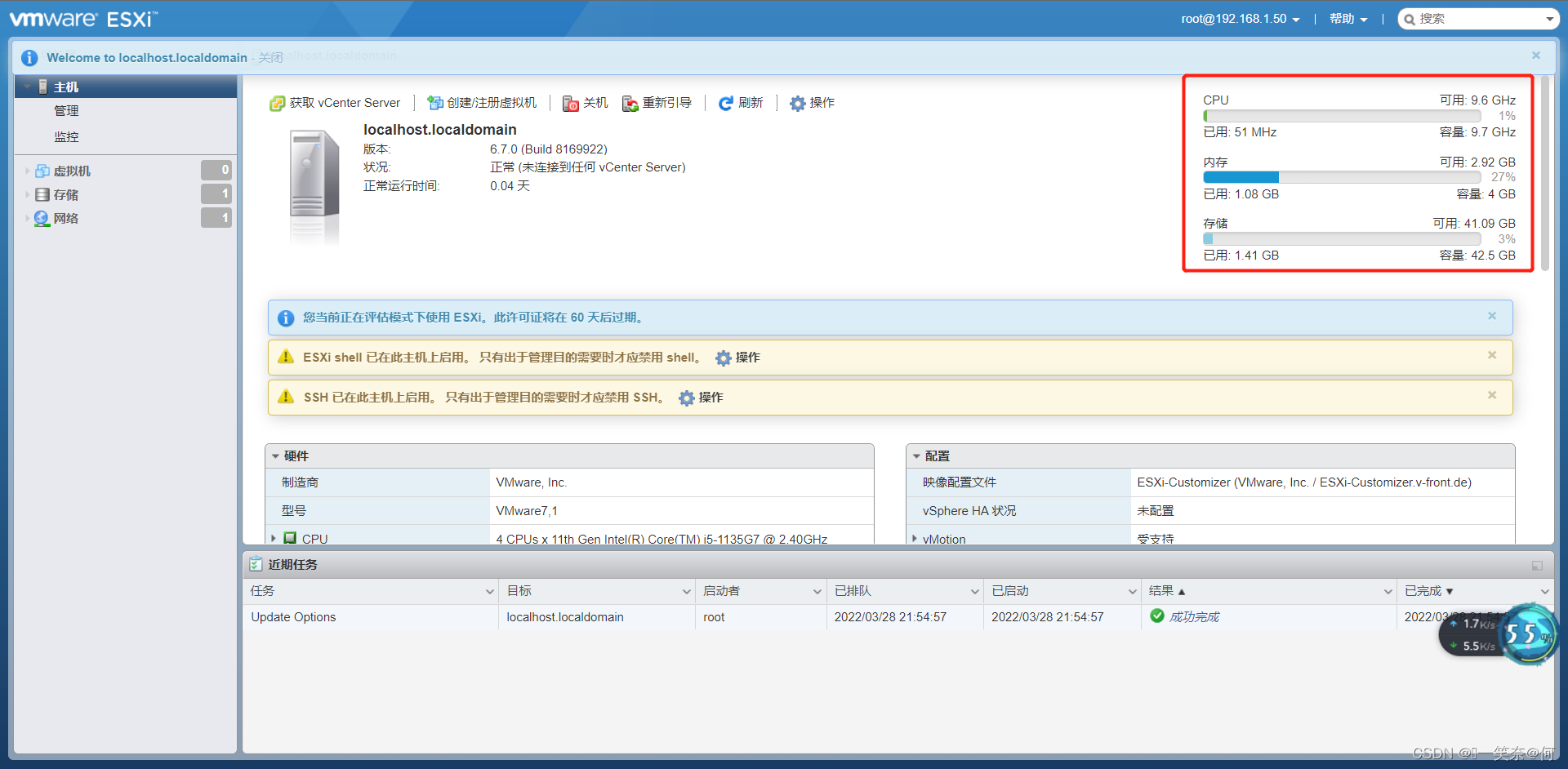
接下来,我们就可以创建虚拟机了哦
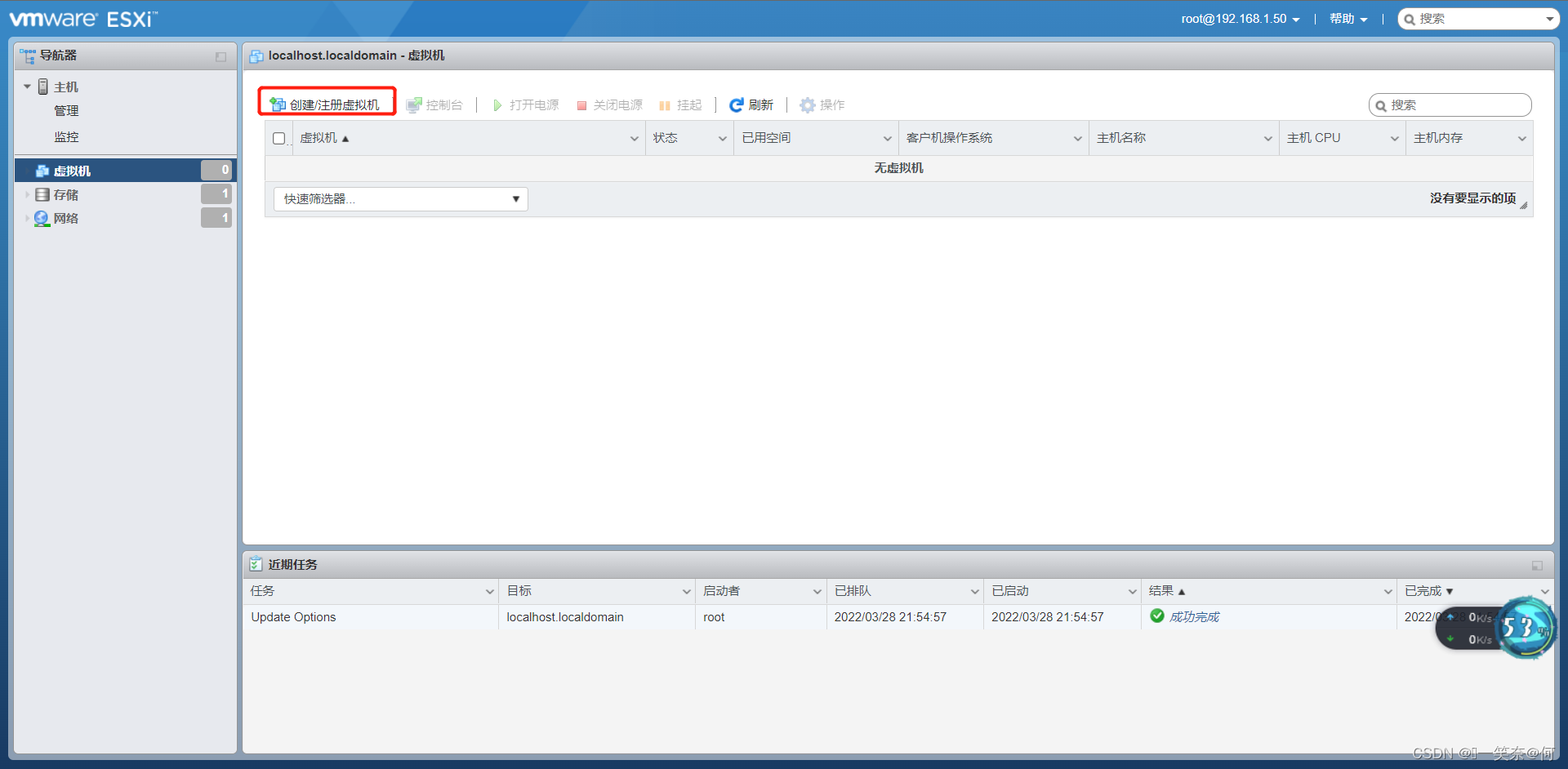
7.ESXI创建虚拟服务器
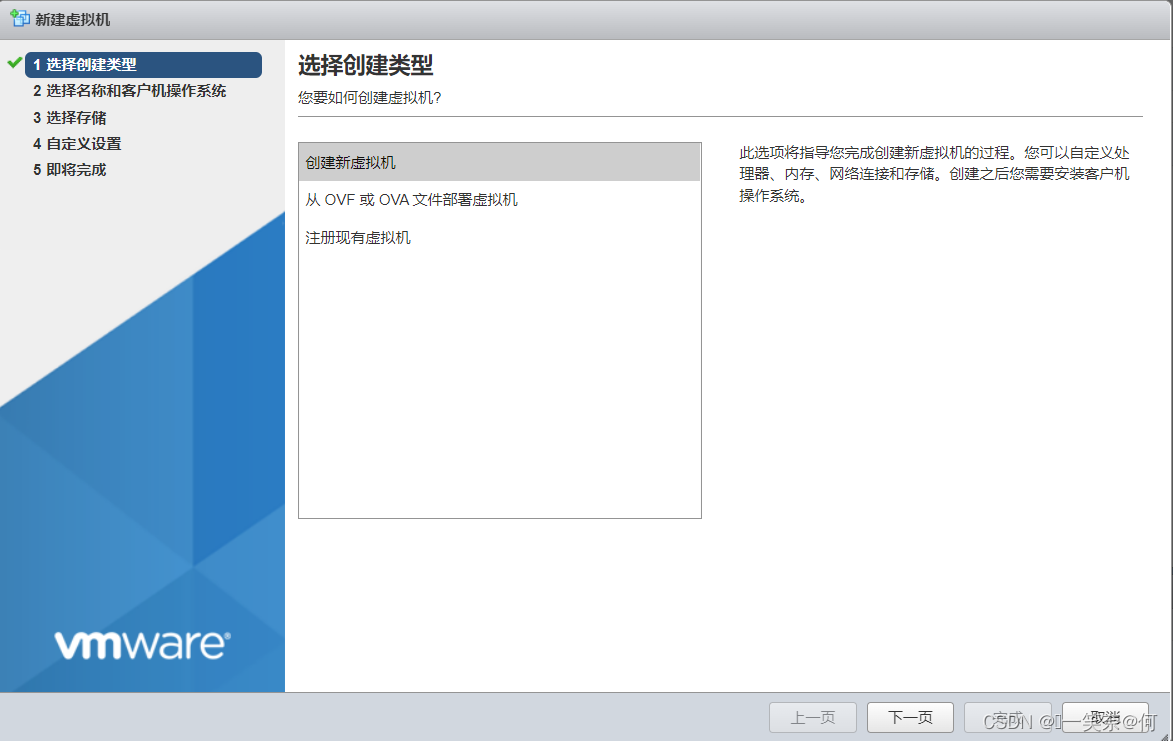
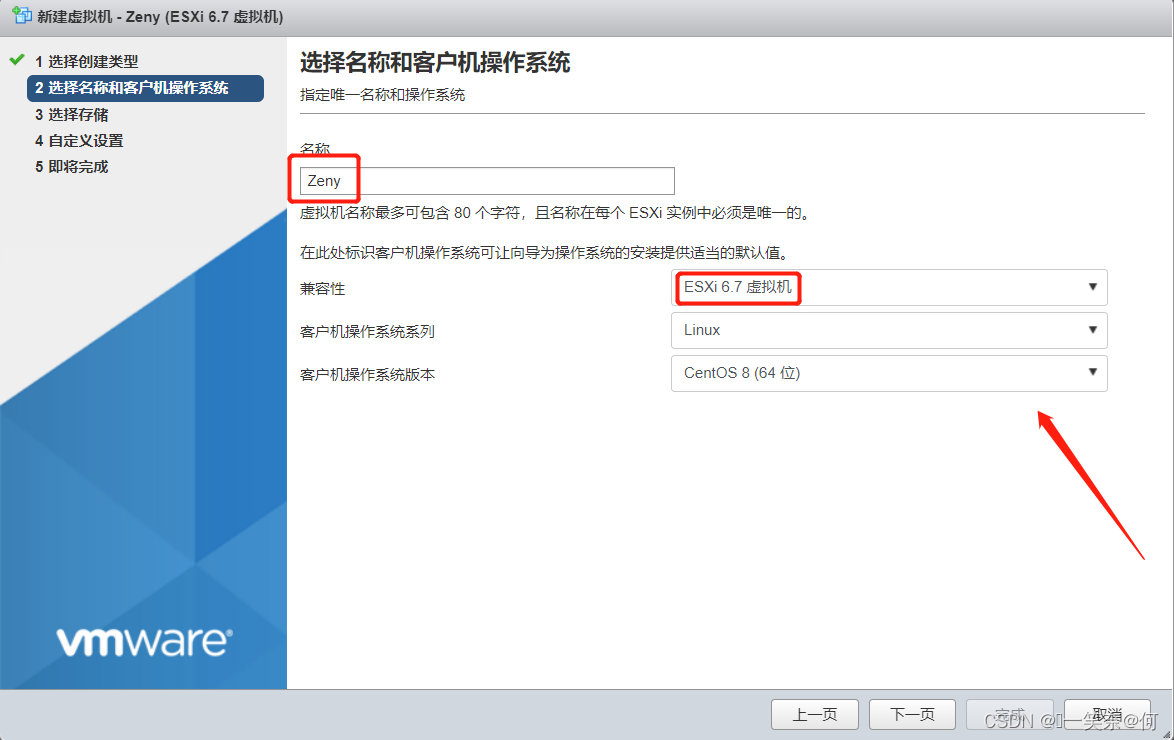
创建新的服务器,选择系统版本:
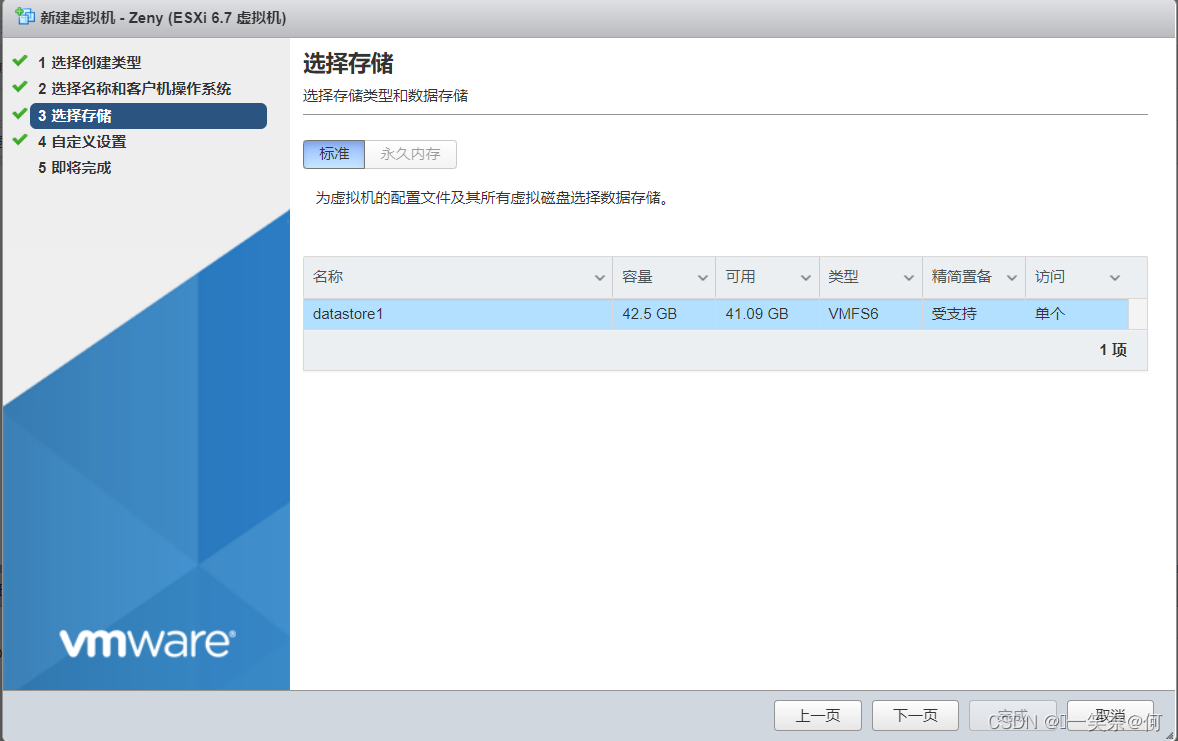
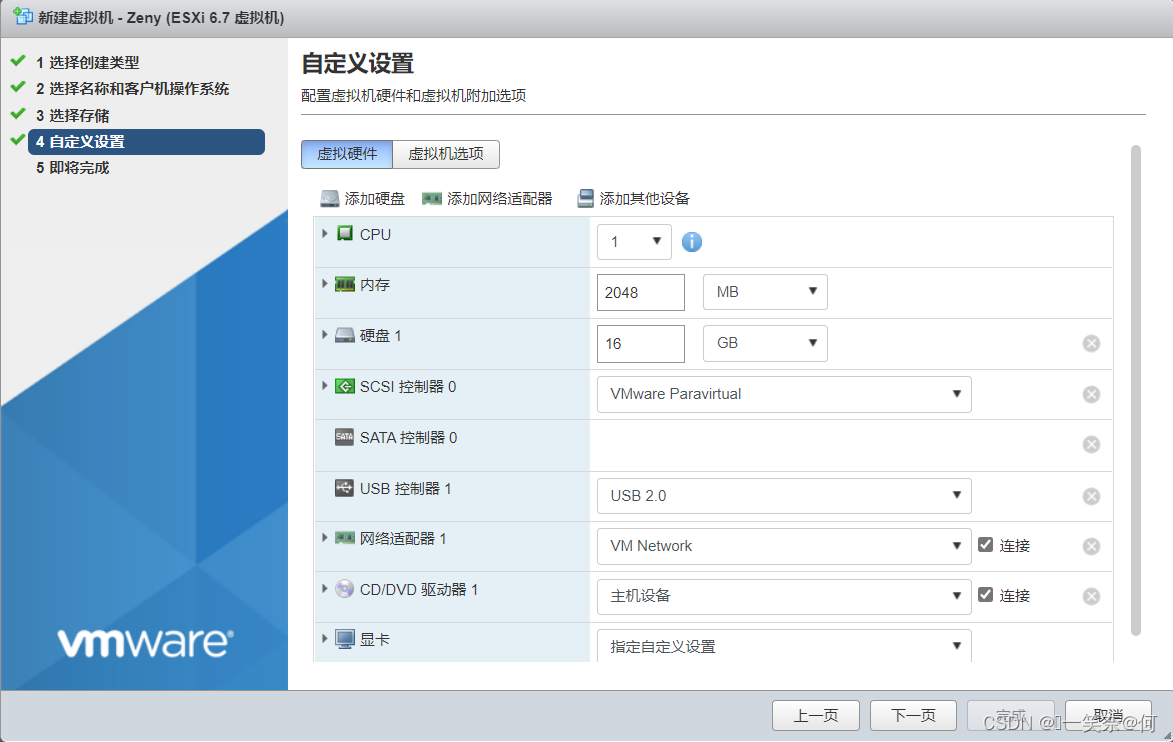
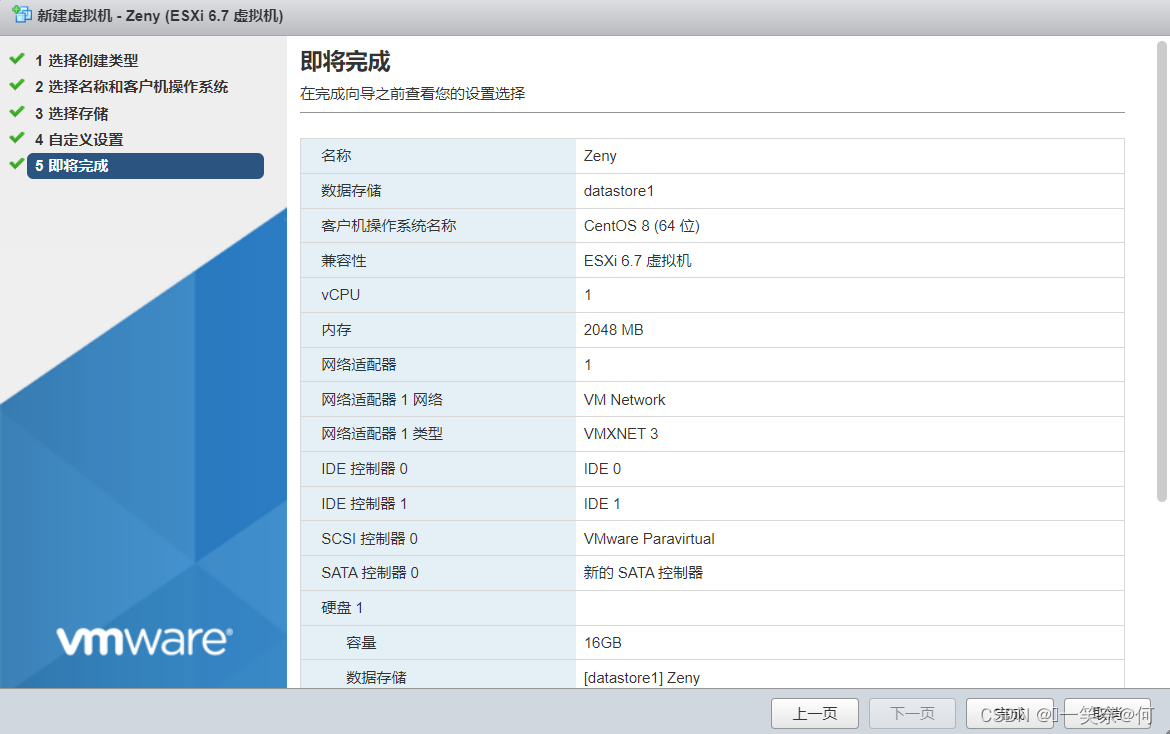
查看任务状态是否部署成功:开启


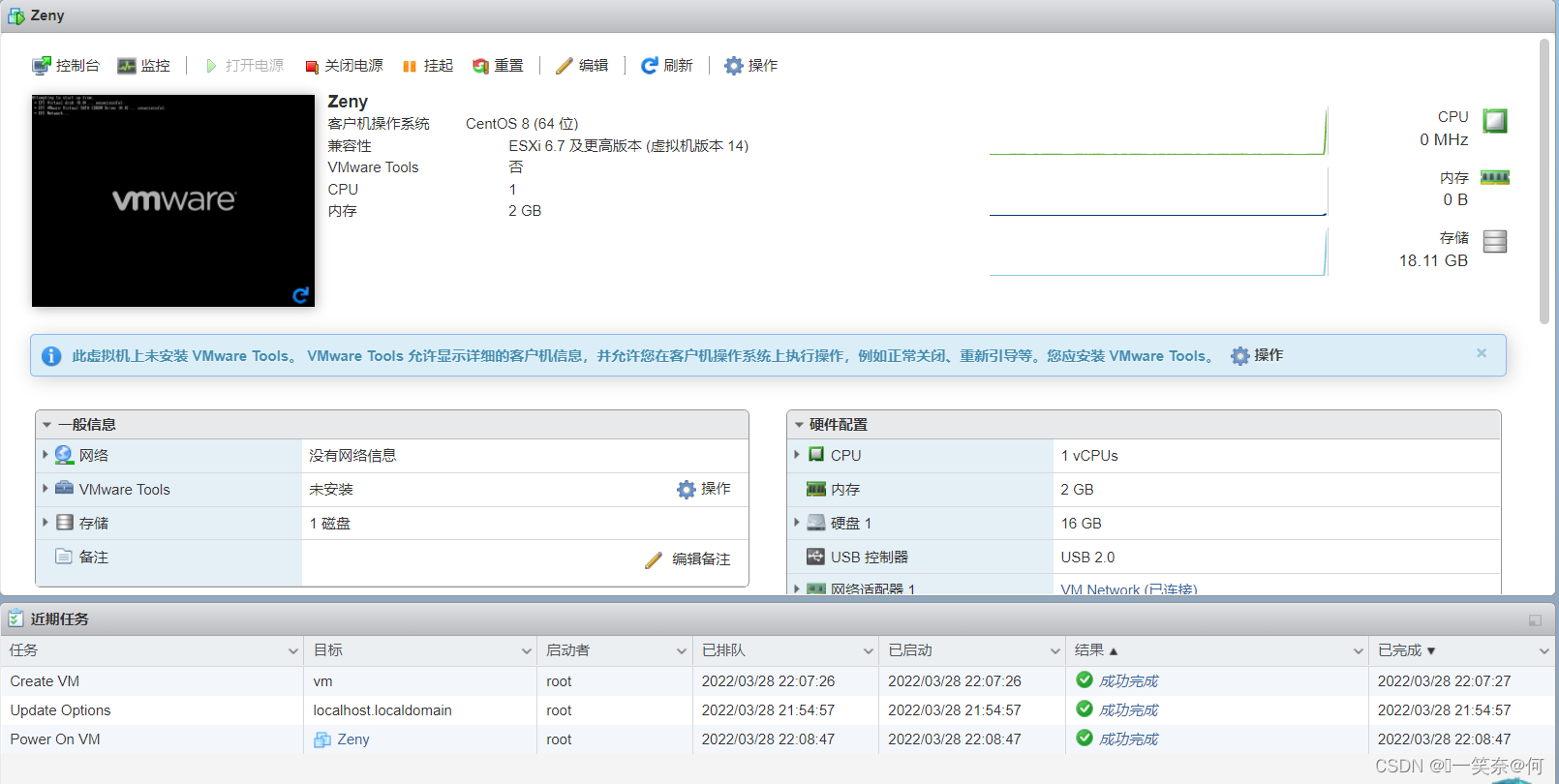
选择上传镜像文件

新创建的虚拟机选择镜像文件:
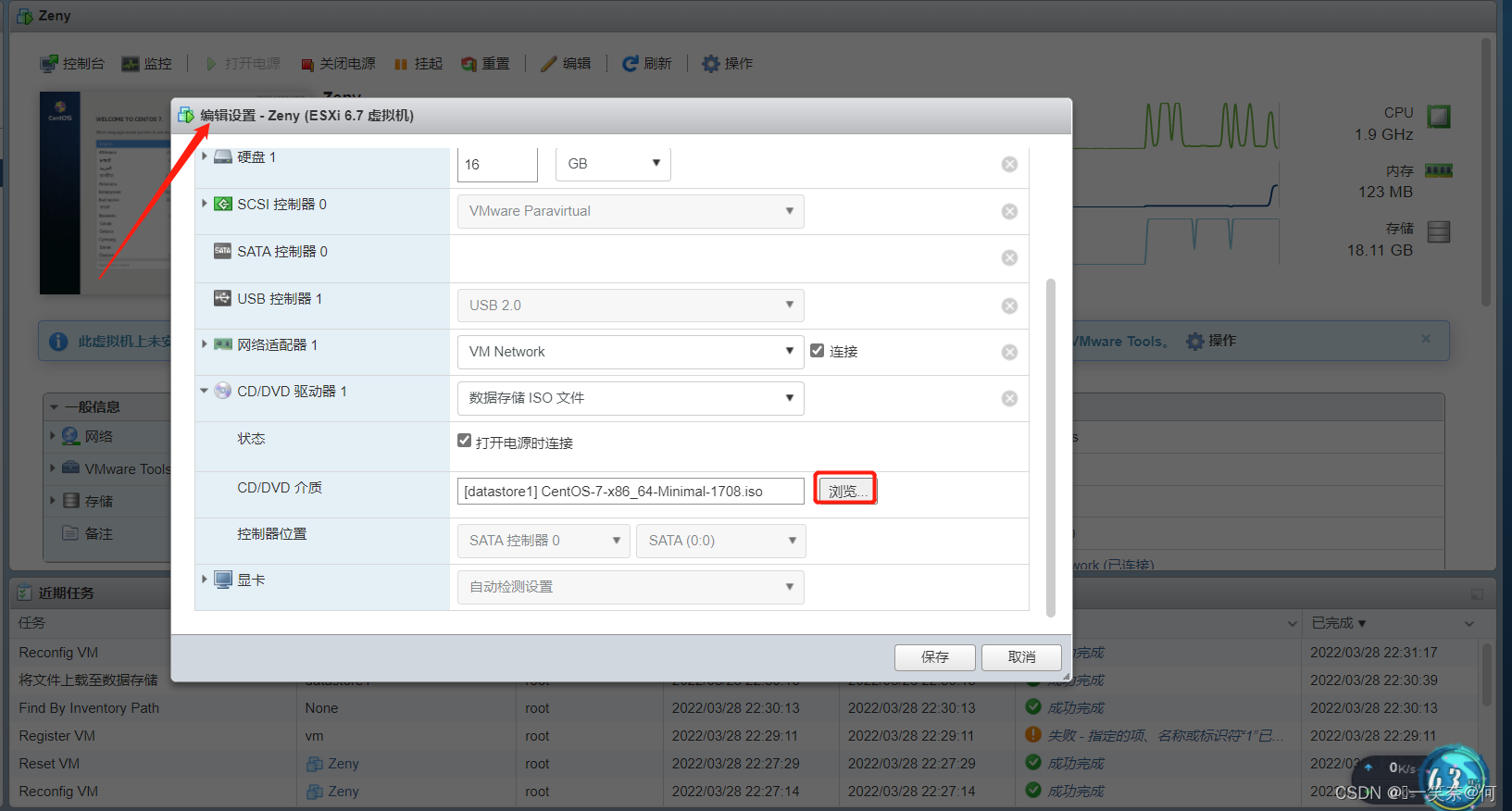
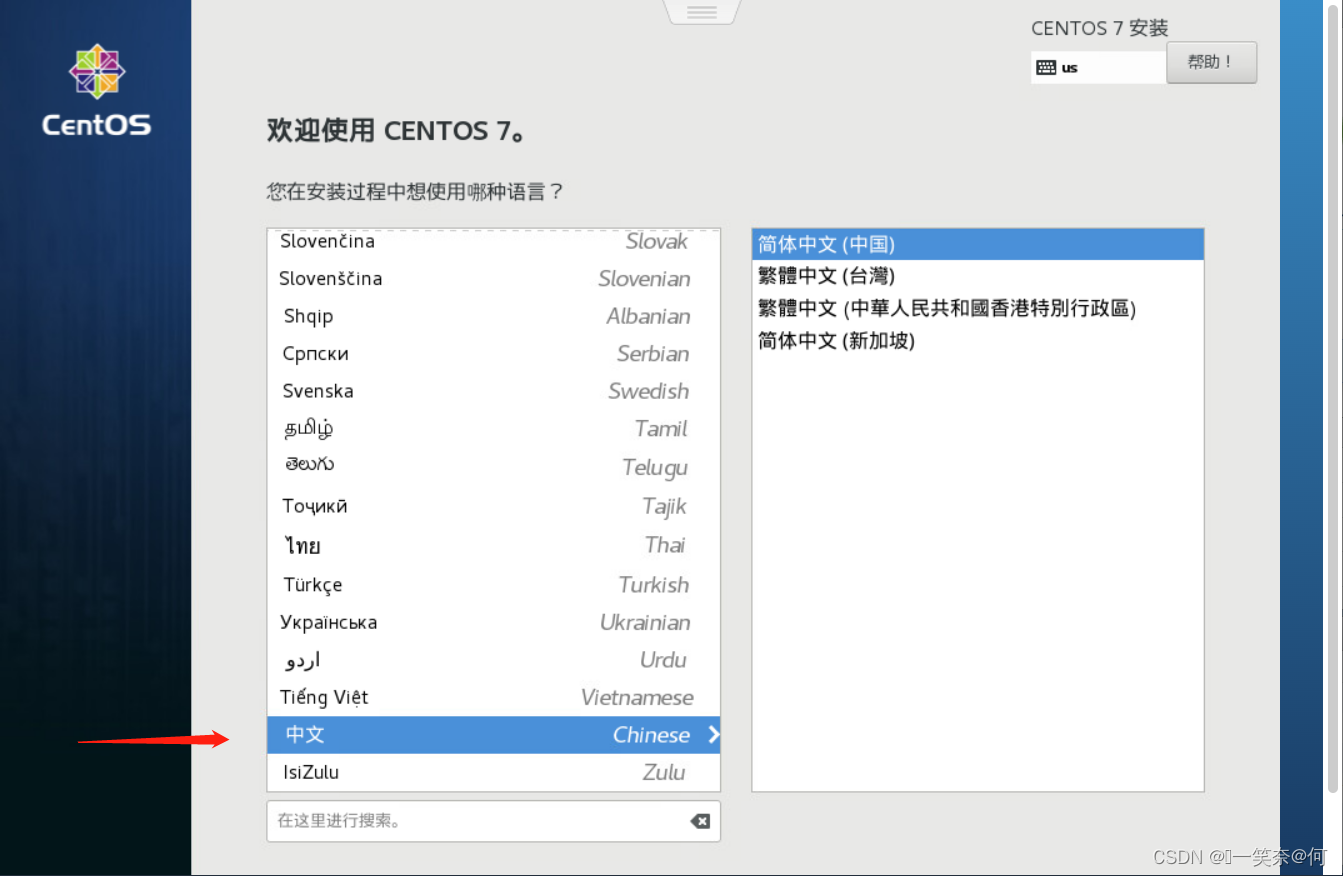
选择虚拟机使用的语言:
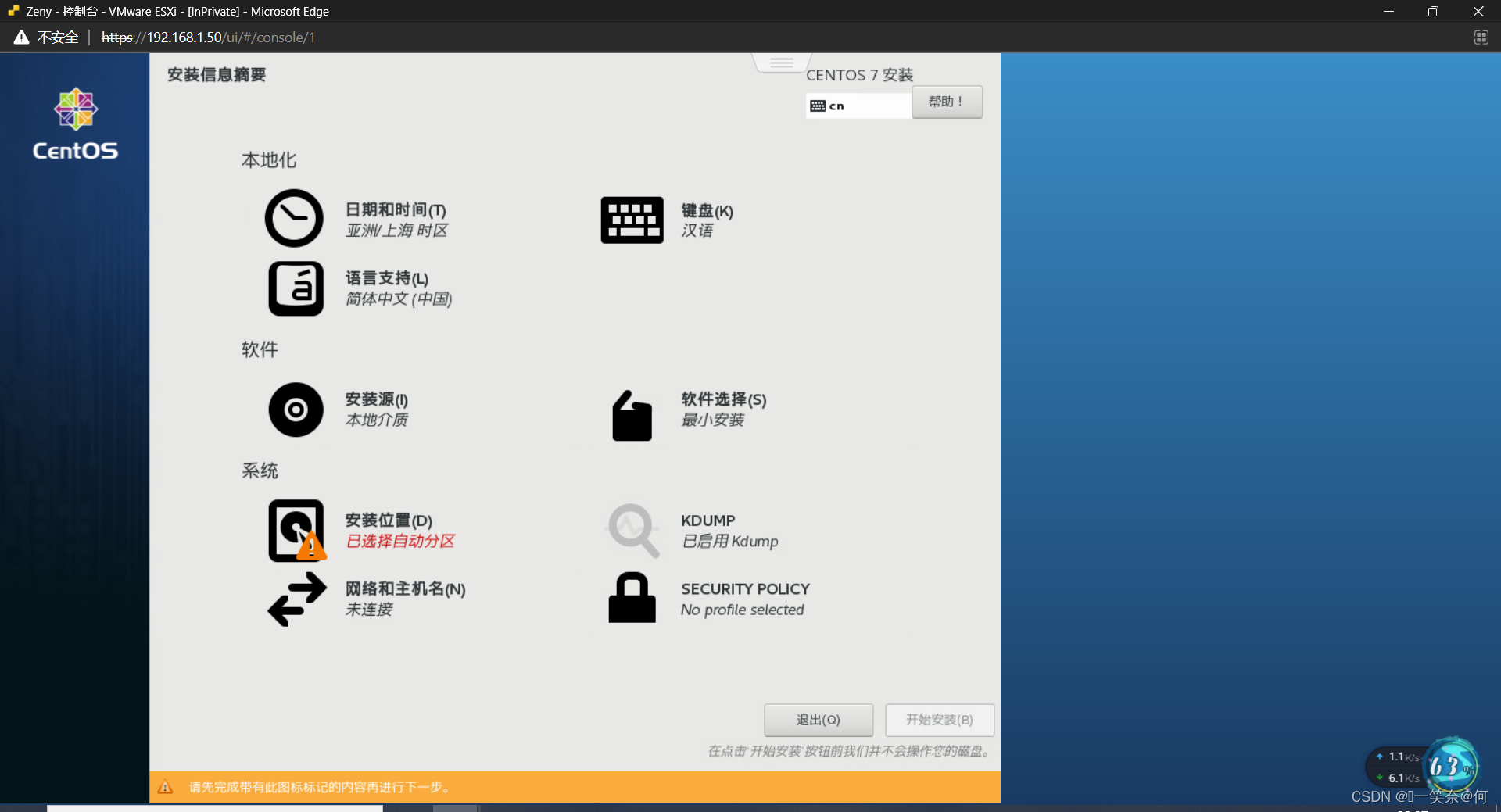
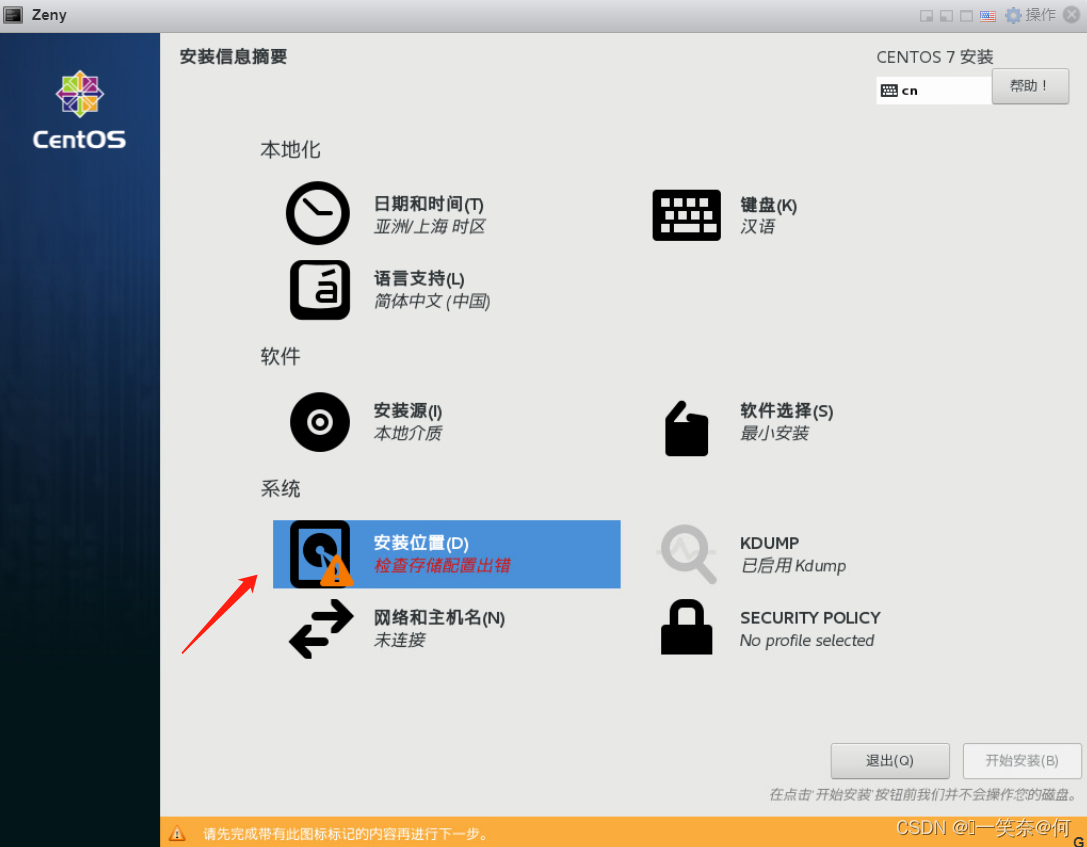
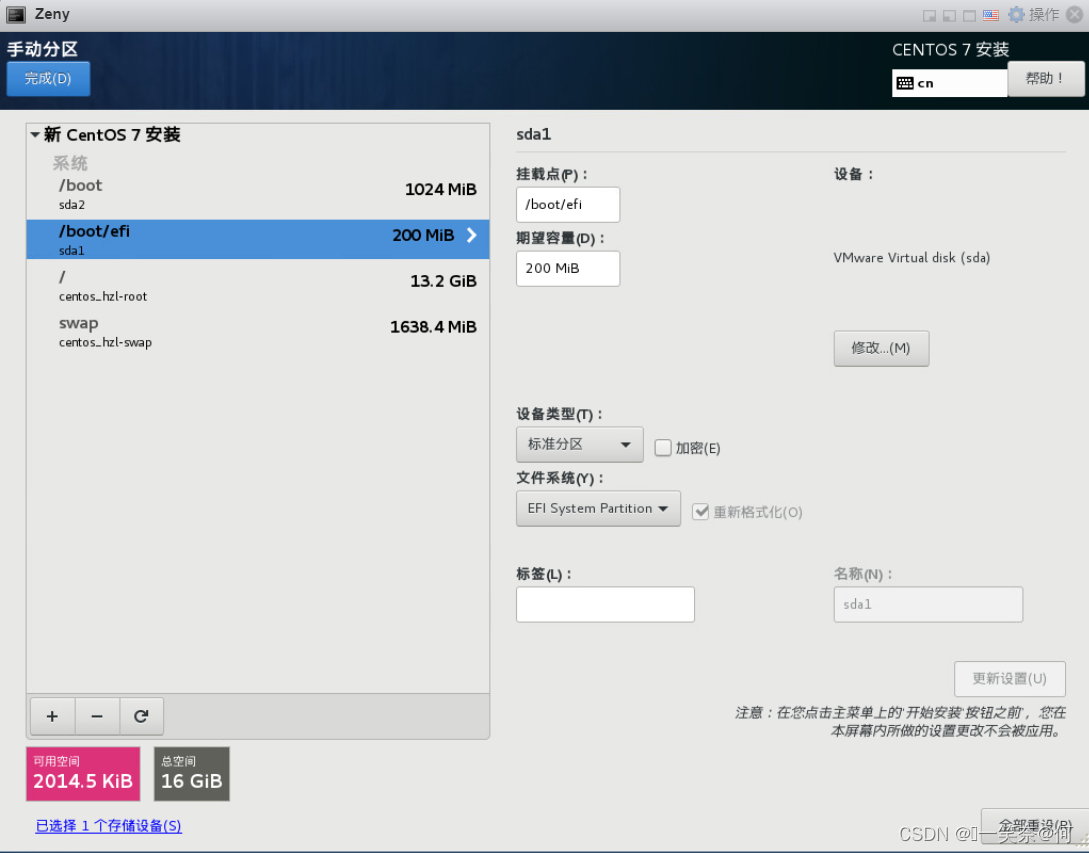
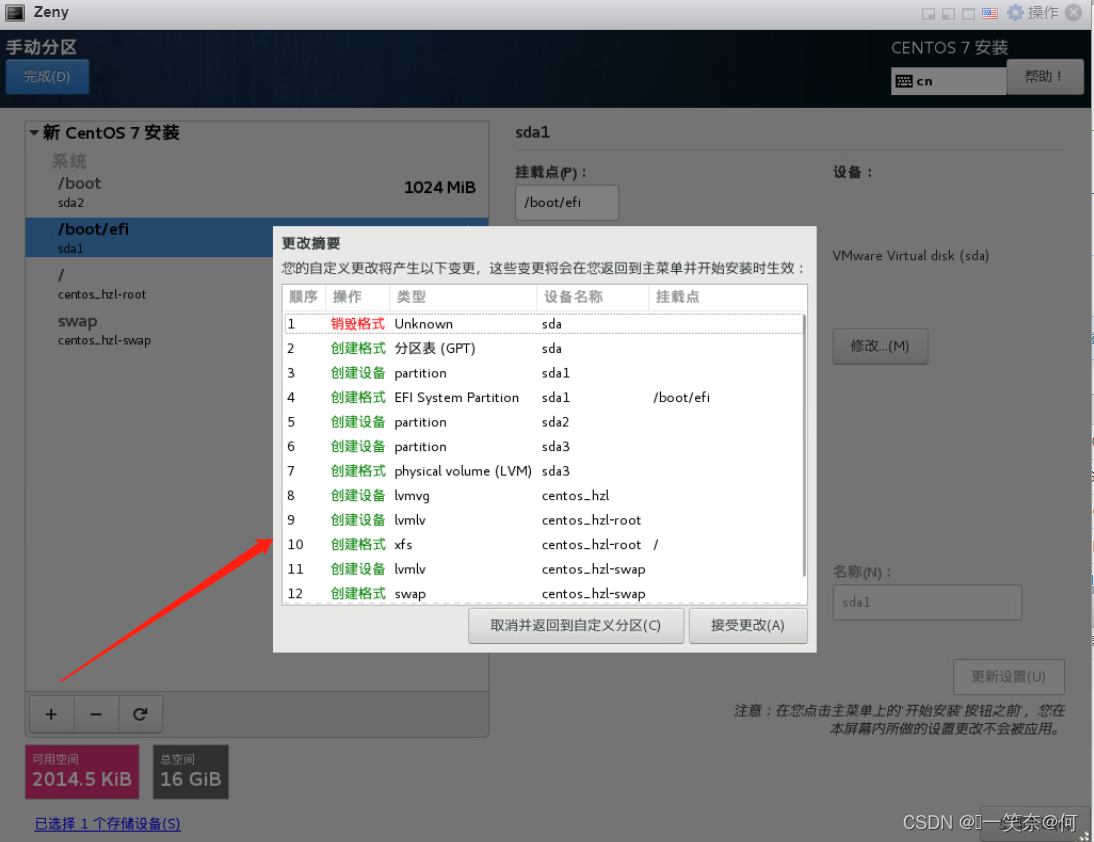
虚拟机网络配置

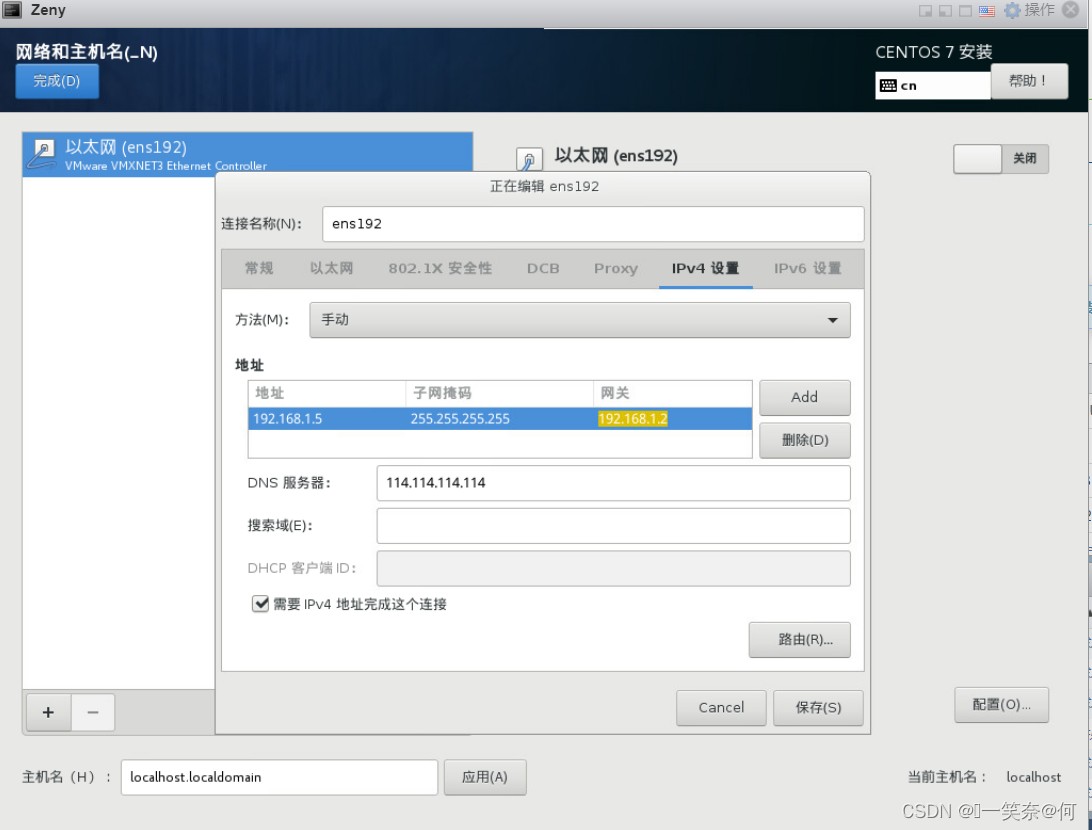
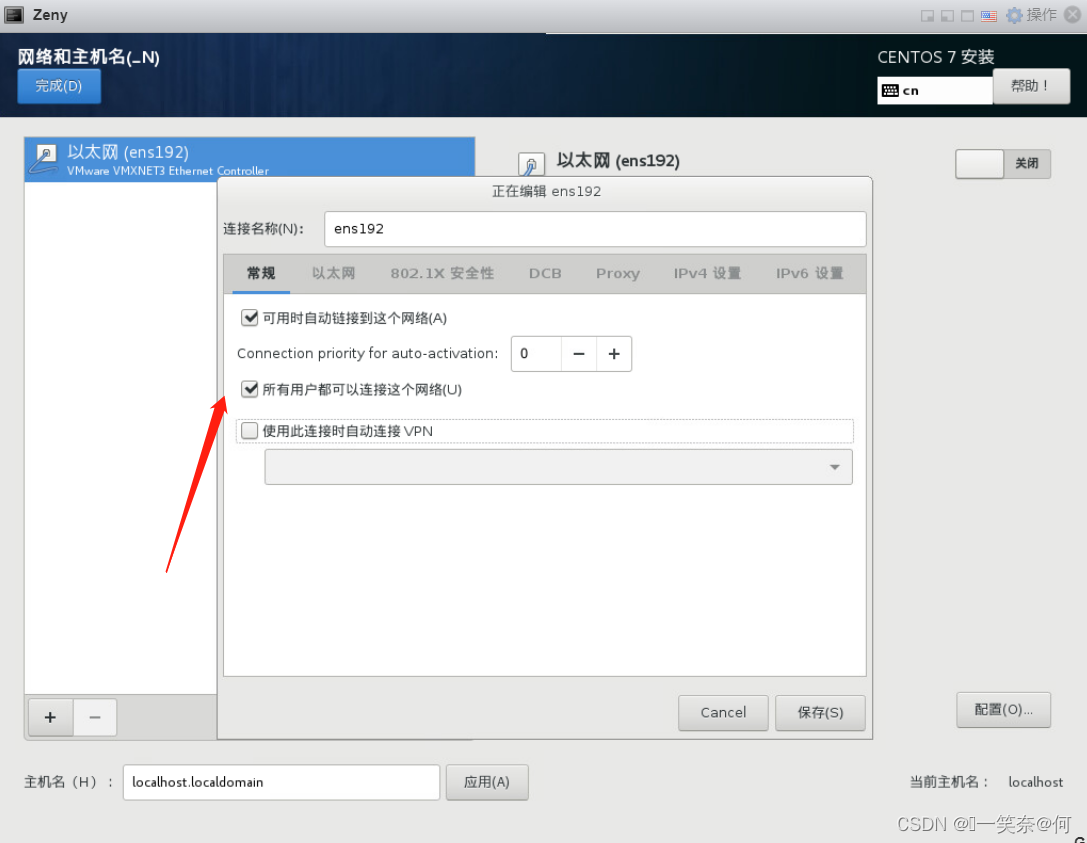
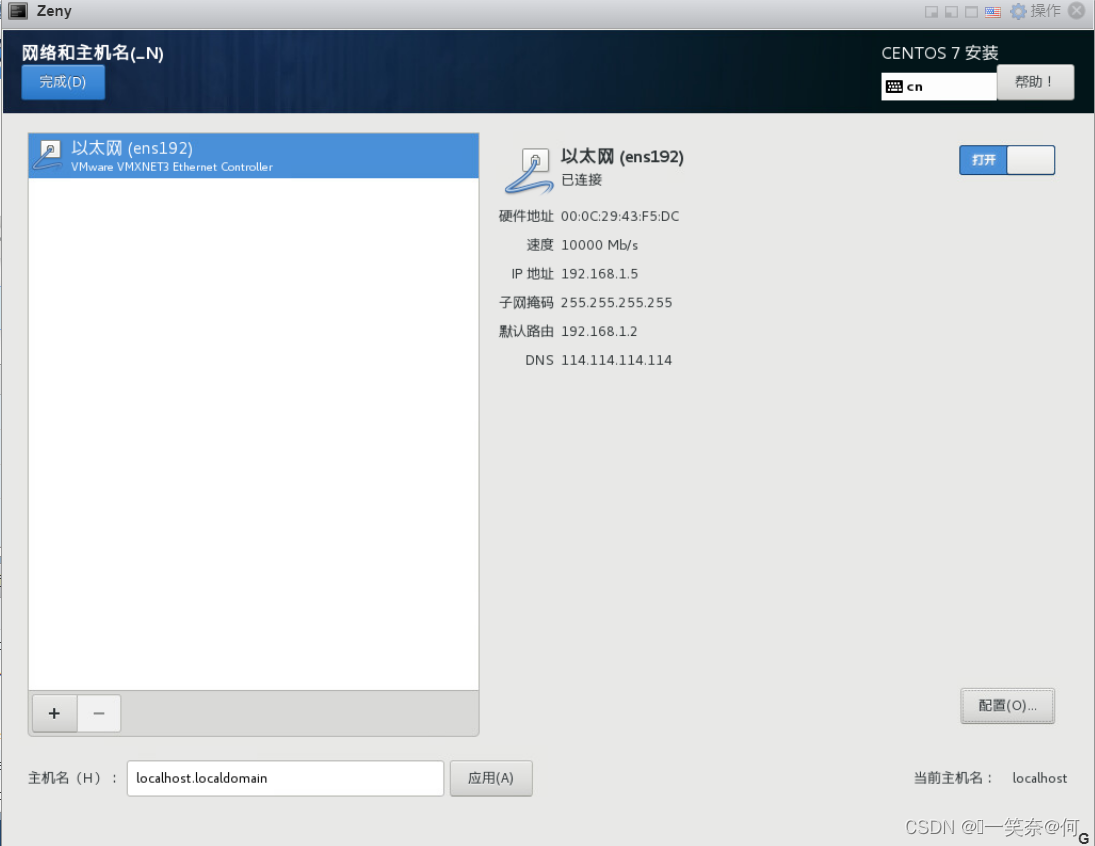
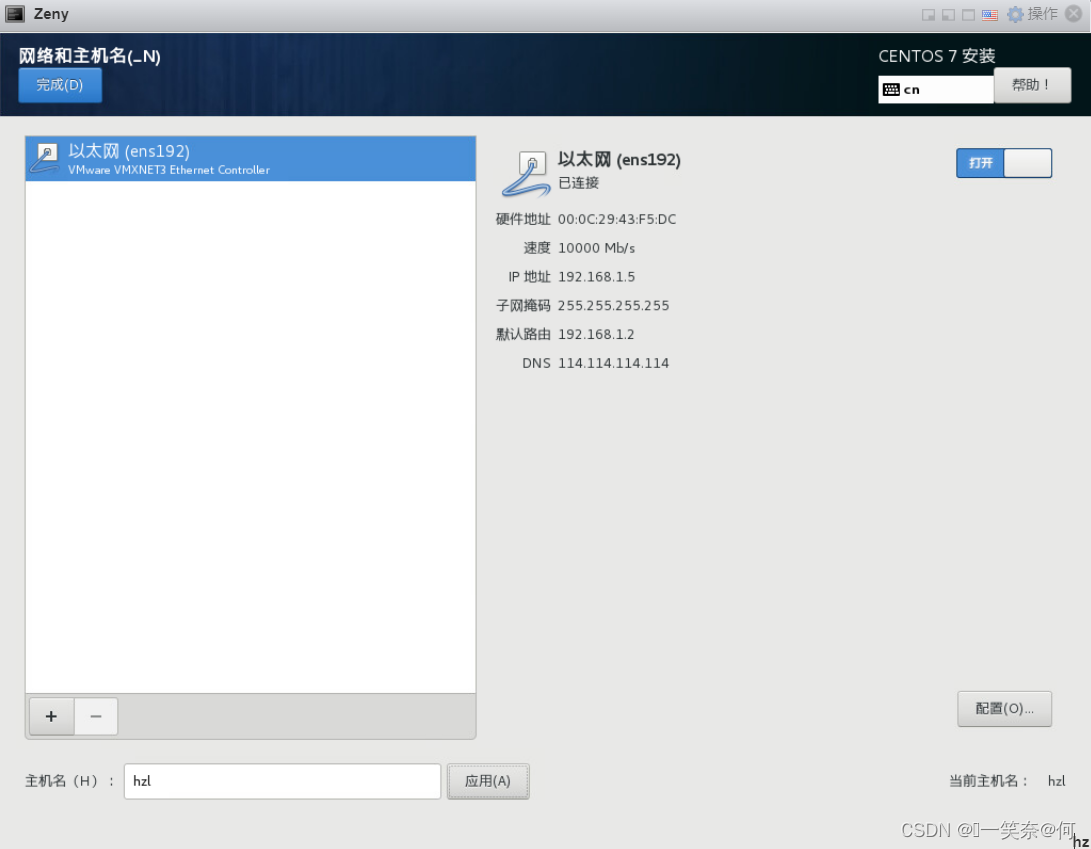
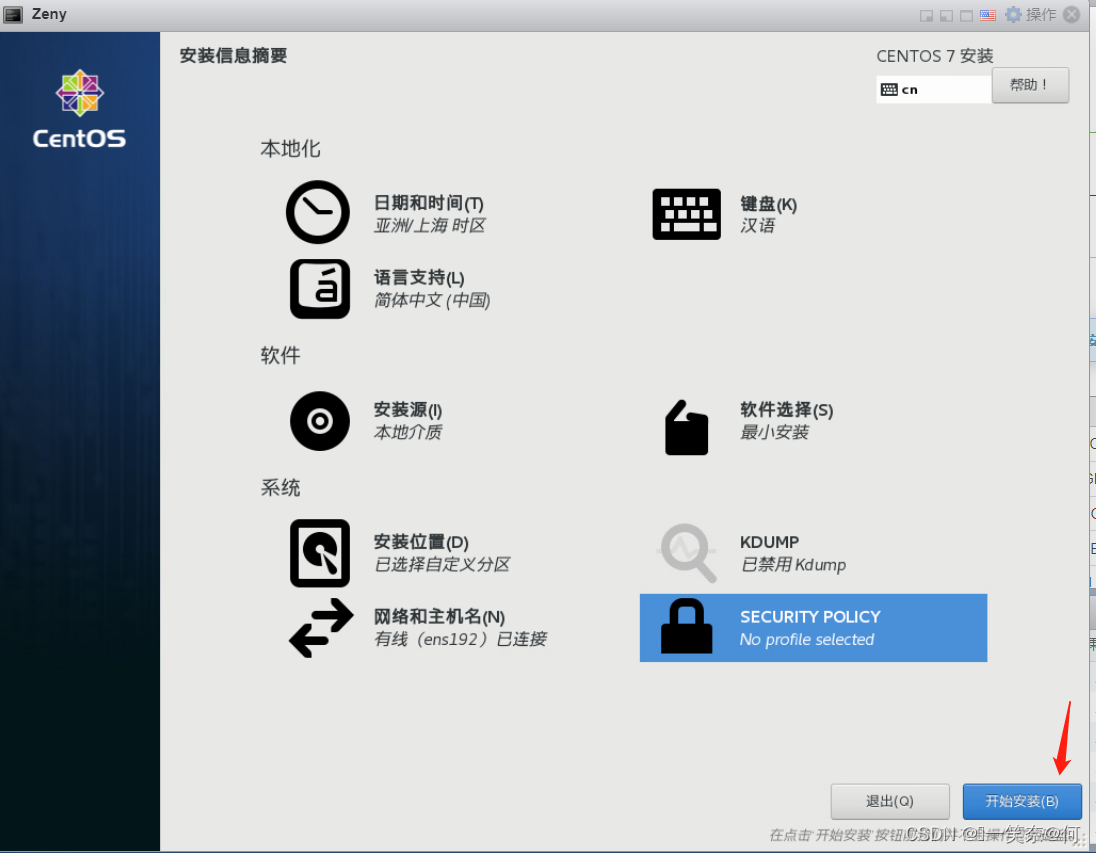
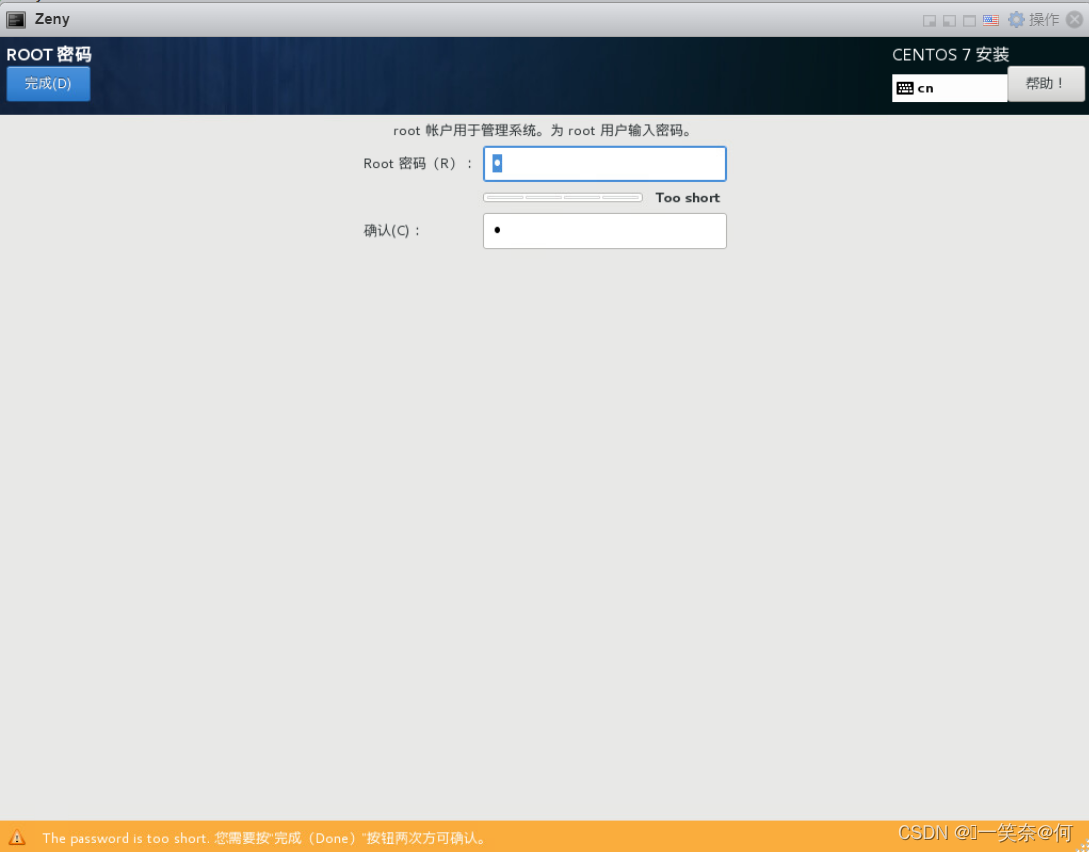
等待安装即可:
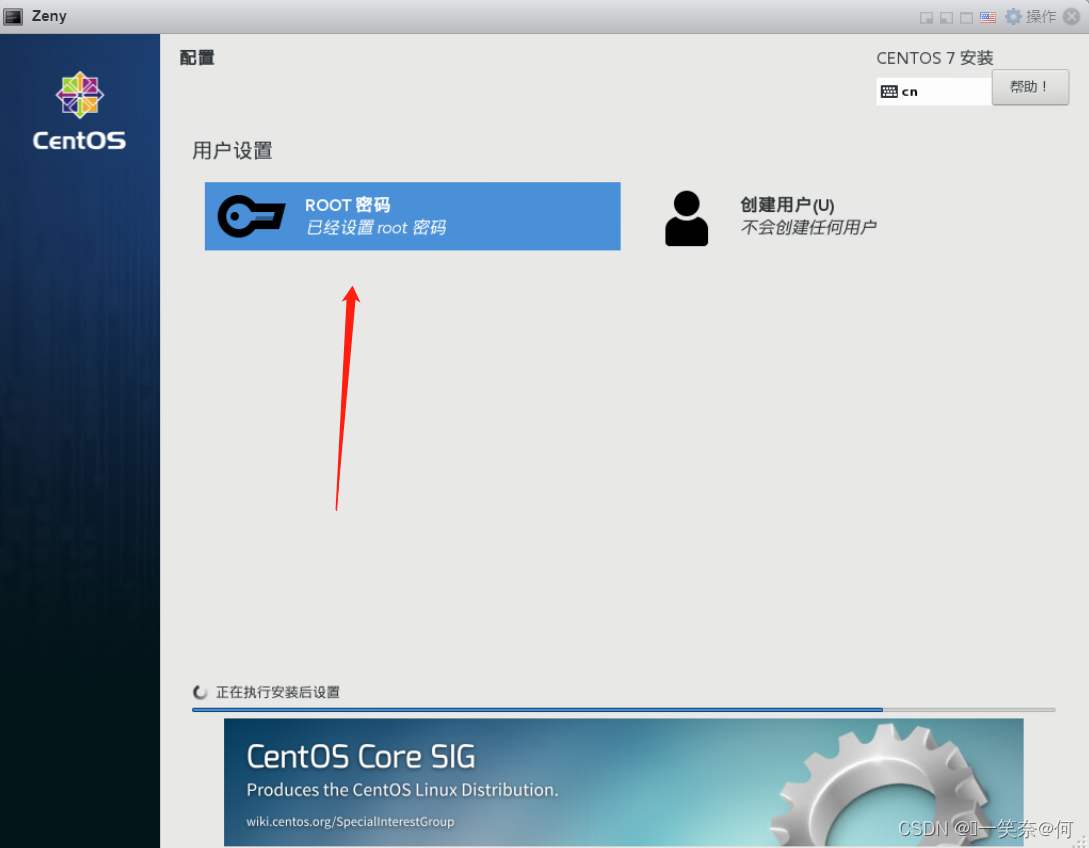
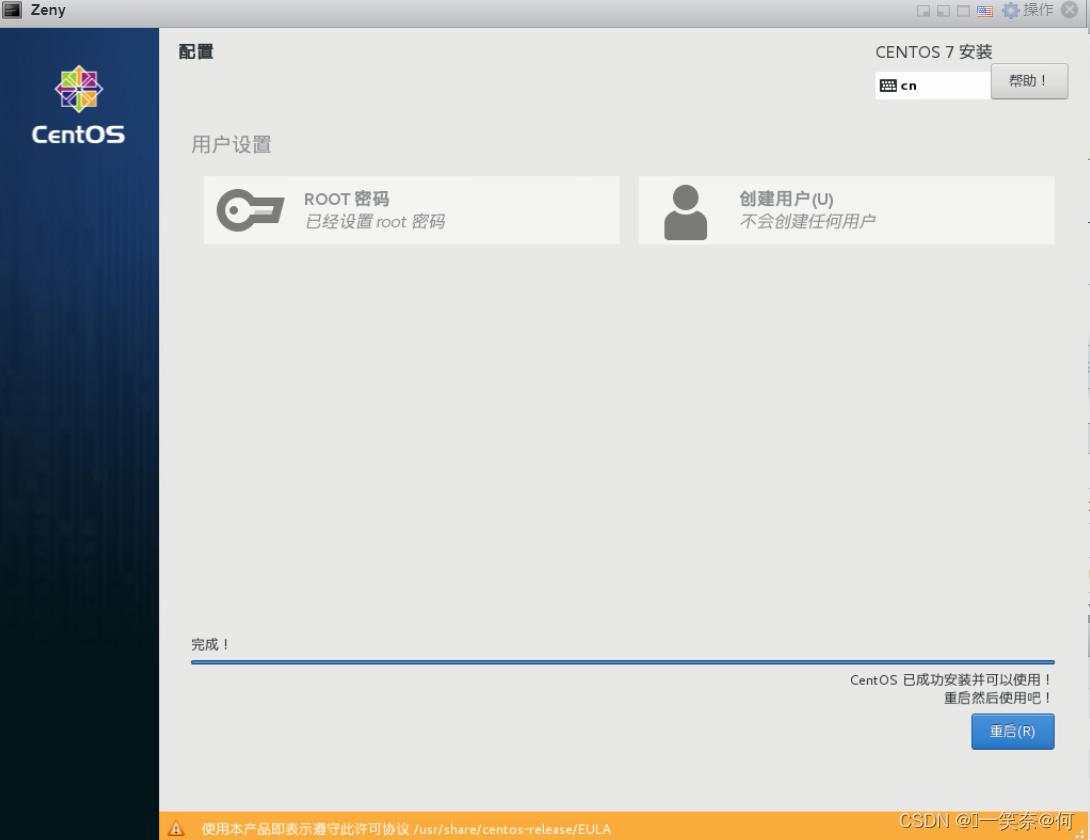
等待重启
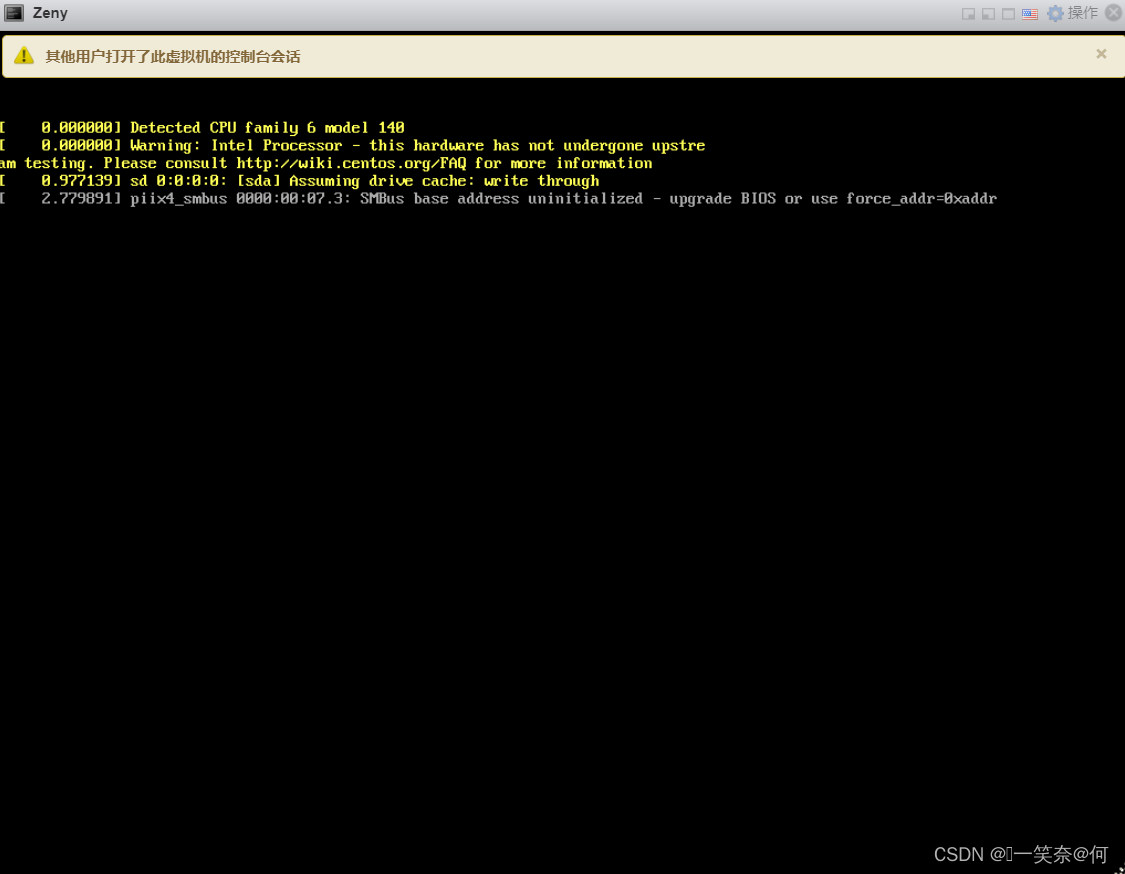
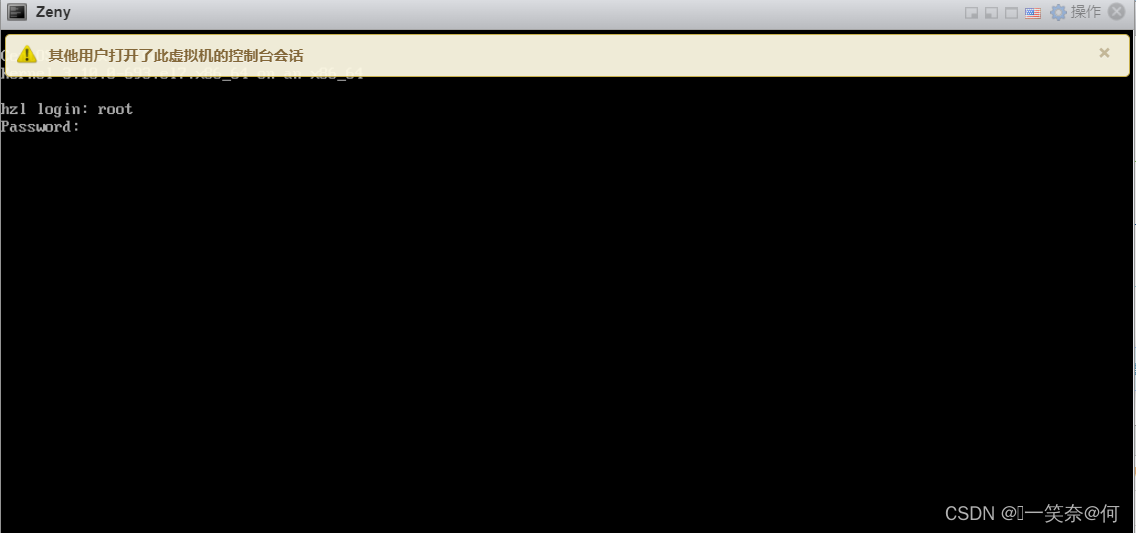
使用root登录即可
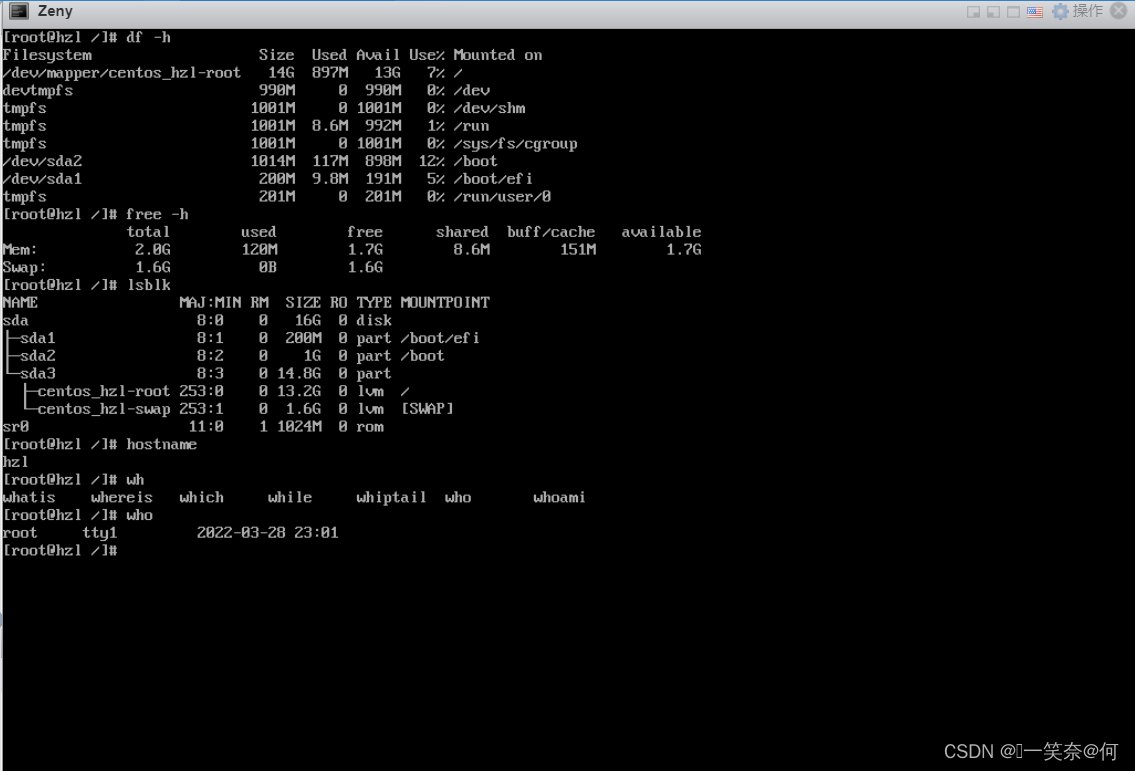
虚拟机已经创建完成,即可使用
8.使用xshell连接虚拟机
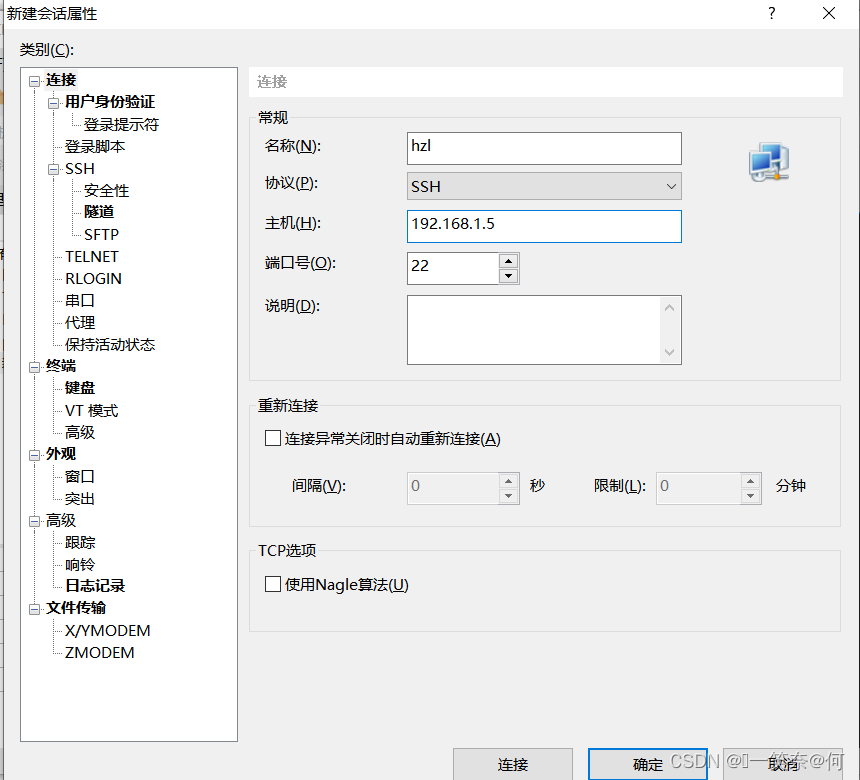
xshell创建会话连接即可
本文来自博客园,作者:ଲ小何才露煎煎饺,转载请注明原文链接:https://www.cnblogs.com/zeny/p/16088663.html

 浙公网安备 33010602011771号