
26.磁盘管理
一.磁盘在系统上的命名
1.设备名称
| 设备名称 | 分区名称 | 分区类型 |
|---|---|---|
| /dev/sda | /dev/sda1 | 第一块物理磁盘第一分区 |
| /dev/sdb | /dev/sdb3 | 第二块物理磁盘第三分区 |
| ...... | ....... | ....... |

2.分区分类
-
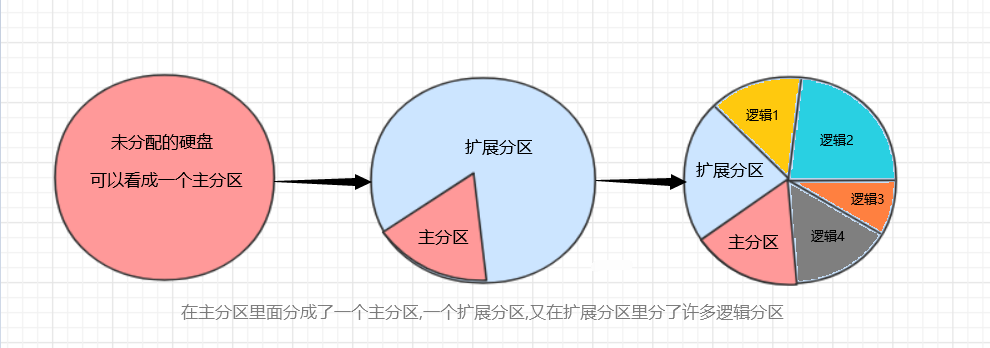
磁盘分区类型分为:
p主分区,e扩展分区,l逻辑分区 -
逻辑分区属于扩展分区, 扩展分区属于主分区
-
主分区又叫做引导分区
二.两种分区格式
1.mbr分区格式
- 最多可分4个主分区
- 通常用于小于2T的硬盘空间
- 分区工具: fdisk
2.gpt分区格式
- 最多可分128个主分区
- 通常用于大于2T的硬盘空间
- 分区工具: gdisk
三.制做磁盘分区的通用流程
-
插一块硬盘
-
小于2T空间用mbr分区格式, 大于2T推荐用gpt分区格式
-
设置分区类型和大小保存设置
-
为每个分区制作文件系统(格式化):
mkfs.xfs -
为每个分区关联挂载点:
mount
四.制作磁盘分区 fdisk
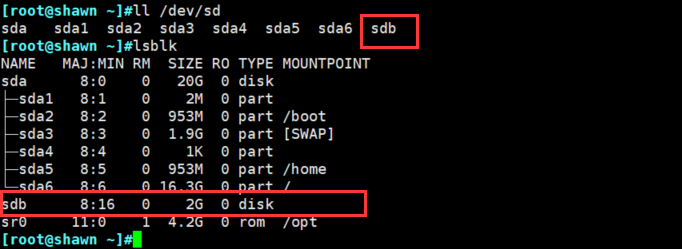
1.先给虚拟机添加一块小于2T的磁盘
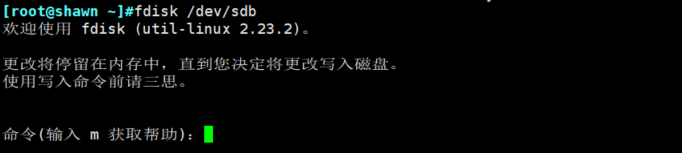
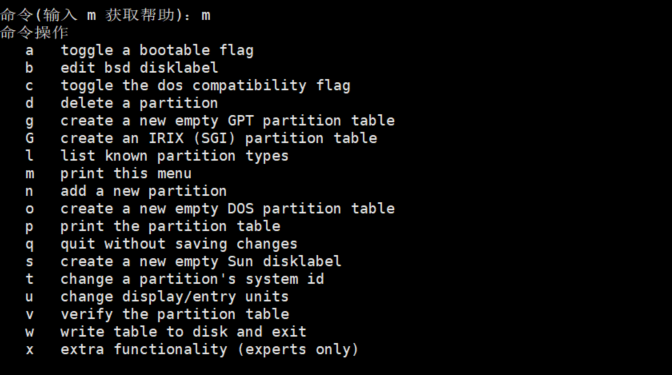
2.使用fdisk工具进行分区
3.开始创建三种分区
- 主分区创建
- 扩展分区创建
- 新建逻辑分区
4.创建完成后查看一下保存退出
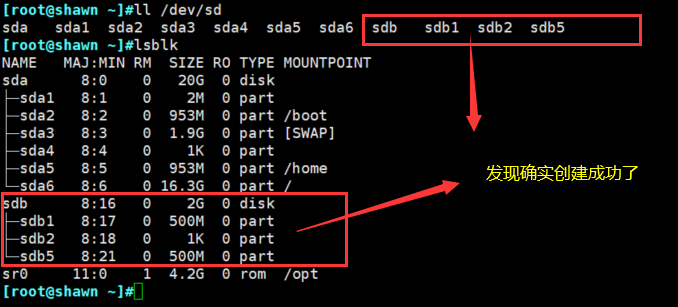
5.保存退出后再查看一下磁盘设备
6.制作文件系统(格式化磁盘分区)
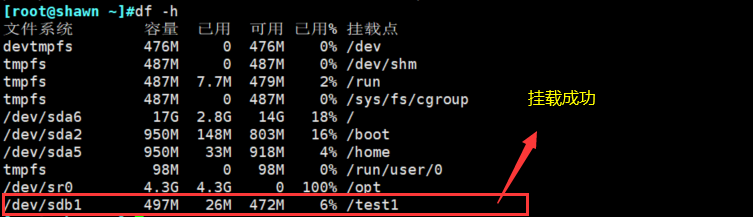
7.使用"mount"进行挂载
五.制作磁盘分区 gdisk
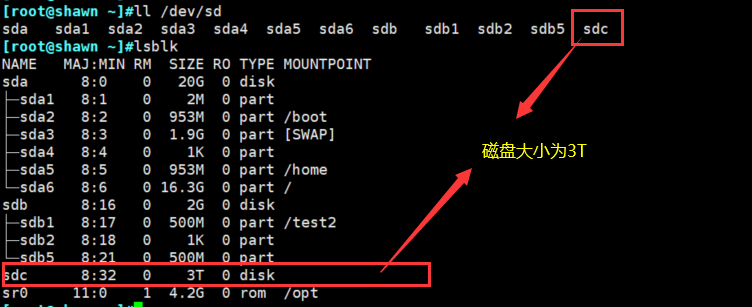
1.先给虚拟机添加一块大于2T的磁盘
2.使用gdisk工具进行分区
3.开始创建分区
- 分区创建,与
fdisk步骤相同
4.创建完成后查看一下保存退出
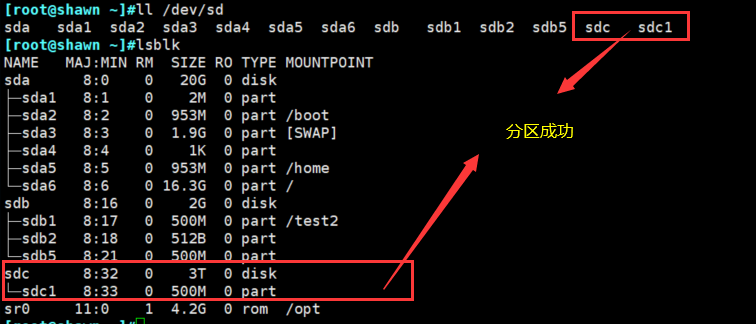
5.保存退出后再查看一下磁盘设备
6.制作文件系统(格式化分区)
7.挂载
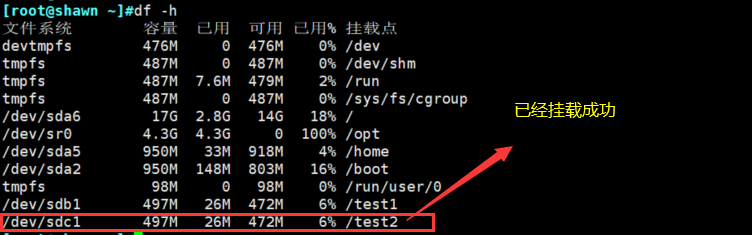
六.磁盘挂载方式
1.什么是磁盘挂载
- 如果要使用一块磁盘空间, 就需要准备一个空的目录作为挂载点
- 让该磁盘设备与其进行关联
- 可以把这个目录看成一个进入磁盘空间的入口
- 数据真正的存在磁盘设备里面, 而不是目录这个入口
2.挂载与卸载命令---(临时挂载)
- 挂载:
mount
- 卸载:
umount
2.磁盘挂载配置文件---(开机自动挂载)
/etc/fstab配置文件格式
七.制作 swap 分区
1.使用fdisk 或者 gdisk 工具分出一个磁盘空间
2.再次查看一下磁盘设备
3.制作swap文件系统
4.激活swap分区,并对比前后大小
ps: 如果磁盘没有过多的分区给 swap, 可以通过文件来增加 swap空间, 但本质上还是磁盘空间
5.使用文件来制作swap
6.关闭swap分区
7.设置开机自动挂载新增的swap分区
/etc/fstab: 方法与上面磁盘设置相似
八.服务器RAID卡配置方法
九.服务器文件系统的修复
1.什么情况会造成文件系统错误
-
Linux系统中,为了提升读写速度, 通常将要写入硬盘的数据先放在内存中(buff区)
-
等攒够了一波再写入内存, 如果这时突然断电或其它未知原因产生后
-
从新启动系统后,可能会发现系统提示: 文件系统错误信息
ps : 查看运行日志可以提示出损坏的文件系统
2.真实情况下修复方式
- 操作系统进不去, 可以先进到单用户模式进行操作
- 首先尝试 mount 和 umount ,看看能不能重放日志进行修复
- 不行再执行
xfs_repair -n [磁盘设备名], 只检查不修复 (它会检查文件系统, 如果损坏会列出将要执行的操作) - 如果检测到日志与数据不一致, 系统会推荐以读写的方式挂载, "xfs"会在挂载的时候修复这种不一致. 命令 :
mount -o rw,norecovery [磁盘设备] [挂载目录] - 上述不成功只能使用以下实验中的方法
2.文件系统损坏与修复演示
- 为了让情况更明白, 我们来模拟一下文件系统损坏的实验
- 我们模拟把我的"/dev/sdc1"损坏
- 紧接着实验
- 上面我们是用"泡泡机"制造了 200M 的大小进行覆盖
- 现在我们来加大一点空间 255M 来进行实验
- 修复失败了
- 那我们只能进行强制修复了
- 选项 "-L" 进行强制修复, 但这种情况会清除日志文件, 数据也就没有了, 意义就在于能用
4.修复总结
-
xfs_repair方法, 成功后恢复数据 -
xfs_repair -L强制, 成功后数据消失 -
mkfs.xfs格式化是最终解决方案, 数据消失 -
修复不了数据是因为磁盘分区信息表被损坏导致的, 能修复可能是没有损坏到分区信息(随机性)
-
做本次
实验的目的在于: 数据不可能 100% 的修复回来, 这时候就需要你有备份意识, 可见备份的重要性
十.xfs文件系统备份与恢复
1.XFS的备份级别
| 级别 | 说明 |
|---|---|
| 0 | 完全备份 |
| 1~9 | 增量备份 |
2.两种备份说明
| 备份名称 | 说明 |
|---|---|
| 完全备份 | 每次都将指定的目录完完整整的复制一份 |
| 增量备份 | 每次都将之前备份后有变化的文件进行备份 |
3.备份与恢复命令
- 备份:
xfsdump
xfsdump -l 0 -L xxx_bak -M "bak_all" -f /opt/xxx_bak_all /test
| 选项 | 作用 |
|---|---|
| -l (小写L) | 指定level, 0~9, 默认为 0 |
| -L | 纪录每次备份的 session 标头, 这里可以填写针对此文件系统的简易说明 |
| -M | 可以纪录储存媒体的标头, 这里可以填写此媒体的简易说明 |
| -f | 后面接 [将要产生的备份路径及名字] [想要备份的原路径] |
| -I (大写 i) | 从"/var/lib/xfsdump/inventoty" 里列出目前备份的信息状态 |
- 恢复:
xfsrestore
xfsrestore -f /opt/xxx_bak_all /xxx路径
| 选项 | 作用 |
|---|---|
| -f | 后面接 [备份文件路径] [想要恢复到的路径] |
4.xfsdump使用限制
- 必须用 root 权限
- 只能备份已挂载的文件系统
- 只能备份XFS文件系统
- 只能用xfsrestore恢复
- 透过文件系统的UUID来分辨备份档,因此不能备份相同UUID的文件系统
5.备份与恢复原则
- 备份 : 先做全量备份, 然后再做增量备份 (源路径的末尾不能有"/")
- 恢复 : 先恢复全量备份, 然后按时间点从远到近恢复增量备份
6.数据备份与恢复演示
- 数据备份
- 数据恢复
本文来自博客园,作者:ଲ小何才露煎煎饺,转载请注明原文链接:https://www.cnblogs.com/zeny/articles/14443984.html

 浙公网安备 33010602011771号