
7.Linux文件管理
引入
1.Windows与Linux目录结构对比
- Windows: 以多根的形式组织文件: C:, D:, E:, F:\ ...
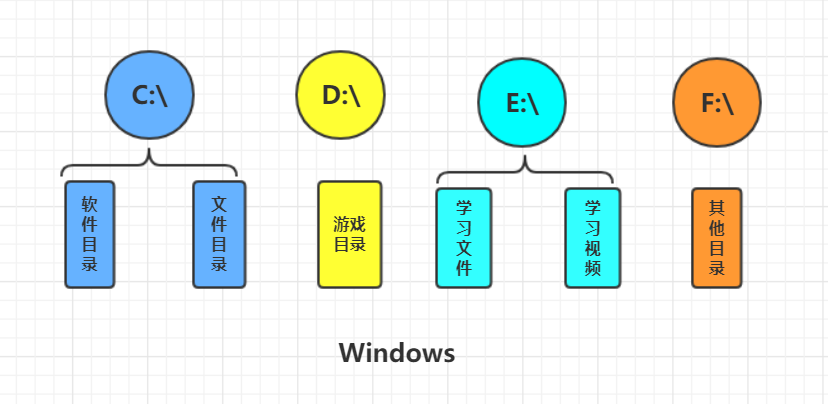
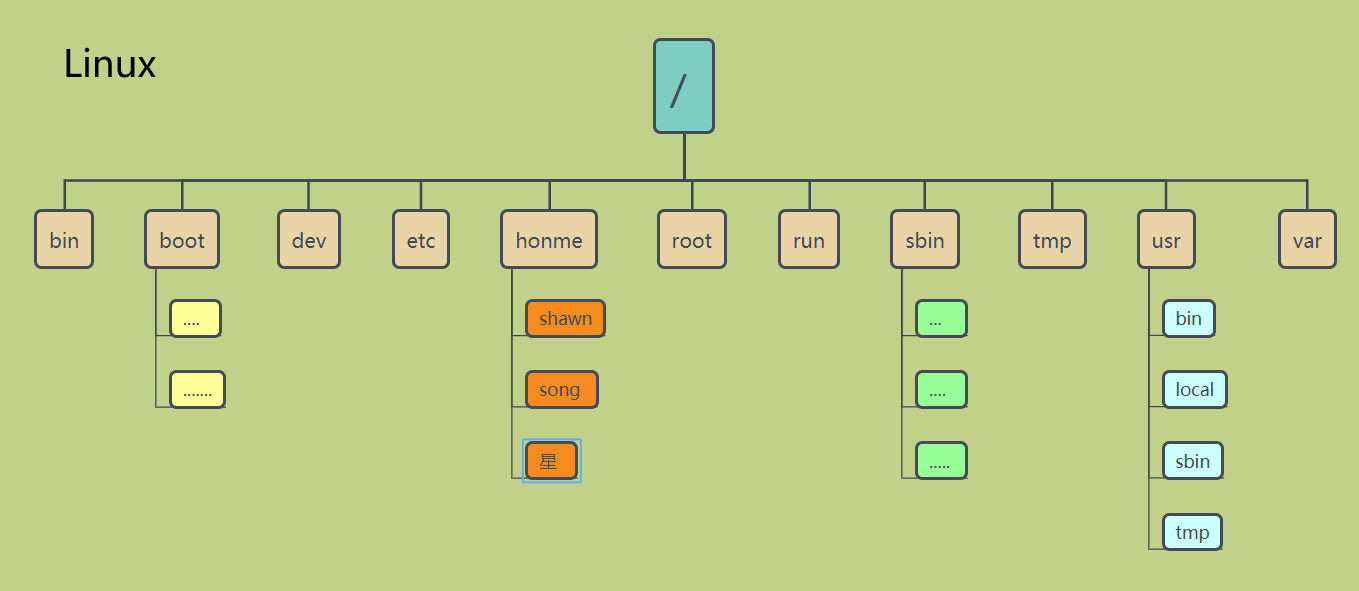
- Linux: 以单根的形式组织文件: /
2.路径
- 绝对路径: 完整的路径(从根开始)
- 相对路径: 不完整的路径(从当前目录开始找)
例子:
3.文件处理
-
重要思想: 一切皆文件
-
文件的创建, 复制, 移动, 删除
-
vim文件编辑器常用方法
一.系统目录介绍
- 目录就是文件夹--->存放的是具体哪些文件
- 文件存放的是具体的数据
1.存放命令相关的目录
-
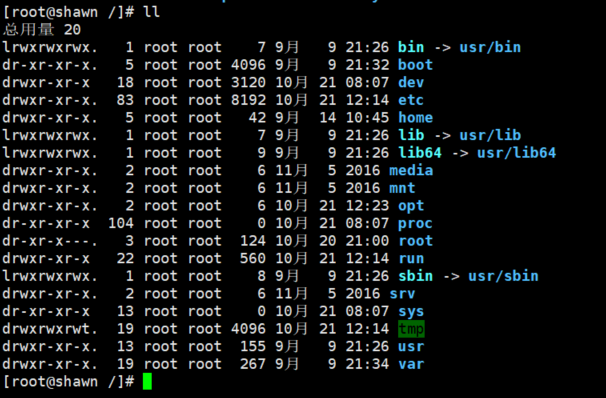
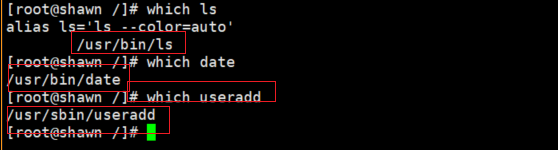
/bin: 存放普通用户使用的命令, /bin/ls, /bin/date
-
/sbin: 存放管理员使用的命令 , /sbin/useradd(创建用户)
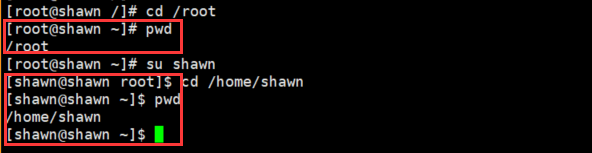
2.''~''家目录
- /home: 普通用户的家目录, 默认为 /home/[用户名]
- /root: 超级管理员的家目录, 普通用户是无法操作的
- "~": 代表的就是当前用户的家目录
3.系统文件目录
- /usr: 相当于C:\Windows
- /usr/local: 软件安装的目录, 相当于C:\Program
- /usr/bin: 普通用户使用的应用程序
- /usr/sbin: 管理员用户使用的应用程序
- /usr/lib: 库文件 Glibc 32bit
- /usr/lib64: 库文件 Glibc 64bit

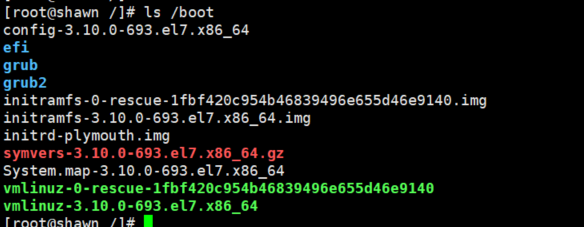
4.启动目录
- /boot: 存放启动相关的文件, (kernel, grub)引导装载程序
5.配置文件目录
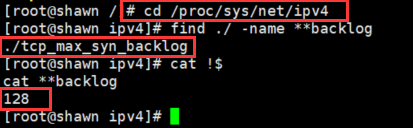
- /etc: 比较重要的目录, 后续所有服务的配置文件都存放在这
- /etc/hostname: 主机名的配置文件
- /etc/sysconfig/network-scripts/ifcfg-[网卡名]: 网卡的配置文件
- /etc/resolv.conf: 指定远程的DNS地址配置文件
- /etc/hosts: 本机的域名解析文件
6.设备目录文件
-
/dev: 存放设备文件 (硬盘, 硬盘分区, 光驱等)
-
/dev/sr0: 光驱设备名称:The first SCSI ROM
-
/dev/cdrom: 光盘设备: 光盘里存放的内容都在这里
-
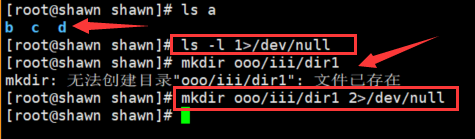
/dev/null: 黑洞文件, 只进不出, 把不想要显示的内容丢入黑洞(比如执行一条命令的结果是不想要的/不需要的)
- /dev/random: 生成随机数的设备
- /dev/zero: 可以源源不断的生成数据, 就像取款机, 随时随地取钱
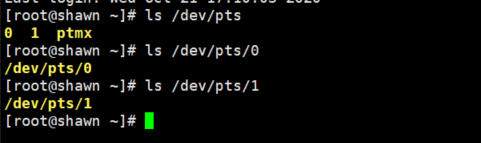
- /dev/pts: 虚拟的Bash Shell终端, 提供远程用户使用, 0 代表第一个终端, 1 代表第二个终端, 以此类推
- /dev/stderr: 标准错误输出
- /dev/stdin: 标准输入
- /dev/stdout: 标准输出
7.挂载目录 (主要指存储设备)
- /mnt: 手工挂载设备的挂载点
- /opt: 早期第三方软件存放的目录
- /media: 移动设备的默认挂载点
8.临时目录和可变目录
- /var: 存放一些变化的文件(数据, 日志, 邮件), 比如
/var/log下的日志文件

随便查看一个日志的前4行内容:

变化文件如下:
- /tmp: 系统临时目录(像公共厕所)
- /var/tmp: 进程产生的临时文件
二.路径
1.绝对路径 : 路径是从根("/")开始
- Linux系统: /a/b/c/d/e.txt
- Windows系统 : C:\a\b\c\d\e.txt

2.相对路径 : 路径是相对于当前路径开始的
- Linux系统: b/c/d/e.txt
- Windows系统: b\c\d\e.txt

3.每一个目录下都有一个 . 和 .. 这两个目录
.: 一个点代表的是当前的目录..: 两个点代表的是上一级目录
三.文件管理基础命令
1.切换目录 : cd
2.查看当前目录 : pwd
3.ls
-
文件类型
- 例
ps: Linux系统不是以文件的后缀名来区分文件类型的,而是以 ls -l 的首位来区分
4.查看目录树tree
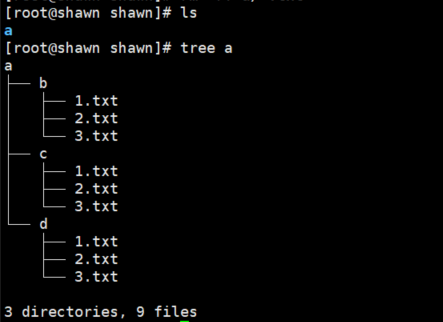
5.文件创建touch
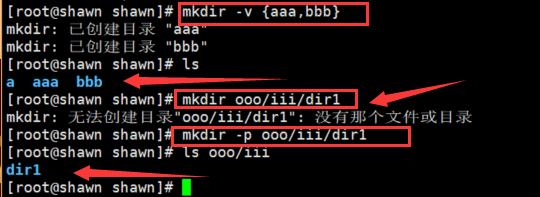
6.目录创建mkdir
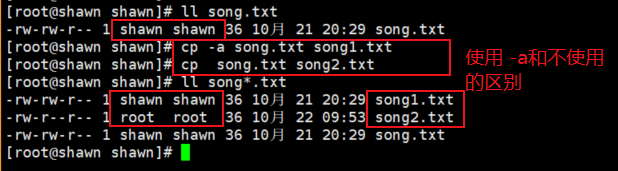
7.复制文件cp


8.移动或重命名mv
9.删除rm
四.查看文件内容(文本文件)
1.查看cat

2.从头部head和从尾部tail查看

3.翻页查看more和less
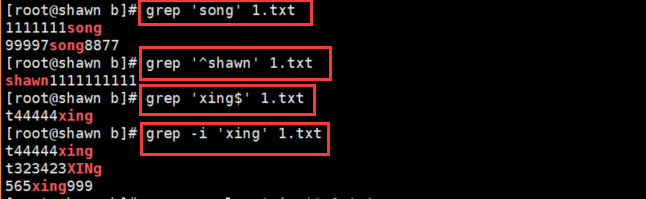
4.过滤文件内容grep
本文来自博客园,作者:ଲ小何才露煎煎饺,转载请注明原文链接:https://www.cnblogs.com/zeny/articles/14409634.html

 浙公网安备 33010602011771号