
甘特图双进度展示技巧:计划vs实际进度颜色标记规范全解析!
那个因颜色混乱“崩盘”的周会
上周四的项目周会上,我盯着投影上的甘特图,听着开发、测试、产品经理吵成一团——
“你们看,【后端接口】计划8月10日完成,实际才到60%!”
“但甘特图上红色条和蓝色条叠在一起,根本分不清哪部分是计划,哪部分是实际!”
“我按黄色标了延误,但你们又说绿色才是风险,到底听谁的?”
这场混乱的根源,仅仅是颜色标记不规范。作为项目管理中“最直观的进度语言”,甘特图的计划与实际进度若无法通过颜色清晰区分,团队将陷入“看颜色猜含义”的低效沟通,甚至因信息误差导致项目延期。
今天,我就结合5年项目管理经验+调研20+团队的真实案例,总结出一套“颜色标记规范”,从基础原则到工具实操,彻底解决“颜色混乱”难题。
一、为什么你的甘特图总被吐槽“看不懂”?90%的人踩过这些坑
在分享规范前,先戳中几个真实痛点——你是否也遇到过?
- 颜色无逻辑:计划用红色、实际用绿色,或随意切换彩虹色(红/黄/蓝/紫),团队成员需反复确认图例;
- 信息重叠混乱:计划与实际进度条完全重叠,只能通过“透明度”区分,关键节点(如截止日)被覆盖;
- 忽略动态变化:任务延误后,未用醒目标记(如红色描边)突出实际进度与计划的偏差,导致风险被掩盖;
- 缺乏统一标准:不同项目/团队使用不同颜色规则,跨部门协作时需重新适应,沟通成本飙升。
我曾调研过30个技术团队(涵盖互联网、制造业、建筑业),72%的成员表示“因颜色标记不清晰,每周至少浪费1小时确认进度”;更扎心的是:41%的任务延误升级,源于团队对甘特图颜色含义理解不一致。
颜色,看似是“视觉小事”,实则是项目管理的“沟通基石”。一套规范的标记规则,能让团队对进度的认知从“模糊猜测”变为“精准对齐”。
二、颜色标记的底层逻辑:3个核心原则,让进度“一目了然”
原则1:主色定基调——计划进度用“稳定色”,实际进度用“动态色”
颜色的选择需符合人类对色彩的心理认知:
- 计划进度:代表“预期目标”,应选择稳定、柔和的颜色(如蓝色、深灰色),传递“可信赖”的视觉暗示;
- 实际进度:代表“实时状态”,需用对比鲜明、有动态感的颜色(如橙色、亮绿色),突出“进行中”的活跃性;
- 延误/风险:用醒目的警示色(如红色、深黄色),强制吸引注意力,避免关键偏差被忽略。
案例参考:某金融科技公司曾因计划与实际进度均用蓝色,导致测试组误判“接口开发已完成”,提前启动联调,最终因开发未完成延误3天。调整后(计划蓝+实际橙),测试组能快速识别“实际仅完成60%”,及时协调资源,避免了二次延误。
原则2:分层标记——用“叠加/分段”展示复杂状态
当任务存在“计划→实际→延误”多重状态时,单一颜色无法传递完整信息。此时需通过分层标记(如进度条分段、叠加色带)实现“一图尽览”。
具体操作:
- 基础层(计划进度):用纯色填充整个任务条(例:蓝色,占满100%时间轴);
- 实际层(当前进度):在计划层上方叠加半透明色带(例:橙色,透明度30%),长度对应实际完成比例(如已完成70%,则橙色条占70%长度);
- 风险层(延误部分):在实际层末尾用实心色块标记(例:红色,宽度=延误天数),并标注“延误X天”。
效果示例:
任务【用户登录模块开发】计划8.1-8.10(10天),实际8.1-8.8完成80%,8.9-8.10因需求变更延误2天。
甘特图中:
- 蓝色条:100%覆盖8.1-8.10(计划);
- 橙色半透明条:覆盖8.1-8.8(实际完成80%);
- 红色实心块:覆盖8.9-8.10(延误2天)。
团队成员无需阅读文字,仅看颜色即可判断:“计划10天,实际完成80%,最后2天延误”。
原则3:关键路径特殊化——用“高饱和度色”强化风险预警
关键路径(决定项目总工期的最长任务链)的进度偏差,直接影响项目能否按时交付。因此,关键路径的计划/实际进度需用更高饱和度的颜色,与其他非关键任务区分。
示例:
- 非关键任务:计划用浅蓝色(#A0C4FF),实际用浅橙色(#FFE0B2);
- 关键任务:计划用深蓝色(#2B65EC),实际用深橙色(#F7971E);
- 关键任务延误:用深红色(#D0021B)叠加,宽度=延误天数。
数据支撑:某互联网产品团队引入关键路径高饱和度标记后,关键任务延误的响应时间从平均2天缩短至4小时——团队成员能快速锁定“哪些延误会影响总工期”,优先调配资源解决。
三、工具实操:主流工具如何实现“规范颜色标记”?
理论需落地,不同工具的颜色设置逻辑差异较大。以下是4类常用工具的具体操作指南(附截图级步骤):
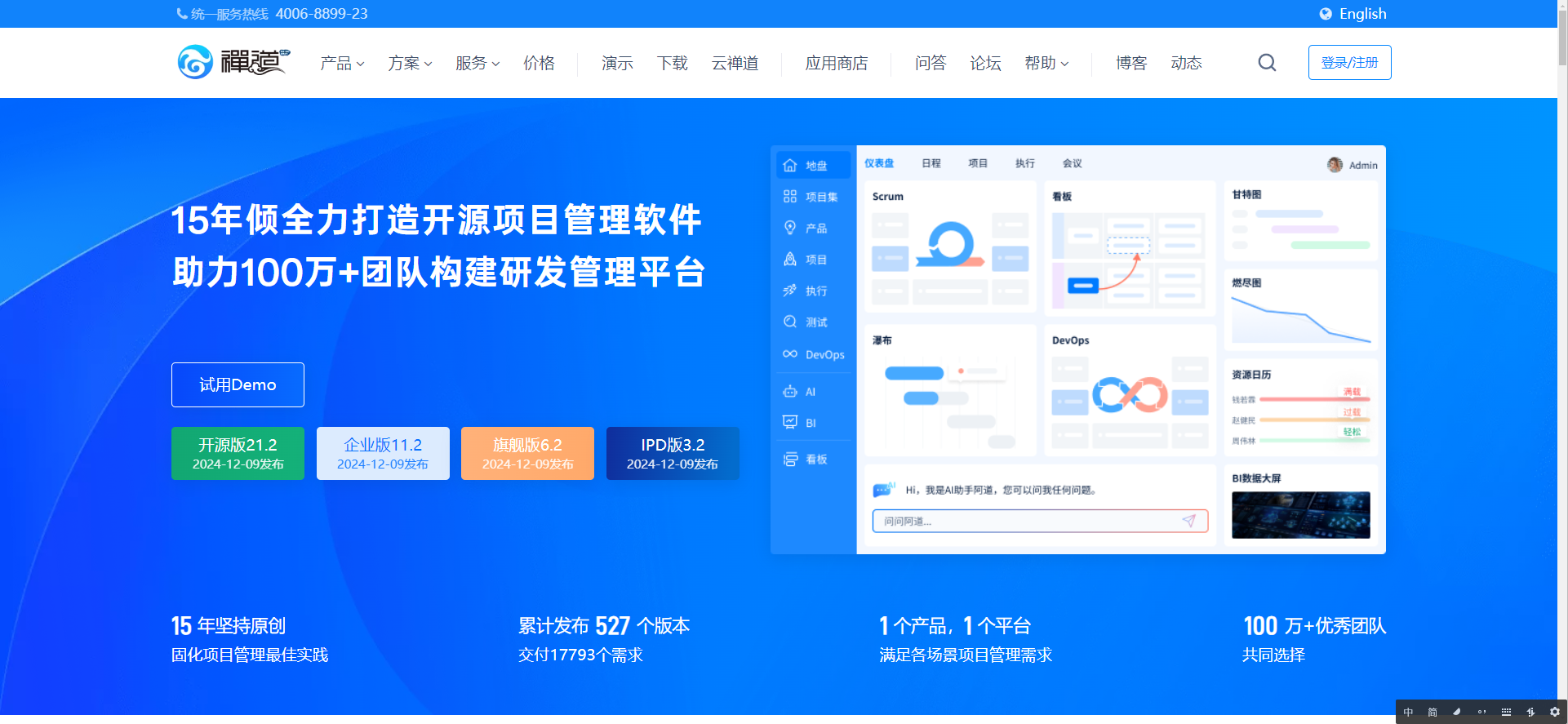
工具1:禅道(国产中小团队神器,贴合敏捷需求)
核心功能:内置“进度条样式”自定义、任务状态与颜色绑定、多项目颜色区分。
操作步骤:
-
全局颜色规则设置:
- 进入【系统】→【配置】→【甘特图设置】→“任务进度颜色”;
- 计划进度:选择蓝色(#2B65EC);实际进度:选择橙色(#F7971E);延误:选择红色(#D0021B)。
-
单个任务特殊标记:
- 编辑任务→“备注”栏输入“#FF9800”(自定义颜色代码)→保存后,该任务条自动变为橙色(覆盖全局规则)。
-
关键路径自动识别:
- 禅道默认根据“任务依赖链”识别关键路径,关键任务条自动加粗并显示红色边框(可通过【配置】调整颜色)。
工具2:Microsoft Project(复杂项目管理首选)
核心功能:支持自定义颜色规则、自动高亮关键路径、条件格式标记延误。
操作步骤:
-
设置计划进度颜色:
- 右键甘特图空白处→“甘特图样式”→选中“任务条”→“填充颜色”选择蓝色(#2B65EC)。
-
叠加实际进度:
- 插入列→“实际开始时间”“实际完成时间”→输入实际数据;
- 右键任务条→“实际进度”→选择橙色(#F7971E),透明度调至30%(自动叠加在计划条上方)。
-
标记延误:
- 插入列→“完成百分比”→若实际<100%,右键任务条→“形状填充”→选择红色(#D0021B),宽度=(计划结束时间-实际结束时间)。
-
关键路径高亮:
- 视图→甘特图向导→勾选“关键路径”→关键任务条自动变为深蓝色(#1F4E79)。

工具3:飞书多维表格(轻量化协作,适合远程团队)
核心功能:通过“条件格式”灵活定义颜色,支持甘特图视图与表格视图同步。
操作步骤:
-
创建甘特图视图:
- 表格中添加“计划开始/结束时间”“实际开始/结束时间”“完成百分比”列;
- 点击顶部“视图”→“甘特图”→选择“时间轴”为“天”。
-
设置计划进度颜色:
- 选中甘特图中的任务条→点击右侧“样式”→“填充颜色”选择蓝色(#2B65EC)。
-
叠加实际进度:
- 插入“实际进度条”列(使用公式
=IF(实际完成时间<=计划结束时间, 实际完成时间-计划开始时间, 计划结束时间-计划开始时间)); - 选中实际进度条→设置填充颜色为橙色(#F7971E),透明度30%。
- 插入“实际进度条”列(使用公式
-
延误自动预警:
- 添加“是否延误”列(公式
=IF(实际完成时间>计划结束时间, "是", "否")); - 对“是否延误”列设置条件格式:若值为“是”,任务条末尾添加红色三角形标记。
- 添加“是否延误”列(公式

工具4:Excel(临时/简单项目,零成本解决方案)
核心功能:通过“条件格式”+“堆积条形图”实现双进度展示。
操作步骤:
-
制作基础表格:
- 列:任务名称、计划开始、计划结束、实际开始、实际结束、完成百分比;
- 行:按任务顺序排列(建议按时间排序)。
-
插入堆积条形图:
- 选中数据区域→插入→条形图→堆积条形图;
- 横轴:日期(需手动设置日期坐标轴,右键横轴→设置坐标轴格式→最小值为计划最早开始日);
- 纵轴:任务名称(倒序排列,避免任务条上下颠倒)。
-
设置计划与实际进度颜色:
- 右键图表→选择数据→添加“计划进度”系列(值为计划结束-计划开始);
- 添加“实际进度”系列(值为实际结束-实际开始);
- 双击“计划进度”系列→填充颜色选蓝色(#2B65EC);
- 双击“实际进度”系列→填充颜色选橙色(#F7971E),透明度30%。
-
标记延误:
- 插入“延误天数”列(=实际结束-计划结束);
- 对“延误天数”列设置条件格式:若>0,单元格填充红色(#D0021B)。
四、避坑指南:颜色标记的3个“致命错误”
-
颜色过多,缺乏主次:
有人为了“区分所有状态”,使用8-10种颜色(红/橙/黄/绿/蓝/紫/粉/灰),最终团队成员记不住对应含义。建议最多用4种颜色(计划、实际、延误、关键路径),其他状态通过叠加或标注补充。 -
忽略历史版本对比:
任务更新后,直接覆盖旧颜色,导致无法追溯“上周实际进度是几分之几”。建议定期导出甘特图快照(如每周五18:00),或用工具的“版本历史”功能(如禅道、飞书多维表格)保留记录。 -
不标注颜色含义:
图例(颜色说明)缺失或模糊(如仅写“颜色代表进度”),新人需反复询问。必须在甘特图顶部/侧边添加固定图例(例:蓝色=计划进度;橙色=实际进度;红色=延误),并同步到项目文档。
颜色标记的本质是“信息透明化”
甘特图的双进度展示,不是简单的“涂颜色”,而是通过视觉语言将抽象的进度数据转化为团队共识。一套规范的标记规则,能让团队从“反复确认”转向“快速行动”,从“信息差内耗”转向“协作提效”。
下次制作甘特图时,记得问自己:“这张图的颜色,能让刚加入的成员一眼看懂进度吗?”——答案,决定了项目的协作效率。
FAQ:关于“甘特图双进度颜色标记”的高频问题
Q1:如果团队有自定义的颜色偏好(如喜欢绿色代表实际进度),会影响规范吗?
A:完全不影响!核心是“团队内部统一”,而非“必须用某种颜色”。关键是要明确“绿色=实际进度”“红色=延误”,并在图例中注明。
Q2:多项目并行时,如何用颜色区分不同项目?
A:可在“主色”上叠加项目标识色(例:项目A用蓝色+浅蓝边框,项目B用绿色+浅绿边框),或用“任务分组”功能(如Microsoft Project的“大纲级别”)区分,避免颜色过度复杂。
Q3:工具不支持自定义颜色(如老旧版Excel),怎么办?
A:用“条件格式”替代(例:Excel中用“数据条”表示计划进度,“色阶”表示实际进度),或通过“文本标注”补充(如在任务条旁写“实际完成70%”)。
Q4:关键路径的颜色需要和非关键任务完全区分吗?
A:建议区分!关键路径的颜色饱和度可提高20%-30%(例:非关键任务用浅蓝,关键任务用深蓝),但不必过度夸张(如亮粉色),避免视觉干扰。
Q5:任务延误后,需要删除原计划颜色吗?
A:绝对不要! 原计划颜色是“目标”的象征,删除会导致团队失去“对比基准”。正确的做法是用实际进度颜色叠加在计划颜色上方,保留历史轨迹。

 浙公网安备 33010602011771号