


源代码管理工具
Github
优点
1.完整的支持Markdown语言,而且支持Emoji表情
2.支持直接复制图片到页面,会自动上传图片(非常好的功能,知乎也支持)
3.比较好的支持Mobile。虽然github没有手机客户端,但是一般开发者,写好的blog都会通过微博进行分享,所以点击过来之后,就可以在手机浏览器里面访问。
4.使用github原生的功能,就可以进行类似评论的功能
5.支持@用户功能
6.支持标签,当然是你repository里面
7.强调个人,符合hacker更看重名誉/成就感的天性
8.功能设计简洁实用上手很快,可用性好,已有很多相当质量的各类项目和优秀开发者在上面。
缺点
1.GitHub 使用 git 分布式版本控制系统,而 git 最初是 Linus Torvalds 为帮助Linux开发而创造的,它针对的是 Linux 平台,git 和 Windows 从来不是最好的朋友,因为它一点也不像 Windows。GitHub 发布了GitHub for Windows,为 Windows 平台开发者提供了一个易于使用的 Git 图形客户端。
2.国内访问速度太慢,经常出现connect time-out
3.不能很好的解决GB2312/GBK,对中文不够友好
4.wiki功能太弱,直接导致文档(对于开源项目很重要)经常被分离到一个独立站点
4.使用方法
-
注册github账号

2.登陆到github for windows。
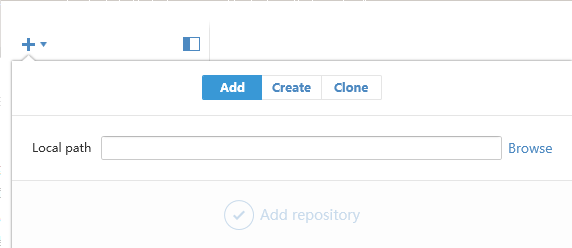
Add功能
如果本地有工程,就可以使用Add添加
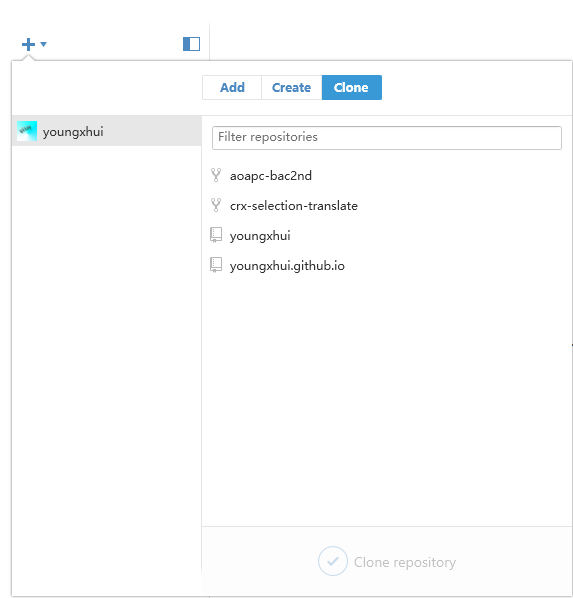
Clone功能
将在浏览器上已经创建好的项目导入到本地
Create功能
创建一个代码库, Name填写你的仓库名字。Local path写你将要保存在本地路径。我们主要从这个功能开始github之旅。
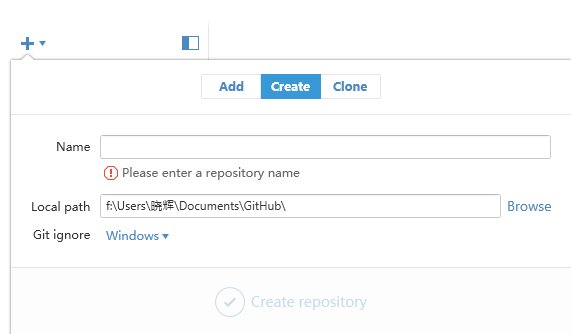
在这里填写First,来创建第一个我们自己的repository
修改第一个代码库中内容
找到刚刚创建的代码库在本地的位置。就是刚刚在local path的地址路径,当然如果你忘了,请右键点击First。 选择Open in Explorer。这样就可以转到刚刚的路径下。 新建一个文本文档。在里面编辑。 如下
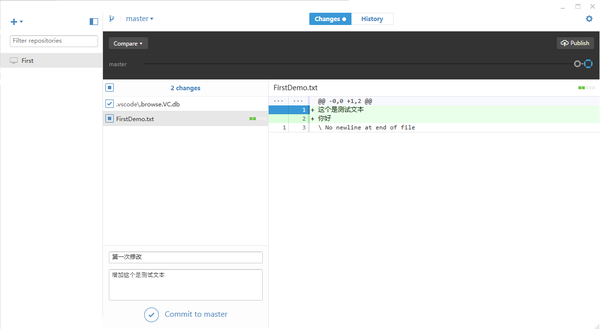
 此时的github就会变成这个样子(Changs):
 会发现此时github会出现刚刚编辑的内容。
- 这个是测试文本
- 你好
并且前面会有蓝色标识,那么这个蓝色标识是什么用呢? 其实这个蓝色标识是提示会上改变的文本。点击一下你好的前面的蓝色标识。

会发现你好前面的蓝色标识没有了。 填写好Summer和Description Summer就是这次改动的总结,也可以理解为标题*(必填)*,而Description可以理解为详细概况*(选填)*
这里只选择第一个修改对象,也就是这个是测试文本就行修改。summer我们填写为第一次修改,Description我们填写为增加了这个是测试文本的内容,之后点击Commit to master。
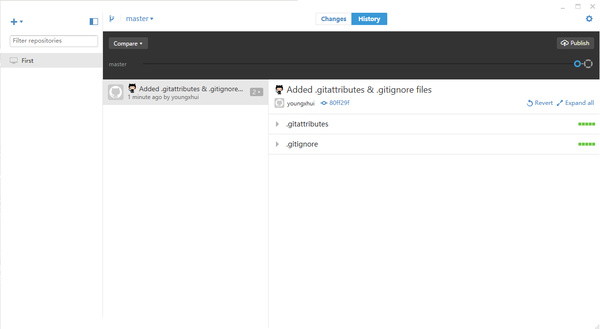
切换到History目录下
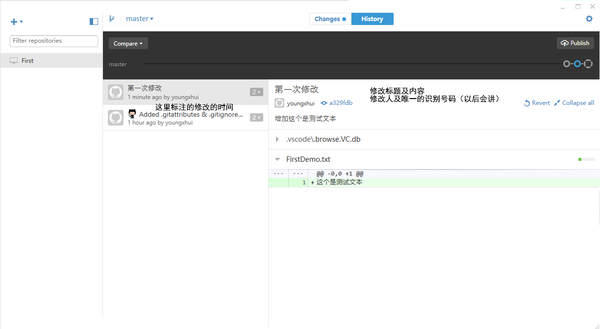
把你好进行添加。在History目录下发生了这样的改变。会在History目录下形成一天时间线,来指出每一次的修改标题和内容,同时会把修改的内容用绿色标识标出。 我们打开本地的文本,删除刚刚添加的第一行这个是测试文本。
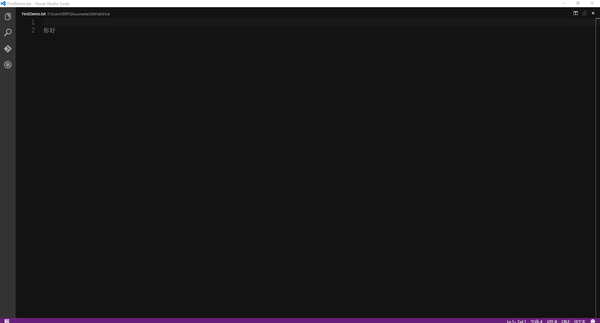
会发现github发生了变化。 很多人说这里会出现乱码,这个是编码问题,如果不修改编码,只是在客户端上显示乱码,但是上传后不会出现乱码,为了保险起见,建议大家还是把文本编码修改为 utf-8 .
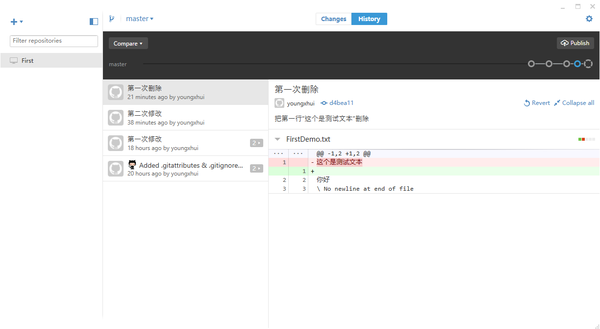
此时的红色标识标识删除。我们写好Summer和Description并点击Commit to master。 这样我们就删除了第一行。同时在History目录下又多了一条时间轴。
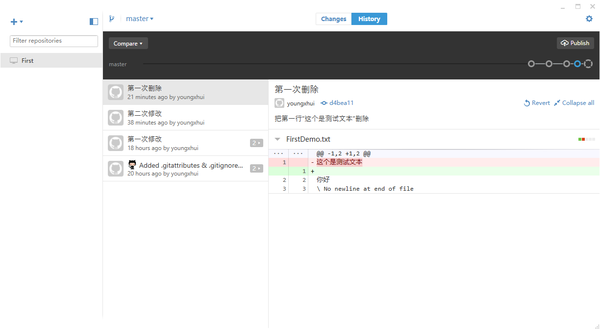
这样就完成了删除。
上传与同步
上传
此时,当我们打开github网页,就会发现此时你的修改的内容并没有出现在这里。这是因为你没有进行同步,仅仅是在本地就行了修改。此时我们仅仅需要点击右上角的publish
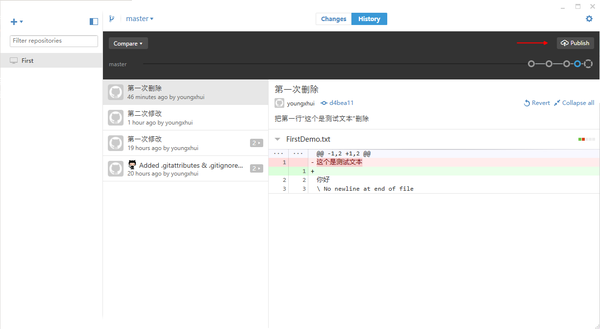
此时你就会本地内容已经上传到网页上。
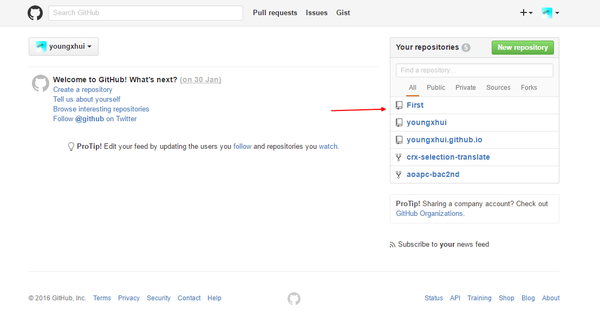
同步
当你的代码库上传后就会发现,原来的publish以及变为了Sync。

点击Sync同步代码库。

 浙公网安备 33010602011771号