
windows-Typora自动上传图床(超简单详细)
windows-Typora自动上传图床
1 软件配置
-
下载程序: https://github.com/xiajingren/EasyBlogImageForTypora/releases/ ,从中下载zip文件,解压到合适的目录。
-
配置博客参数:找到EasyBlogImageForTypora.exe文件所在目录,双击运行,界面如下:
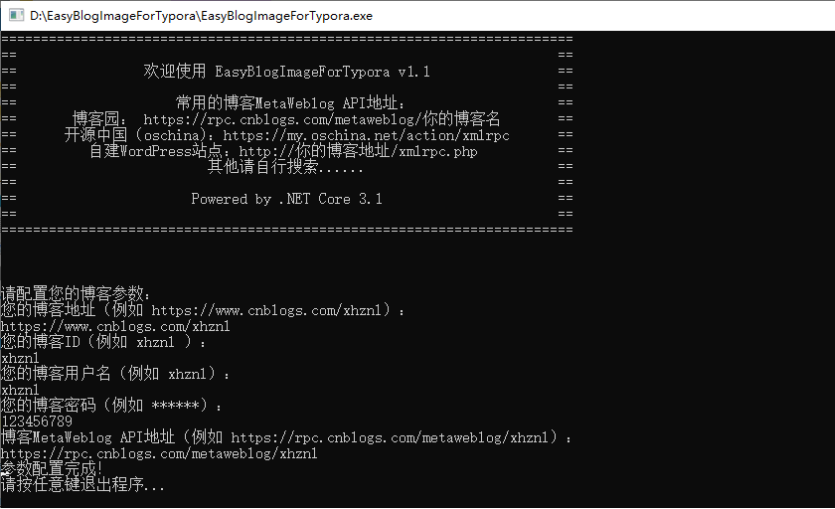
输入博客地址,博客ID,博客用户名,博客密码以及MetaWeblog API地址,完成配置。
- 之后可以看到在EasyBlogImageForTypora文件同目录生成了一个json文件,记录了博客配置。
2 Typora图片上传设置

- 文件==> 偏好设置 ==>图像,下拉列表选择上传图片,然后勾选最后一项插入时自动转图片URL。
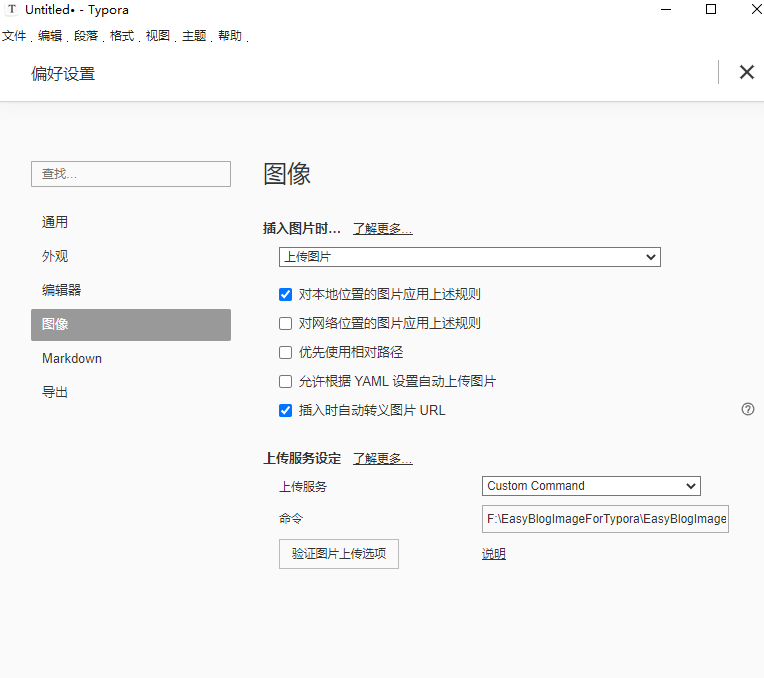
- 上传服务选择Custom Command,然后命令选择填入EasyBlogImageForTypora.exe目录,点击左下角验证图片上传选项。显示如下表示配置成功。
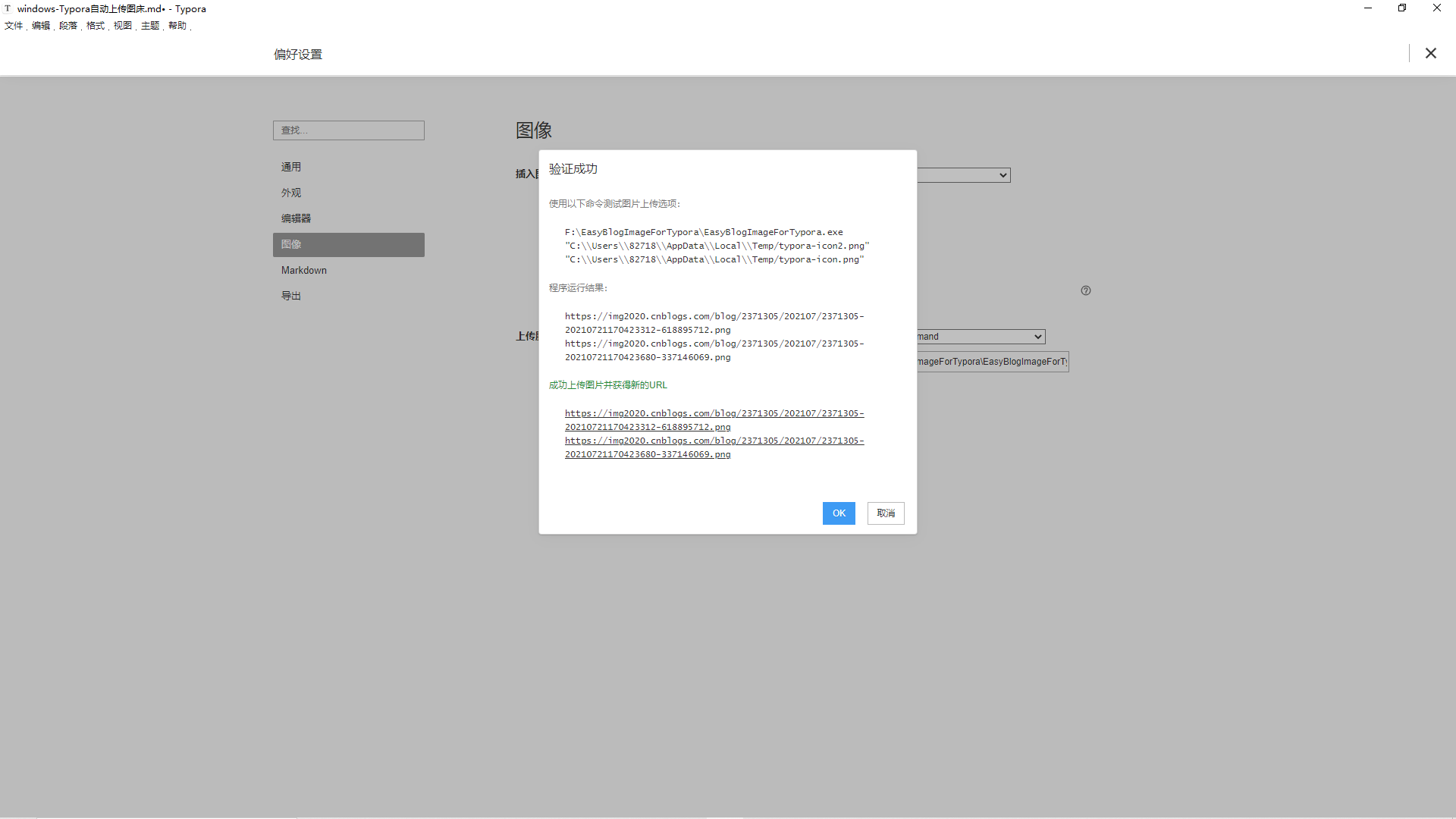
这时候我们在上传截图等图片时,typora会默认将我们的图床上传到博客园服务器图床,这样我们就可一直接将本地md文档直接拷贝上传到博客网站。
3 可能存在问题
- 当安装typora的目录包含中文,显示出来的路径会显示乱码,所以最好将安装路径选择全英文路径。

 浙公网安备 33010602011771号