

css-不透明度、对齐、阴影
opacity 属性指定元素的不透明度/透明度。
opacity 属性的取值范围为 0.0-1.0。值越低,越透明:
透明悬停效果
opacity 属性通常与 :hover 选择器一同使用,这样就可以在鼠标悬停时更改不透明度:
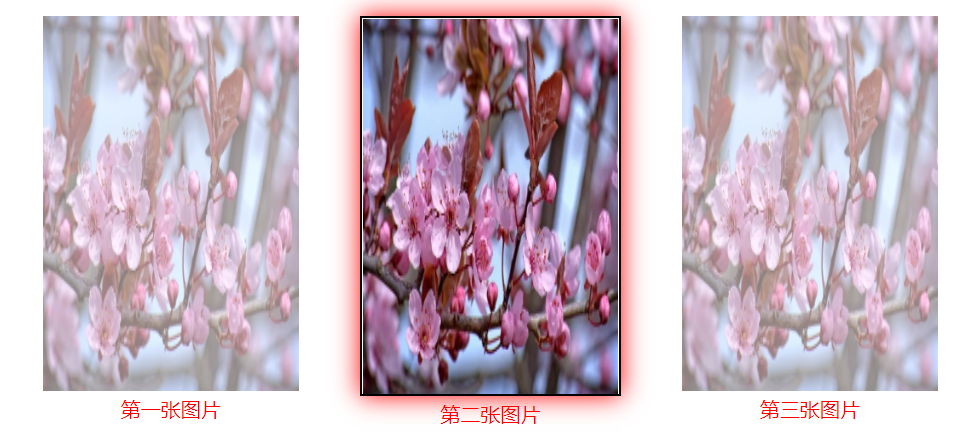
代码:
<head>
    <meta charset="UTF-8">
    <title>悬停和不透明度</title>
<style>
    li {
        display: inline-block;
        width: 33.33%;
        float: left;
        text-align: center;
        color: red;

    }
    img:hover {
        opacity: 1;
        box-shadow: 0 0 20px #FF0000;
        border: solid 2px black;

    }
    img {
        display: inline-block;
        opacity: 0.5;
        margin: auto;
        height: 300px;
        width: 80%;
        /*box-sizing: border-box;*/
    }

</style>
</head>
<body>

<ul>
<li><img src="../img/u.webp"><br><span>第一张图片</span></li>
<li><img src="../img/u.webp"><br><span>第二张图片</span></li>
<li><img src="../img/u.webp"><br><span>第三张图片</span></li>
</ul>
</body>
对齐:
(1)、要使块元素(例如 <div> )水平居中,请使用 margin: auto;。
设置元素的宽度将防止其延伸到容器的边缘。
然后,元素将占用指定的宽度,剩余空间将在两个外边距之间平均分配:
注意:如果未设置 width 属性(或将其设置为 100%),则居中对齐无效。
(2)、如果仅需在元素内居中文本,请使用 text-align: center;
(3)、如需居中图像,请将左右外边距设置为 auto,并将其设置为块元素:
(4)、对齐元素的一种方法是使用 position: absolute;
.right {
  position: absolute;
  right: 0px;
  width: 300px;
  border: 3px solid #73AD21;
  padding: 20px;
}
(5)、对齐元素的另一种方法是使用 float 属性:
.right {
  float: right;
  width: 300px;
  border: 3px solid #73AD21;
  padding: 10px;
}
(6)、垂直对齐-使用padding
(7)、如需同时垂直和水平对齐,请使用 padding 和 text-align: center;
(8)、垂直对齐-line-height;使其值等于 height 属性值

 浙公网安备 33010602011771号