
VMware安装centos7-linux环境单节点搭建与多节点搭建
1. 软件准备
- VMware虚拟机软件:本文使用的是
VMware Fusion 11.5.1版本 - CentOS操作系统ISO镜像:CentOS 7 64位
- 物理宿主机系统:macOS Catalina 10.15.5
2. 虚拟机安装linux
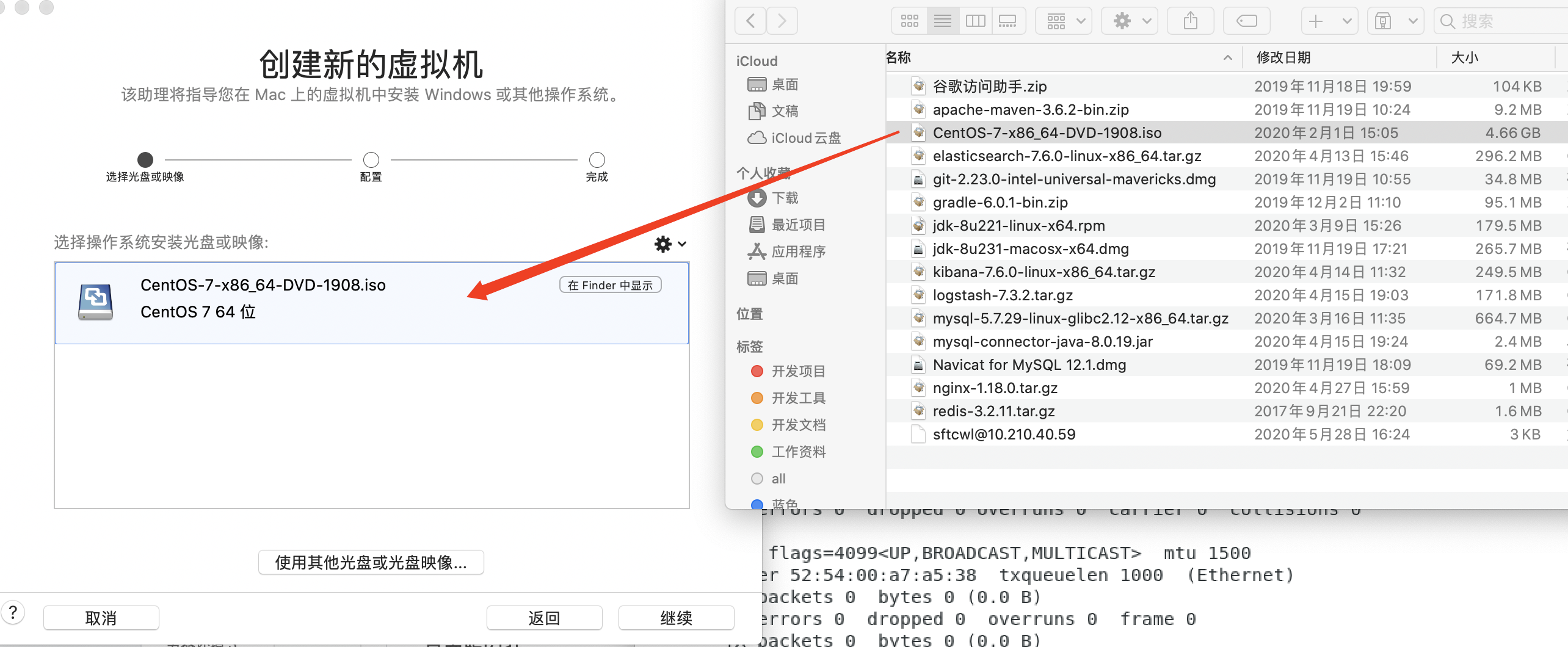
其他均选择默认即可
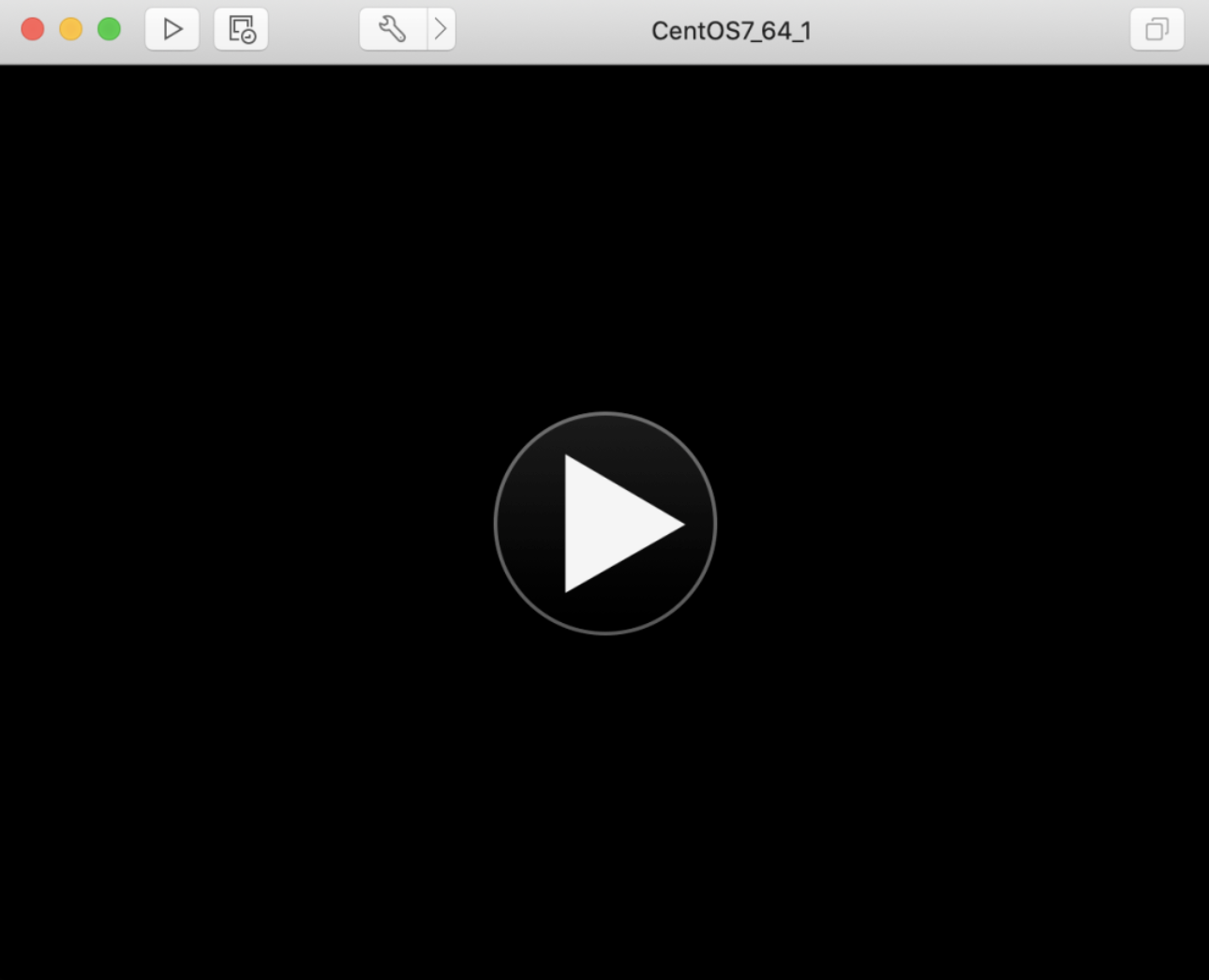
2.1 启动虚拟机
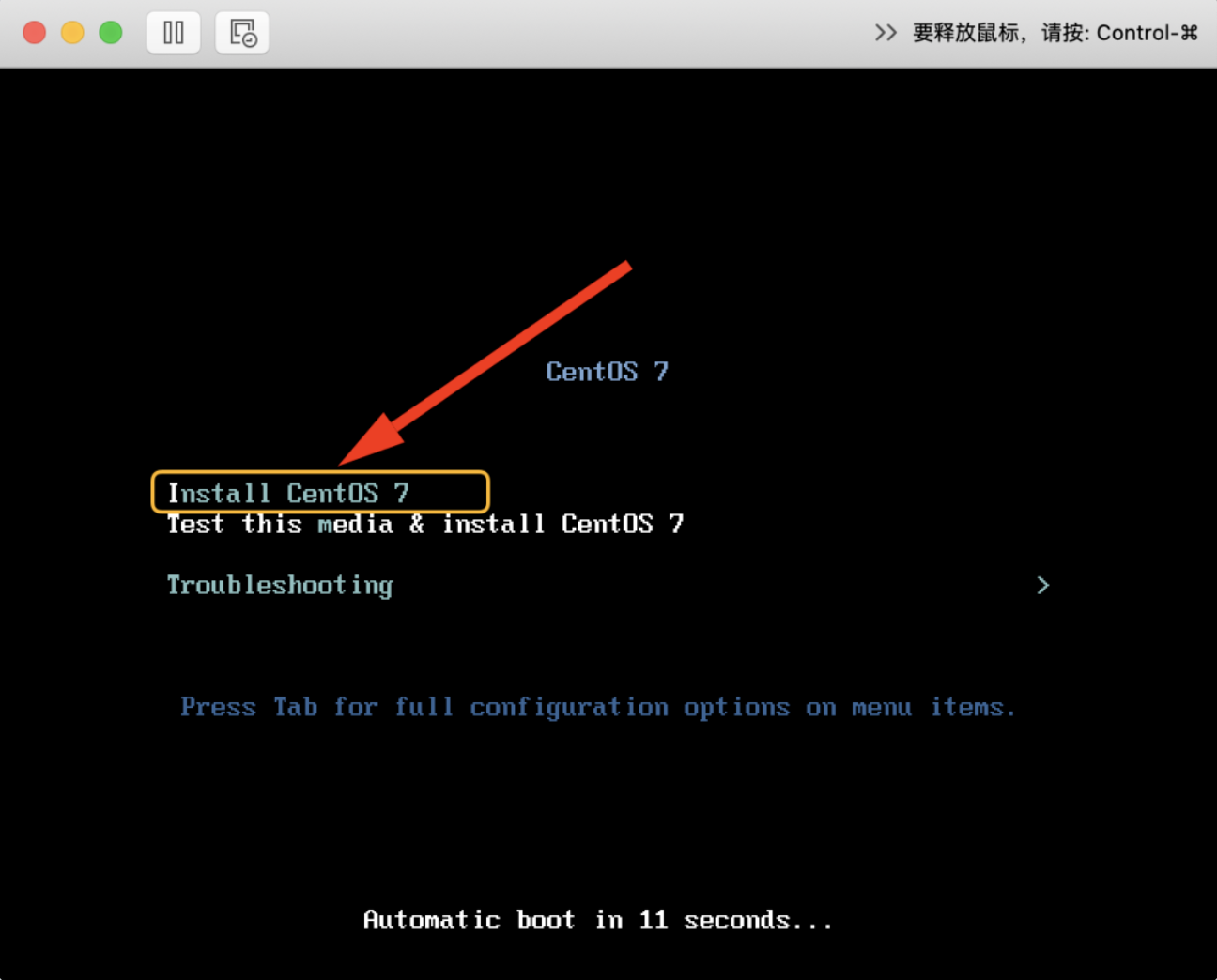
2.2 安装系统
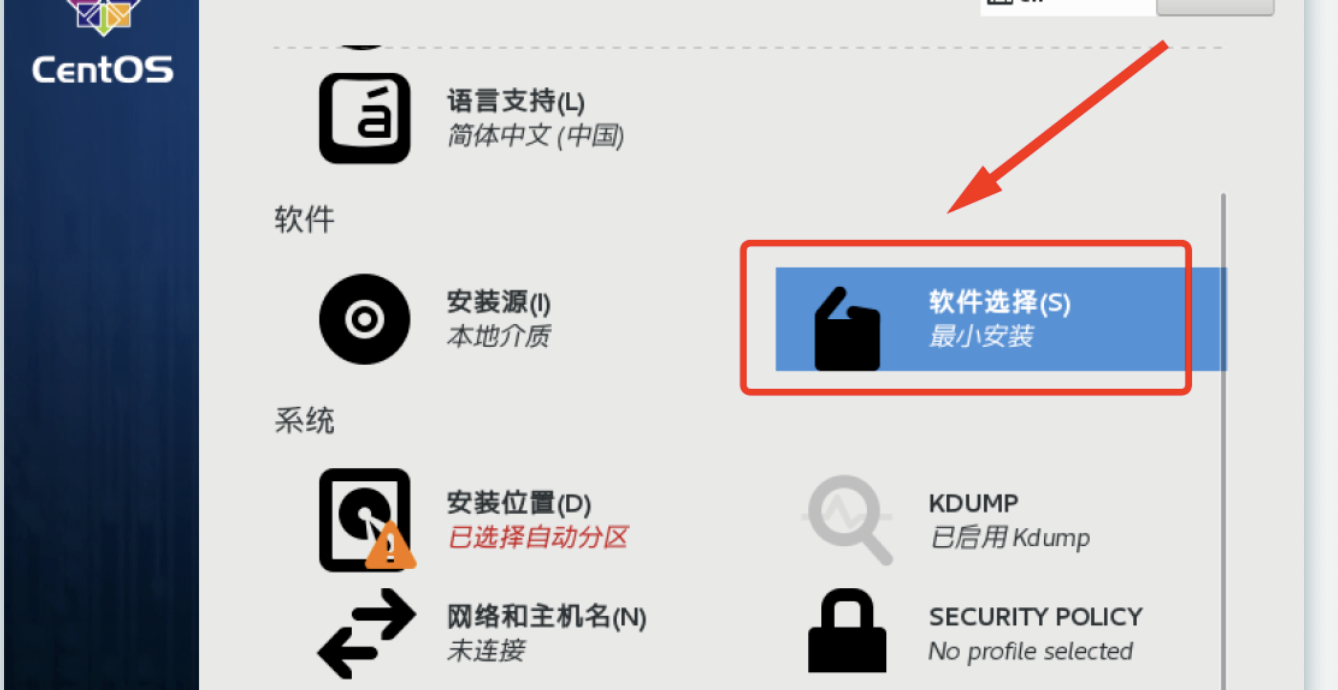
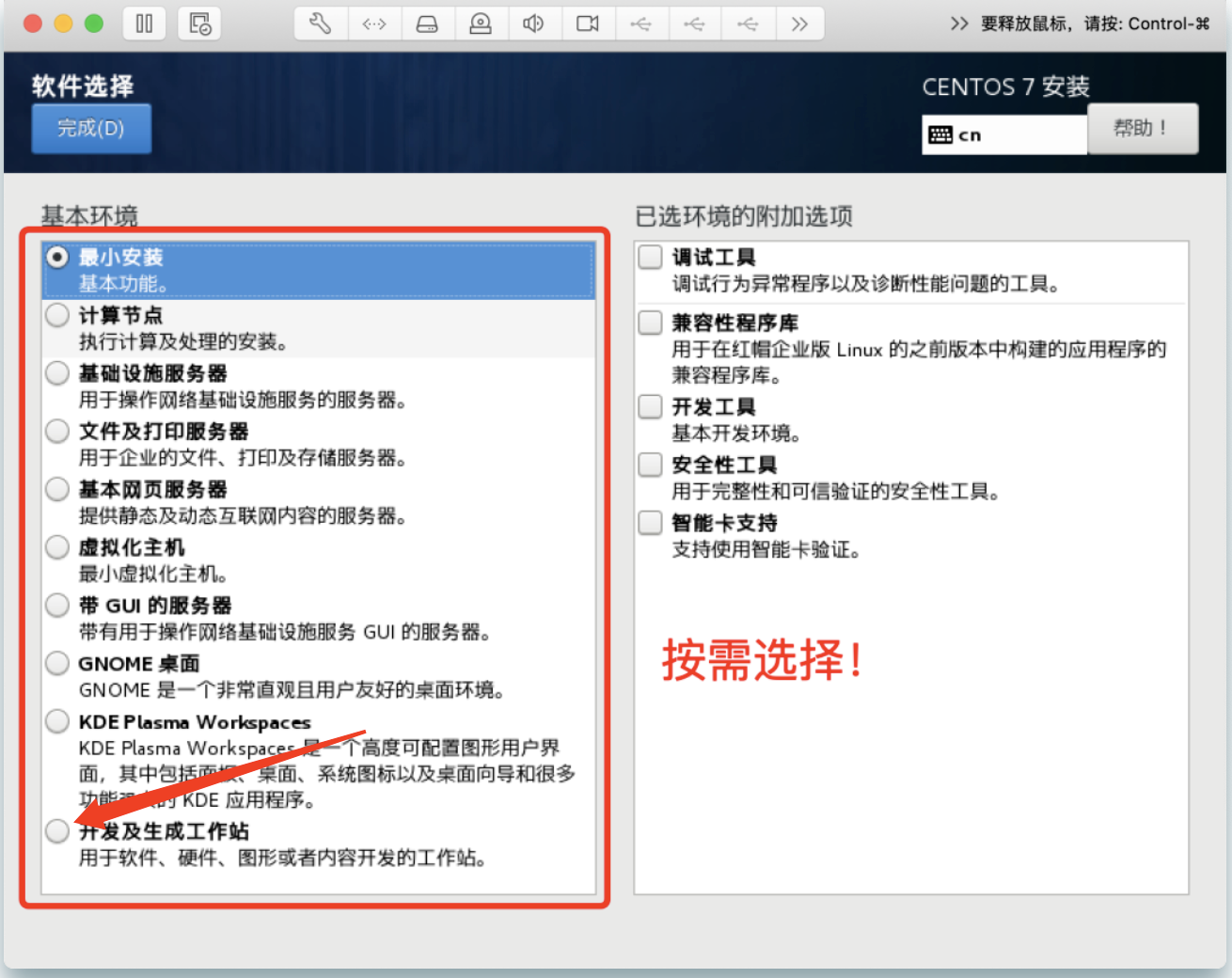
2.3 选择预安装软件
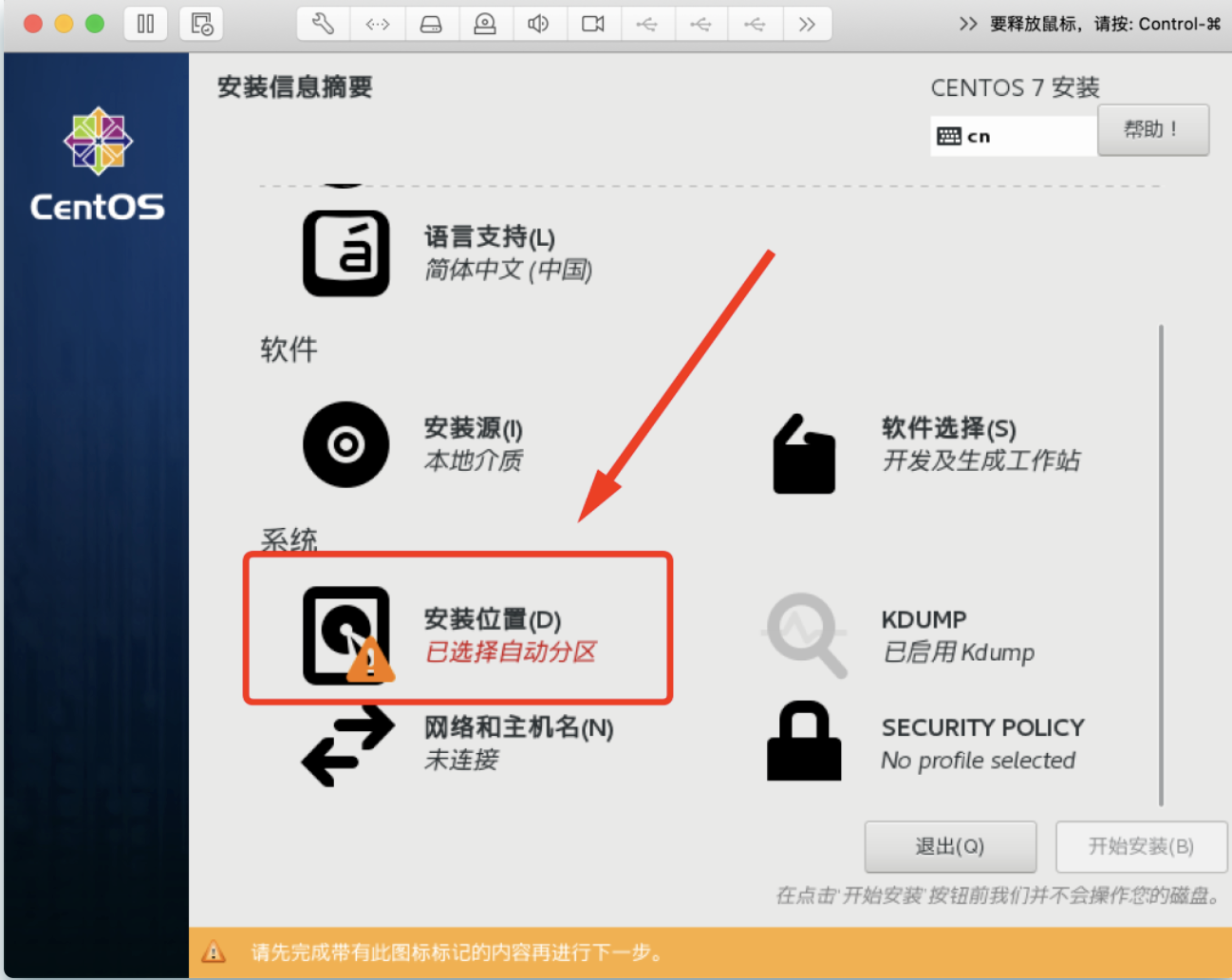
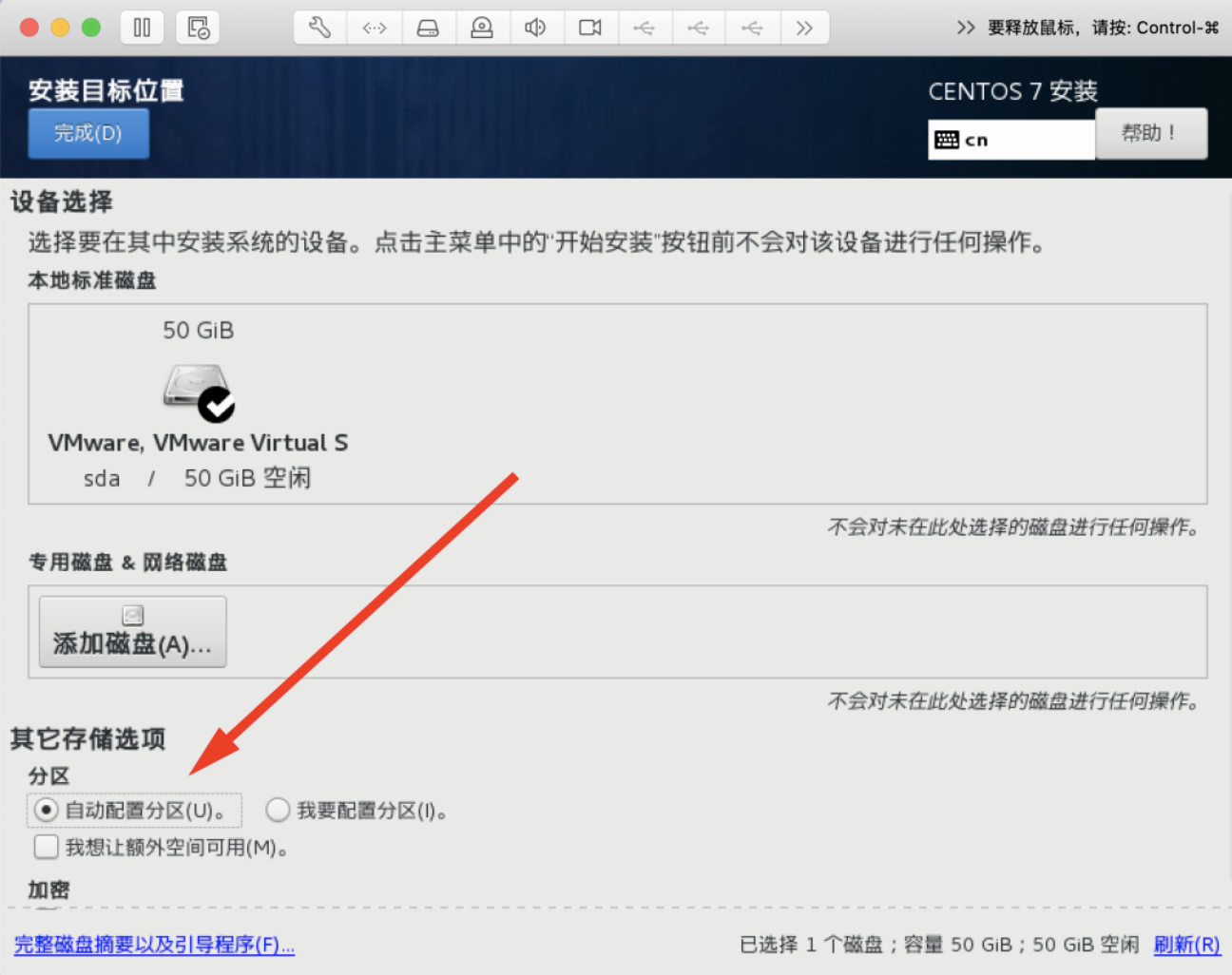
2.4 配置分区
2.5 其他设置
- 时间设置,选择亚洲上海时区即可
- 语言支持新增汉语
- 键盘可新增汉语拼音
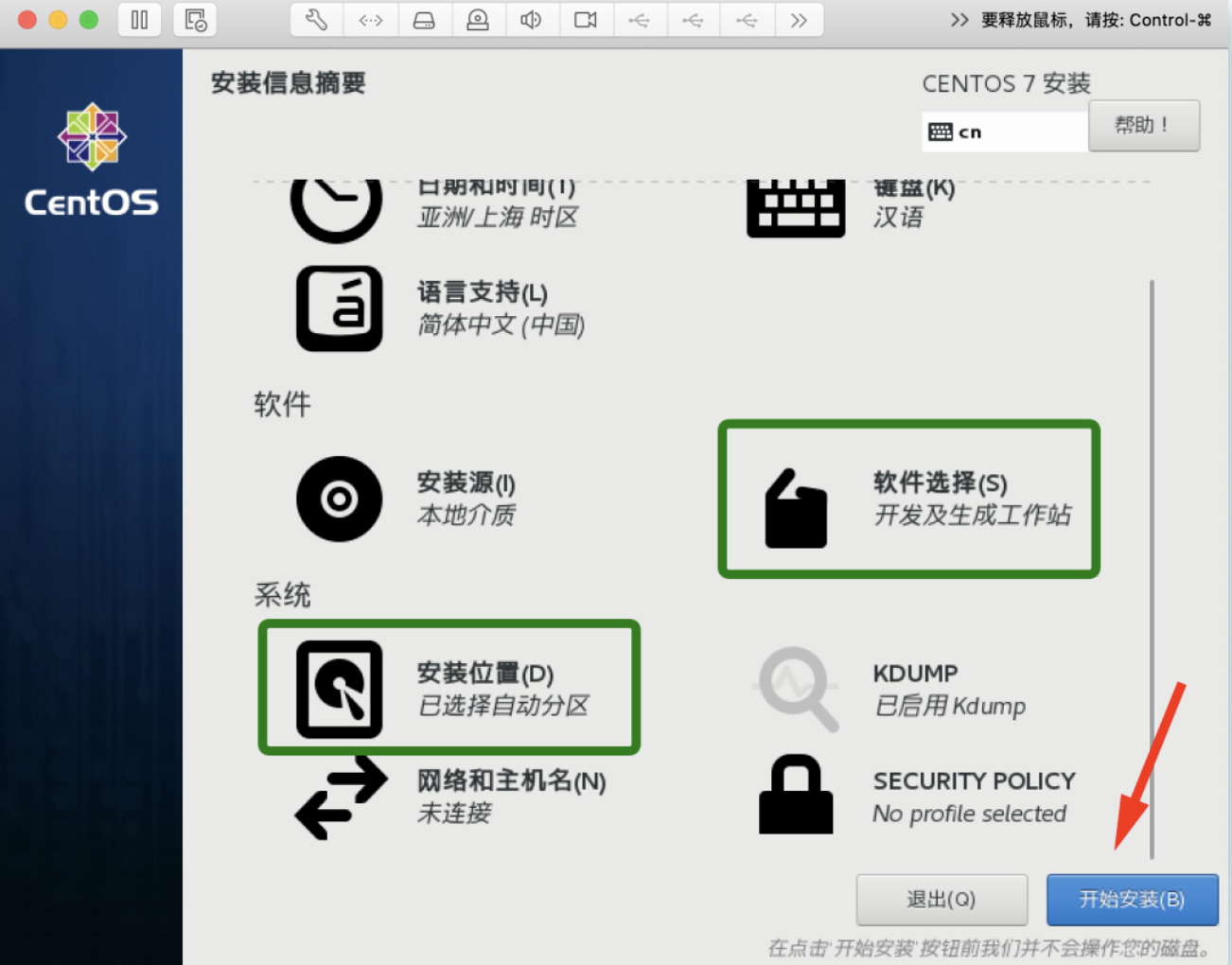
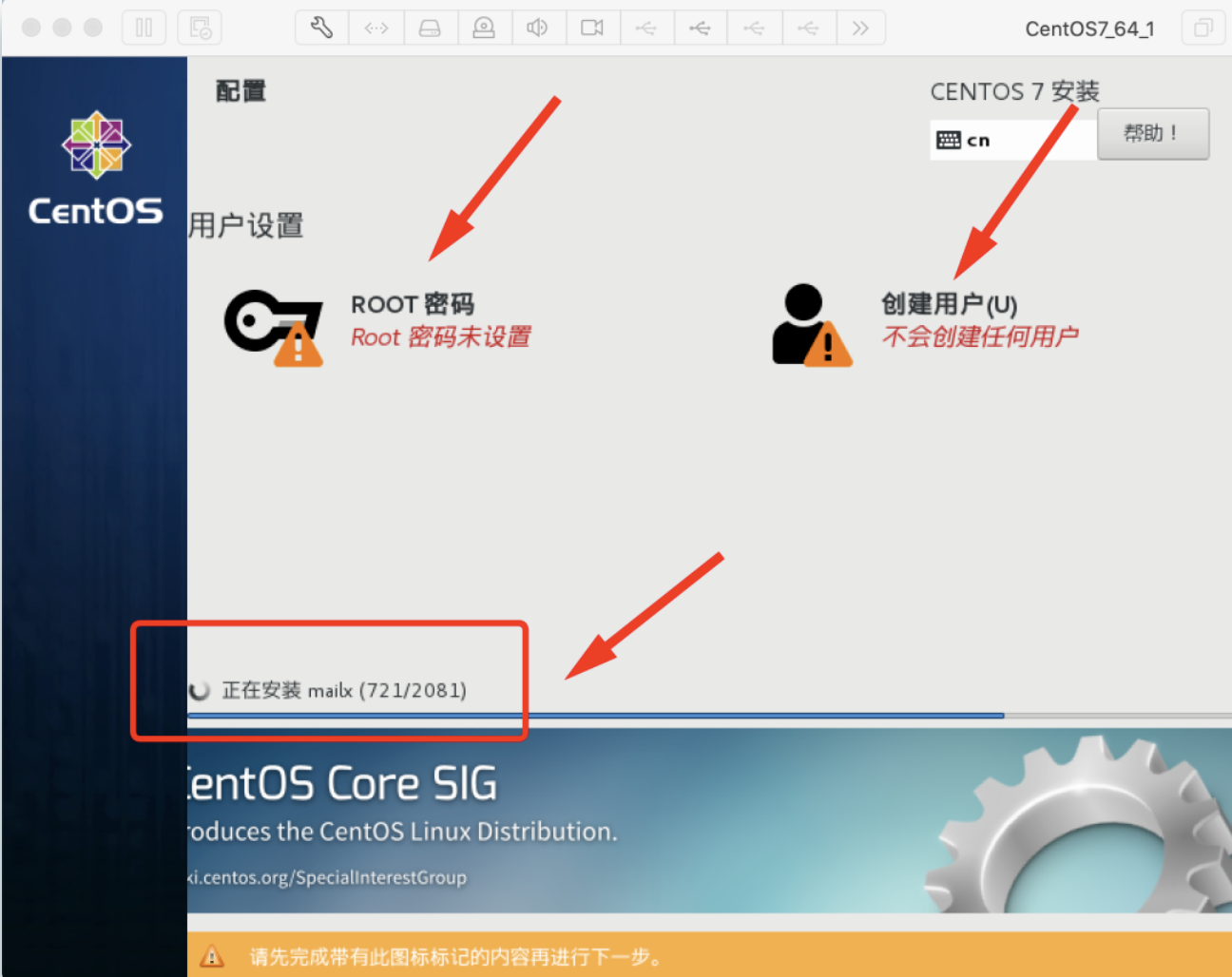
2.6 开始安装
3. 网络配置
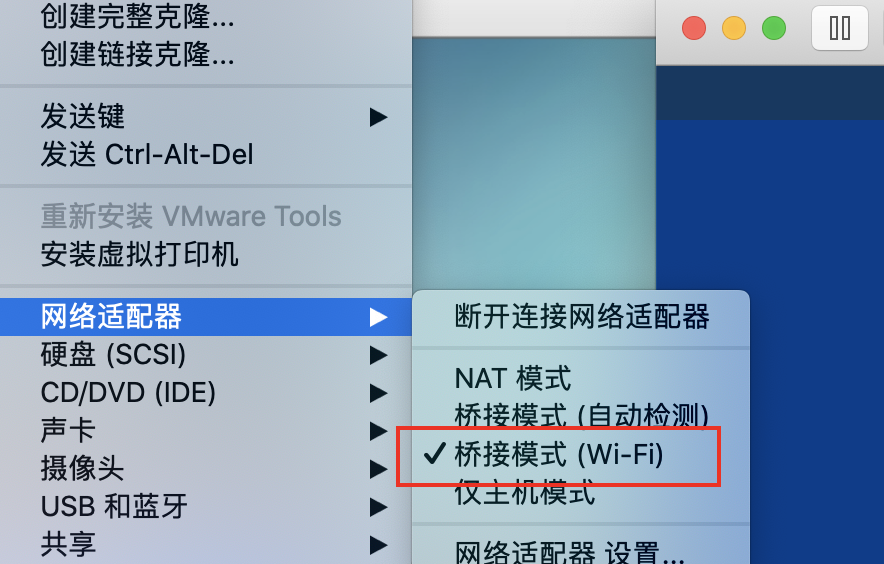
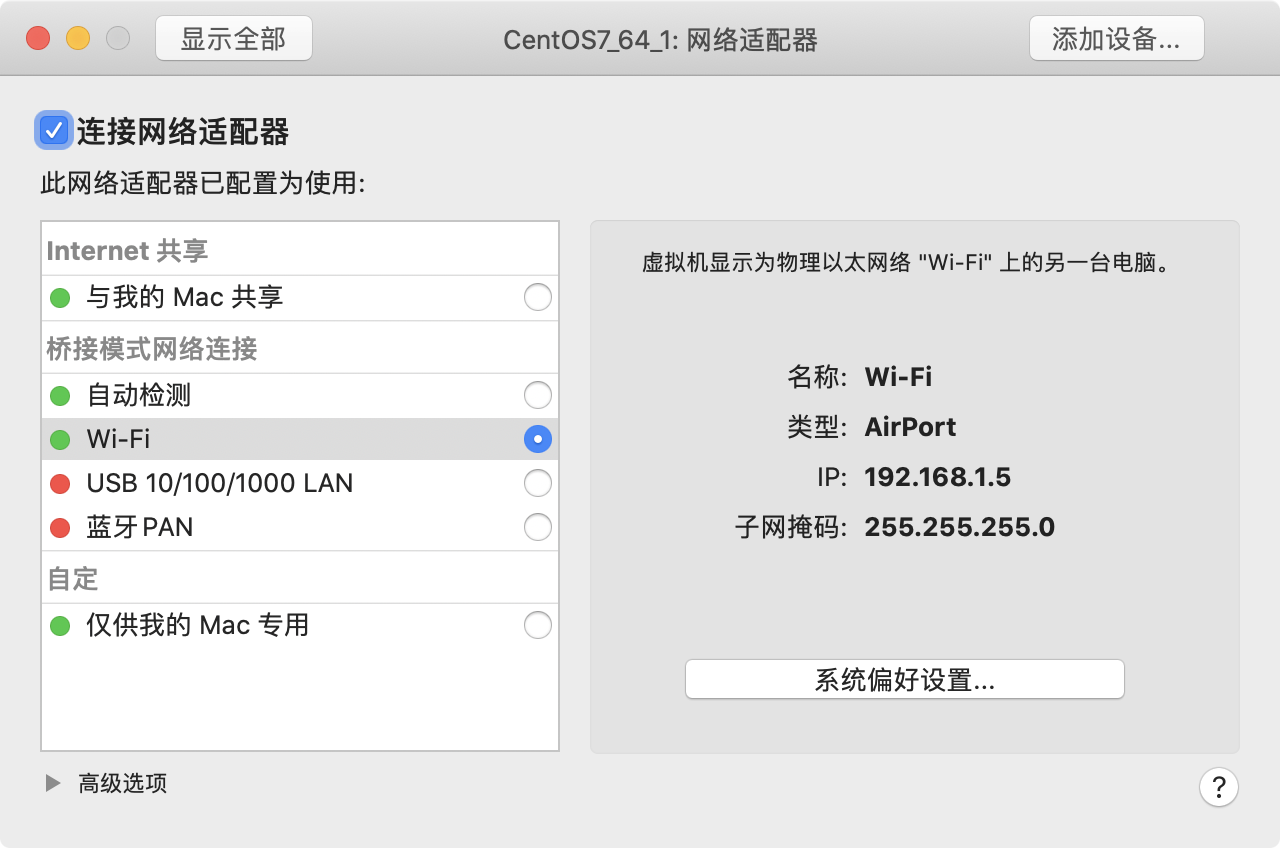
因为我的物理主机是通过WiFi的方式连接到路由器最终访问外网,所以网络模式选择桥接模式-WiFi
3.1 配置固定静态IP
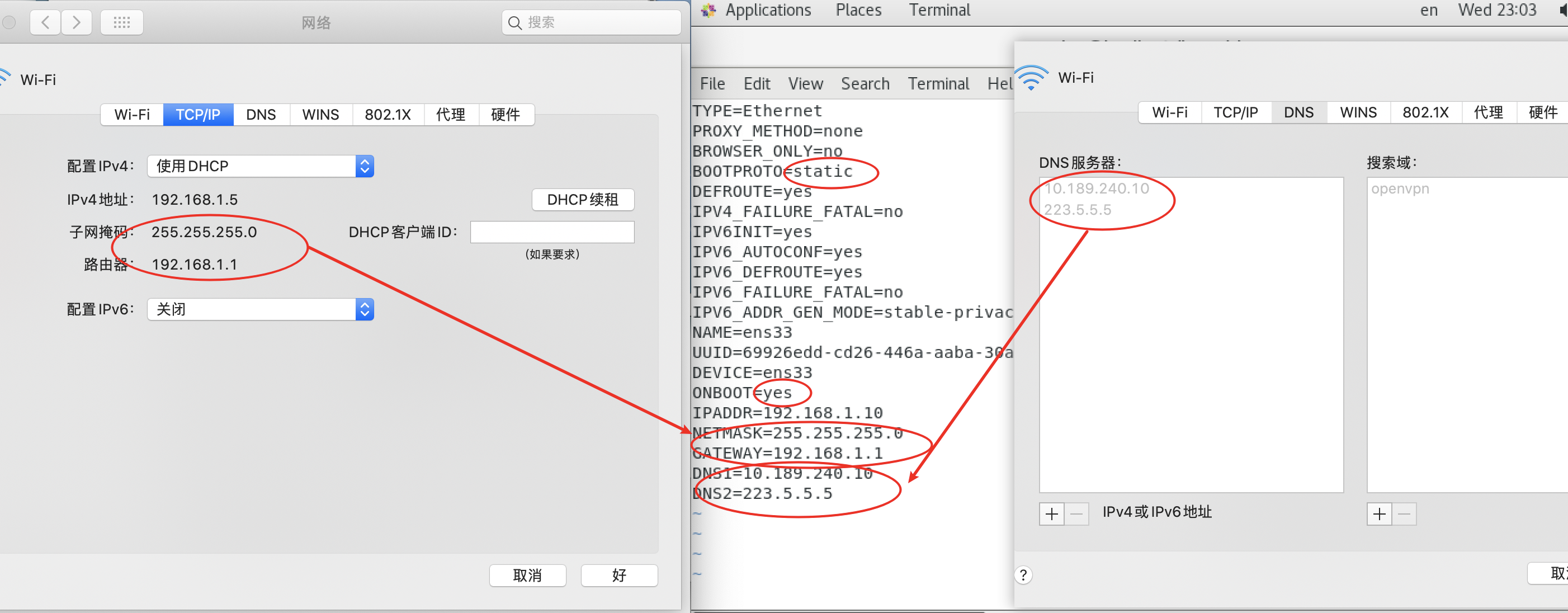
首先使用dhclient工具为本机分配一个网络内可用的ip地址:
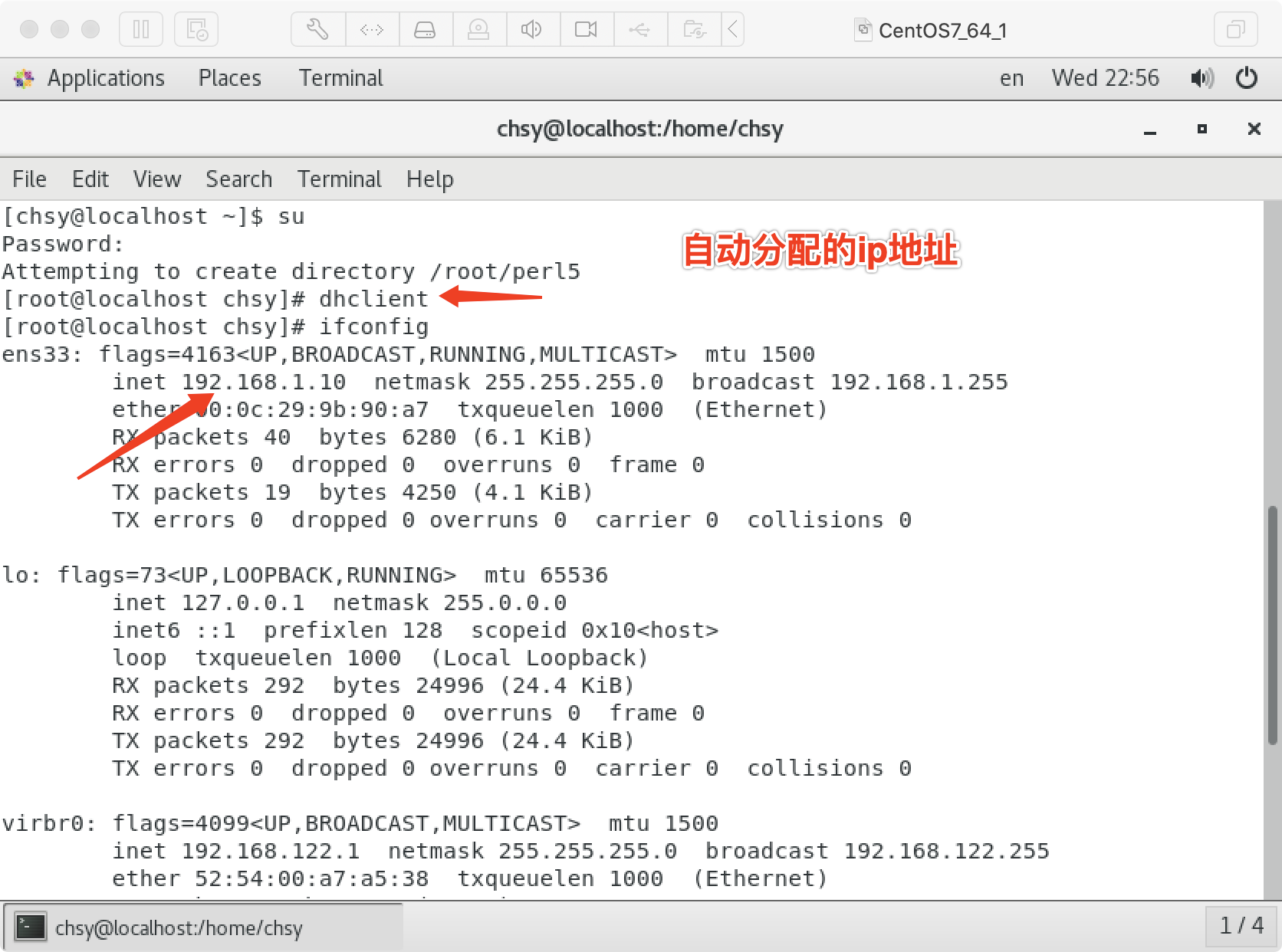
接下来编辑虚拟机系统网卡配置,将上面分配所得的IP地址配置进去:
使用命令编辑:
vim /etc/sysconfig/network-scripts/ifcfg-ens33
修改配置如下:
TYPE=Ethernet
PROXY_METHOD=none
BROWSER_ONLY=no
BOOTPROTO=static
DEFROUTE=yes
IPV4_FAILURE_FATAL=no
IPV6INIT=yes
IPV6_AUTOCONF=yes
IPV6_DEFROUTE=yes
IPV6_FAILURE_FATAL=no
IPV6_ADDR_GEN_MODE=stable-privacy
NAME=ens33
UUID=69926edd-cd26-446a-aaba-30a3d2968283
DEVICE=ens33
ONBOOT=yes
IPADDR=192.168.1.10
NETMASK=255.255.255.0
GATEWAY=192.168.1.1
DNS1=10.189.240.10
DNS2=223.5.5.5
3.2 重启网络设置
systemctl restart network.service
或者service network restart
3.3 测试连通性
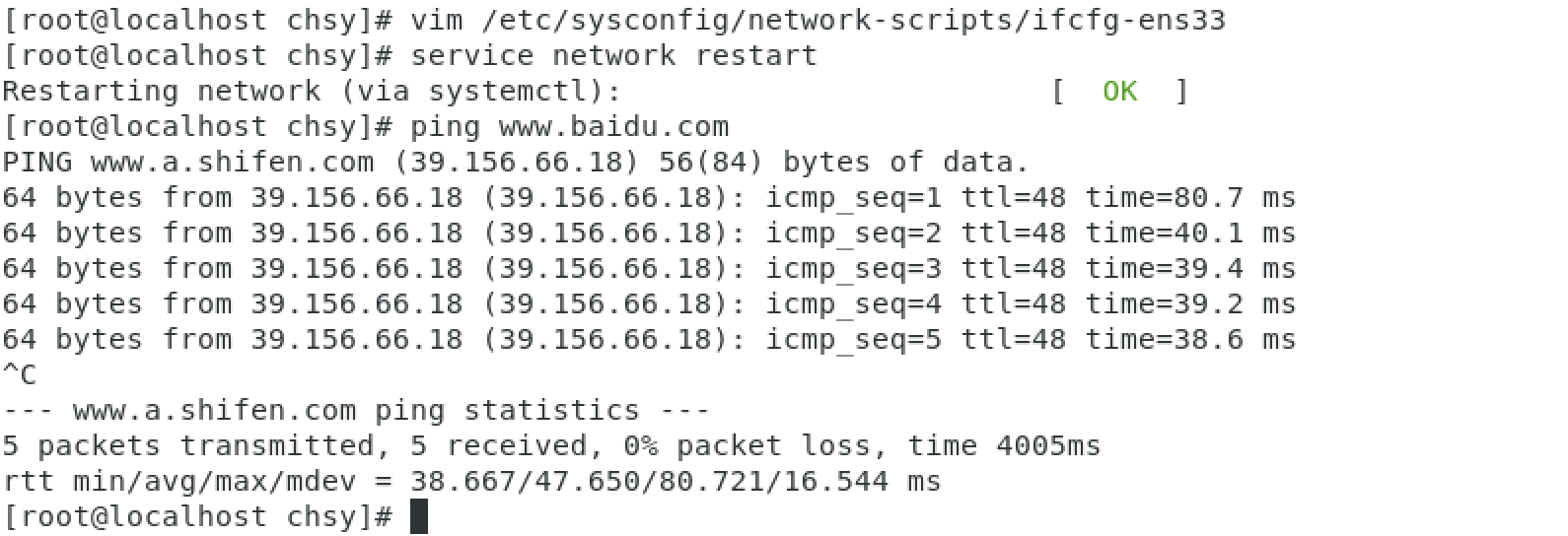
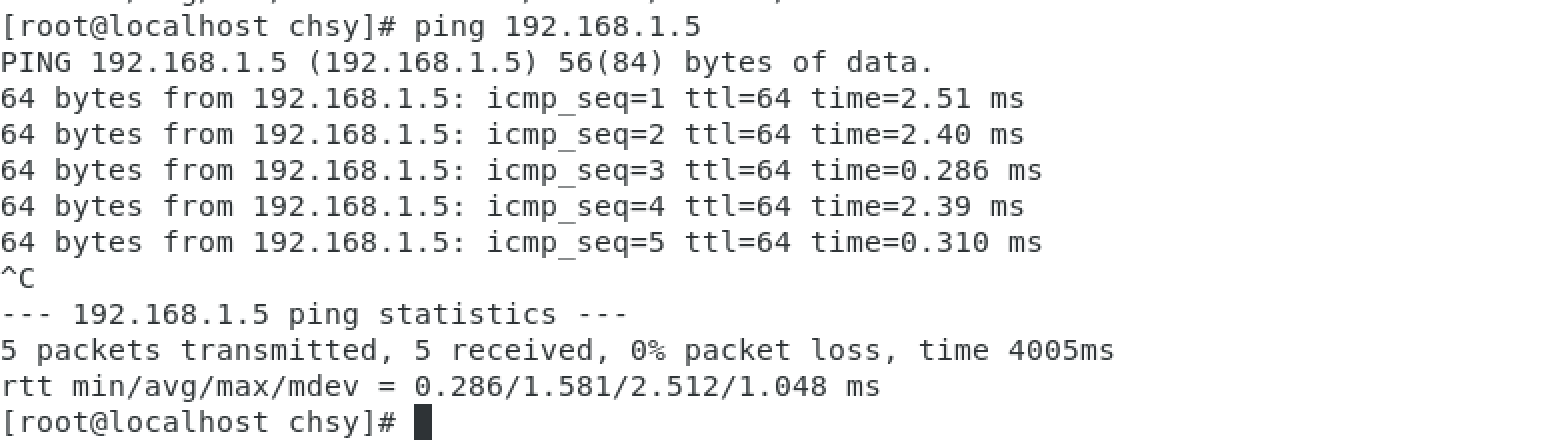
测试虚拟机到外网、宿主机的连通性
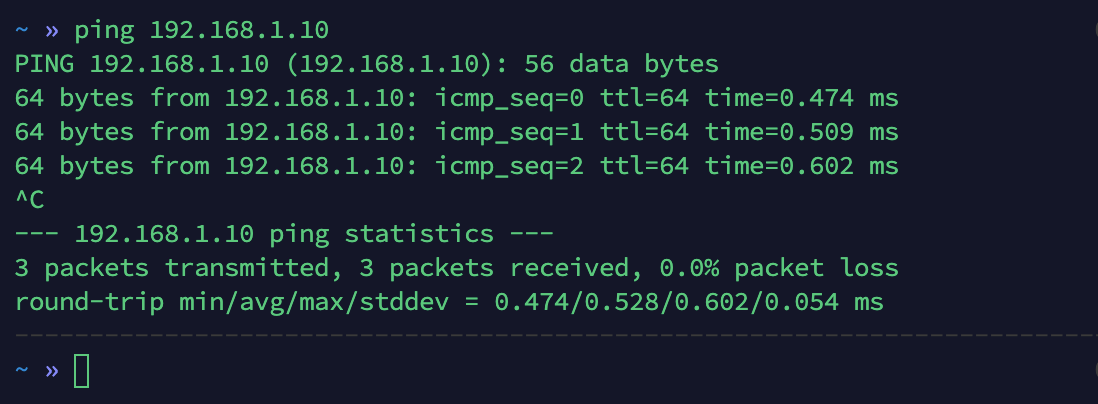
测试宿主机到虚拟机的连通性
至此单节点的linux环境就搭建完成了。
4. 创建多节点
可以完全重复以上步骤再打造出多个Linux节点,当然更简单的方式则是直接通过上面已经装好了的虚拟机节点直接克隆,来快速生成其他节点。
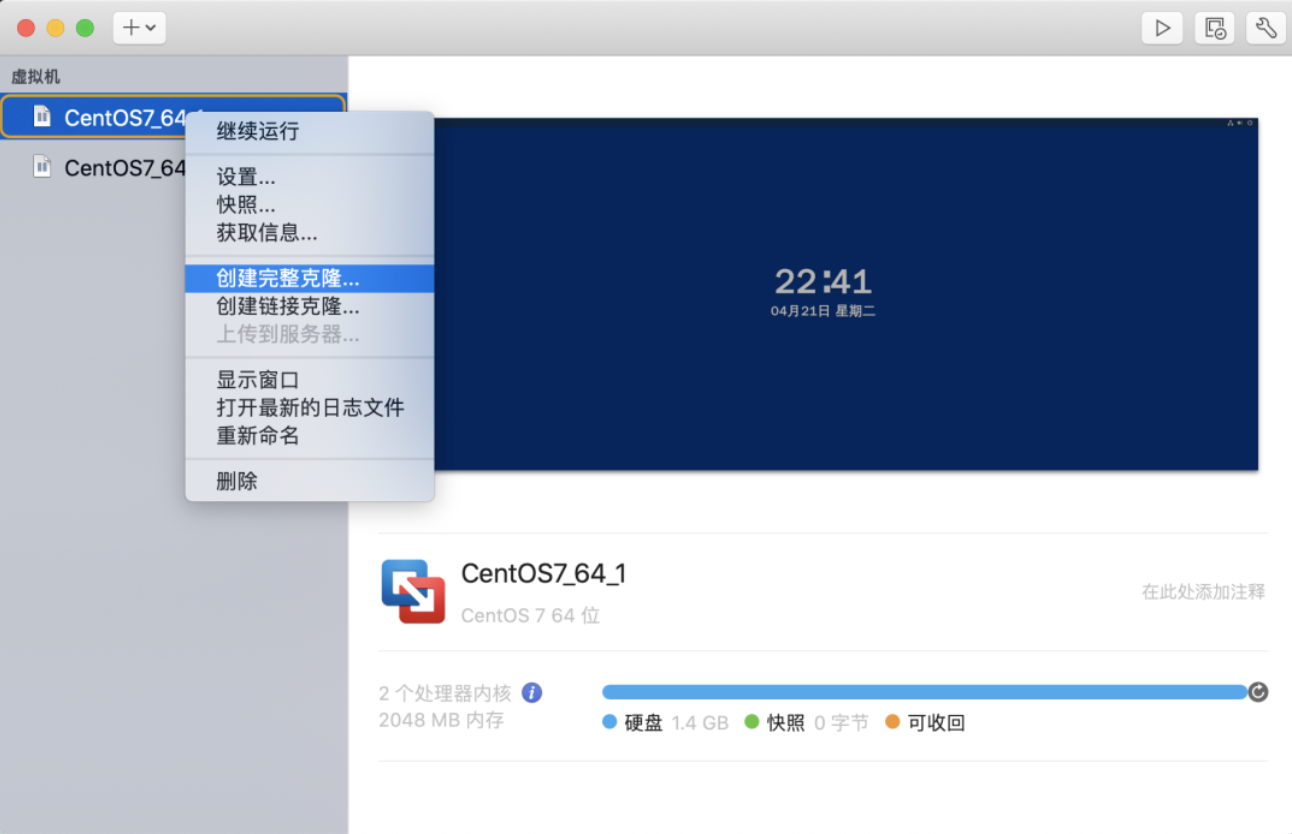
克隆完成之后,只需要再配置一下新节点的网络即可。

 浙公网安备 33010602011771号