
实验 1:Mininet 源码安装和可视化拓扑工具
1.源码安装
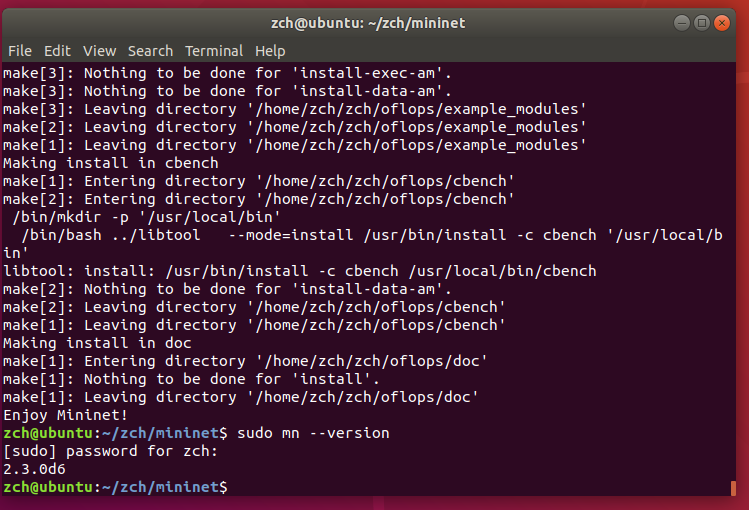
(1)创建目录,安装git,从中获取mininet源码,进行安装并查看所安装mininet的版本信息
$ mkdir zch                      //新建 sdn 目录(名称可自定义),所有的应用安装在该目录下
$ sudo apt-get install git       //安装 git
$ cd zch                         //进入 zch 目录
$ git clone git://github.com/mininet/mininet      //下载 mininet 源码
$ cd mininet
$ sudo util/install.sh -a        //在 mininet 目录下执行,-a 表示完整安装
$ sudo mn --version              //查看版本
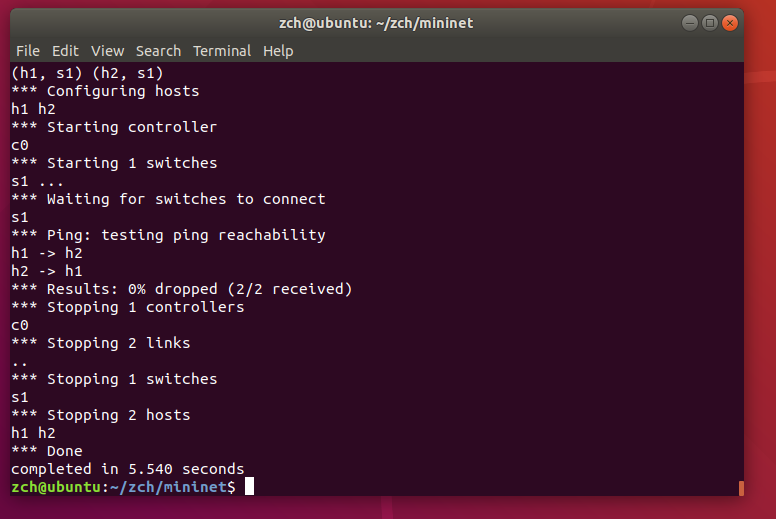
(2)使用 Mininet 的 CLI 命令行测试基本功能
$ sudo mn --test pingall
2、使用可视化工具
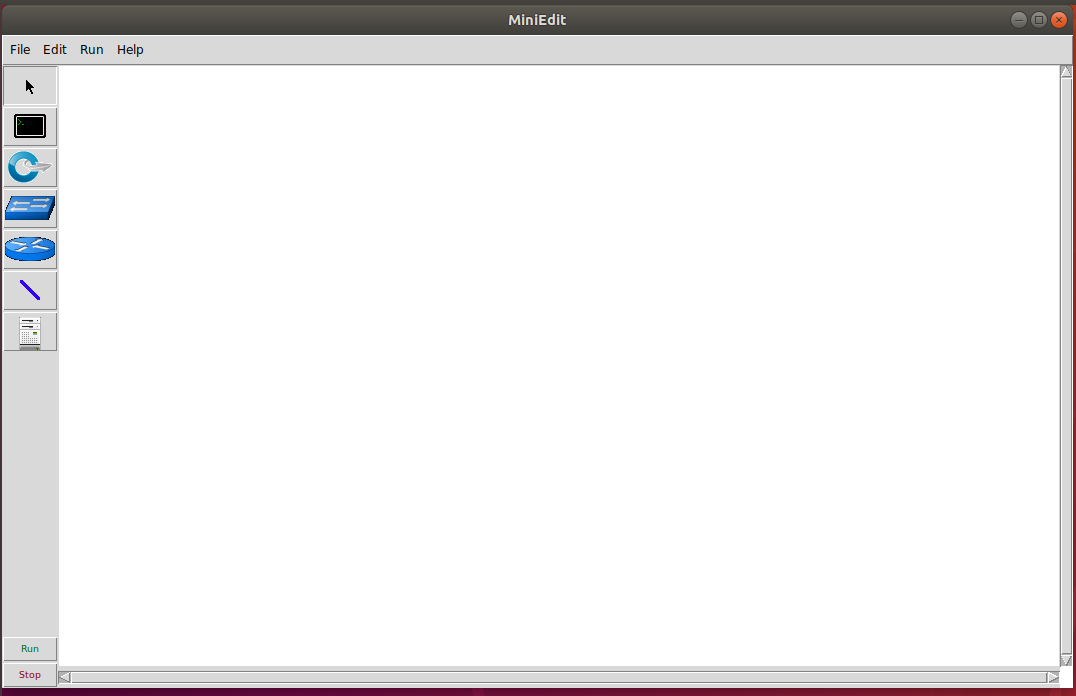
$ sudo ./mininet/examples/miniedit.py //在 Mininet 安装目录下执行
执行界面如下,可以拖动左侧边栏的主机 Host、交换机 Switch、路由器 Router、网络链路 NetLink、控制器 Controller 等组件到右侧空白处,实现网络拓扑的可视化仿真。
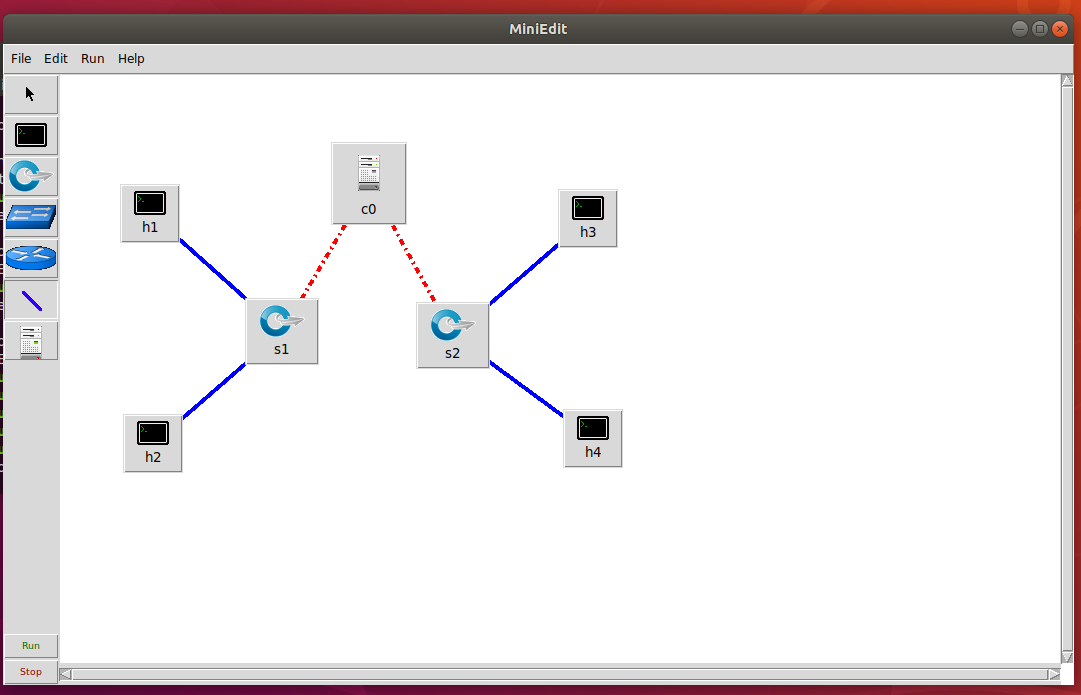
将 4 台 Host、2 台 Switch 和 1 台 Controller 拖出,并用 NetLink 连接,形成下图所示的网络拓扑
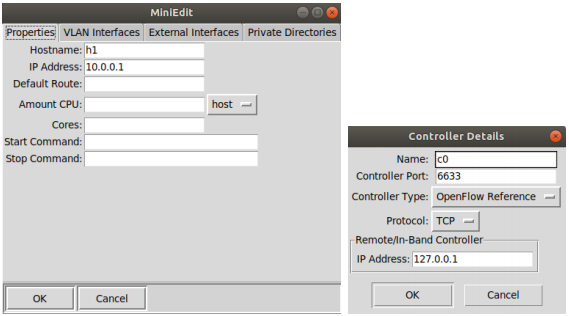
鼠标右键点击 Host 和 Controller,选择设置属性(Properties):Host 部分主要是设置主机 ip,以及 VLAN 等扩展设置。每台主机逐台操作;Controller 部分主要是
设置控制器类型,此处可按默认设置,如果是外部控制器,要选择 RemoteController,之后填上 Controller 的 ip,如果是本机则按照默认的 127.0.0.1 即可。
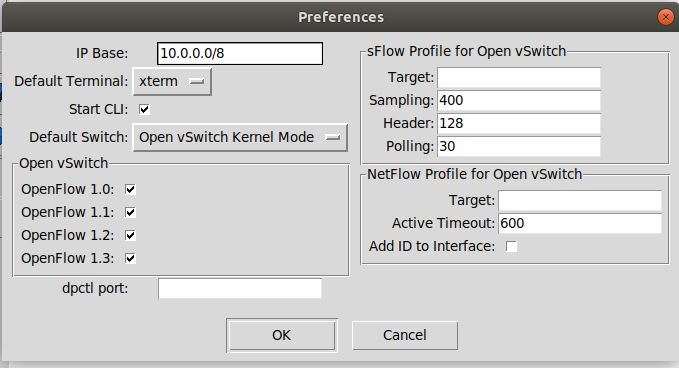
点击左上角的 Edit,进行全局设置,此时在默认设置的基础上,勾选“Start CLI”,将 OpenFlow 1.1 1.2 1.3 全部勾选。
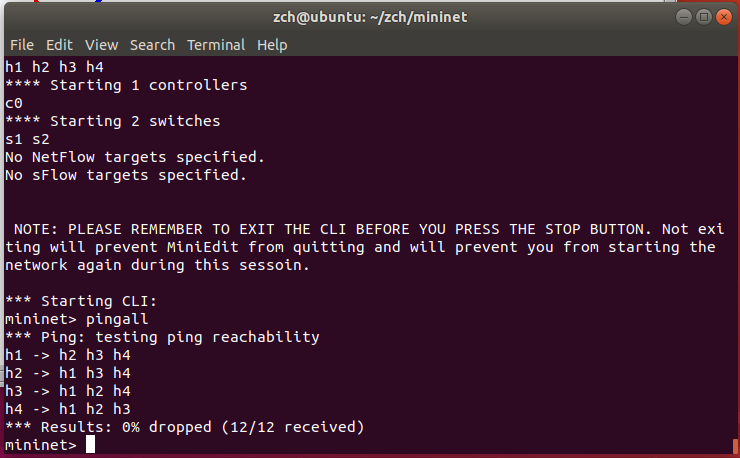
点击左下角的 Run,运行拓扑,由于开启了 CLI,可使用 pingall 命令测试主机的连通性,并做其他扩展操作。
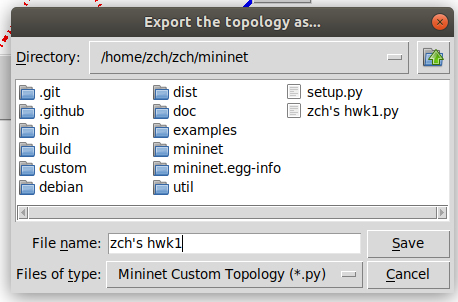
拓扑生成并确认无误之后,可以点击 miniedit 左上角的 File 菜单,选择 ExportLevel 2 Script,将拓扑保存为 Python 脚本,方便之后执行脚本一键生成。
2.心得感想
本次实验内容简单,只需按照老师所发的材料里的步骤进行即可,但我在实验中由于用的乌班图版本问题,使得在进行实验时很不顺利,最终通过更换了乌班图的版本顺利完成了实验。

 浙公网安备 33010602011771号