
Linux
linux环境准备:
===>1: 安装VMware
下载VMWare(虚拟机,可以在本机电脑上再虚拟出一台电脑,然后在虚拟出的电脑上安装linux系统).
===>2: 下载ubantu镜像文件
===》Linux有许多发行版本,比如Debian,center,redhat等都是比较流行的。Ubuntu是Linux的一个发行版本。
===>3: 本机开启VWware, 然后打开上一步下载的ubantu镜像文件,来创建一个虚拟机环境。
然后就可以在本机开机并写使用了。
工作中一般使用SSH客户端用来连接远程服务器。
(搬运B站课程: https://www.bilibili.com/video/BV1pE411C7ho?p=36&spm_id_from=pageDriver)
Linux命令:
==》1:pwd:显示当前所处路径
==》2:ls: 列出当前路径下所有的文件(只能在当前路径下搜索。[比如当前路径下有文件夹a,在搜索的时候不会去搜索a文件夹里的内容])
=》蓝色代表文件夹
=》白色代表文件
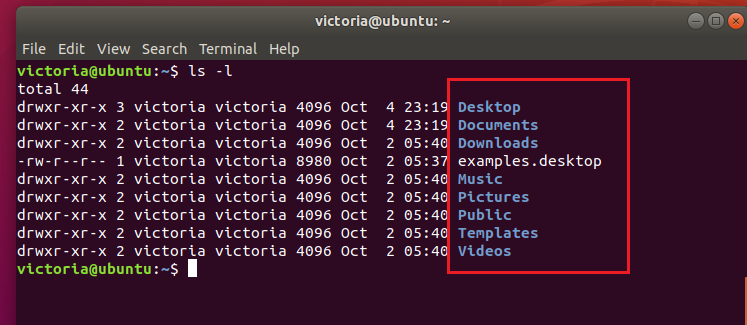
=>ls -l :以列表的形式展示内容. [文件大小默认是字节]。 ll是其快捷键,查找出来结果一样。
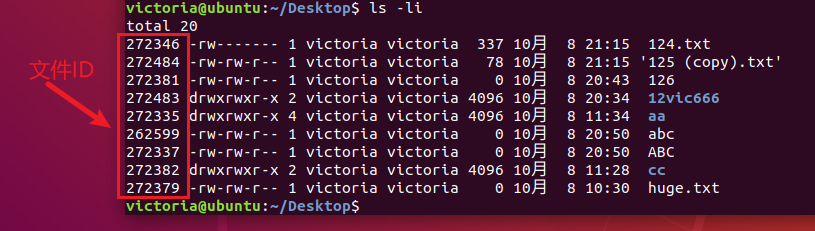
==》ls -i :会显示出文件id
==》 ls -a :显示隐藏的文件/文件夹(隐藏的文件或者文件夹都是以.开头), 也可以跟-l同时使用, ls -l -a
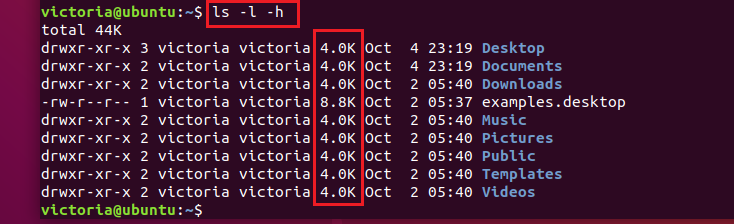
==》ls -l -h (也可以写成ls -lh 或者 ls -hl , 参数顺序没关系): 文件内容大小以kb单位显示
==》通配符: *代表0个或者多个任意字符, ls *.txt 只查找显示以.txt结尾的格式文件。(ls a*.txt 查找以a开头,以.txt结尾的文件或者文件夹)

==》 通配符: ? 代表0个或者一个任意字符: ls ???.* : 表示显示文件名为3个任意字符的任意格式的文件。
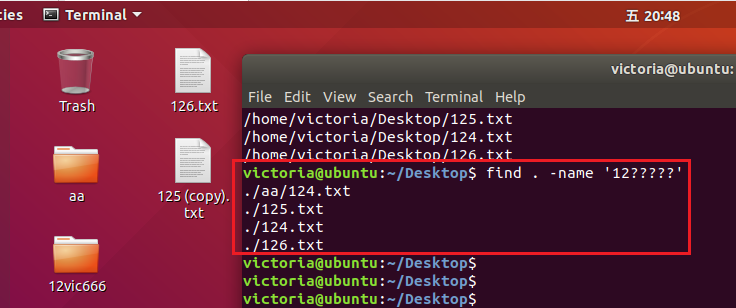
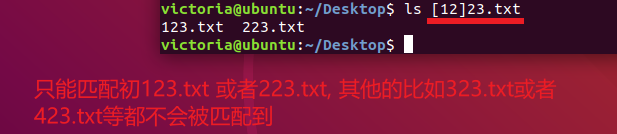
==》[], [可以写任意字符串], 表示匹配出的结果可以是[]内的任一个字符串。[]表示一个字符占位。

==》3:cd: 用来切换路径
==》tab键自动补全, 比如要切换到Desktop路径下,可以cd Desk 然后按tab键,就会自动补全路径。如果以Desk开头的文件、或者文件夹多余1个,那个按一次tab键是没用的,要按两次,才会显示所有以Desk开头的文件或者文件夹。
==》 cd - 用于本目录和上层目录的来回切换。
==》4:clear : 清空终端里的历史命令
==》5:touch : 创建文件(只能创建文件,不能创建文件夹。 创建文件且指明要创建的文件类型), 比如: touch test1.txt
=》创建隐藏文件:touch .test2.txt
==》6:mkdir:创建文件夹(注意,创建文件夹的时候,不能创建跟当前路径下已存在文件重名的文件夹。比如已有aa.txt文件,不能创建aa文件夹) =》 例子: mkdir folder1
=>创建隐藏文件夹:mkdir .folder2
==》7:rm:移除文件、文件夹
=》移除文件:rm text1.txt
=》移除文件夹:rm -d folder1 或者 rm -r folder1
==> 同理也可以移除隐藏文件/文件夹
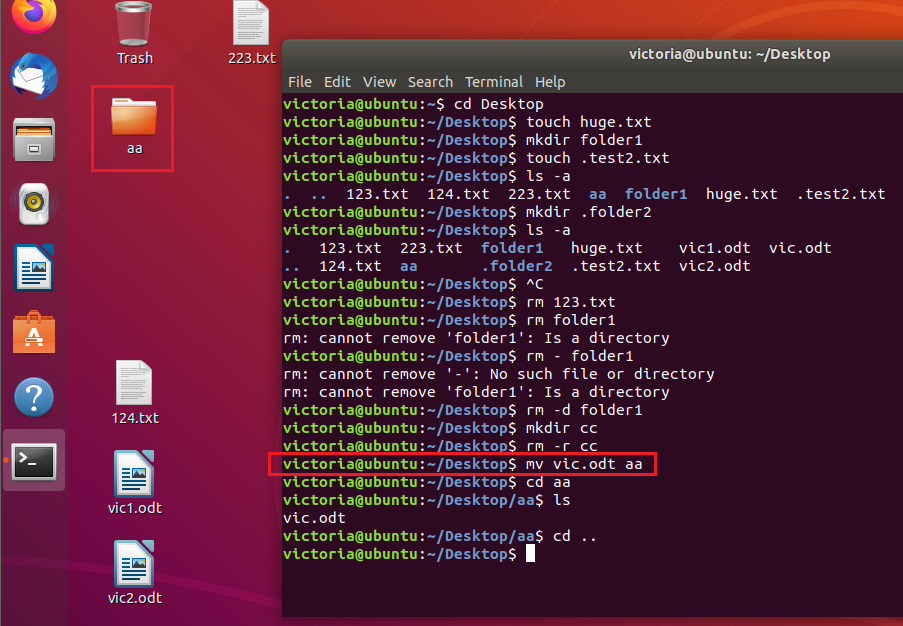
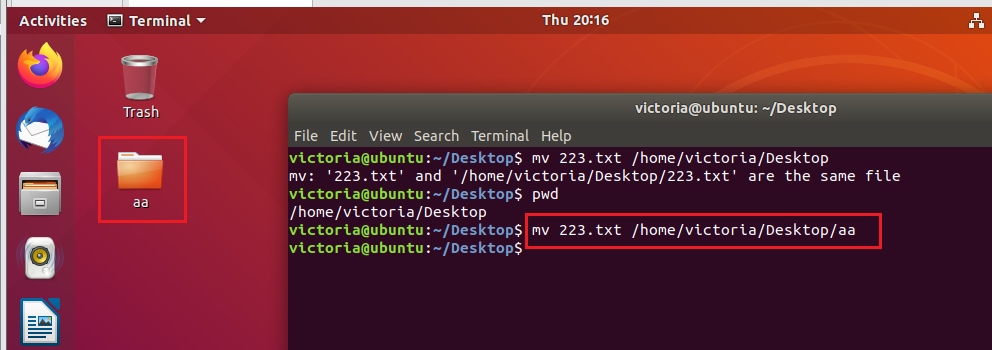
==》8:mv:移动文件或者文件夹(剪切)。mv 文件1 文件夹1 把文件1移动到文件夹1中。 ==》可以使用相对路径,也可以使用绝对路径
=》相对路径:
=》绝对路径:
==》9:cp:复制文件或者文件夹
=》复制文件: cp 文件 文件夹路径
=》复制并把文件改名: cp 124.txt aa/victoria.txt
=》复制文件夹: cp -r 文件夹 目的文件夹路径
==》10:--help : 查看帮助手册。比如rm --help 可以查看rm命令的帮助手册
==》11:man 命令 : 查看帮助手册。比如man ls
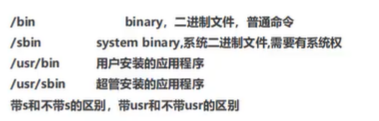
==》12:which: 查看命令所对应的程序文件所在的位置。 比如: which ls

==》13:find: 查找文件[全局查找,速度较慢]。 find 路径 -name 12*.txt : 在某路径下查找12开头的.txt格式的文件。
=》查找结果显示文件名及文件所在的位置。
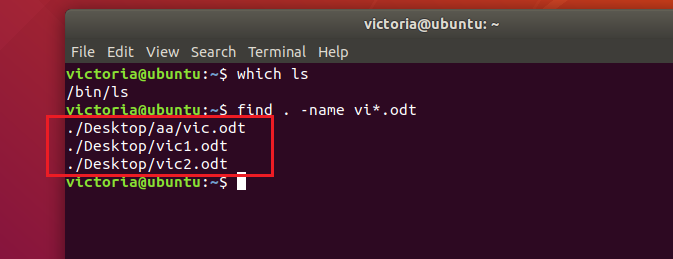
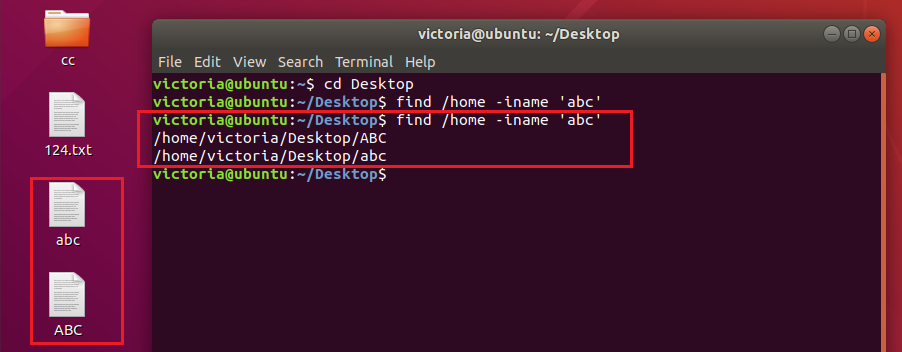
=》 -i :不区分大小写。此处-i 和 -name合并了。
=》-name:表示按照名字查找
=》按照文件/文件夹 大小搜索:find 路径 -size +1 : +1表示查找某路径下文件大于1块(等于512字节)的文件。 -1代表文件小于1块(等于512字节)的文件。
=》find . -size -1 :查找当前路径下文件小于1块(等于512字节)的文件。
=》find . -size 2:查找当前路径下文件大小为2个数据块的文件/文件夹。[注意,此处不用写=]
=》按照文件所属人进行查找(文件/文件夹)。
=》find /home/victoria/Desktop -user victoria
=》按照文件被更改的时间查找:文件修改包括:文件内容,文件属性,文件的访问时间。
=》find . -mmin +5 : 查找当前路径下,修改时间大于5min 的文件/文件夹
=》按照文件类型进行搜索:
=》查找文件:find . -type f =》f 代表文件file
=》只查找文件夹:find . -type d =》d代表文件夹,directory
======》条件连接符: -a 表示and,-o表示or
=》查找文件名以a开头,并且是文件不是文件夹的。

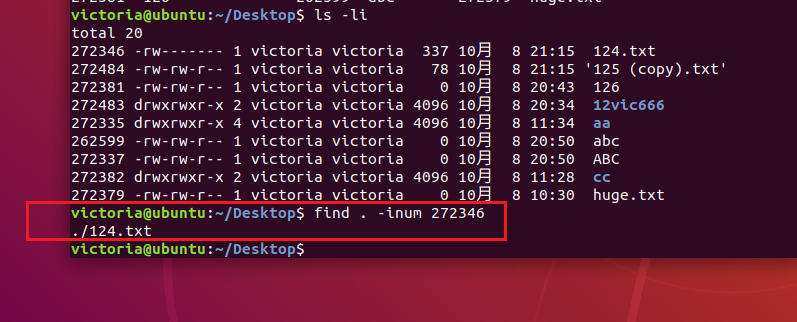
=》通过文件ID来查找:find 路径 -inum 具体文件的ID
=》例如:find . -inum 272346
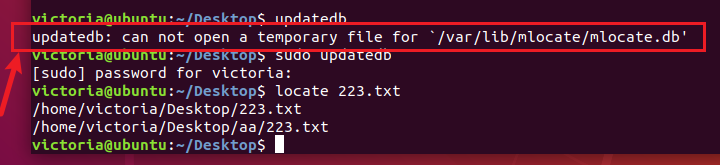
==》locate:查找文件(不是全局搜索,是通过自己的索引库去查找,速度比较快。)
=>locate 文件名

=》locate 缺点: 但是缺点是,搜索不一定准确因为不是时时的,如果数据库没有实时更新的话。不过可以使用updatebd命令,先更新,再搜索。
=》如果登录的账号不是管理员权限,使用updatedb命令会出现以下的问题: 是因为权限不够。
=》不过,接下来可以使用sudo updatedb 命令, sudo 命令,是以管理员的权限运行命令。
=》需要进行密码的验证,然后再输入下该账号的密码,进行验证下就好了。
==》cat: 查看文件内容命令(直接显示所有内容)。
=> cat 123.txt : 查看123.txt文件中的内容,终端会直接显示该文件里的所有内容。

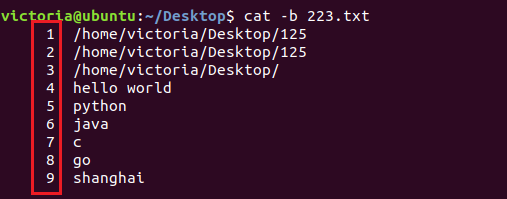
=》cat -b 223.txt : 查询结果显示行号,不过如果文件内容包含空行,行号不会计算空行的行号。
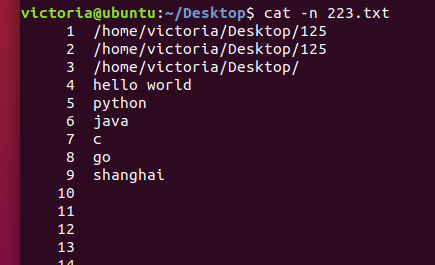
=》cat -n 223.txt : 查询结果显示行号,如果文件内容包含空行,行号也会计算空行的行号。
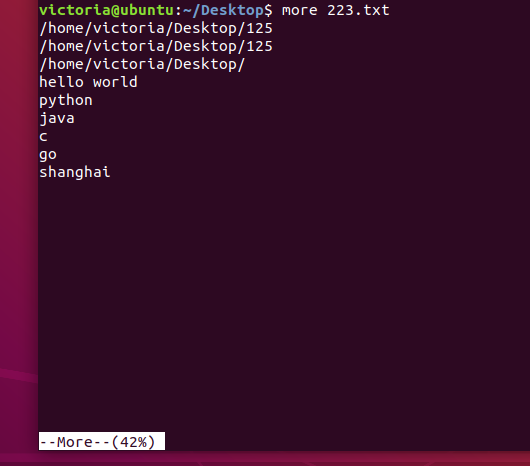
==》more:查看文件内容(内容多的话,会分页显示) :空格键是下一页,b是上一页。
=》more 123.txt
==》grep: 从文件中抓取内容
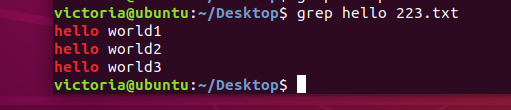
=》grep hello 223.txt => 只要包含hello的行都会被显示出来。
=》grep -n hello 223.txt :从223.txt文件中查找包含hello的行,并且显示行号。

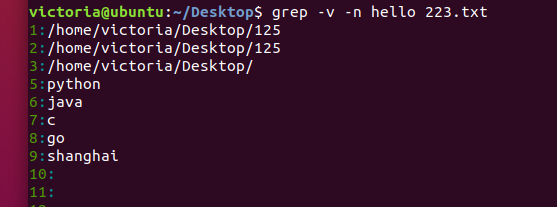
=》grep -v -n hello 223.txt: 从223.txt文件中查找不包含hello的行,并且显示行号。
=》grep ^'#' /etc/service: 在/etc/service查询以#开头的行。
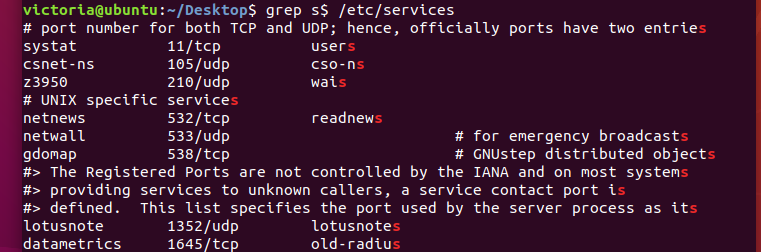
=》grep s$ /etc/services : 查询以s结尾的行。
=》grep -i abc 223.txt : 从223.txt中查找abc, 忽略大小写的。

==》echo hellopython > 124.txt : 把文本内容 hellopython回写到124.txt文件中(并且会覆盖源文件中的内容)

==》echo victoria666 >> 124.txt: 把文本内容victoria666回写到124.txt中,但是是追加,不覆盖源文件中的内容。
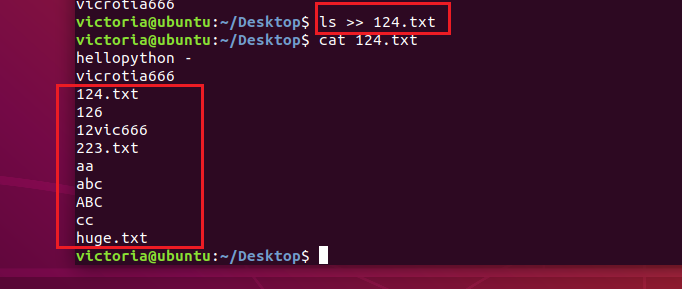
==》 ls >> 124.txt: 把当前路径下的文件/文件夹写入到124.txt文件中(追加,不覆盖):
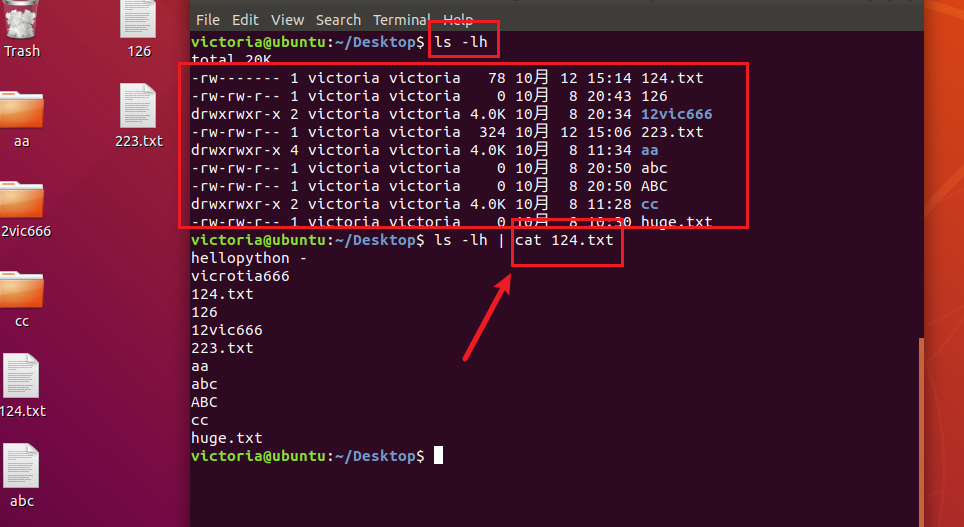
==> | 管道,所用是将一个命令的输出作为另一个命令的输入。
==》cat ^'#' /etc/services | more :将cat ^'#' /etc/services抓取到的内容以分页显示。

 浙公网安备 33010602011771号