
Visual Studio 2019 + Qt5.15.2 + CMake 3.26.0 + VTK8.2.0 + ITK5.2.1 安装教程
安装顺序
CMake3.26.0安装
VS2019安装
Qt5.15.2安装
VTK8.2.0安装
ITK5.2.1安装
一、CMake安装
1.安装包下载链接:Download | CMake
2.下载 cmake-3.26.0-rc4-windows-x86_64.msi

3. Next
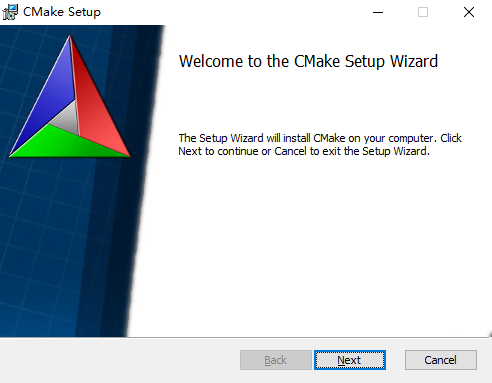
4.勾选,Next

5.勾选,Next
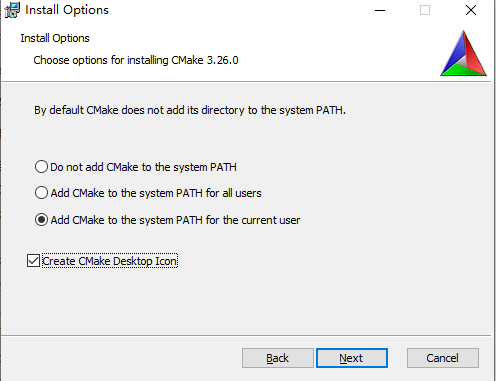
6.选择安装路径,Next

7.Install
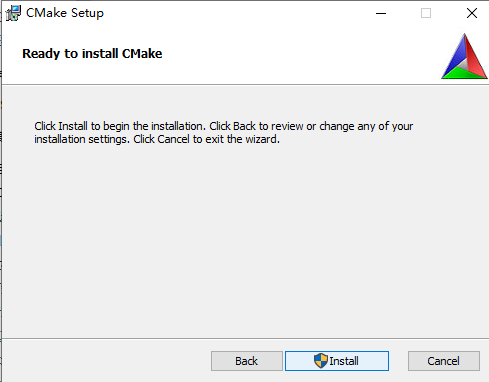
8.Finish

9.配置CMake环境变量
此电脑 -> 右键 -> 属性 -> 高级系统设置 -> 环境变量 ->Path-> 新建
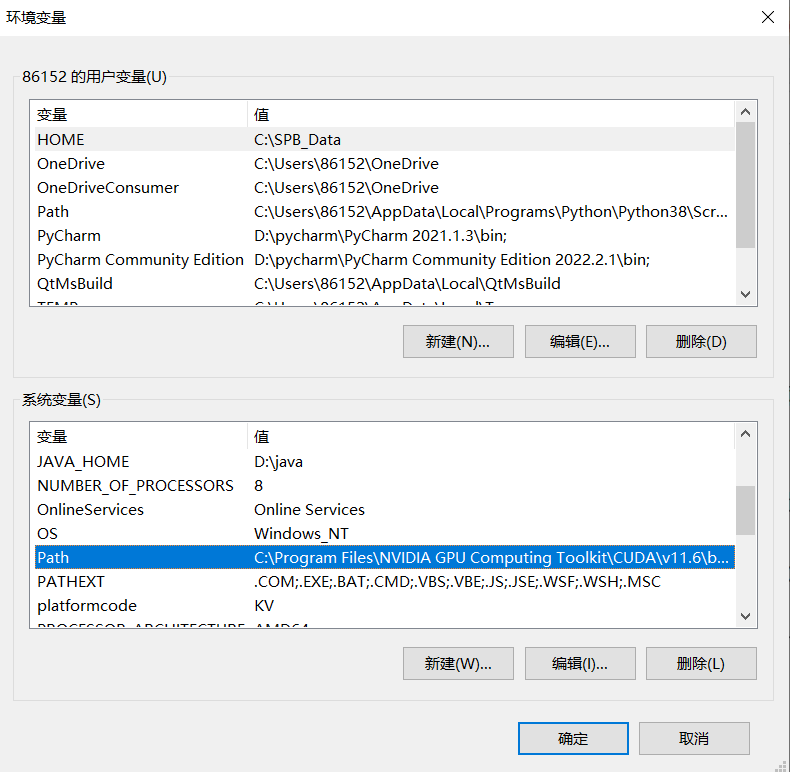

10.注意软件安装后就添加环境变量,并且需要重启后才能生效。
二、VS2019安装
1.网上搜索VS2019安装包下载
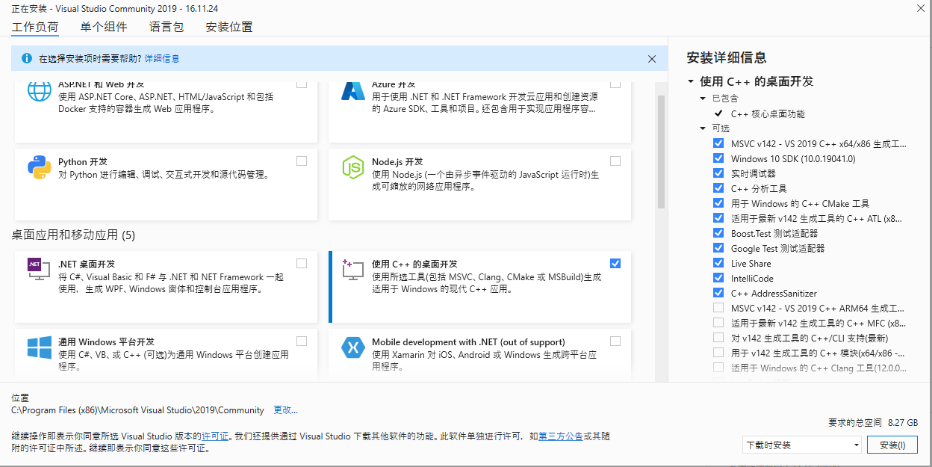
2.勾选 “使用C++的桌面开发”,右边一般默认即可,也可以自定义安装
三、Qt5.15.2安装
1.Qt5.15.2在线安装下载链接Index of /qt/official_releases/ (tencent.com)
2. 选择 online_installers, 然后选择windows版本下载


3.下载后打开,登录Qt账户,没有就注册一个

3.两个都勾选
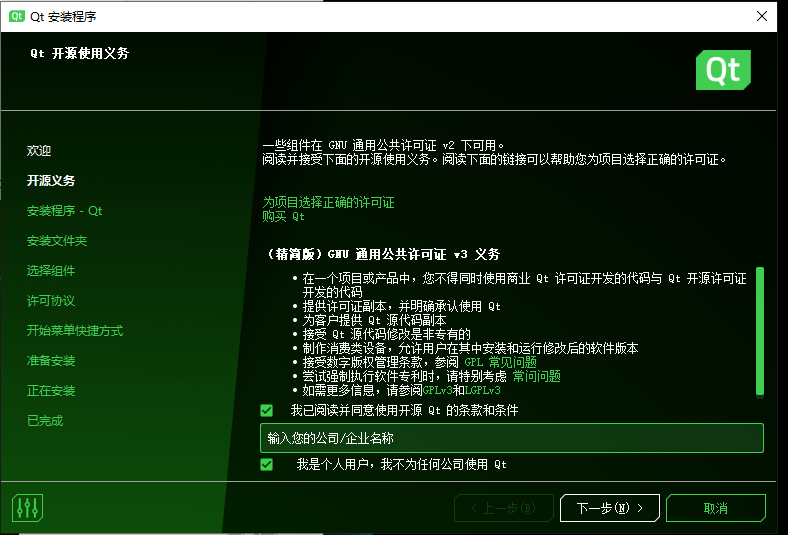
4.选第一个

5.自定义安装路径
6.选择组件
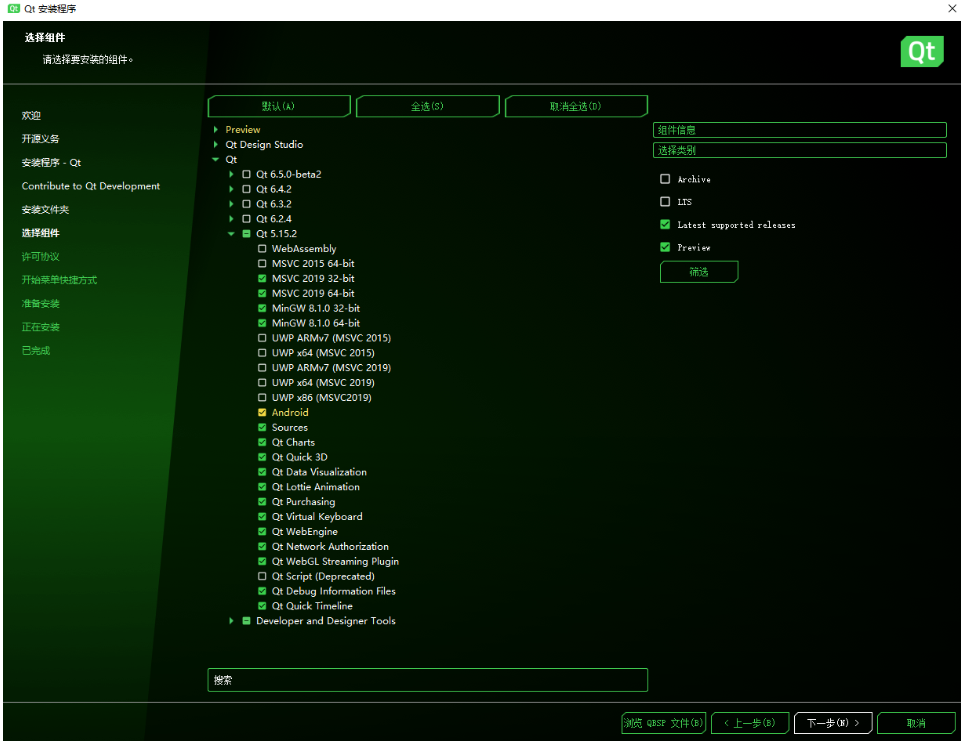
7.勾选
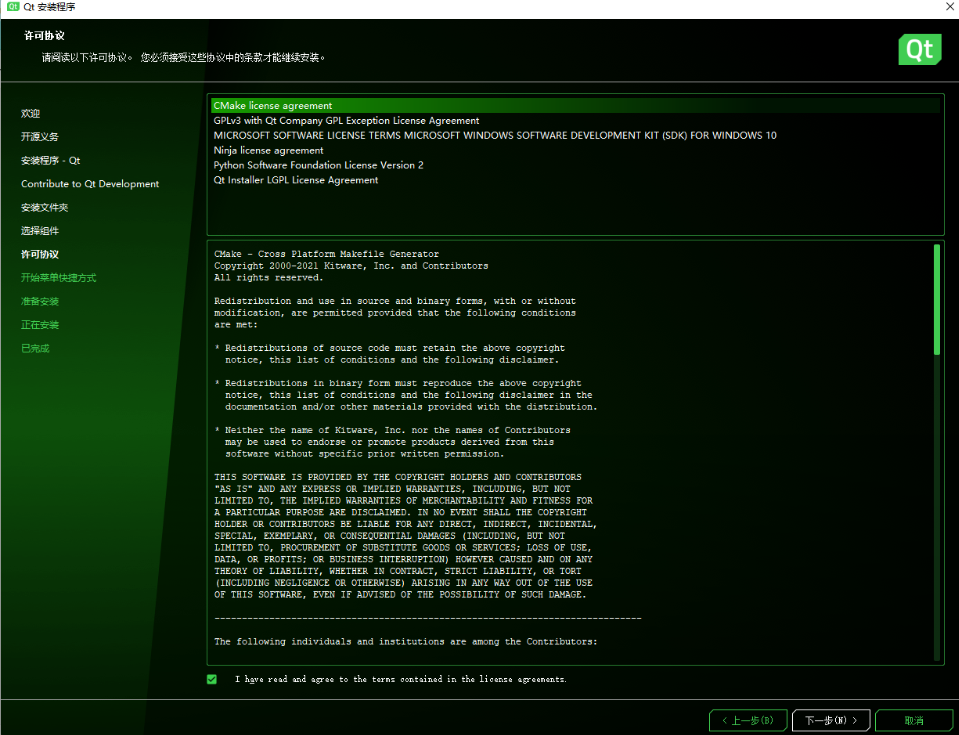
8.等待下载完成
9.配置环境变量

四、VS2019配置Qt5.15.2
1. 下载Qt Visual StudioTools扩展
方法一(下载很慢不推荐):
打开VS2019 -> 扩展 -> 管理扩展 -> 搜索qt ->选择Qt Visual Studio Tools -> 安装

方法二(推荐):网页下载安装,下载地址:Index of /development_releases/vsaddin (qt.io)
选择 2.10.0/ -> qt-vsaddin-msvc2019-2.10.0.vsix


2. 一定要关闭VS2019,点击下载好的文件进行安装
3. 扩展 -> Qt VS Tools -> Qt Versions

4. 绿色加号 -> Path图标 -> 选择msvc2019_64\bin\qmake.exe
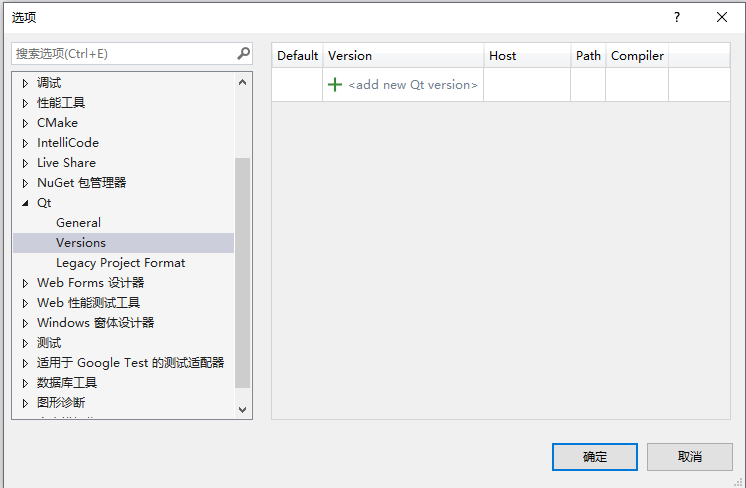

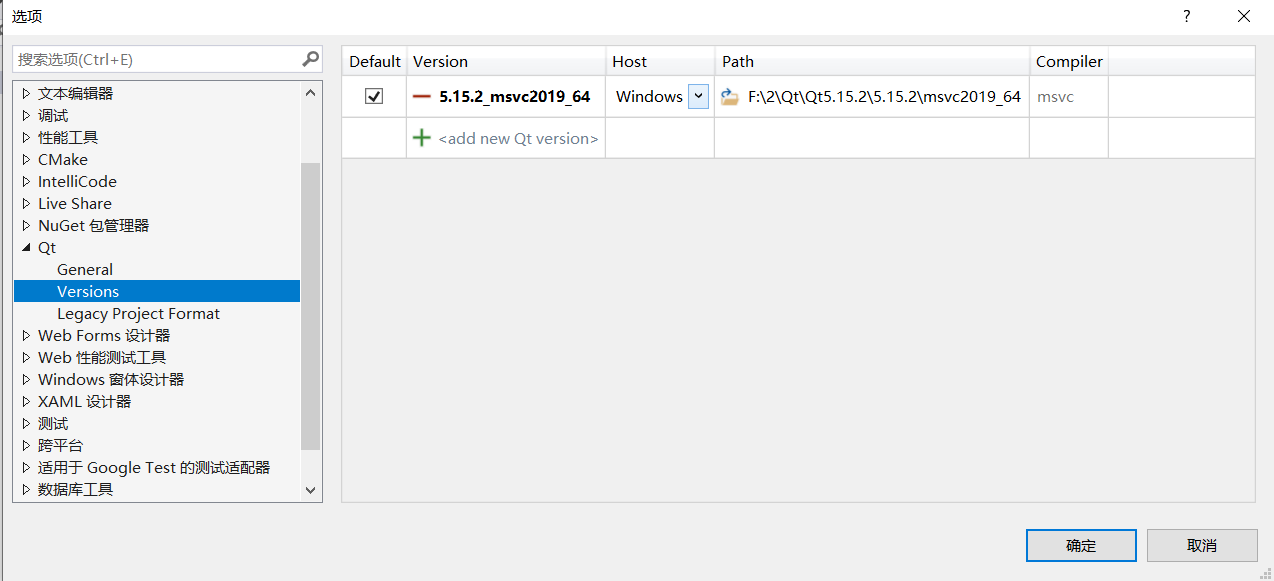
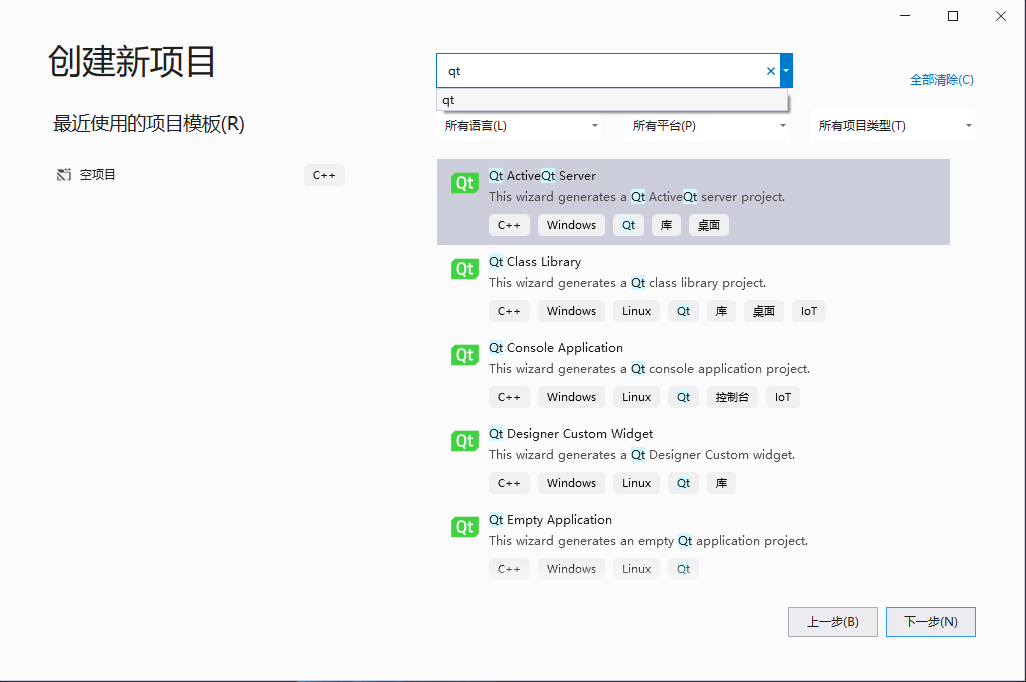
5.创建一个新项目

6.输入qt,连接成功
五、VTK8.2.0安装
1.下载地址:Download | VTK
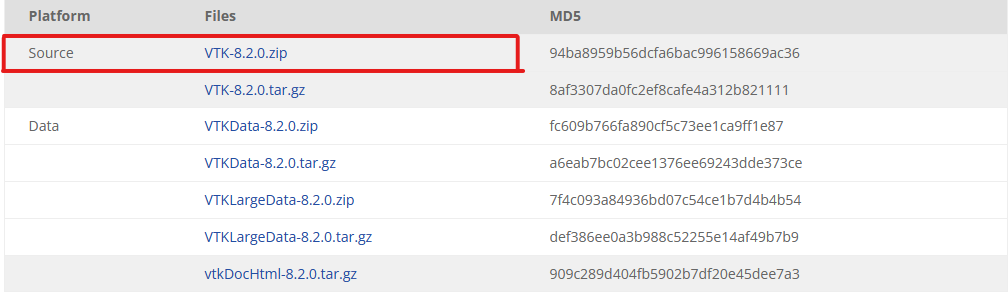
2. 创建一个VTK文件夹,在该文件夹内创建build和prefix文件夹,再将压缩包解压至VTK文件夹

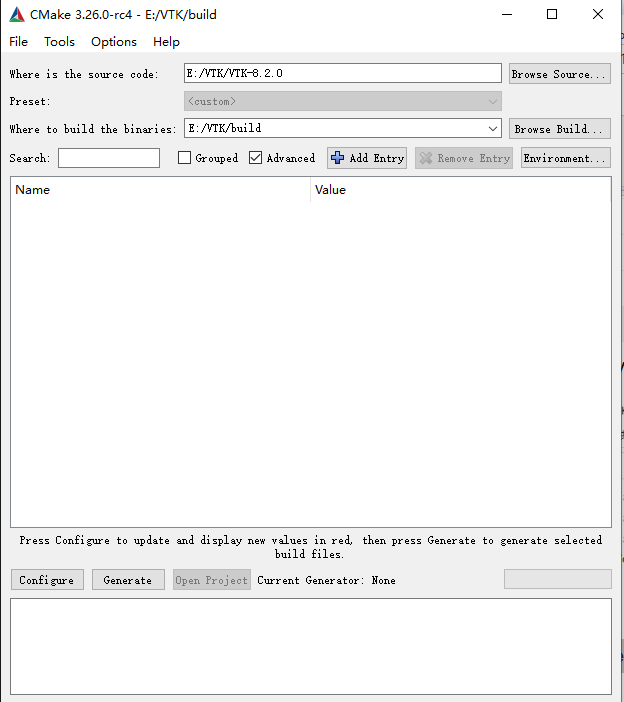
3.打开CMake,While is the source code 选择 VTK-8.2.0,Where to build the binaries选择build文件夹,
然后勾选Advanced,点击Configure
4.选择 2019, x64

5.勾选 BUILD_EXAMPLES

6. CMAKE_INSTALL_PREFIX 复制上面创建的prefix文件夹地址

7.多次点击Configure,直至不标红
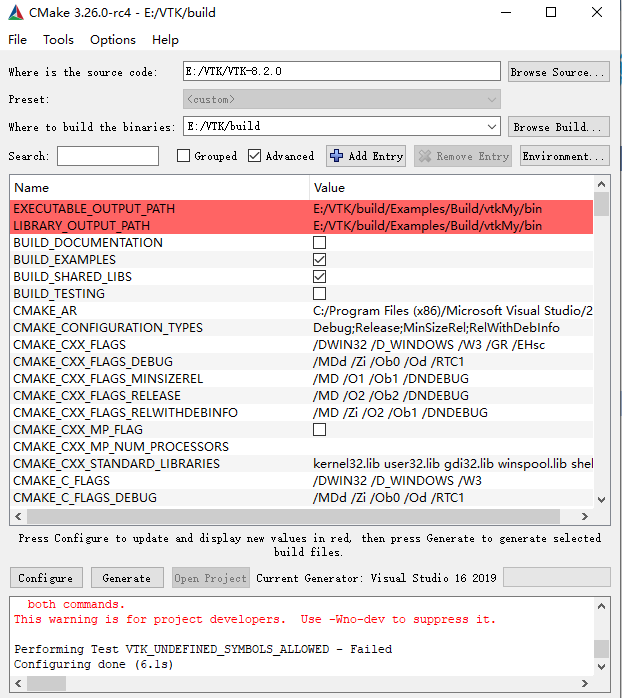
8.不标红后,点击Generate
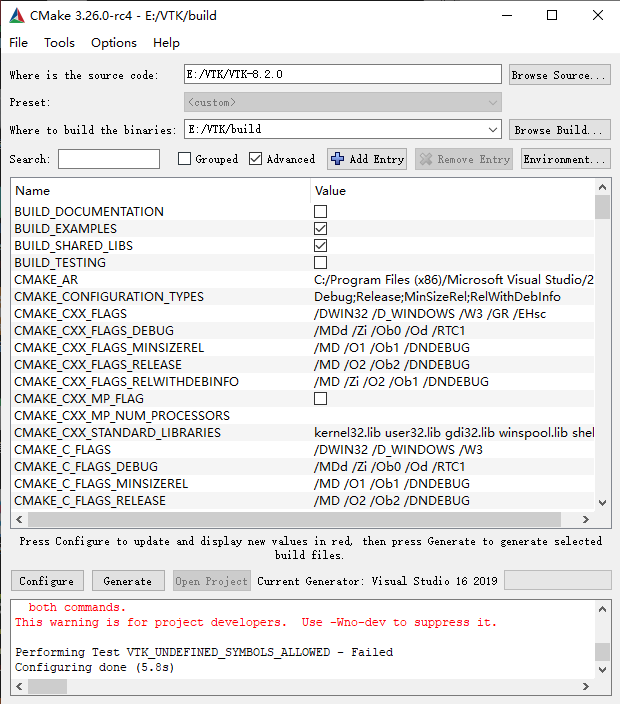
9.点击Open Project
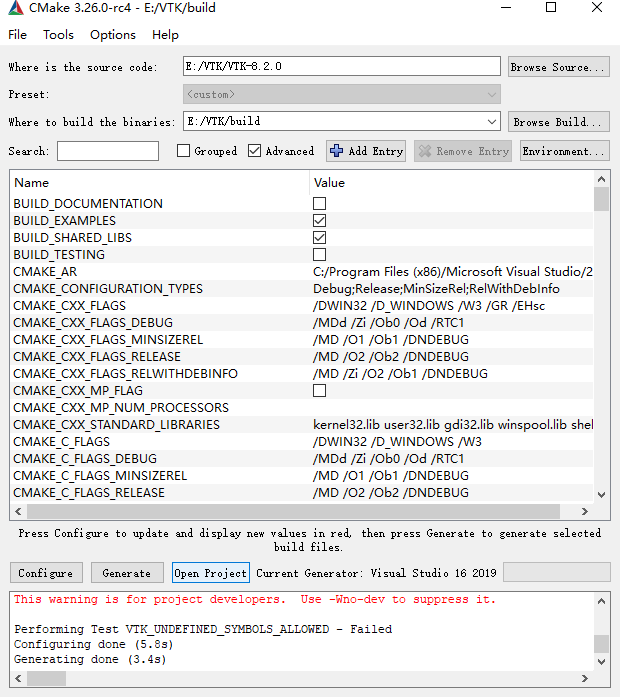
10. 找到ALL_BUILD,右键设置为启动项目,然后再生成(需要等待较长一段时间)


11.完成后,找到INSTALL -> 右键 -> 仅用于项目 -> 仅生成INSTALL
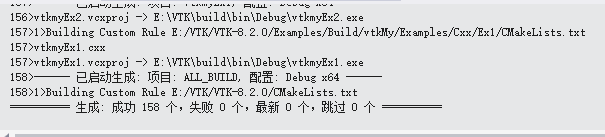


12.安装成功


13.验证
找到Cube,设置为启动项目,运行,出现下图则安装成功


14.配置环境

15.重启电脑
六、ITK5.2.1安装
1.下载地址:Download | ITK

2.创建一个ITK文件夹,在该文件夹内创建Bin和Build文件夹,然后将安装包解压在ITK文件夹

3.File -> Delete Cache

4.Where is the source code 选择InsightToolkit-5.2.1文件,Where to build the binaries 选择 Build文件,
勾选Advanced,点击Configure
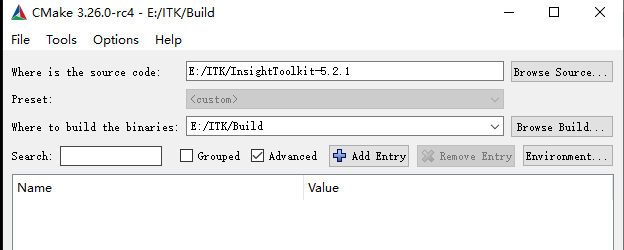
5. 选择 2019,x64

6.勾选,更改CMAK_INSTALL_PREFIX


7.多次Configure直到不标红 -> Generate -> Open Project

8.ALL_BUILD -> 生成


9. INSTALL -> 仅用于项目 -> 仅生成INSTALL


10.安装完成


11.配置环境

12.重启电脑

 浙公网安备 33010602011771号