
阿里云服务器挂载磁盘
分区格式化Linux服务器的数据盘
本示例以CentOS 7.6 64位系统为例,介绍如何在Linux服务器上使用Parted和e2fsprogs工具分区并格式化数据盘。
Linux服务器上挂载的数据盘,建议您采用GPT分区格式,并采用xfs或者ext4文件系统。
-
远程连接Linux服务器,并安装Parted和e2fsprogs工具。
-
远程连接服务器。
具体操作,请参见远程连接Linux服务器。
-
运行以下命令,切换为
root用户,并返回根目录。sudo su root cd -
依次运行以下命令,安装Parted和e2fsprogs工具。
-
安装Parted工具:
yum install -y parted
-
安装e2fsprogs工具:
yum install -y e2fsprogs
-
-
-
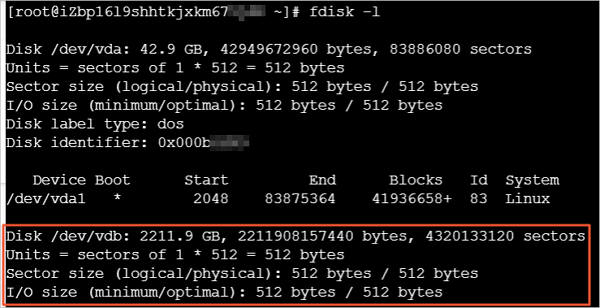
运行以下命令,查看服务器内的数据盘信息。
fdisk -l
查看到的数据盘信息如下图所示。
说明轻量应用服务器仅能挂载一块数据盘,该盘的设备名称默认为
/dev/vdb。
-
使用Parted工具为数据盘进行分区。
-
运行以下命令开始分区。
parted /dev/vdb
-
运行以下命令,设置GPT分区。
mklabel gpt
系统将提示您转换分区格式将导致磁盘数据丢失。本文介绍如何处理一块全新的数据盘,因此输入Yes即可。
-
运行以下命令,划分一个主分区,并设置分区的开始位置和结束位置。
mkpart primary 1 100% -
运行以下命令,检查分区是否对齐。
align-check optimal 1如下图所示,表示分区已对齐。

-
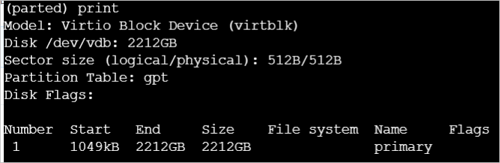
运行以下命令,查看分区表。
print分区表信息如下所示:

-
运行以下命令,退出Parted工具。
quit
-
-
运行以下命令,使系统重读分区表。
partprobe
-
运行以下命令,为/dev/vdb1分区创建一个文件系统。
根据您的需求运行以下任一命令,创建文件系统。
-
创建一个ext4文件系统。
mkfs -t ext4 /dev/vdb1
-
创建一个xfs文件系统。
mkfs -t xfs /dev/vdb1
本示例中选择创建ext4文件系统。
-
-
在/etc/fstab文件中写入新分区信息,启动开机自动挂载分区。
-
运行以下命令,创建一个名为/test的挂载点。
mkdir /test -
运行以下命令,备份/etc/fstab。
cp /etc/fstab /etc/fstab.bak -
运行以下命令,向/etc/fstab里写入新分区信息。
echo `blkid /dev/vdb1 | awk '{print $2}' | sed 's/\"//g'` /test ext4 defaults 0 0 >> /etc/fstab说明/dev/vdb1为数据盘分区设备名、/test为本示例中自定义的挂载点、ext4表示ext4文件系统,您需要根据实际情况做相应修改。
-
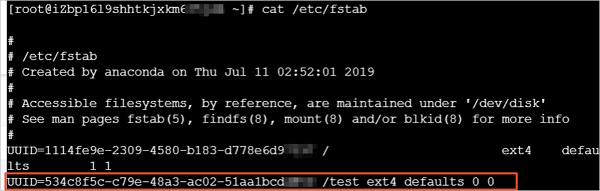
运行以下命令,查看/etc/fstab的信息。
cat /etc/fstab如果返回结果里出现了写入的新分区信息,说明写入成功。

-
运行以下命令,使/etc/fstab中挂载数据盘的配置生效。
mount -a
-
-
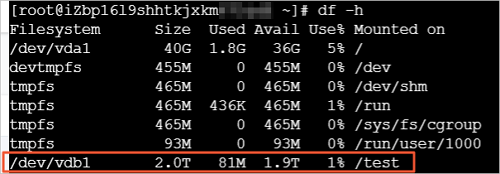
运行以下命令,查看目前磁盘空间和使用情况。
df -h如果返回结果里出现新建文件系统的信息,说明挂载成功,您可以使用新的文件系统了。

![]()



 浙公网安备 33010602011771号