

OpenCV-Python(4、形态学处理)
本笔记为私人笔记,方便查阅,略有粗糙。参考博主 Dartalus (OpenCV_sunny2038的专栏-CSDN博客)及OpenCV : Computer Vision Application Programming Cookbook。
定义结构元素
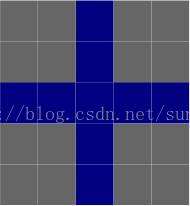
形态学处理的核心就是定义结构元素,在OpenCV-Python中,可以使用其自带的getStructuringElement函数,也可以直接使用NumPy的ndarray来定义一个结构元素。首先来看用getStructuringElement函数定义一个结构元素:
element = cv2.getStructuringElement(cv2.MORPH_CROSS,(5,5))
这就定义了一个5×5的十字形结构元素,如下:

也可以用NumPy来定义结构元,如下:
NpKernel = np.uint8(np.zeros((5,5)))
for i in range(5):
    NpKernel[2, i] = 1
    NpKernel[i, 2] = 1
[[0 0 1 0 0]
[0 0 1 0 0]
[1 1 1 1 1]
[0 0 1 0 0]
[0 0 1 0 0]]
这里可以看出,用OpenCV-Python内置的常量定义椭圆(MORPH_ELLIPSE)和十字形结构(MORPH_CROSS)元素要简单一些,如果定义矩形(MORPH_RECT)和自定义结构元素,则两者差不多。
腐蚀和膨胀
下面先以腐蚀图像为例子介绍如何使用结构元素:
#coding=utf-8
import cv2
import numpy as np

img = cv2.imread('cheongsam.jpg',0)
#OpenCV定义的结构元素
kernel = cv2.getStructuringElement(cv2.MORPH_RECT,(3, 3))

#腐蚀图像
eroded = cv2.erode(img,kernel)
#显示腐蚀后的图像
cv2.imshow("Eroded Image",eroded);

#膨胀图像
dilated = cv2.dilate(img,kernel)
#显示膨胀后的图像
cv2.imshow("Dilated Image",dilated);
#原图像
cv2.imshow("Origin", img)

#NumPy定义的结构元素
NpKernel = np.uint8(np.ones((3,3)))
Nperoded = cv2.erode(img,NpKernel)
#显示腐蚀后的图像
cv2.imshow("Eroded by NumPy kernel",Nperoded);

cv2.waitKey(0)
cv2.destroyAllWindows()


 (origin,erode,dilate,eroded by numpy kernel)
开运算和闭运算
了解形态学基本处理的同学都知道,开运算和闭运算就是将腐蚀和膨胀按照一定的次序进行处理。但这两者并不是可逆的,即先开后闭并不能得到原先的图像。代码示例如下:
#coding=utf-8
import cv2
import numpy as np

img = cv2.imread('cheongsam.jpg',0)
#定义结构元素
kernel = cv2.getStructuringElement(cv2.MORPH_RECT,(5, 5))

#闭运算
closed = cv2.morphologyEx(img, cv2.MORPH_CLOSE, kernel)
#显示腐蚀后的图像
cv2.imshow("Close",closed);

#开运算
opened = cv2.morphologyEx(img, cv2.MORPH_OPEN, kernel)
#显示腐蚀后的图像
cv2.imshow("Open", opened);

cv2.waitKey(0)
cv2.destroyAllWindows()
开操作一般会平滑物体的轮廓、断开较窄的狭颈并消除细的突出物。闭操作同样也会平滑轮廓的一部分,但与开操作相反,他通常会拟合较窄的间断和细长的沟壑,消除小的孔洞,填补轮廓线中的断裂
用形态学运算检测边和角点
这里通过一个较复杂的例子介绍如何用形态学算子检测图像中的边缘和拐角(这里只是作为介绍形态学处理例子,实际使用时请用Canny或Harris等算法)。
检测边缘
形态学检测边缘的原理很简单,在膨胀时,图像中的物体会想周围“扩张”;腐蚀时,图像中的物体会“收缩”。比较这两幅图像,由于其变化的区域只发生在边缘。所以这时将两幅图像相减,得到的就是图像中物体的边缘。
#coding=utf-8
import cv2
import numpy

image = cv2.imread("cheongsam.jpg",0);
#构造一个3×3的结构元素
element = cv2.getStructuringElement(cv2.MORPH_RECT,(3, 3))
dilate = cv2.dilate(image, element)
erode = cv2.erode(image, element)

#将两幅图像相减获得边,第一个参数是膨胀后的图像,第二个参数是腐蚀后的图像
result = cv2.absdiff(dilate,erode);

#上面得到的结果是灰度图,将其二值化以便更清楚的观察结果
retval, result = cv2.threshold(result, 40, 255, cv2.THRESH_BINARY);
#反色,即对二值图每个像素取反
result = cv2.bitwise_not(result);
#显示图像
cv2.imshow("result",result);
cv2.waitKey(0)
cv2.destroyAllWindows()
补充:
cv2.threshold (src, thresh, maxval, type)
cv2.threshold (源图片(必须是单通道), 阈值(0~255), 填充色(0~255), 阈值类型)
阈值类型表:
| 阈值 | 小于阈值的像素点 | 大于阈值的像素点 |
|---|---|---|
| 0 | 置0 | 置填充色 |
| 1 | 置填充色 | 置0 |
| 2 | 保持原色 | 置灰色 |
| 3 | 置0 | 保持原色 |
| 4 | 保持原色 | 置0 |
# 对图像运用二值化处理
retVal,kk_m = cv2.threshold(kk, 100 ,100, cv2.THRESH_BINARY)
# 对比一下处理前后图片矩阵的变化
print("变化之前的图像是",kk)
print("变化之后的图像是:",kk_m)
# 可以看出,图像中像素大于100的全变成了100(因为第三个参数填充色我选择了100),小于100的全变成了0
变化之前的图像是
[[229 225 222 ... 137 140 142]
[229 224 221 ... 138 135 133]
[216 213 212 ... 138 137 136]
...
[142 153 155 ... 102 100 98]
[146 149 138 ... 102 101 99]
[141 141 127 ... 102 103 101]]
变化之后的图像是:
[[100 100 100 ... 100 100 100]
[100 100 100 ... 100 100 100]
[100 100 100 ... 100 100 100]
...
[100 100 100 ... 100 0 0]
[100 100 100 ... 100 100 0]
[100 100 100 ... 100 100 100]]
检测拐角
与边缘检测不同,拐角的检测的过程稍稍有些复杂。但原理相同,所不同的是先用十字形的结构元素膨胀像素,这种情况下只会在边缘处“扩张”,角点不发生变化。接着用菱形的结构元素腐蚀原图像,导致只有在拐角处才会“收缩”,而直线边缘都未发生变化。
第二步是用X形膨胀原图像,角点膨胀的比边要多。这样第二次用方块腐蚀时,角点恢复原状,而边要腐蚀的更多。所以当两幅图像相减时,只保留了拐角处。示意图如下(示意图来自参考资料1):
#coding=utf-8
import cv2

image = cv2.imread("D:/building.jpg", 0)
origin = cv2.imread("D:/building.jpg")
#构造5×5的结构元素,分别为十字形、菱形、方形和X型
cross = cv2.getStructuringElement(cv2.MORPH_CROSS,(5, 5))
#菱形结构元素的定义稍麻烦一些
diamond = cv2.getStructuringElement(cv2.MORPH_RECT,(5, 5))
diamond[0, 0] = 0
diamond[0, 1] = 0
diamond[1, 0] = 0
diamond[4, 4] = 0
diamond[4, 3] = 0
diamond[3, 4] = 0
diamond[4, 0] = 0
diamond[4, 1] = 0
diamond[3, 0] = 0
diamond[0, 3] = 0
diamond[0, 4] = 0
diamond[1, 4] = 0
square = cv2.getStructuringElement(cv2.MORPH_RECT,(5, 5))
x = cv2.getStructuringElement(cv2.MORPH_CROSS,(5, 5))
#使用cross膨胀图像
result1 = cv2.dilate(image,cross)
#使用菱形腐蚀图像
result1 = cv2.erode(result1, diamond)

#使用X膨胀原图像
result2 = cv2.dilate(image, x)
#使用方形腐蚀图像
result2 = cv2.erode(result2,square)

#result = result1.copy()
#将两幅闭运算的图像相减获得角
result = cv2.absdiff(result2, result1)
#使用阈值获得二值图
retval, result = cv2.threshold(result, 40, 255, cv2.THRESH_BINARY)

#在原图上用半径为5的圆圈将点标出。
for j in range(result.size):
    y = j / result.shape[0]
    x = j % result.shape[0]

    if result[x, y] == 255:
        cv2.circle(image, (y, x), 5, (255,0,0))

cv2.imshow("Result", image)
cv2.waitKey(0)
cv2.destroyAllWindows()

 浙公网安备 33010602011771号