
文件或打印机共享常见问题
I. 网络问题排查
1.1 检查客户端网络连通性
在客户端(数据接收方)命令行执行:
ping 192.168.x.x
如果 ping 不通,说明网络问题,需要确保两台机器在同一网段,或路由可达。
1.2 检查客户端计算机名解析
可以使用 IP 访问而不是计算机名:
net view \\192.168.x.x
确认服务端计算机名与工作组配置正确(同一个工作组)。
1.3 测试客户端共享路径
在客户端使用 IP 访问共享:
net use \\服务端IP\共享名 /user:用户名 密码
如果可以映射,说明 net view 可能被防火墙或服务限制。
1.4 检查服务端是否开启文件共享服务
确保 Server 端(数据发送方)运行了必要的服务:
1.打开服务(services.msc)
2.确认以下服务已启动:
- Server(服务器)
- Workstation(工作站)
- TCP/IP NetBIOS Helper(TCP/IP NetBIOS 辅助)
如果没启动,设置为“自动”并启动。
1.5 检查服务端防火墙设置
在 Server 端,打开控制面板 → Windows 防火墙 → 允许应用 → “文件和打印机共享”勾选。
1.6 检查服务端共享权限与 NTFS 权限
即便网络通了,如果权限不足,也会导致无法访问。
1.右键共享文件夹 → 属性 → 共享 → 高级共享 → 权限
2.允许 Everyone 或指定用户 读取/写入
3.同时检查 安全 → NTFS 权限
II. 未授予用户在此计算机上的请求登录类型
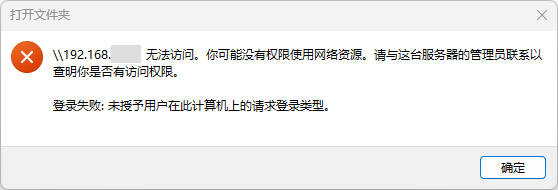
2.1 报错提示
报错如下图👇
2.2 解决方案
服务端操作:
1.在“运行”对话框中输入 secpol.msc 打开“本地安全策略”-> 用户权限分配 -> 找到“从网络访问此计算机”或“拒绝从网络访问这台计算机”。
2.检查一下其中是否出现了 Guest 账户或者其他对应的账户,然后根据不同情况进行添加或者删除。
3.通过以上设置后,如果您想让目标计算机能使用共享,那么进行网络协议的安装便可(参考以下 5.2 章节)。

4.应用策略:关闭组策略编辑器,按 【Win + R】,输入 cmd,然后按 【Ctrl + Shift + Enter】 以管理员身份打开命令提示符。在命令提示符中输入以下命令并回车,强制立即更新组策略:
gpupdate /force
2.3 其它解决方案
参考方案 1:博客园
III. 请检查名称的拼写
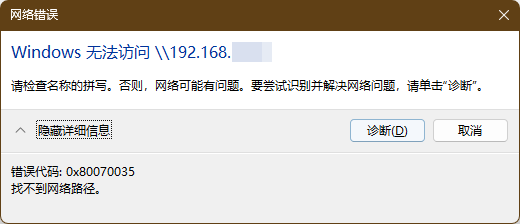
3.1 报错提示
报错如下图👇
3.2 解决方案 1
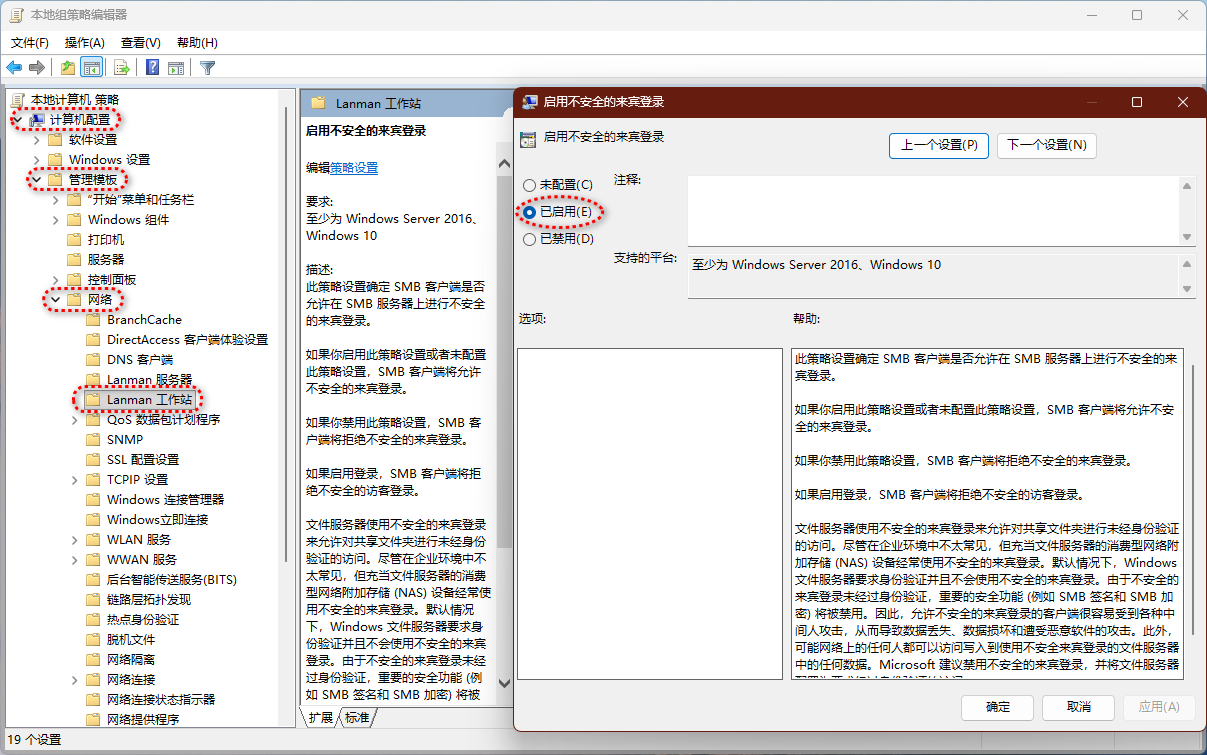
客户端操作:按下【Win + R】打开“运行”对话框,输入 gpedit.msc 打开 “本地组策略编辑器”,启用不安全的来宾登录。
应用策略:关闭组策略编辑器,按 【Win + R】,输入 cmd,然后按 【Ctrl + Shift + Enter】 以管理员身份打开命令提示符。在命令提示符中输入以下命令并回车,强制立即更新组策略:
gpupdate /force
3.3 解决方案 2
1.在客户端测试服务端 445 端口是否开放:
telnet 192.168.x.x 445
或(如果没有 telnet):
Test-NetConnection -ComputerName 192.168.x.x -Port 445
若返回 TcpTestSucceeded : True,说明端口通。若端口不通,请继续下一步操作。
2.在服务端,找到以下服务,确保它们的状态为“正在运行”:
- Server(LanmanServer):提供共享服务(Server 服务)。
- Workstation(LanmanWorkstation):提供客户端连接功能。
- Computer Browser (对于早期版本浏览发现很重要)
- TCP/IP NetBIOS Helper:支持 NetBIOS 名称解析(旧网络仍需)。
如果任何服务未运行,请右键单击并选择“启动”。建议将这些服务的启动类型设置为“自动”。
命令行操作,以管理员身份打开 PowerShell ,查询相关服务状态:
Get-Service LanmanServer, LanmanWorkstation, "Computer Browser", "TCP/IP NetBIOS Helper"
若 LanmanServer 未运行,执行:
Start-Service LanmanServer
Set-Service LanmanServer -StartupType Automatic
Restart-Service LanmanServer
3.在服务端查看 445 端口的详细监听情况:
netstat -ano | findstr 445
观察输出结果。您应该会看到类似这样的行:
TCP    0.0.0.0:445           0.0.0.0:0              LISTENING       4
TCP    [::]:445              [::]:0                 LISTENING       4
关键点:如果 本地地址 列显示的是 0.0.0.0:445,表示服务正在所有可用的网络接口上监听。如果它显示的是 127.0.0.1:445 或某个特定IP,说明服务被配置为只在特定地址监听。请继续下一步。
4.服务端操作:完全重置网络栈并重建 SMB 服务,以管理员身份打开 CMD 或 PowerShell ,在命令行中执行以下操作👇
netcfg -d
该命令会删除并重装所有网络组件(相当于“网络初始化”)。执行后请重启计算机。
IV. 用户名或密码错误
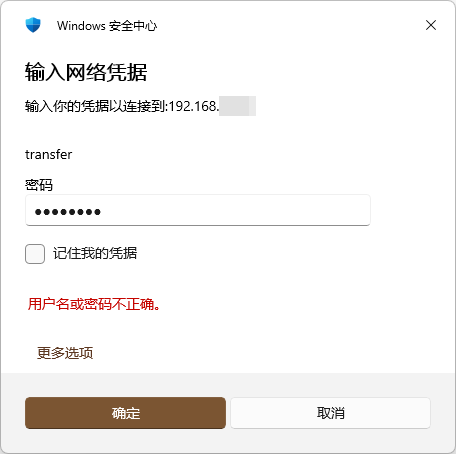
4.1 报错提示
报错如下图👇
4.2 解决方案 1
服务端操作:删除缓存密码重试。
1.查看当前网络连接
net use
2.删除特定连接
net use \\计算机名\共享名 /delete
3.删除所有网络连接
net use * /delete
4.3 解决方案 2
服务端操作:创建一个尽可能简单的用户名和密码,如:
net user test test /add
在目标共享目录添加相关权限后,重试连接。
4.4 解决方案 3
服务端操作:给已有用户的密码修改为一个简单的密码,操作如下:
1.以管理员身份运行命令提示符 (CMD) 或 PowerShell。
2.输入以下命令:
- 对于本地用户:
net user 用户名 新密码
- 对于域用户:
net user 用户名 新密码 /domain
4.5 其它解决方案
或参考其它解决方案:CSDN
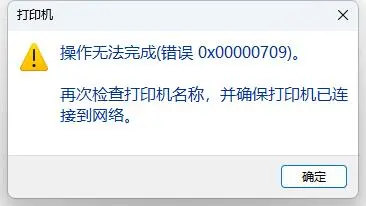
V. 操作无法完成(错误0x00000709)
5.1 报错提示
5.2 解决方案
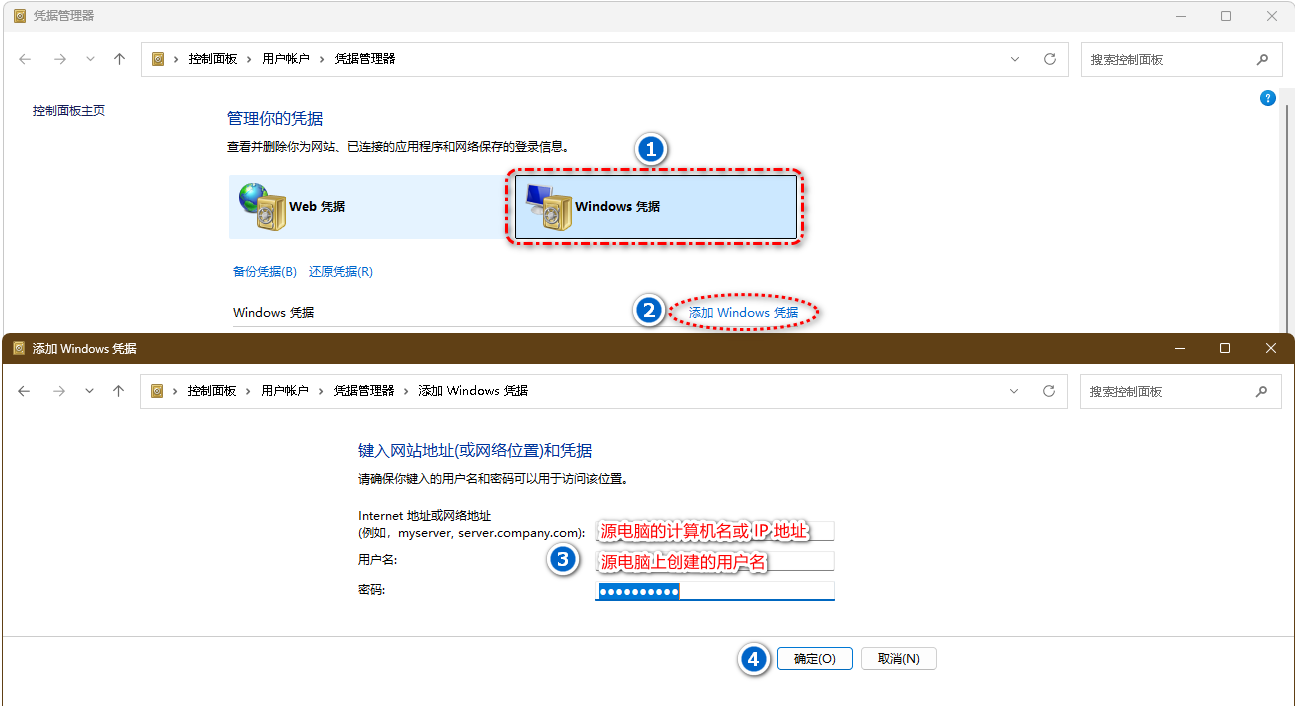
客户端操作:在“运行”对话框中输入 control.exe keymgr.dll 打开“凭据管理器”,添加在源电脑(共享电脑)上的共享账户(服务端名称前不需要添加 \\ ,如果是 Guest 账户,密码可以为空),配置参考如下图👇
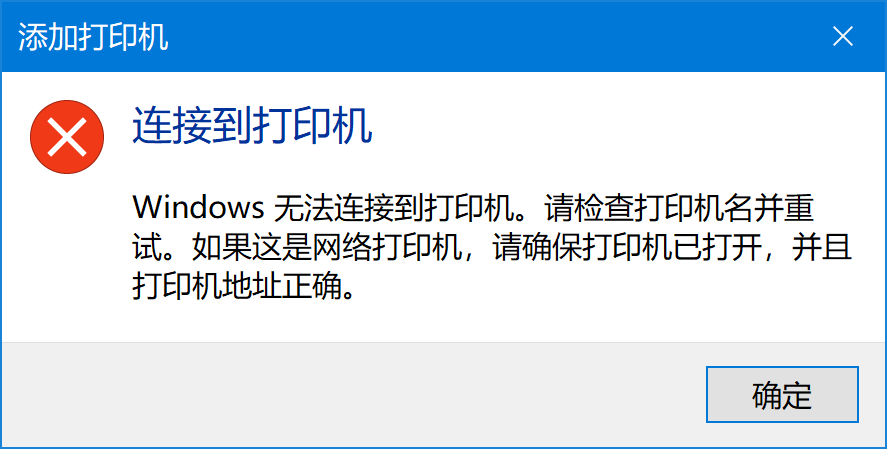
VI. Windows 无法连接到打印机
6.1 报错提示
6.2 解决方案
Windows 7 与 Windows 10 及以上,文件或打印机共享需要此方案。
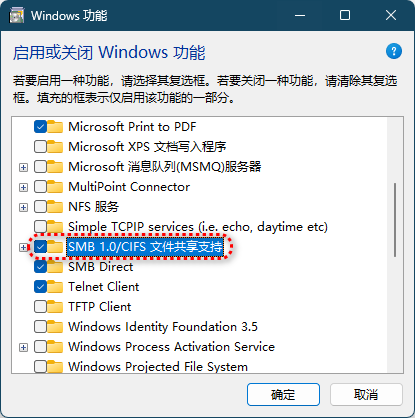
在 Windows 10 及以上操作系统上:按下【Win + R】打开“运行”对话框,输入 OptionalFeatures 打开 “启用或关闭 Windows 功能”,找到并勾选✅SMB1.0/CIFS 文件共享支持,然后点“确定”安装。完成后重启计算机。
VII. SMB 协议问题
7.1 检查 SMBv2/SMBv3 协议
1.在 Server 端打开 PowerShell(管理员)。
2.执行以下命令查看 Server 端支持情况:
Get-SmbServerConfiguration | Select EnableSMB1Protocol, EnableSMB2Protocol
输出示例:
EnableSMB1Protocol EnableSMB2Protocol
----------------- -----------------
False              True
EnableSMB1Protocol=False→ SMBv1 禁用EnableSMB2Protocol=True→ SMBv2/SMBv3 启用
注意:在 Windows 中,启用 SMBv2 协议同时也支持 SMBv3,所以 EnableSMB2Protocol = True 就意味着 SMBv2/SMBv3 已启用。
3.查看客户端支持情况:
Get-SmbClientConfiguration | Select EnableSMB1Protocol, EnableSMB2Protocol
7.2 检查 SMBv1 协议
1.在 Server 端打开 PowerShell(管理员)。
2.执行以下命令查看 SMBv1 的客户端和服务器组件的安装状态。
Get-WindowsOptionalFeature -Online -FeatureName SMB1Protocol
输出结果中,重点关注 State 这一行:
- 如果显示
State : Enabled,则表示 SMBv1 已启用。 - 如果显示
State : Disabled,则表示 SMBv1 已禁用。
您也可以使用以下命令分别查看客户端和服务器组件的状态:
Get-WindowsOptionalFeature -Online -FeatureName SMB1Protocol-Client
Get-WindowsOptionalFeature -Online -FeatureName SMB1Protocol-Server
SMB1Protocol-Client:控制你的电脑是否能访问其他 SMBv1 共享。SMB1Protocol-Server:控制你的电脑是否允许他人通过 SMBv1 访问你的共享。- 如果客户端使用老式 SMBv1,确保 Server 端启用 SMBv1:
Enable-WindowsOptionalFeature -Online -FeatureName SMB1Protocol
7.3 SMBv1 协议安装
1.打开“启用或关闭 Windows 功能”:
-
按下 [Win + R] 键,输入
optionalfeatures并按回车。 -
或者在开始菜单搜索“启用或关闭 Windows 功能”并打开它。
-
在打开的窗口中,找到名为 “SMB 1.0/CIFS 文件共享支持” 的选项。
-
如果该选项被勾选,则表示 SMBv1 已安装。你可以点击其左边的箭头展开,查看其下的客户端和服务器组件是否被单独安装。
-
如果该选项未被勾选,则表示 SMBv1 未安装。可勾选按照提示下一步安装。
⚠️重要安全提示
强烈建议禁用 SMBv1!
SMBv1 是一个古老且不安全的协议,存在严重的安全漏洞(例如当年肆虐的 WannaCry 勒索病毒就利用了 SMBv1 的漏洞)。除非你有非常特殊的、且无法替代的旧设备(如旧的网络存储设备 NAS、旧款的网络打印机、或 Windows XP/2003 等旧系统)必须使用 SMBv1 进行连接,否则出于安全考虑,你应该将其禁用。
使用管理员 PowerShell 执行以下命令:
# 禁用 SMBv1 客户端
Disable-WindowsOptionalFeature -Online -FeatureName SMB1Protocol-Client

# 禁用 SMBv1 服务器(如果你不需要提供 SMBv1 共享)
Disable-WindowsOptionalFeature -Online -FeatureName SMB1Protocol-Server

# 或者,一次性禁用整个 SMBv1 协议
Disable-WindowsOptionalFeature -Online -FeatureName SMB1Protocol
执行后重启计算机使更改生效。

 浙公网安备 33010602011771号