
极客时间运维进阶训练营第三周作业----基于docker-compose实现对nginx+tomcat web服务的单机编排
docker-compose:
V1----python
V2----go
两个版本有些指令是不兼容的
docker-compose在逻辑上把容器分为三层
poject:工程,默认当前目录名
service:服务,通过服务名称管理容器
container:容器
docker-compose的github主页:https://github.com/docker/compose
下载好之后按个人习惯放到PATH里,加上x就可以使用了(用apt或者yum之类的方式安装也可以)
docker-compose相关文档:Compose file versions and upgrading | Docker Documentation
root@docker1:/home/z9999# docker-compose -h
Define and run multi-container applications with Docker.

Usage:
  docker-compose [-f <arg>...] [--profile <name>...] [options] [--] [COMMAND] [ARGS...]
  docker-compose -h|--help

Options:
  -f, --file FILE             Specify an alternate compose file                                    \\指定compose file,不加该选项会自动读取当前目录的文件
                              (default: docker-compose.yml)                                        \\docker-compose.yml  docker-compose.yaml   compose.yml  compose.yaml
  -p, --project-name NAME     Specify an alternate project name                                    \\指定一个项目名称,不加该选项默认项目名称为ompose file所在目录名
                              (default: directory name)
  --profile NAME              Specify a profile to enable                                          \\
  -c, --context NAME          Specify a context name
  --verbose                   Show more output                                                     \\输出更详尽的信息
  --log-level LEVEL           Set log level (DEBUG, INFO, WARNING, ERROR, CRITICAL)                \\指定记录日志级别
  --ansi (never|always|auto)  Control when to print ANSI control characters
  --no-ansi                   Do not print ANSI control characters (DEPRECATED)
  -v, --version               Print version and exit                                               \\显示compose版本
  -H, --host HOST             Daemon socket to connect to

  --tls                       Use TLS; implied by --tlsverify
  --tlscacert CA_PATH         Trust certs signed only by this CA
  --tlscert CLIENT_CERT_PATH  Path to TLS certificate file
  --tlskey TLS_KEY_PATH       Path to TLS key file
  --tlsverify                 Use TLS and verify the remote
  --skip-hostname-check       Don't check the daemon's hostname against the
                              name specified in the client certificate
  --project-directory PATH    Specify an alternate working directory                               \\指定project目录,默认为compose file所在目录
                              (default: the path of the Compose file)
  --compatibility             If set, Compose will attempt to convert keys
                              in v3 files to their non-Swarm equivalent (DEPRECATED)
  --env-file PATH             Specify an alternate environment file

Commands:
  build              Build or rebuild services                                                      \\构建或重新构建服务
  config             Validate and view the Compose file                                             \\检查compose file, -q 如果没有错误不会输出任何信息
  create             Create services
  down               Stop and remove resources                                                      \\停止并删除资源(会把容器删除,慎用!)
  events             Receive real time events from containers
  exec               Execute a command in a running container                                        \\类似于docker的exec,但不加-it
  help               Get help on a command
  images             List images                                                                     \\列出docker-compose下载的镜像,和docker exec里现实的不一样
  kill               Kill containers                                                                 \\杀死容器
  logs               View output from containers
  pause              Pause services
  port               Print the public port for a port binding
  ps                 List containers
  pull               Pull service images
  push               Push service images
  restart            Restart services
  rm                 Remove stopped containers                                                        \\删除一个停止的容器
  run                Run a one-off command                                                            \\运行一个容器一次
  scale              Set number of containers for a service                                           \\为一个服务器的容器设置容器数量,设置这个值后compose里不能写container name和port
  start              Start services                                                                   \\启动一个服务
  stop               Stop services                                                                    \\停止一个服务
  top                Display the running processes
  unpause            Unpause services
  up                 Create and start containers                                                      \\创建并启动一个容器 docker-compose up -d
  version            Show version information and quit                                                \\显示docker-compose版本
compose file:
root@docker1:/home/z9999/docker-compose-cases/case1-commands_options# cat docker-compose.yml
version: '3.8'                                                                 \\定义compose file版本
services:                                                                      \\定义服务
  nginx-server:                                                                \\定义服务名
    image: nginx:1.22.0-alpine                                                 \\定义要使用的镜像
    container_name: nginx-web1                                                 \\定义荣启名称
    expose:                                                                    \\声明端口
      - 80
      - 443
    ports:                                                                     \\端口映射
      - "80:80"
      - "443:443"
    #profiles: #基于配置文件指定要操作的目的容器                                    \\大概意思就是把容器打个标签,docker-compose的指令加profiles名的话会只对一部分容器操作
    #  - frontend
    env_file:                                                                   \\传递环境变量到容器
      - test.env
    deploy:                                                                     \\
      resources: #资源限制
        limits:
          cpus: '0.50'
          memory: 1024M
        reservations:
          cpus: '0.5'
          memory: 512M
    restart: always
    healthcheck: #添加服务健康状态检查
      test: ["CMD", "curl", "-f", "http://127.0.0.1:80/index.html"]                             \\在容器里会执行这个命令用于检测health状态
      interval: 5s #健康状态检查的间隔时间,默认为30s
      timeout: 5s #单次检查的失败超时时间,默认为30s
      retries: 3 #连续失败次数默认3次,当连续失败retries次数后将容器置为unhealthy状态
      start_period: 60s #60s后每间隔interval的时间检查一次,连续retries次后才将容器置为unhealthy状态, 但是start_period时间内检查成功就认为是检查成功并装容器置于healthy状态

  redis-server:
    image: redis:6.2.7-alpine3.16
    container_name: redis1
    expose:
      - 6379
    ports:
      - "6379:6379"
    #profiles:
    #  - backend
让服务使用docker0
root@docker1:/home/z9999/docker-compose-cases/case1-commands_options# cat ../case2-use-default-network/docker-compose.yml
version: '3.8'
services:
  nginx-server:
    image: nginx:1.22.0-alpine
    container_name: nginx-web1
    network_mode: bridge #网络1,使用docker安装后的默认网桥
    expose:
      - 80
      - 443
    ports:
      - "80:80"
      - "443:443"

networks:
  default: #使用docker的默认网络
    external: #docker-compose 之外的网络,不需要docker-compsoe创建网络
      name: bridge #自定义一个网络名称,用于被容器引用
自定义网络和磁盘挂载以及依赖关系
root@docker1:/home/z9999/docker-compose-cases/case1-commands_options# cat ../case3-custom-network/docker-compose.yml
version: '3.8'
services:
  nginx-server:
    image: nginx:1.22.0-alpine
    container_name: nginx-web1
#    network_mode: bridge #网络1,使用docker安装后的默认网桥
    expose:
      - 80
      - 443
    ports:
      - "80:80"
      - "443:443"
    networks: #网络2,使用自定义的网络,如果网络不存在则会自动创建该网络并分配子网,并且容器会有两块网卡
      - front
      - backend
    links: #依赖关系,容器运行起来后会自动在容器内把tomcat-server解析为tomcat-server的地址
      - tomcat-server

  tomcat-server:
    #image: tomcat:7.0.93-alpine
    image: registry.cn-hangzhou.aliyuncs.com/zhangshijie/tomcat-myapp:v1
    container_name: tomcat-app1
    ##network_mode: bridge #网络1,使用docker安装后的默认网桥
    #expose:
    #  - 8080
    #ports:
    #  - "8080:8080"
    networks: #网络2,使用自定义的网络,如果网络不存在则会自动创建该网络并分配子网,并且容器会有一块网卡
      - backend
    links:
      - mysql-server

  mysql-server:
    image: mysql:5.6.48
    container_name: mysql-container
#    network_mode: bridge #网络1,使用docker安装后的默认网桥
    volumes:
      - /data/mysql:/var/lib/mysql
      #- /etc/mysql/conf/my.cnf:/etc/my.cnf:ro
    environment:
      - "MYSQL_ROOT_PASSWORD=12345678"
      - "TZ=Asia/Shanghai"
    expose:
      - 3306
    ports:
      - "3306:3306"
    networks: #网络2,使用自定义的网络,如果网络不存在则会自动创建该网络并分配子网,并且容器会有一块网卡
      - backend


networks:
  front: #自定义前端服务网络,需要docker-compose创建
    driver: bridge
  backend:  #自定义后端服务的网络,要docker-compose创建
    driver: bridge
  default: #使用已经存在的docker0默认172.17.0.1/16的网络
    external:
      name: bridge
基于docker-compose运行一个nginx+java的web服务
root@docker2:/home/z9999/compose-case# ls
docker-compose.yml
root@docker2:/home/z9999/compose-case# cat docker-compose.yml
version: '3.8'
services:
  nginx-server:
    image: harbor.liuzheng.net/server/nginx:20221108025818
    container_name: nginx-server
    expose:
      - 80
      - 443
    ports:
      - "80:80"
    networks:
      - front
      - backend
    environment:
      - "TZ=Asia/Shanghai"
    #volumes:
    #  - /home/z9999/compose-case/nginx.conf:/etc/nginx/nginx.conf:ro
    links:
      - tomcat-server
    deploy:
      resources:
        limits:
          cpus: '0.5'
          memory: 1024M
    restart: always
    healthcheck:
      test: ["CMD", "curl", "-f", "http://127.0.0.1:80/index.html"]
      interval: 5s
      timeout: 5s
      retries: 3
      start_period: 60s


  tomcat-server:
    image: ashince/tomcat8
    container_name: tomcat-server
    environment:
      - "TZ=Asia/Shanghai"
    networks:
      - backend
    volumes:
     #- /data/:/data
networks:
  front:
    driver: bridge
  backend:
    driver: bridge
  default:
    external:
      name: bridge
root@docker2:/home/z9999/compose-case# docker-compose down
Stopping nginx-server  ... done
Stopping tomcat-server ... done
Removing nginx-server  ... done
Removing tomcat-server ... done
Removing network compose-case_backend
Removing network compose-case_front
root@docker2:/home/z9999/compose-case# docker-compose up -d
Creating network "compose-case_backend" with driver "bridge"
Creating network "compose-case_front" with driver "bridge"
Creating tomcat-server ... done
Creating nginx-server  ... done
root@docker2:/home/z9999/compose-case# docker network ls
NETWORK ID NAME DRIVER SCOPE
8c09e9963ebb bridge bridge local
d7de761b4c55 compose-case_backend bridge local \\这两个就是docker-compose创建的网络,名字是“项目名称_网络名称”
4a48b5851598 compose-case_front bridge local \\
72549205163a host host local
3ec290be5a76 none null local
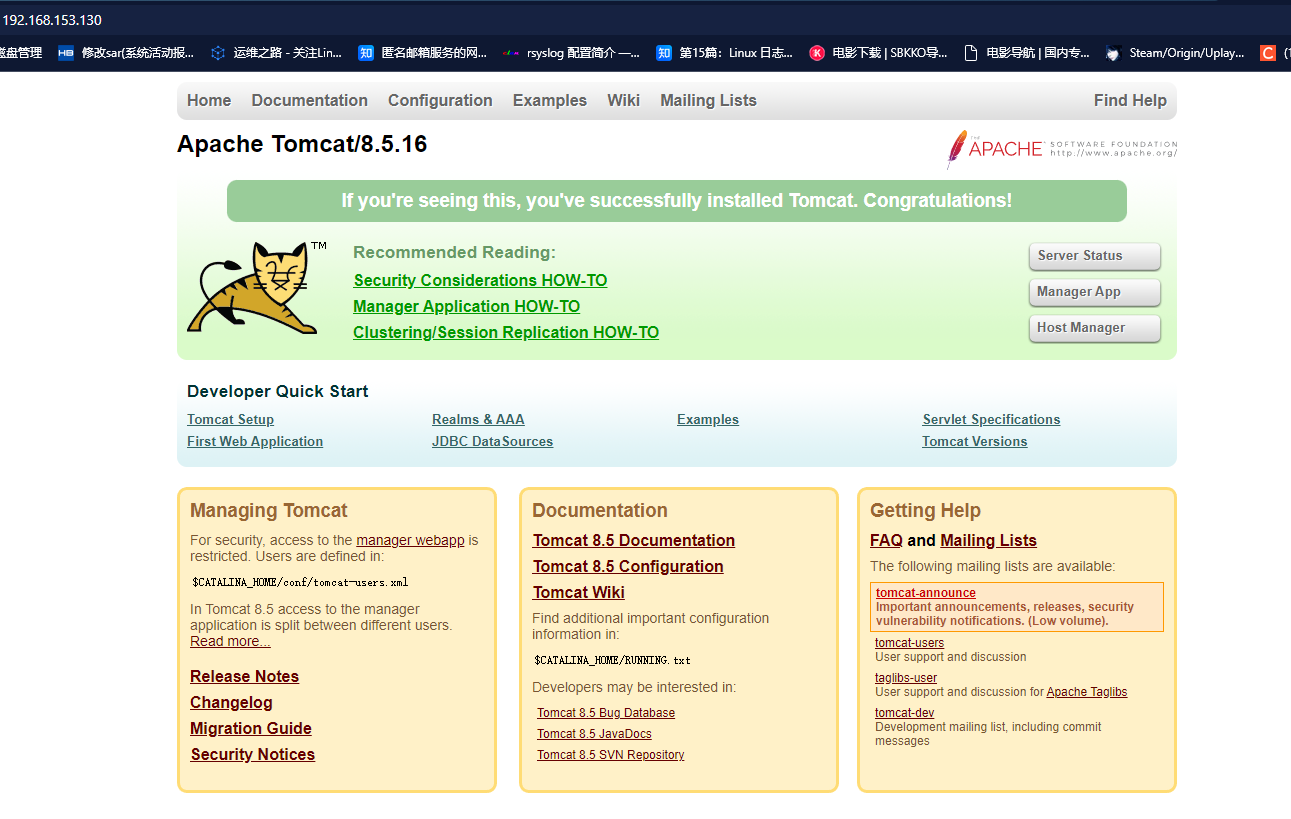
\\只把nginx的80和443端口映射到了宿主机上,java和nginx是通过新建的backend网络通信的,通过links创建依赖关系,并在nginx容器中将tomcat-service解析为ip地址
root@docker2:/home/z9999/compose-case# docker ps
CONTAINER ID IMAGE COMMAND CREATED STATUS PORTS NAMES
6bfd127c37c5 harbor.liuzheng.net/server/nginx:20221108025818 "/usr/sbin/nginx -g …" 10 minutes ago Up 10 minutes (unhealthy) 0.0.0.0:80->80/tcp, :::80->80/tcp, 443/tcp nginx-server
fb3e68f4a610 ashince/tomcat8 "catalina.sh run" 10 minutes ago Up 10 minutes 8080/tcp tomcat-server

 浙公网安备 33010602011771号