[转]虚拟机安装小记
今天在 Win10 上安装 VMware 虚拟机,发现 Win7 系统装好后,VMware Tools 安装失败,提示如下:
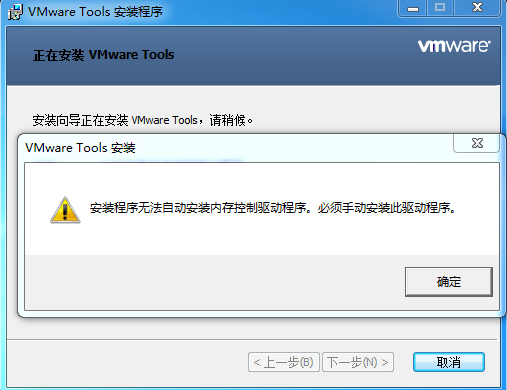
百度搜到解决方法了:https://www.fujieace.com/vmware/virtual-machine-communication-interface.html
原因:
微软更新了驱动程序的签名算法,从 2019 年开始,开始弃用SHA-1,逐步改为SHA-2加密算法。没有 SHA-2 代码签名支持的旧版 Windows 系统将无法通过驱动程序签名验证。
解决方法
1、下载官方驱动补丁:https://www.catalog.update.microsoft.com/search.aspx?q=kb4474419
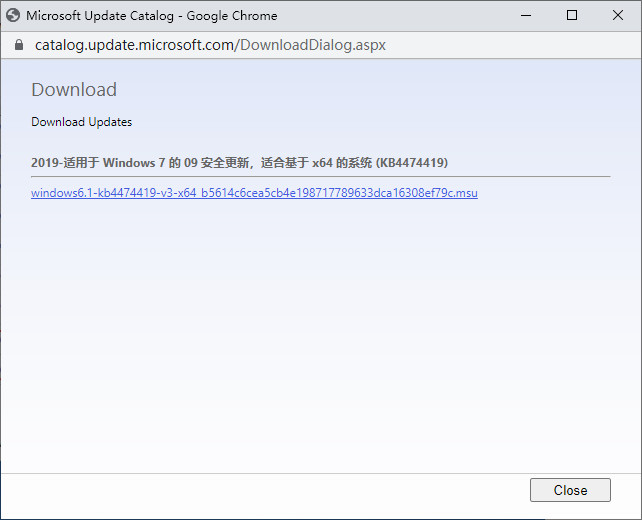
2、Win7虚拟机安装补丁后,重启Win7虚拟机,然后,再重新VMware Tools即可正常安装。
下载后的文件怎么传给虚拟机呢,可以刻录成 ISO 文件
也可以放到共享文件夹,共享文件夹需要这样做:
1、把某个文件夹共享(右键、属性、共享、Everyone)
2、创建一个普通帐户,有密码的那种,如果当前帐户有密码的话这一步可以省略
3、虚拟机的网络适配器改成桥接模式,据说这一步也可以省略,我没有折腾

4、找出主机的 IP 地址,我是命令行敲 ipconfig 看到的
5、虚拟机里用刚创建的帐号和密码,访问主机的共享,把这个更新包复制到本地再安装

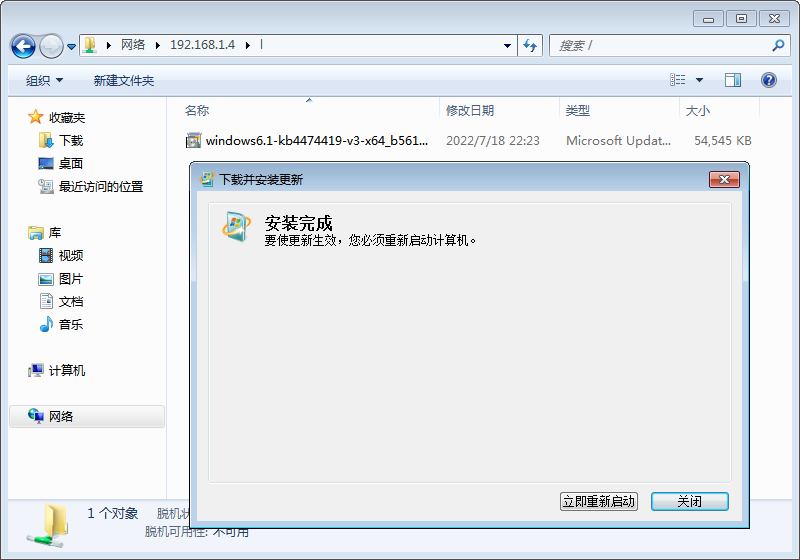
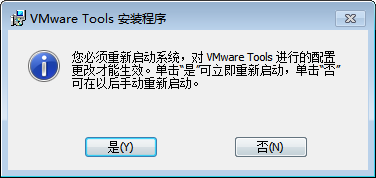
安装成功后重启电脑,再安装 VMware Tools 就没问题啦
在安装 Ubuntu 系统时,使用简易安装后,需要重置 root 帐户密码
参考:https://blog.csdn.net/weixin_45958605/article/details/125421099
使用命令:sudo passwd root 来更新 root 密码

 浙公网安备 33010602011771号