
Linux操作系统的安装,自(被)学(迫)安装
一、安装VMware 15pro
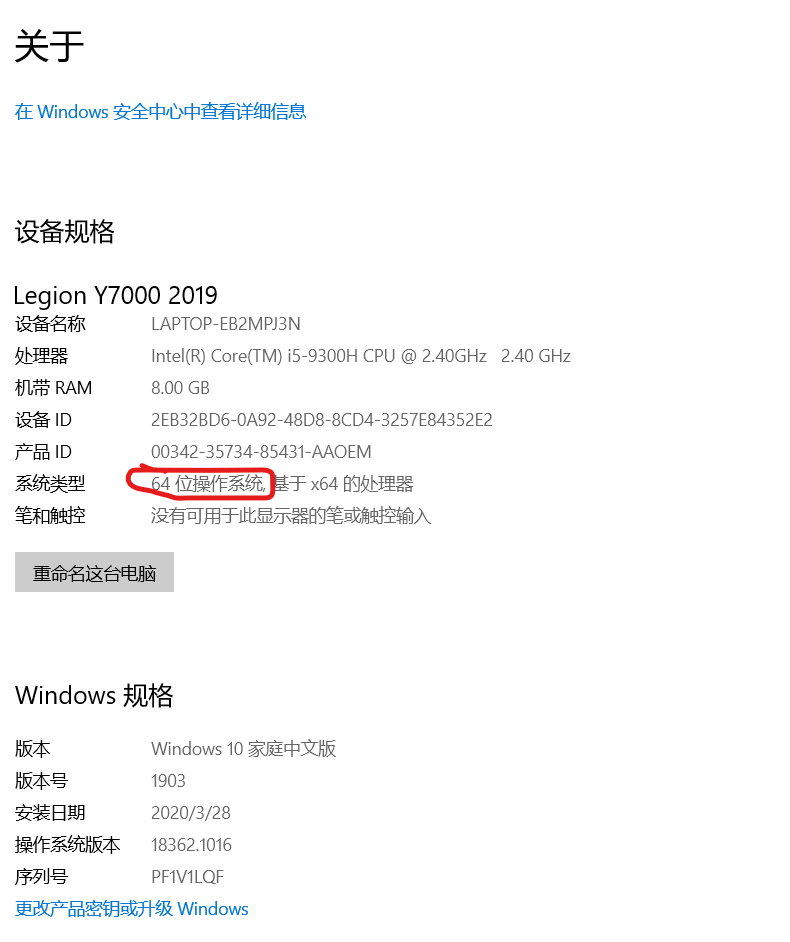
1.查找自己电脑的基本数据,看看是多少位操作系统,如图。(我的电脑是64位操作系统的所以下载过程和32位有点不同请注意。)
2.到官网查找VMware 15 pro安装包,按正常流程安装。
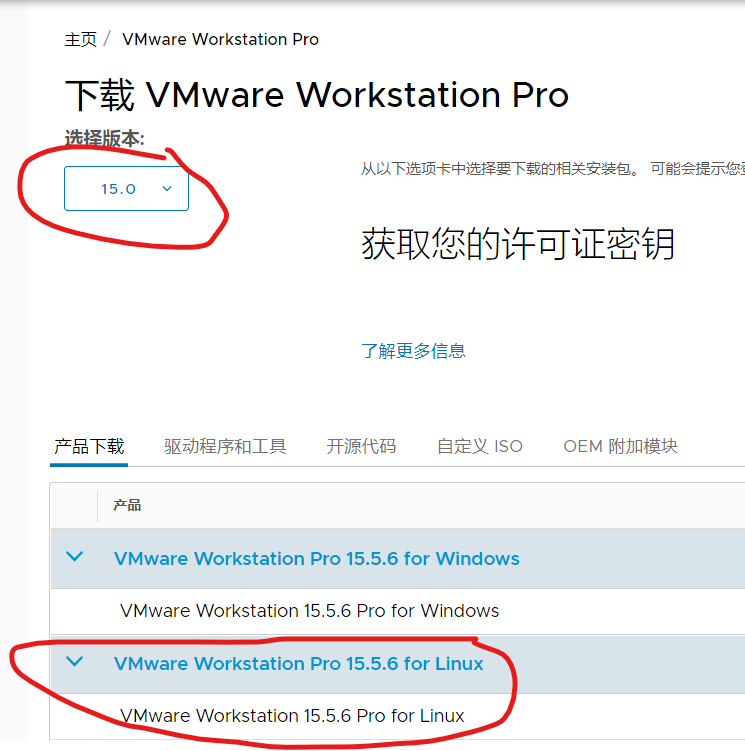
打开后,因为是官方软件所以收money,但前人栽树后人乘凉(都懂的),密钥如下:
- YG5H2-ANZ0H-M8ERY-TXZZZ-YKRV8
- UG5J2-0ME12-M89WY-NPWXX-WQH88
3.下载镜像文件,我在这里用的是CentOS 7 64位的。
二、创建新的虚拟机
1.安装完成后,点创建新的虚拟机,选择第二个选项。
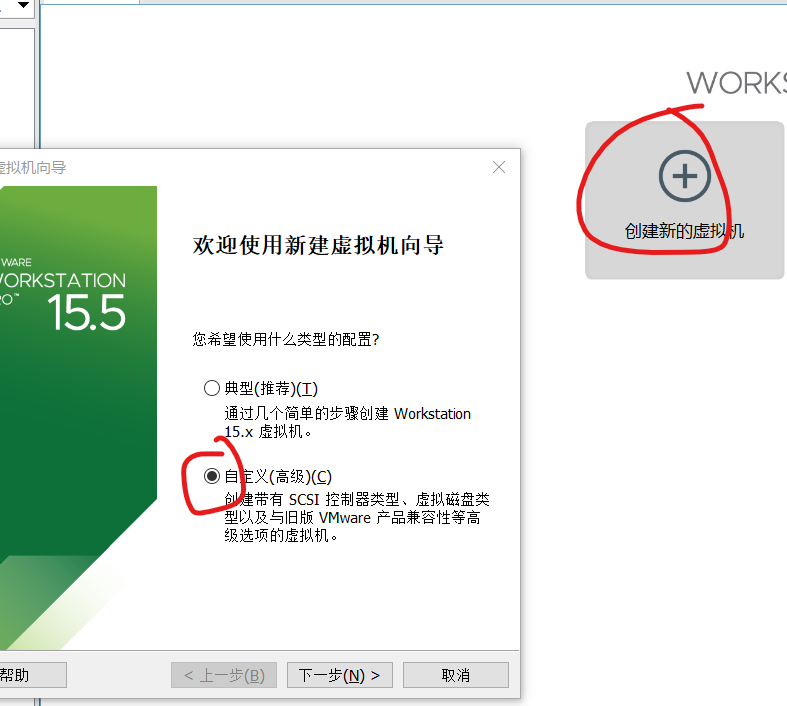
2.然后一直下一步,等到出现下图,选择第三个选项即可。
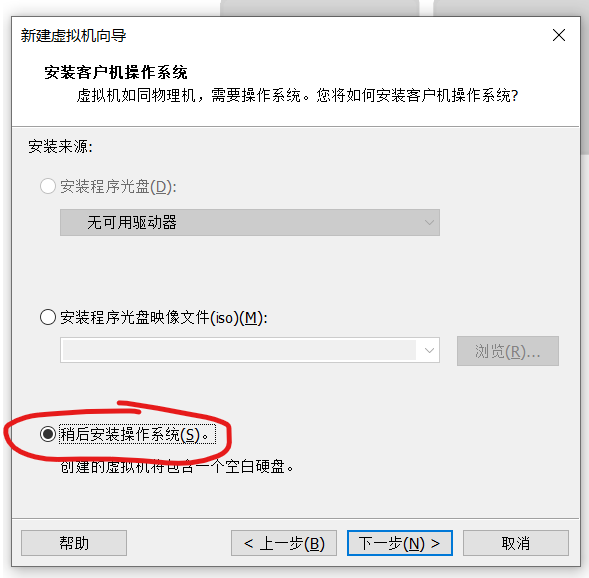
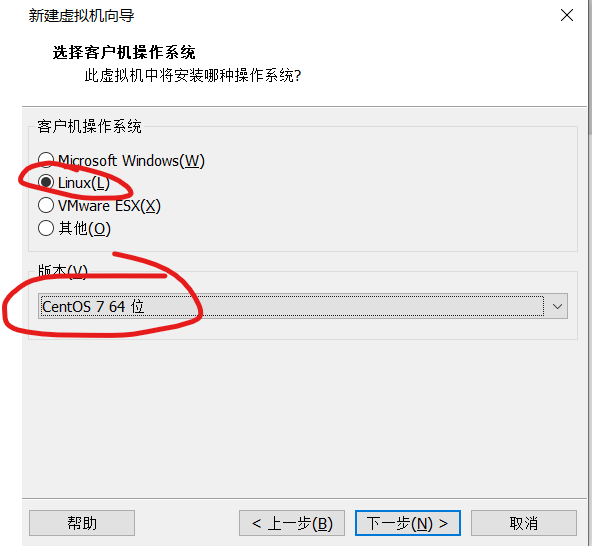
3.下一步后,选择Linux的操作系统和CentOS 7 64位的版本就行。
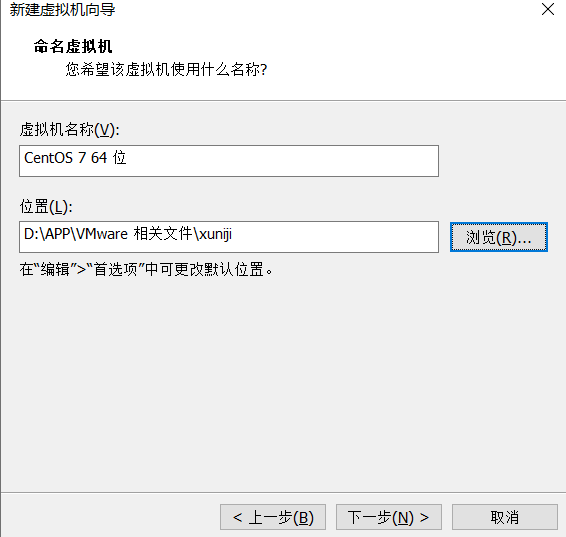
4.下一步后设置虚拟机基本信息。名字随你打,位置看你自己安排就好。
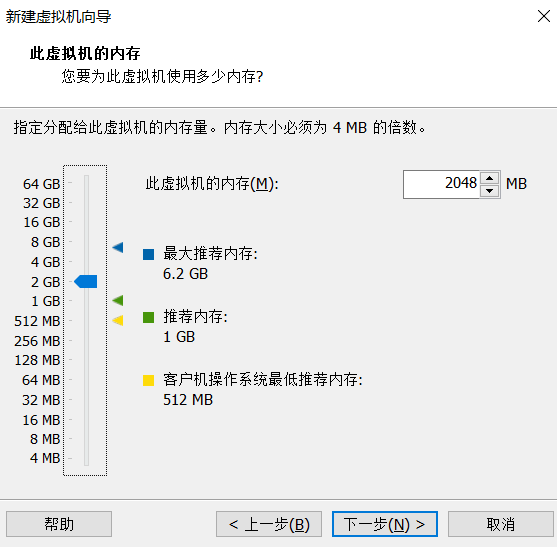
5.下一步设置处理器数量,一般为1或者2都行。内存看你自己电脑数据,1G和2G都可以。
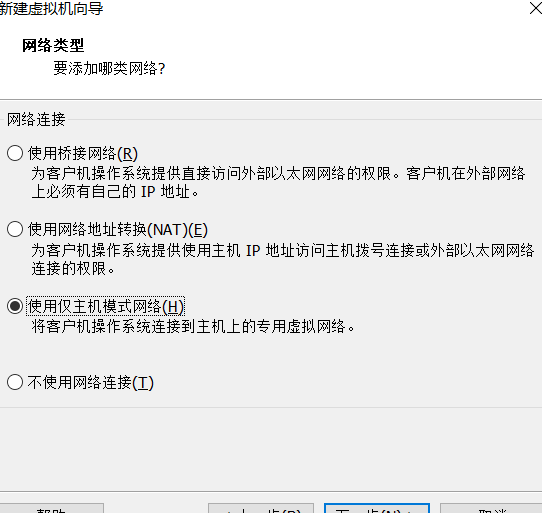
6.下一步选择网络类型,选择第三个,仅主机模式网络。
7.然后一直下一步,按推荐选择。到选择磁盘,选择创建虚拟磁盘。
8.下一步,选择磁盘大小。
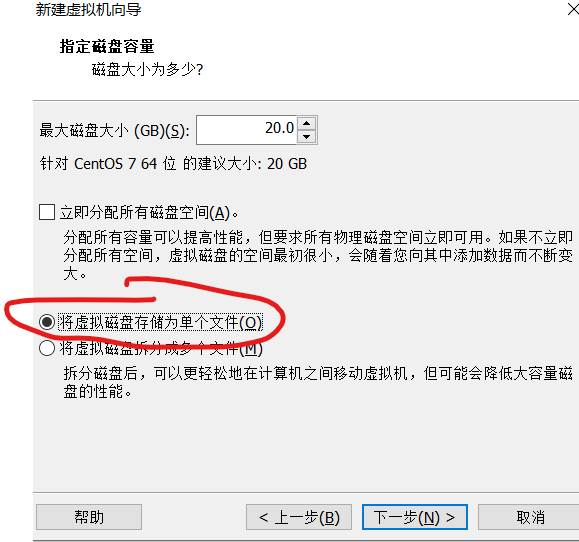
9.下一步点击完成就成功了。
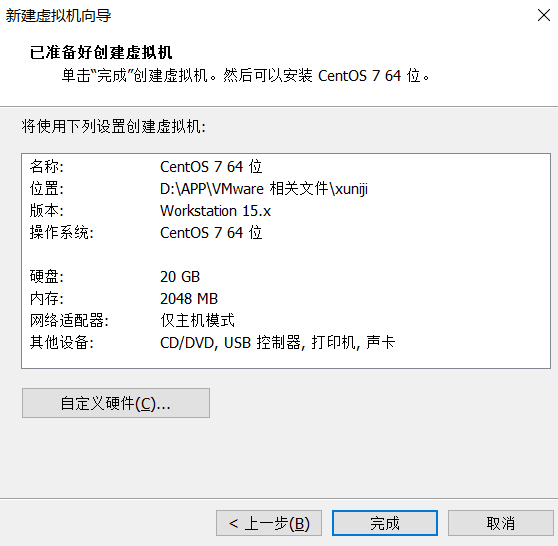
三、设置虚拟机相关信息
1.点击编辑虚拟机,选择CD/DVD,在ISO文件浏览找到你下载的镜像文件。
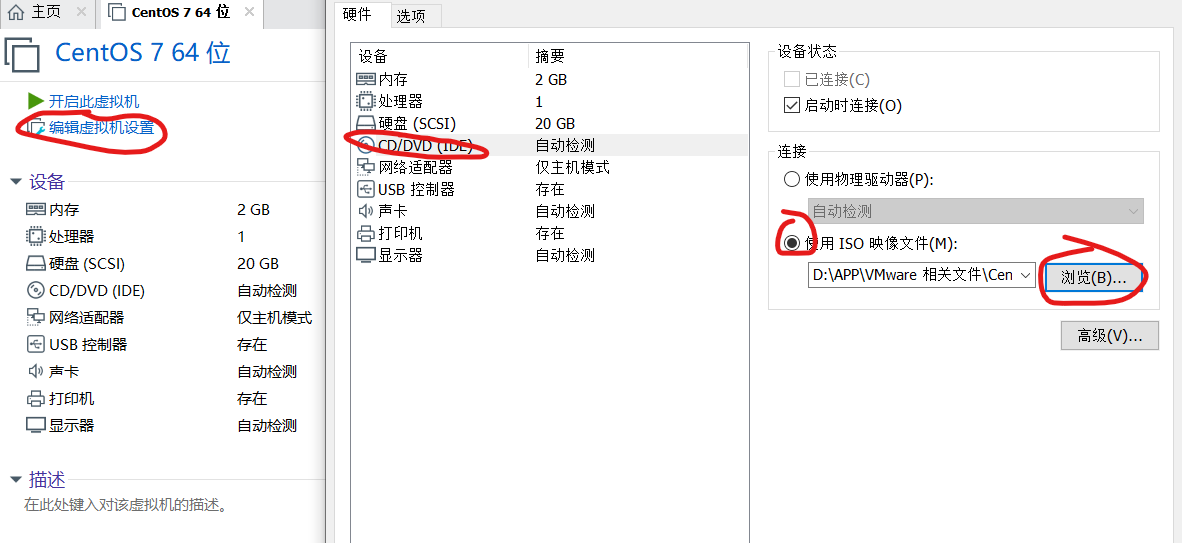
2.为了更好的使用,选择显示器分辨率为800*600.
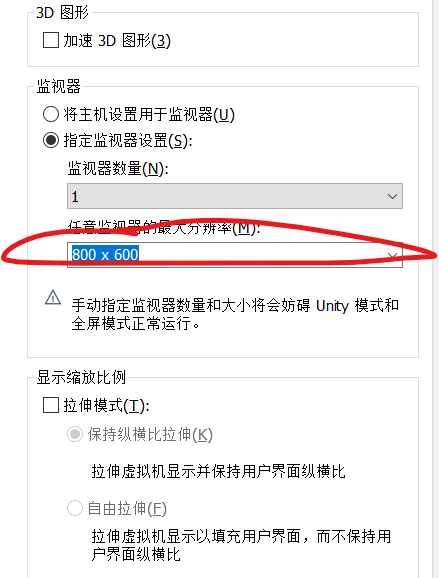
完成后就可以开启虚拟机。
四、打开虚拟机
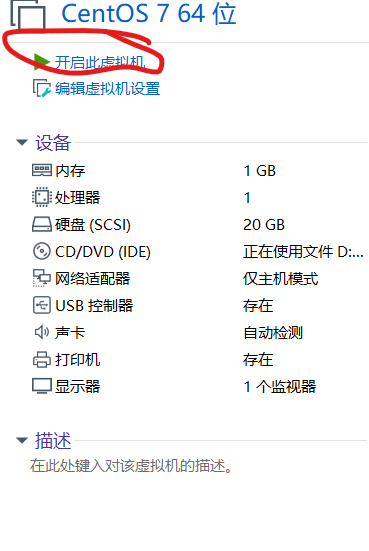
1.打开后会出现下面图片,点击屏幕进行操作,选择第一行。(同时按住Ctrl和Alt可以跳出鼠标)
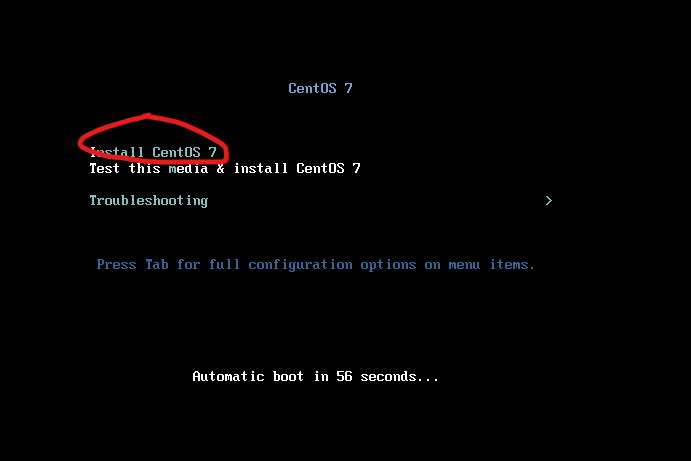
2.进入后等待出现下图继续操作,选择语言。
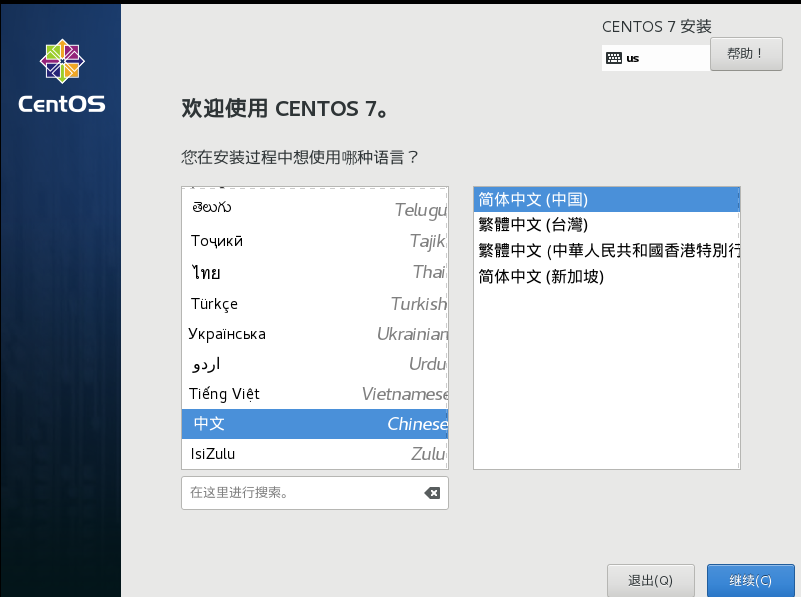
3.继续后选择安装位置,选择本地磁盘即可。
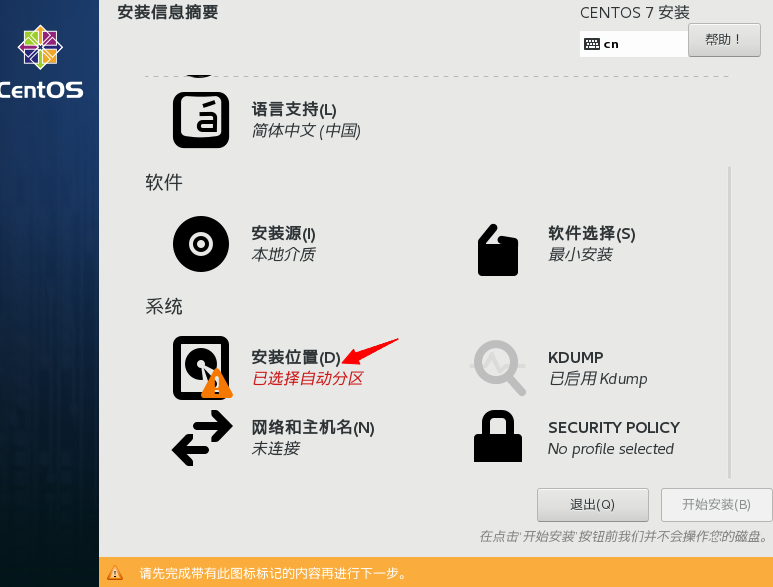
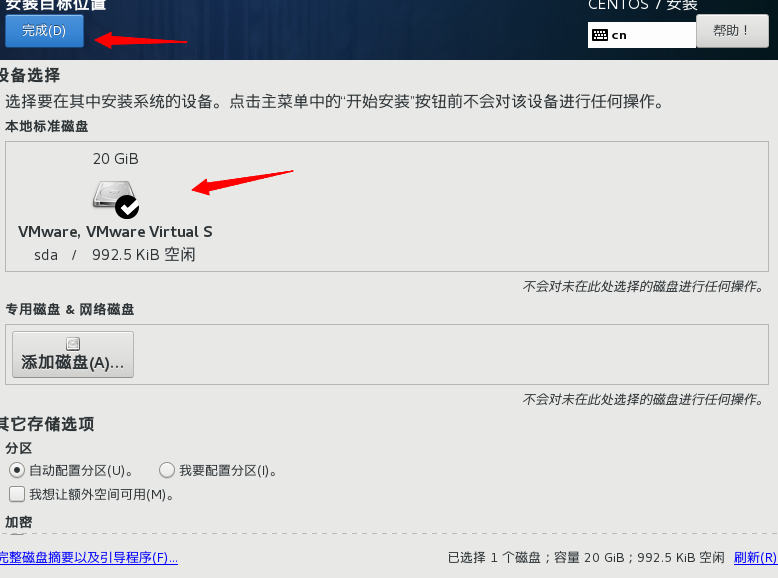
完成后点开始安装就行。
4.安装完成会出现下图,然后进行root密码设置和创建用户。
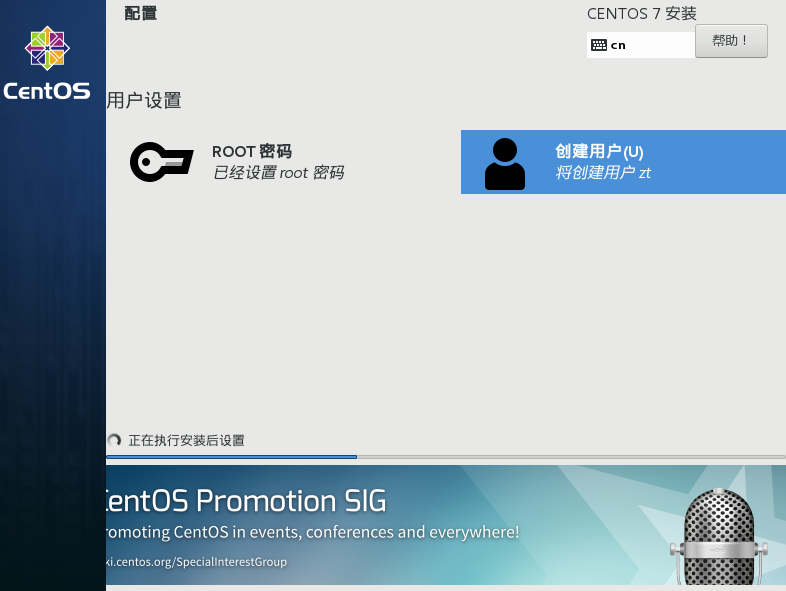
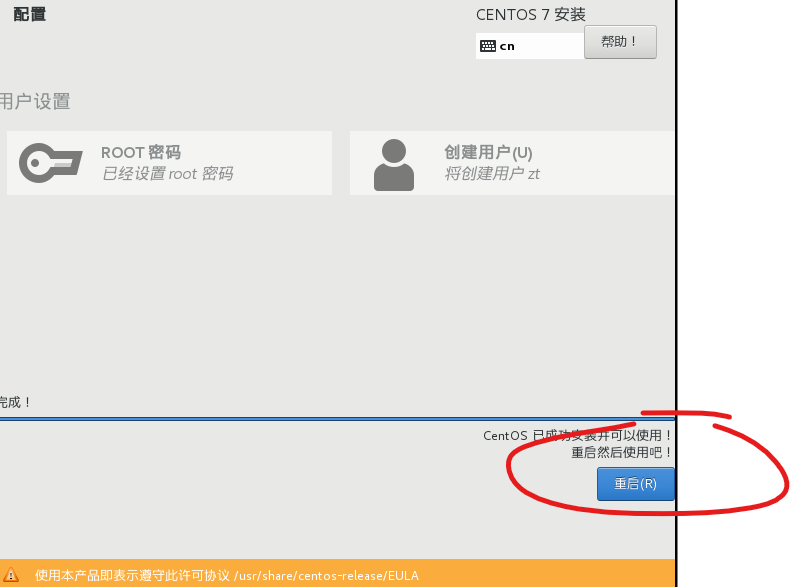
5。完成后带点重启,完成后输入root,然后输入密码就行
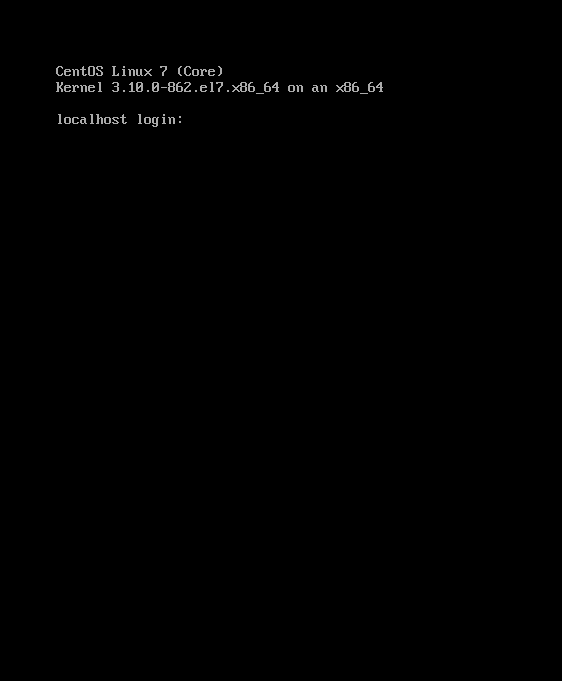
这就是我自(被)学(迫)安装的过程,希望能帮助有需要的人。

 浙公网安备 33010602011771号