

小玩意之图片浏览器
前言:
今天逗我弟弟玩,写了一个他的图片浏览器嘿嘿
正文:
我们先说一下这个的布局,来图
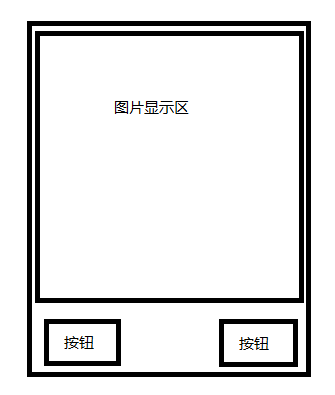
在xml中书写
 1 <LinearLayout xmlns:android="http://schemas.android.com/apk/res/android"
 2     xmlns:tools="http://schemas.android.com/tools"
 3     android:layout_width="match_parent"
 4     android:layout_height="match_parent"
 5     android:paddingBottom="@dimen/activity_vertical_margin"
 6     android:paddingLeft="@dimen/activity_horizontal_margin"
 7     android:paddingRight="@dimen/activity_horizontal_margin"
 8     android:paddingTop="@dimen/activity_vertical_margin"
 9     tools:context="com.example.administrator.test1.MainActivity"
10     android:orientation="vertical">
11
12     <ImageView
13         android:layout_width="match_parent"
14         android:layout_height="0dp"
15         android:layout_weight="1"
16         android:scaleType="fitXY"
17         android:id="@+id/imageview"
18         android:src="@drawable/a"
19         />
20     <LinearLayout
21         android:layout_width="match_parent"
22         android:layout_height="wrap_content">
23         <Button
24             android:layout_width="wrap_content"
25             android:layout_height="wrap_content"
26             android:text="上一张"
27             android:id="@+id/pre"
28             android:onClick="skip"/>
29         <View
30  android:layout_width="0dp"
31             android:layout_height="1dp"
32             android:layout_weight="1"/>
33         <Button
34             android:layout_width="wrap_content"
35             android:layout_height="wrap_content"
36             android:text="下一张"
37             android:id="@+id/next"
38             android:onClick="skip"/>
39     </LinearLayout>
40
41 </LinearLayout>
这个布局我们可以用LinearLayout布局,从图上看得知是使用垂直布局,所以我们要先使用android:orientation="vertical",设置成垂直布局,因为LinearLayout布局默认是水平布局的
接下来在这个大的线性布局中添加ImageView标签和一个LinearLayout,在ImageView中我们把android:layout_width="match_parent" android:layout_height="0dp" android:layout_weight="1",因为设置了layout_weight为1,则layout_height的大小就没有必要了,所以设置成0dp,下面LinearLayout中的同样也是使用这种,在两个按钮控件之间添加一个view控件,设置成上面浅蓝色的代码中,按钮可以设置成下一张和上一张
Java中代码,直接上代码
 1 import android.content.DialogInterface;
 2 import android.media.Image;
 3 import android.support.v7.app.AppCompatActivity;
 4 import android.os.Bundle;
 5 import android.text.Editable;
 6 import android.text.TextWatcher;
 7 import android.text.method.HideReturnsTransformationMethod;
 8 import android.text.method.PasswordTransformationMethod;
 9 import android.util.Log;
10 import android.view.View;
11 import android.widget.Button;
12 import android.widget.CheckBox;
13 import android.widget.CompoundButton;
14 import android.widget.EditText;
15 import android.widget.ImageView;
16 import android.widget.RadioButton;
17 import android.widget.RadioGroup;
18 import android.widget.Toast;
19
20 public class MainActivity extends AppCompatActivity {
21     private ImageView imageview;
22     private Button pre,next;
23     private int position=0;
24     private int[]imageId={R.drawable.a,R.drawable.b,R.drawable.c,R.drawable.d,R.drawable.e,R.drawable.f,R.drawable.g,R.drawable.h,R.drawable.i,R.drawable.j};
25     @Override
26     protected void onCreate(Bundle savedInstanceState) {
27         super.onCreate(savedInstanceState);
28         setContentView(R.layout.activity_main);
29        imageview=(ImageView)findViewById(R.id.imageview);
30         pre=(Button)findViewById(R.id.pre);
31         next=(Button)findViewById(R.id.next);
32         pre.setOnClickListener(new View.OnClickListener() {
33             @Override
34             public void onClick(View v) {
35                 if(position==0){
36                     position=imageId.length-1;
37                 }
38
39
40                     position--;
41                     imageview.setImageResource(imageId[position]);
42
43             }
44         });
45         next.setOnClickListener(new View.OnClickListener() {
46             @Override
47             public void onClick(View v) {
48                 if(position==imageId.length-1){
49                     position=0;
50                 }
51                     position++;
52                     imageview.setImageResource(imageId[position]);
53
54             }
55         });
56
57     }
58
59 }
其中的imageview对象的setImageResource方法值得小小注意一下,其参数是图片的ID,我把他们放在数组中

 浙公网安备 33010602011771号