
IntelliJ IDEA远程连接linux,一键上传jar包
1.idea连接linux
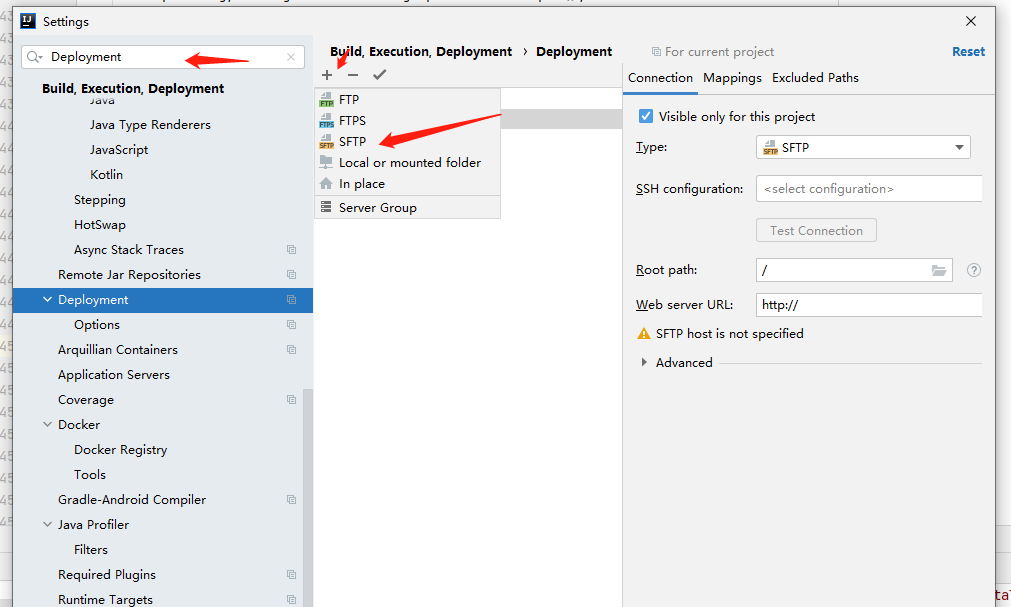
- idea工具中,点击file->Settings,搜索框搜索关键字:Deployment,右侧点击加号,添加连接名,例如:test
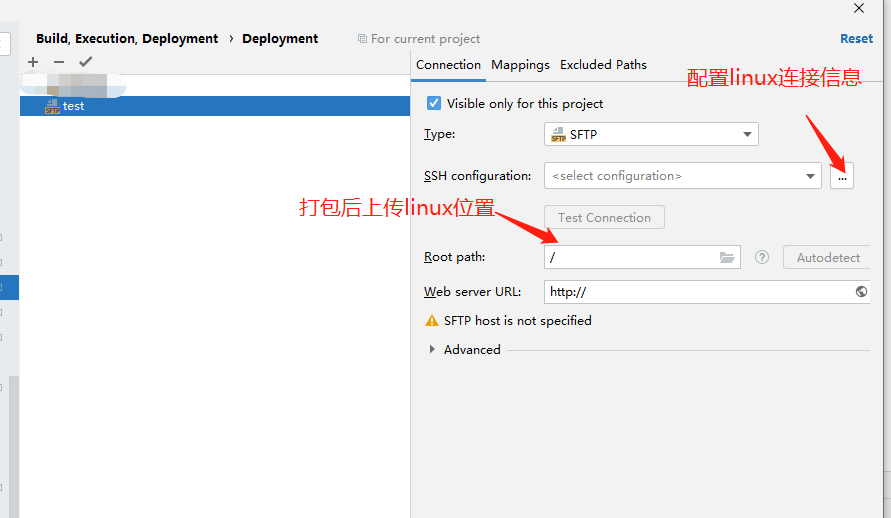
- 配置连接linux信息,如果时tomcat的话,最好配置到webapps目录,这样上传jar包直接传到这里
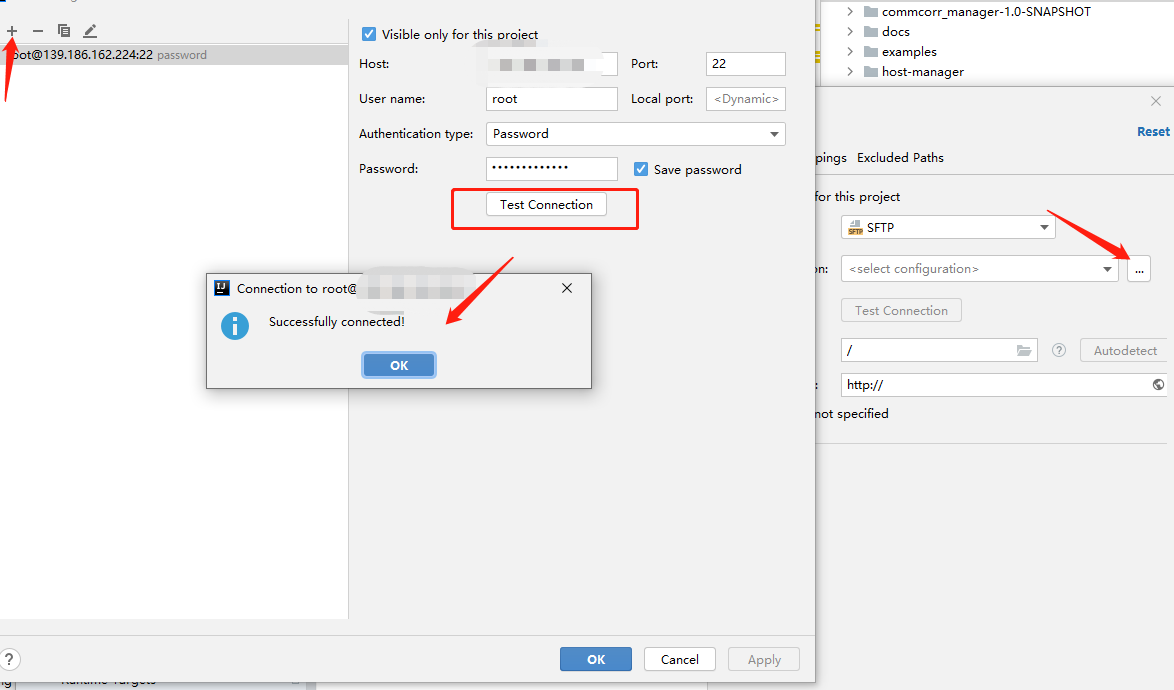
- 配置好linux登录信息后,测试连接是否成功。
![]()
-
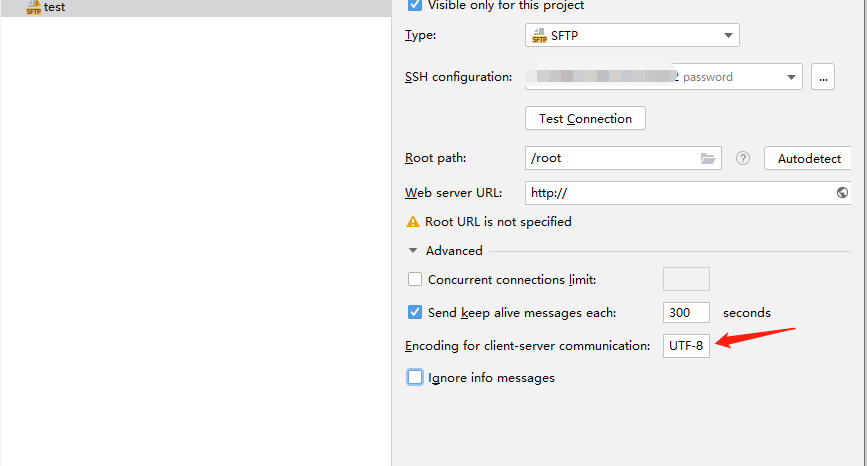
配置编码格式为UTF-8
、
- 配置本地打包路径,一般在target目录下
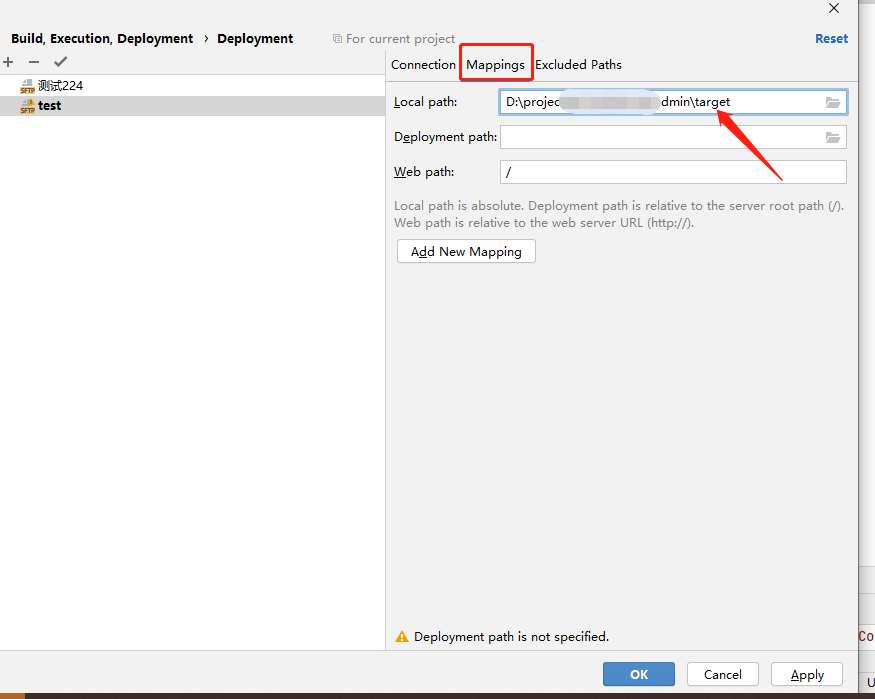
- 点击Apply按钮,点击OK。配置操作完成。
2.使用与测试
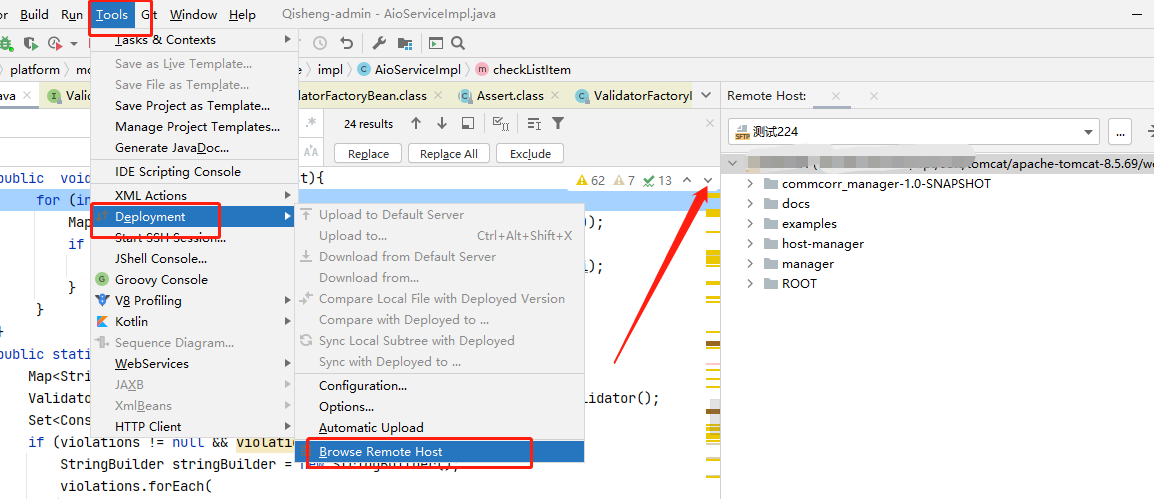
- 在idea工具栏选择Tools->Start SSH Session

选择自己配置的linux环境,点击进去,可进入命令框

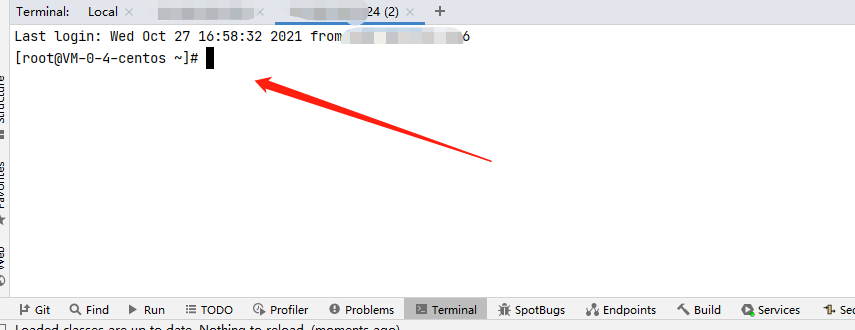
- 连接到linux上传文件路径
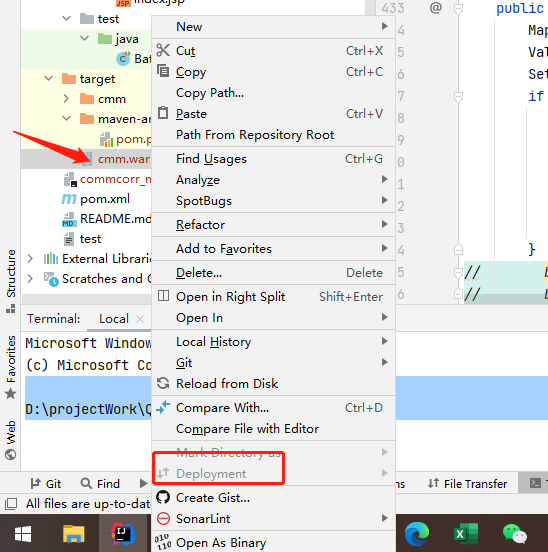
- 本地打包好的位置点击上传,即可将war包上传到linux指定路径下。但是由于选项置灰,所以直接拖到根目录

参考文献:https://www.cnblogs.com/shisanye/p/15241882.html

 浙公网安备 33010602011771号