
Linux常用命令实践
1.目录操作命令
- 创建目录
切换到指定目录,执行mkdir 目录
mkdir test01    --当前目录下创建test01目录

mkdir test01/test001 在当前目录文件中创建一个名为test001的目录
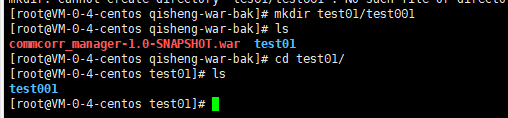
mkdir /opt/test01 在指定目录下创建一个名为test01的目录,注意:指定目录前带有反斜杠
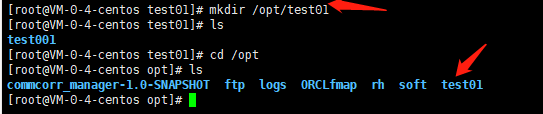
- 删除目录
rm 文件名    --删除当前目录下的指定文件,但一般情况下回报没权限
                rm: cannot remove ‘test01/’: Is a directory
rm -f 文件    删除当前目录的的文件(不询问)

删除目录:删除:-r是递归处理  -f是强制删除。
rm -r aaa    递归删除当前目录下的aaa目录
rm -rf aaa    递归删除当前目录下的aaa目录(不询问)
rm -rf t* --删除以t开头的文件或者目录

- 查看目录
命令:ls [-al]
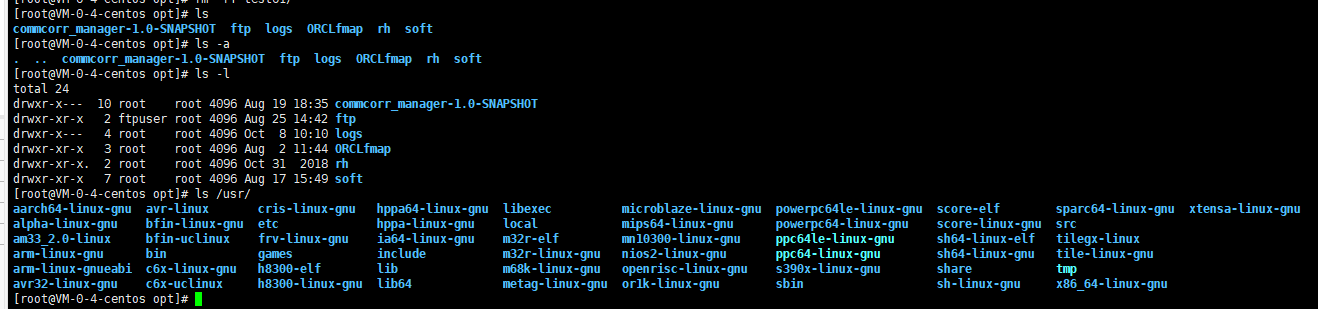
ls                --查看当前目录下的所有目录和文件
ls -a           -- 查看当前目录下的所有目录和文件(包括隐藏的文件)
ls -l 或 ll      -- 列表查看当前目录下的所有目录和文件(列表查看,显示更多信息)
ls /dir            --查看指定目录下的所有目录和文件   如:ls /usr
- 目录修改
--目录、文件重命名
mv 当前目录  新目录
    mv test001 test002   --修改当前目录中test001为test002

--剪切目录
mv 目录名称 目录的新位置
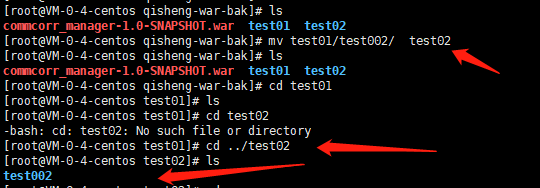
    mv test01/test002/  test02
   ---将当前目录下的test01中的test002剪贴到当前目录下的test02中
--拷贝目录
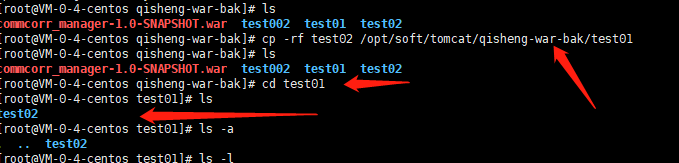
    cp -rf 目录名称 目录拷贝的目标位置
    cp -rf test02 /opt/soft/tomcat/qisheng-war-bak/test01
    --将该目录下的test02复制到/opt/soft/tomcat/qisheng-war-bak/test01文件中
--搜索目录【查】find
    find 目录 参数 文件名称
     find test02/ -name 't*'
---搜索test02目录下名字以t开头的目录或者文件

2.文件操作
- 文件新增
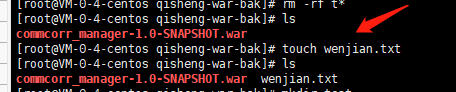
--新建文件touch
     touch 文件名.后缀
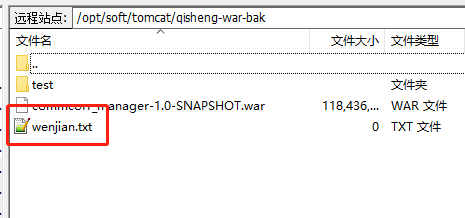
     touch  wenjian.txt
  --在当前目录创建一个名为wenjian.txt的文件
- 文件删除
--删除文件与删除目录命令相同
    rm -rf 文件名
- 文件内容修改
--【vi编辑器的3种模式】
    vi 文件名  或者vim 文件名
--使用vi编辑器打开文件后,并不能编辑,因为此时处于命令模式,点击键盘i/a/o进入编辑模---式。
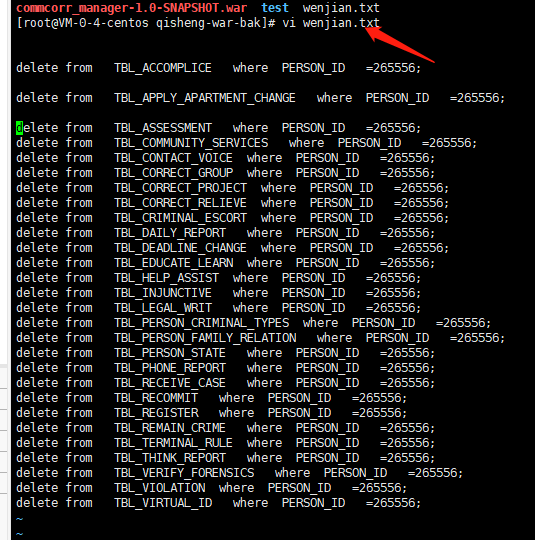
【vi编辑器的3种模式】
基本上vi可以分为三种状态,分别是命令模式(command mode)、插入模式(Insert mode)和底行模式(last line mode),各模式的功能区分如下:
1) 命令行模式command mode)
控制屏幕光标的移动,字符、字或行的删除,查找,移动复制某区段及进入Insert mode下,或者到 last line mode。
命令行模式下的常用命令:
【1】控制光标移动:↑,↓,j
【2】删除当前行:dd
【3】查找:/字符
【4】进入编辑模式:i o a
【5】进入底行模式::
2) 编辑模式(Insert mode)
只有在Insert mode下,才可以做文字输入,按「ESC」键可回到命令行模式。
编辑模式下常用命令:
【1】ESC 退出编辑模式到命令行模式;
3) 底行模式(last line mode)
将文件保存或退出vi,也可以设置编辑环境,如寻找字符串、列出行号……等。
底行模式下常用命令:
【1】退出编辑: :q
【2】强制退出: :q!
【3】保存并退出: :wq
/**编辑文件

使用vi编辑器打开文件后点击按键:i ,a或者o即可进入编辑模式。

i:在光标所在字符前开始插入
a:在光标所在字符后开始插入
o:在光标所在行的下面另起一新行插入

保存或者取消编辑

保存文件:

第一步:ESC  进入命令行模式
第二步::     进入底行模式
第三步:wq     保存并退出编辑

取消编辑:

第一步:ESC  进入命令行模式
第二步::     进入底行模式
第三步:q!     撤销本次修改并退出编辑
**/
-
文件的查看
--文件的查看命令:cat/more/less/tail

cat:看最后一屏

示例:使用cat查看/etc/sudo.conf文件,只能显示最后一屏内容
cat sudo.conf

more:百分比显示

示例:使用more查看/etc/sudo.conf文件,可以显示百分比,回车可以向下一行,空格可以向下一页,q可以退出查看
more sudo.conf

less:翻页查看

示例:使用less查看/etc/sudo.conf文件,可以使用键盘上的PgUp和PgDn向上    和向下翻页,q结束查看
less sudo.conf

tail:指定行数或者动态查看

示例:使用tail -10 查看/etc/sudo.conf文件的后10行,Ctrl+C结束
tail -10 sudo.conf
3.压缩与解压文件操作
概念:

打包:将零散的一些文件整理成一个包,其中包的大小以及体积并没有发生改变。多文件整合到一个包里。
压缩:将一个大的文件通过某个压缩算法变成小文件。注意压缩只是对一个文件进行操作,当要对多个文件进行压缩时就要借助于打包了,先打包再压缩。
解压缩:压缩的逆向过程,对软件压缩的文档、文件等各种东西恢复到压缩之前的样子。
常用压缩格式
压缩格式: .zip、.gz、.bz2、.tar.gz、.tar.bz2、.tar.xz
最常用的是.tar.gz格式和.tar.bz2格式
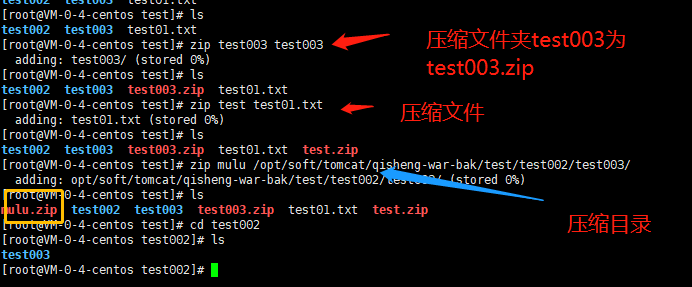
.zip格式
zip格式其实和windows的zip格式是一样的,也就是说可以和windows相互解压缩使用。
zip 压缩文件名 源文件    //文件压缩,将源文件压缩成压缩文件.zip格式
zip -r 压缩文件名 原目录   //压缩目录
unzip 压缩文件   //解压文件

.gz格式
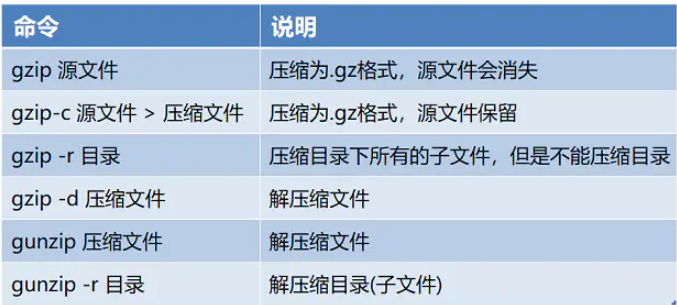
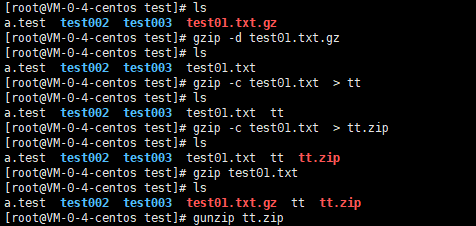
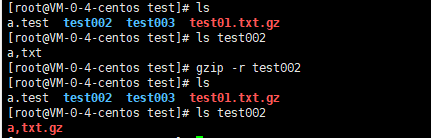
其实gz格式本身不提供保留源文件功能,保留源文件是利用 -c 参数 + > ,-c会将压缩结果输出到控制台,而 > 可以将输出结果写入文件
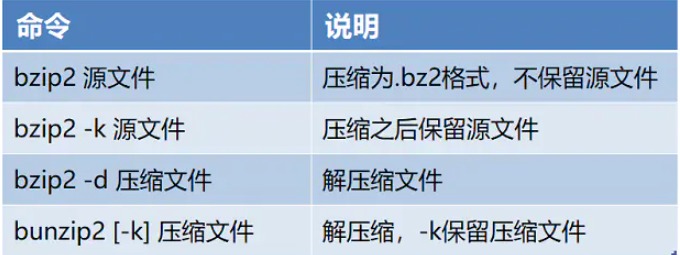
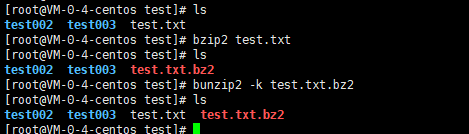
.bz2格式
注意:bzip2命令不能压缩目录
.tar打包
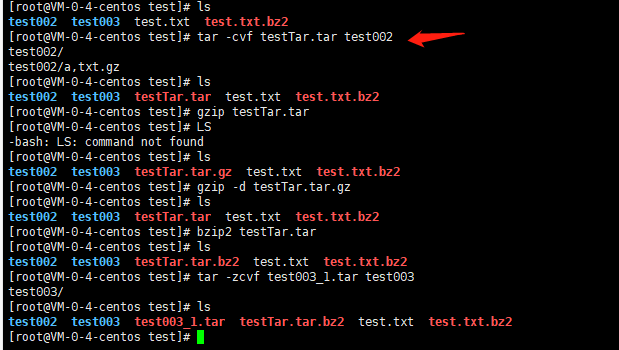
Linux中的打包文件一般是以.tar结尾的,压缩的命令一般是以.gz结尾的。
而一般情况下打包和压缩是一起进行的,打包并压缩后的文件的后缀名一般.tar.gz。
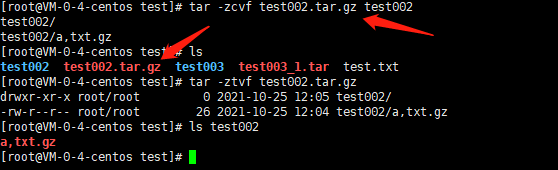
命令:tar -zcvf 打包压缩后的文件名 要打包的文件
其中:z:调用gzip压缩命令进行压缩
c:打包文件
v:显示运行过程
f:指定文件名
.tar.gz格式
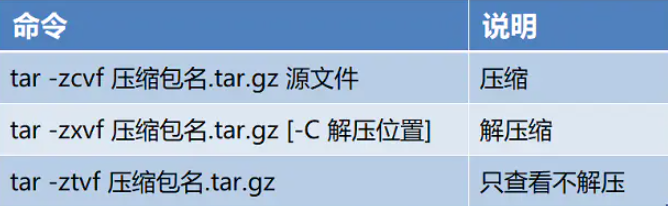
其实.tar.gz格式是先打包为.tar格式,再压缩为.gz格式,重点掌握!
压缩多个文件只需要将多个源文件空格隔开即可,将文件压缩到指定目录可以使用路径+压缩文件名。
选项说明:
-z: 压缩为.tar.gz格式
-x: 解压缩.tar.gz格式
-t: 只查看压缩文件,不解压
tar.bz2格式
其实.tar.bz2格式是先打包为.tar格式,再压缩为.bz2格式,重点掌握!
用法基本与.tar.gz格式一致,这里不再作过多说明。

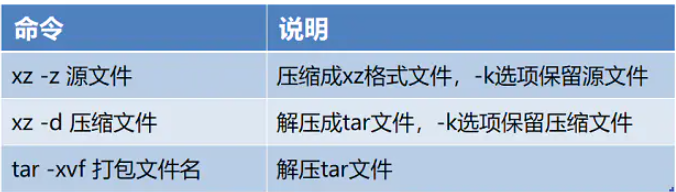
.tar.xz格式
linux不支持直接压缩与解压该格式文件,需要将xz格式与tar格式结合使用。

 浙公网安备 33010602011771号