docker 私服 harbor
公司干活 不需要 将镜像 发布到docker hub中 更多的是 搭建私服 下面就演示搭建harbor私服过程
下载 harbor
下载后的压缩包

解压缩
tar xf /home/admin1/yyx/harbor-offline-installer-v2.5.3.tgz -C /home/admin1/yyx/harbor

解压缩后的文件
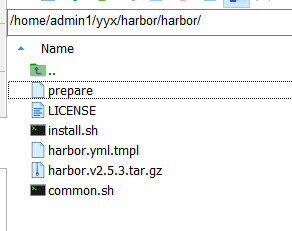
到解压目录
cd /home/admin1/yyx/harbor/harbor/

修改配置文件
vim harbor.yml.tmpl
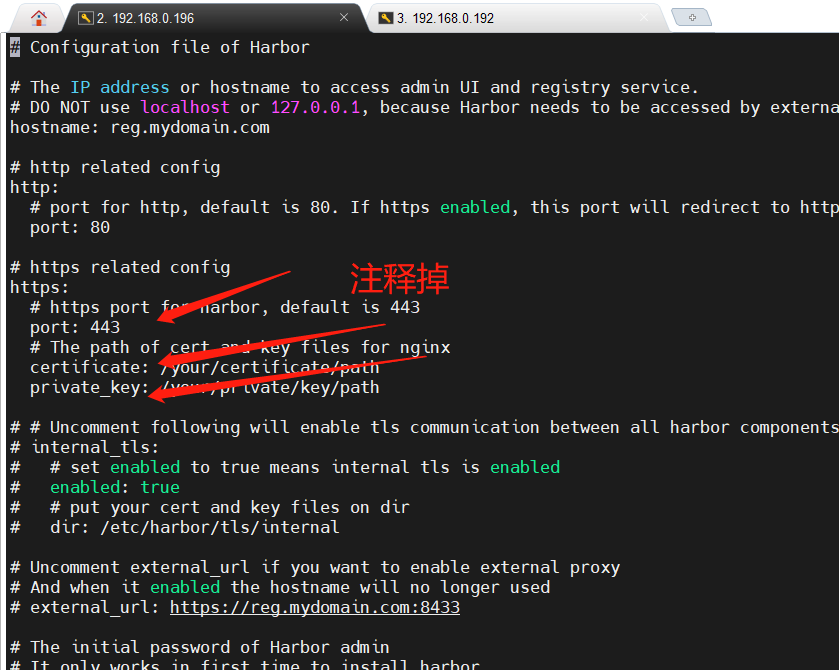
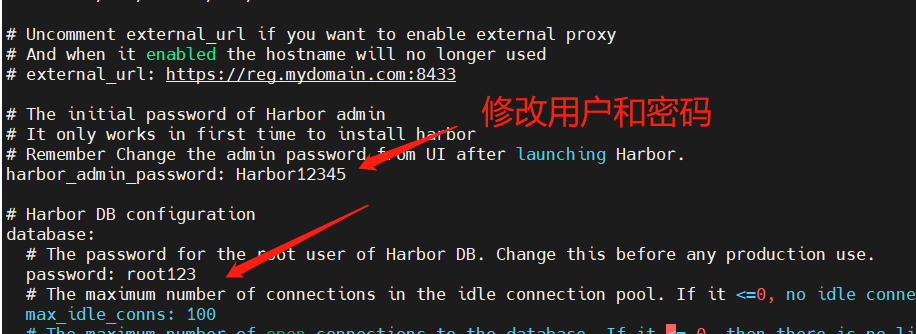
修改后
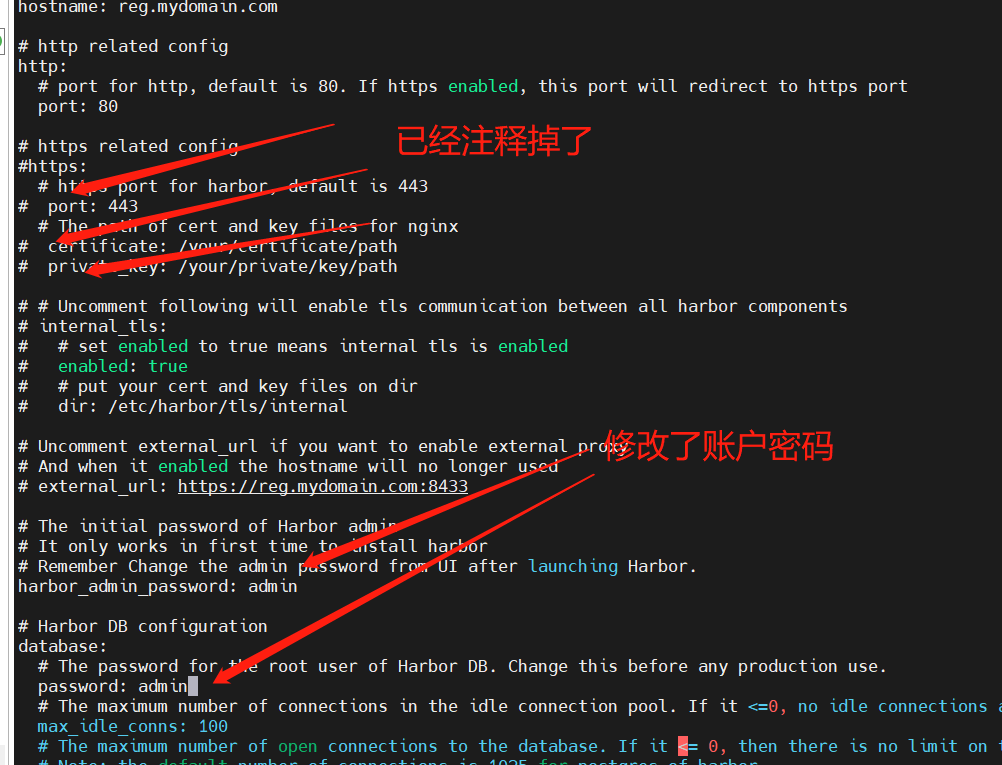
执行 安装
./install.sh
晕报错了 没安装 docker-compose
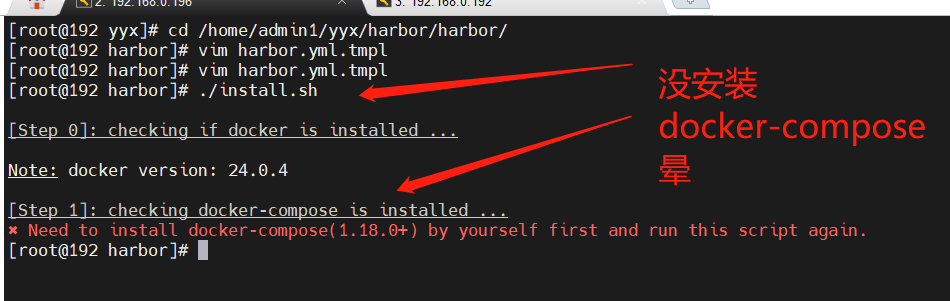
那就安装 docker-compose
sudo curl -L "https://github.com/docker/compose/releases/download/v2.2.2/docker-compose-$(uname -s)-$(uname -m)" -o /usr/local/bin/docker-compose
sudo chmod +x /usr/local/bin/docker-compose
sudo ln -s /usr/local/bin/docker-compose /usr/bin/docker-compose
docker-compose version

安装好了 那就来吧
./install.sh
报错了 意思是找不到 harbor.yml

mv harbor.yml.tmpl harbor.yml
或
cp harbor.yml.tmpl harbor.yml
再次执行
./install.sh
又报错了

修改主机
vim harbor.yml
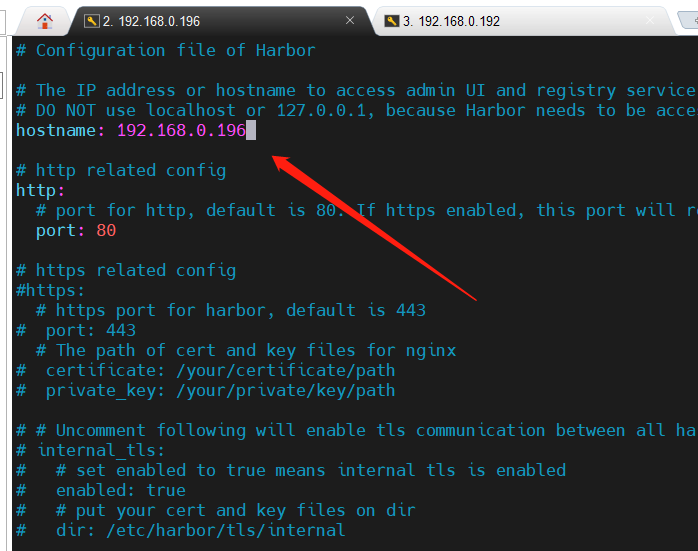
再次执行安装 妹的 执行了好几次
./install.sh
终于安装成功了
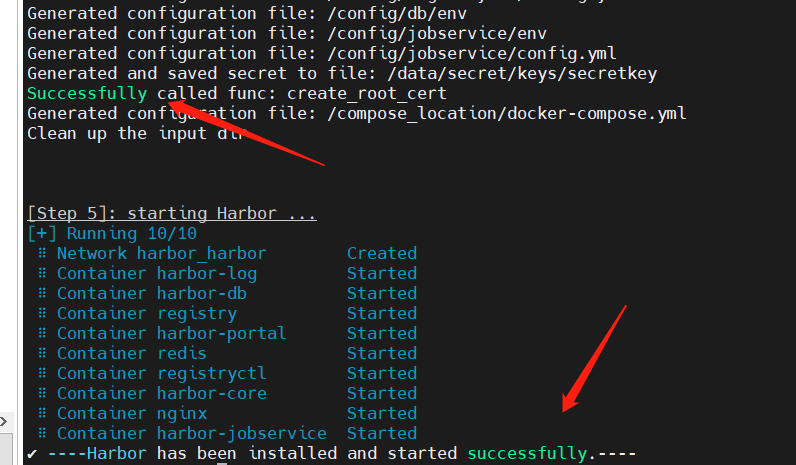
然后修改
还需要设置 daemon.json
"insecure-registries": [
"192.168.0.196:80"
]

重新加载
systemctl daemon-reload & systemctl restart docker

期间 容器又有问题了
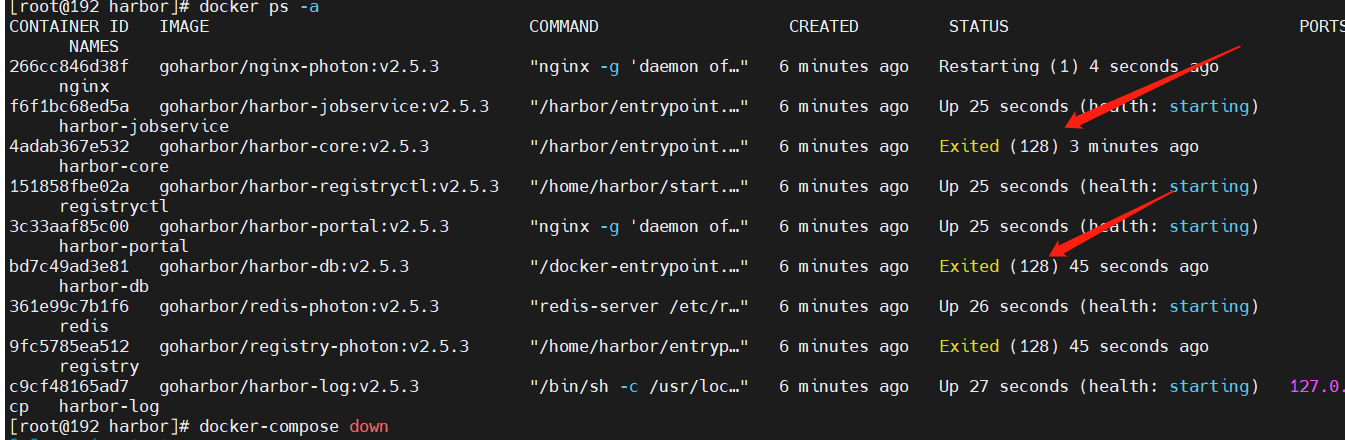
妹的 我删除了 容器
docker-compose down
然后 在生成容器
docker-compose up
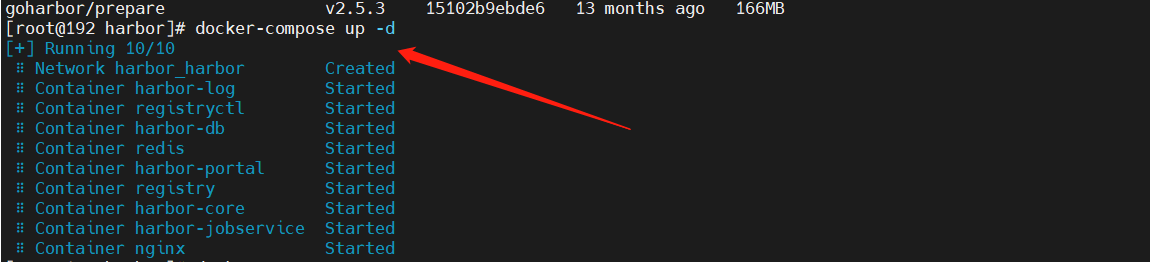
成功了
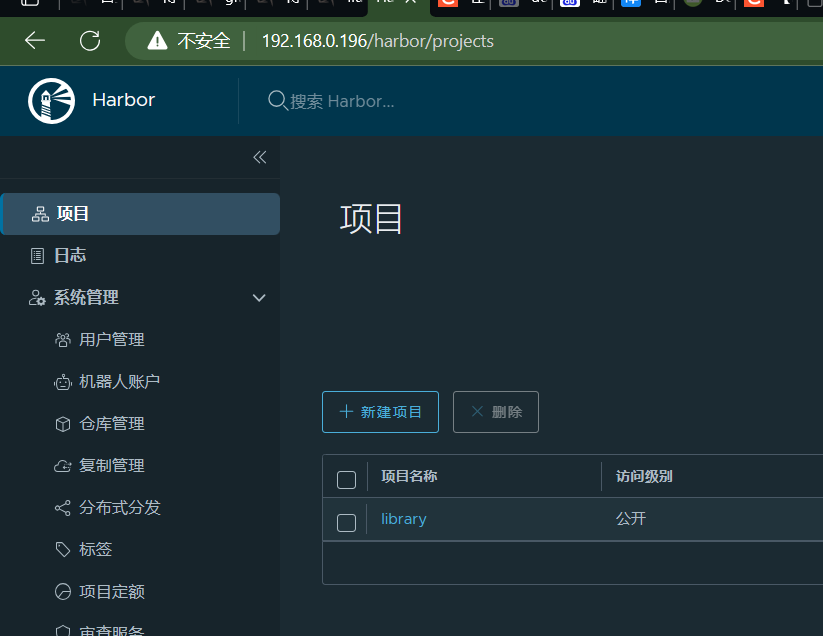
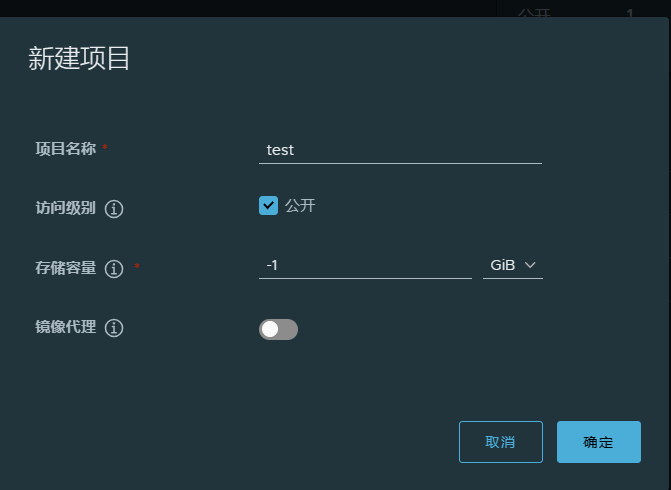
测试 新建一个项目
测试推送镜像 需要先登录
docker login -u admin -p admin 192.168.0.196:80
登录成功了 好开心

制作镜像别名
docker tag test:latest 192.168.0.196:80/test/test1:v1
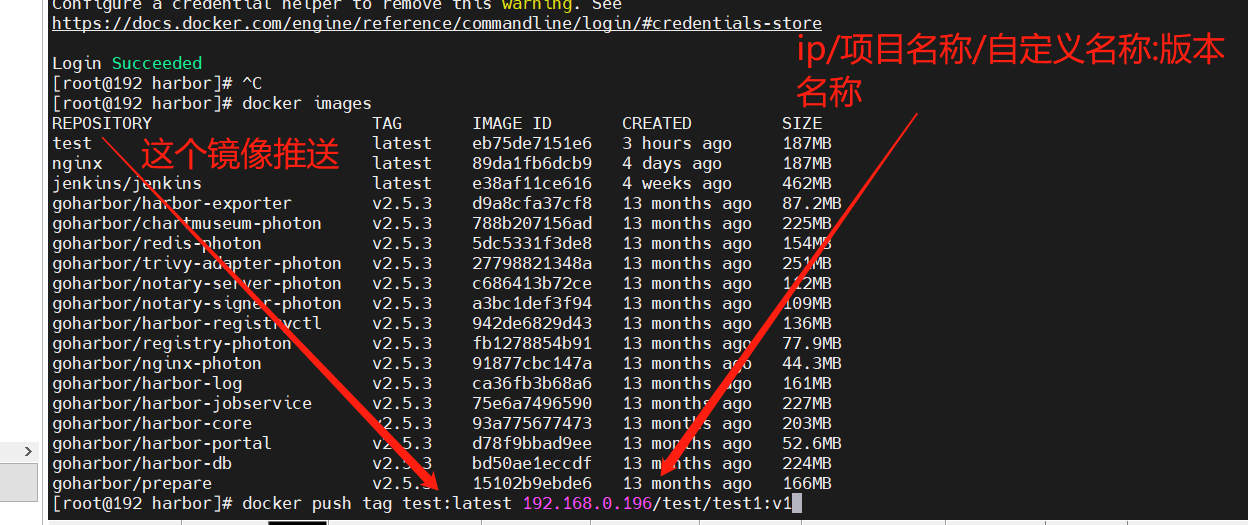
docker images 查看制作 好 的镜像别名
推送
docker push 192.168.0.196:80/test/test1:v1
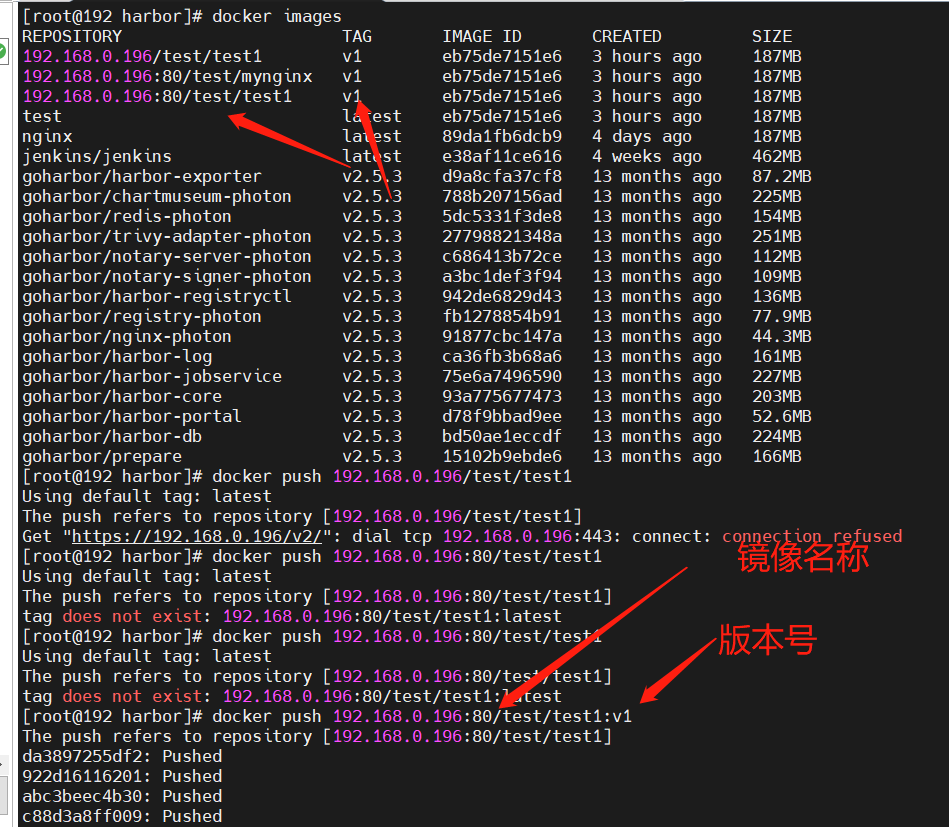
推送成功
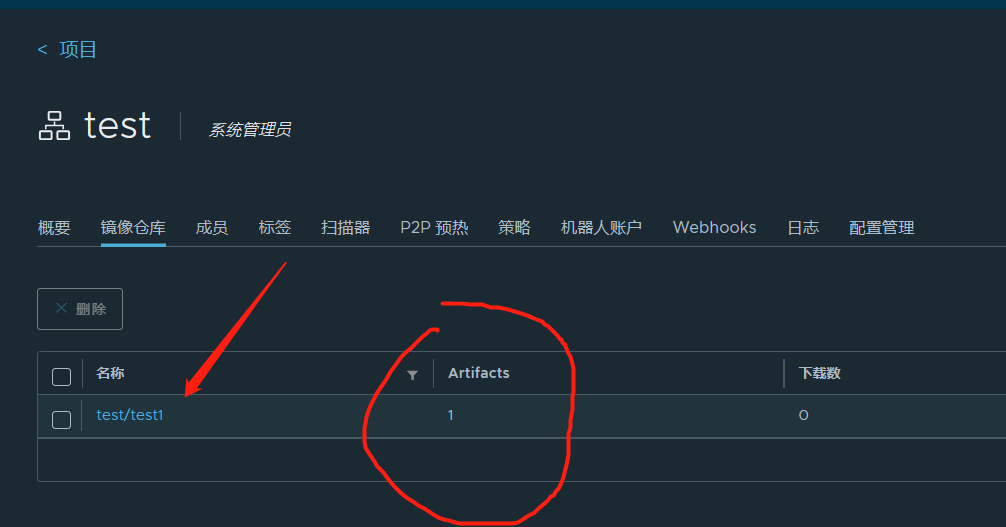
测试拉取
docker pull 192.168.0.196:80/test/test1:v1


 浙公网安备 33010602011771号