存储管理
第7章 存储管理
7.1存储方式
1.从连接方式:
本地存储:直接插在服务器上的硬盘,系统文件存放在本地。本章主要介绍本地存储。
外部存储:可以理解为平时使用的移动硬盘,不过移动硬盘用的是USB接口连接,一般外部存储可以使用SCSI线、SATA线、SAS线、FC线。
网络存储:以太网络、FC网络。当存储的数据量非常庞大时,不可能再存储到本地,需要存储到专门的存储设备上或者存储集群里,这时用户可以通过网络去连接与使用这些数据。
2.从工作原理上,硬盘分为固态硬盘(Solid State Drire,SSD)与机械硬盘(Hard Dist Drire,HDD)。
3.从尺寸上,硬盘分为3.5英寸(1英寸=2.54厘米)、2.5英寸和1.8英寸3种类型,其中1.8英寸的硬盘不常见。
4.从插拔方式上,硬盘分为热插拔和非热插拔2种类型。目前所有的服务器硬盘都支持热插拔方式。
5.从硬盘接口上,硬盘分为以下几种类型。IDE——SATA(Serial ATA,串行ATA)硬盘。SCSI——SAS(Serial Attached SCSI,串行连接SCSI)硬盘。其他——PCIe(Peripheral Component Interconnect Express,高速串行计算机扩展总线标准)、FC(Fiber Channel,光纤通道)硬盘。SAS是新一代的SCSI技术,SAS硬盘和现在流行的SATA硬盘相似,都是采用串行技术以获得更高的传输速度,并通过缩短连接线改善内部空间。
7.2基本分区
7.2.1添加新硬盘
在虚拟机上为系统添加两块10GiB虚拟硬盘sdb与sdc,使用lsblk命令查看新添加的两块硬盘:

7.2.2MBR分区
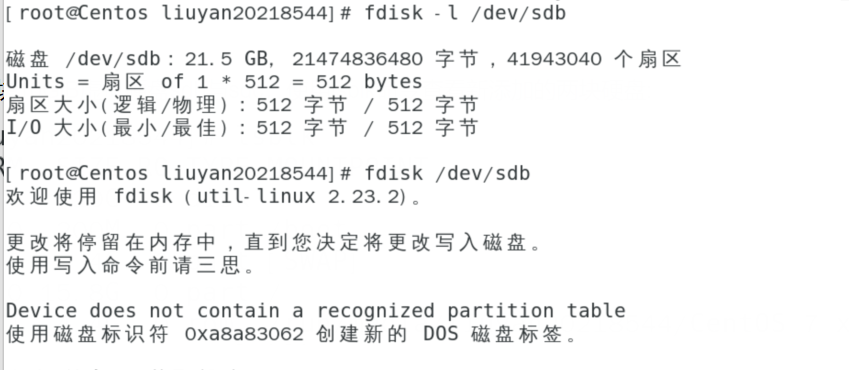
1.采用MBR(Master Boot Record,主引导记录)分区表形式创建分区,可使用fdisk命令,添加“-l”参数可以查看系统所挂硬盘个数及分区情况,使用fdisk命令对sdb硬盘进行分区,具体如下所示:
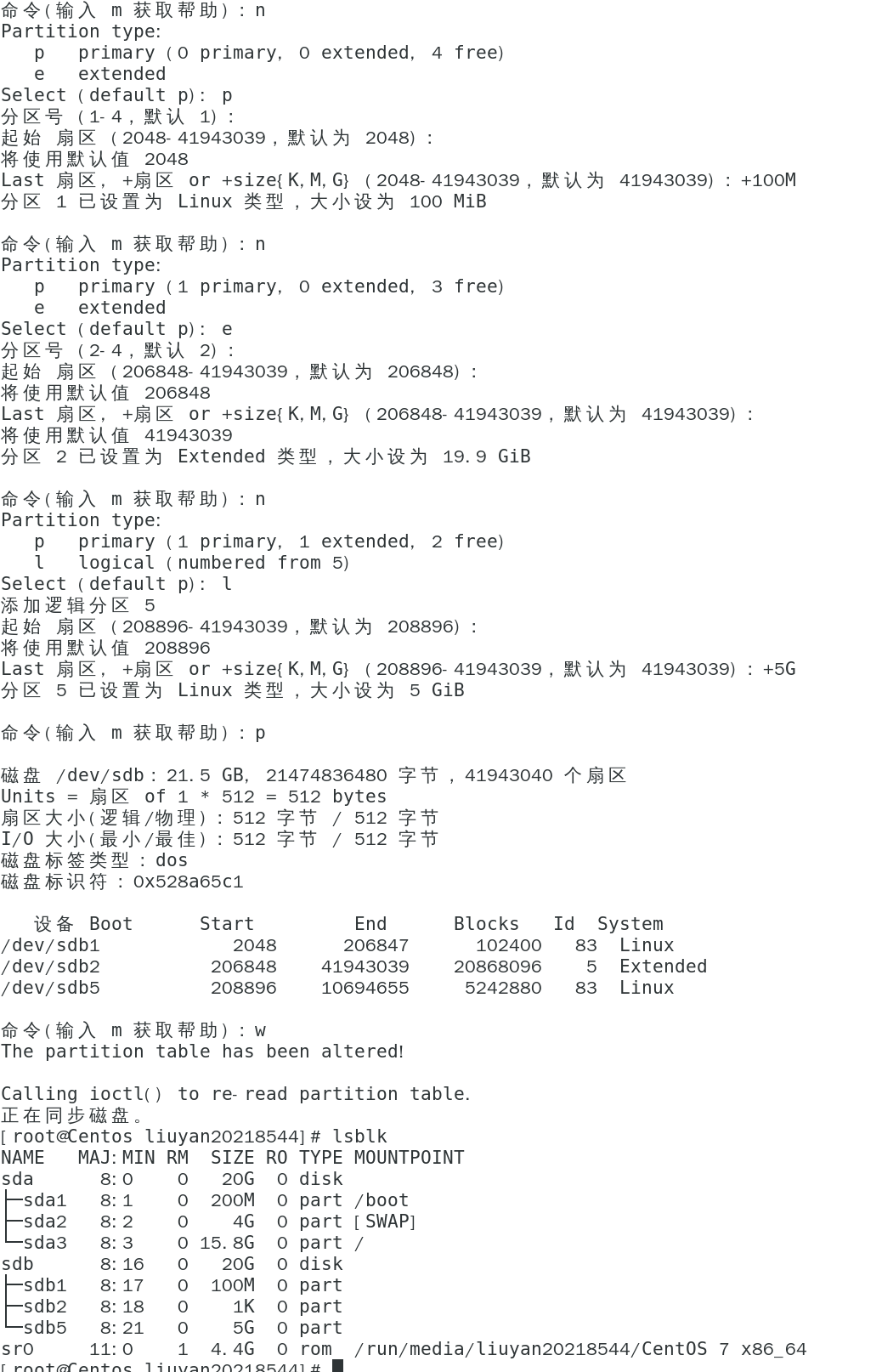
2.输入“m”参数可以查看帮助信息,了解每个参数的具体作用、分区具体操作等;输入“n”参数尝试创建新的分区;选择主分区,可输入“p”参数,系统默认选择主分区,直接按回车键即可;输入“p”参数,查看硬盘中的分区信息;输入“w”保存所有分区设置。
7.2.3GPT分区
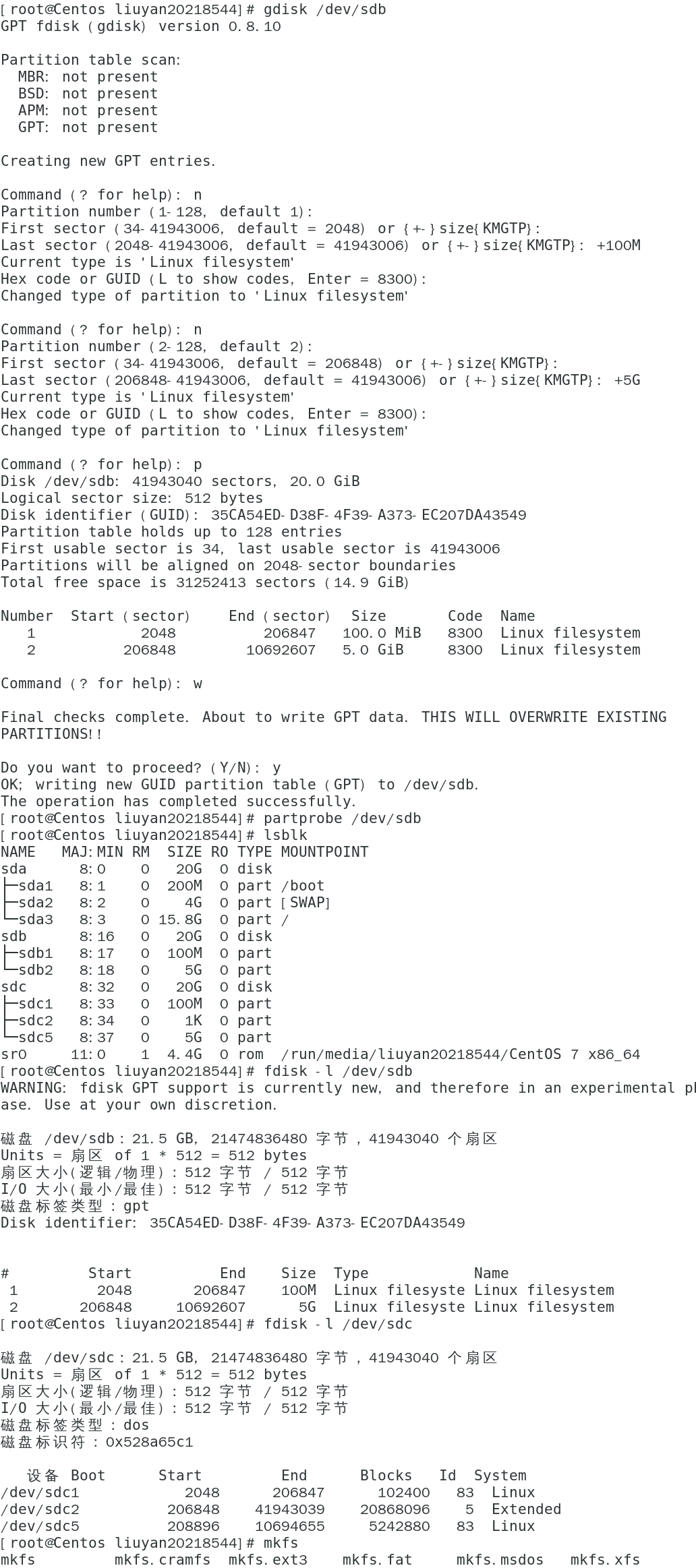
采用GPT(GUID Partition Table,GUID磁盘分区表)形式创建分区,其创建过程与MBR无太大差别。使用gidsk命令对sdb硬盘进行分区,系统显示创建新的GPT分区表;真实硬盘需执行partprobe命令,此时使用lsblk命令可以查看新分区信息:
7.2.4创建文件系统
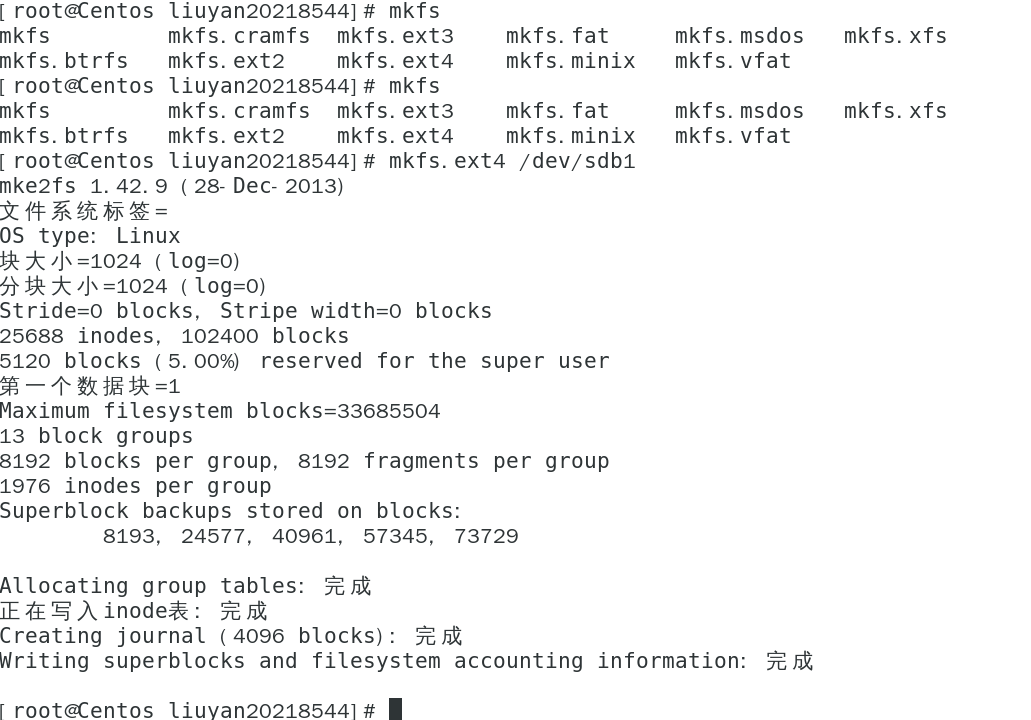
创建分区后并不能立即存放数据,需要对分区进行格式化。格式化是组织文件系统的方式,常用的文件系统有EXT与XFS。在终端中输入“mkfs”后连续按2次tab键可以查看所有文件系统类型,CentOS 7的文件系统默认为XFS:
7.2.5挂载分区
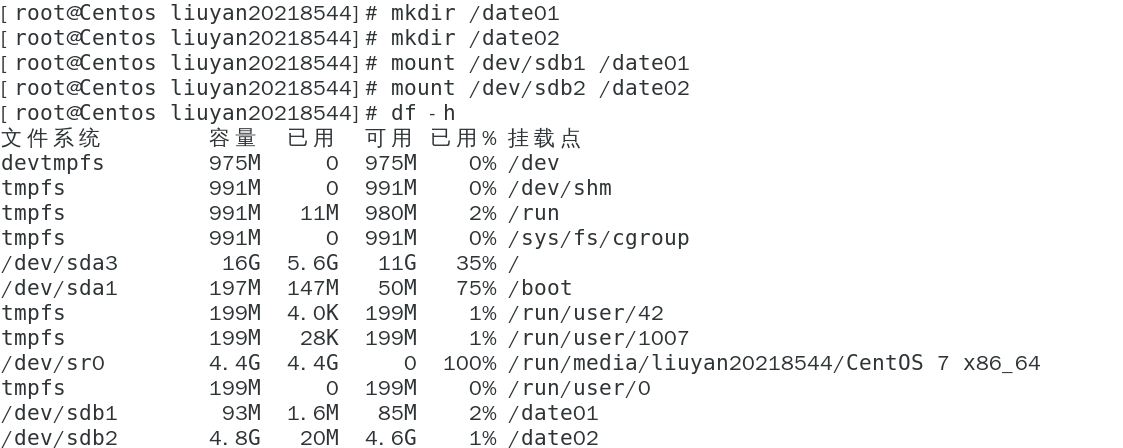
1.格式化完成后需挂载分区,首先创建两个目录作为挂载点,然后使用mount命令临时把sdb01分区与 sdb02分区分别挂载到data01与data02目录上。现在这两个目录不再是两个普通的目录,而是设备的挂载点,用户要往设备中存放数据,需要借助挂载点。使用“df -h”命令查看文件系统的挂载点,可以看到新创建的两个挂载点data01与data02:
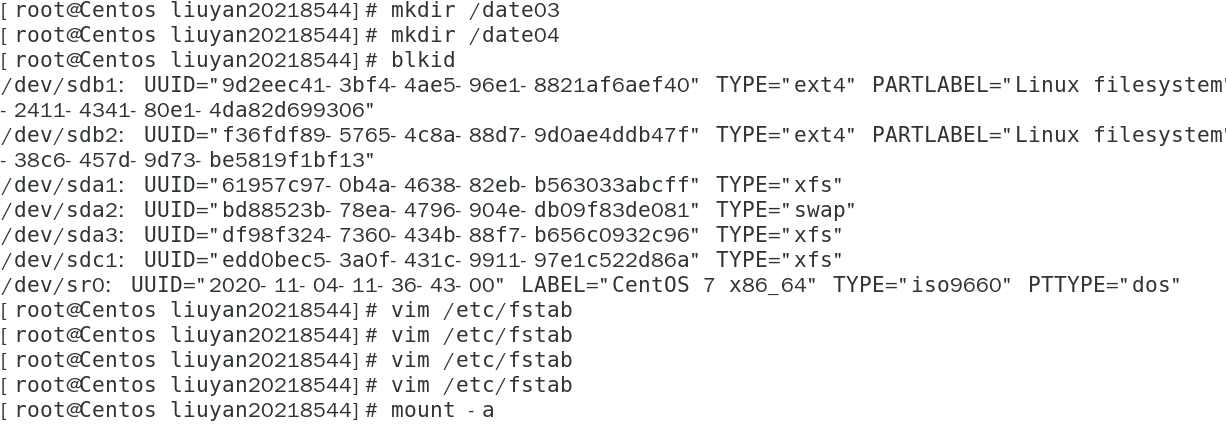
2.使用mount命令挂载是临时性的,系统重新启动后便失效,需要再次挂载。用户可以修改/etc/fstab配置文件,使其永久有效。首先创建两个目录data03与data04作为设备挂载点,然后使用blkid命令查看设备的UUID,从中找到sdc1与sdc5分区,复制其UUID,并粘贴到/etc/fstab配置文件的末尾。
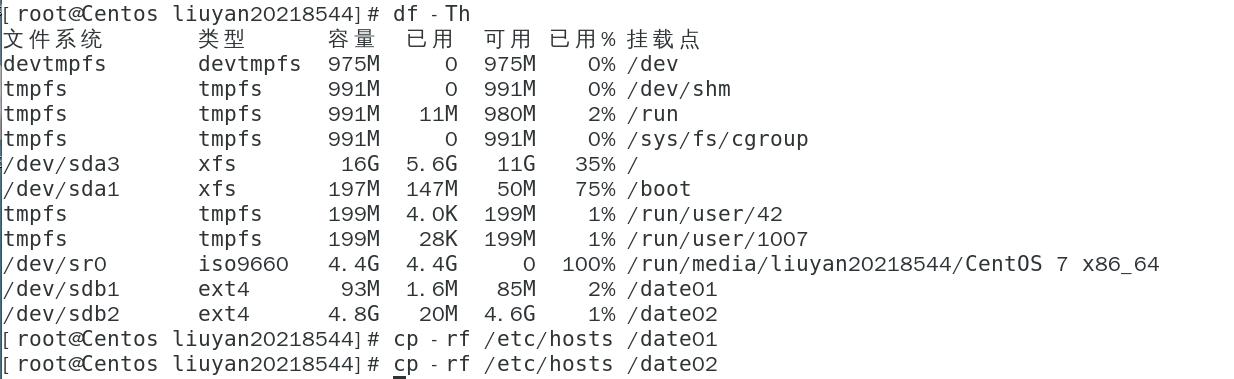
3.重新启动系统就可以读取新挂载的设备,也可使用“mount -a”命令读取/etc/fstab文件并挂载设备。使用df命令查看已挂载设备信息,添加“T”参数可显示设备文件的类型,添加“h”参数可显示设备大小。
学习心得
在本次学习过程中,我深刻认识到了存储管理在整个系统运维中的重要性。首先,我了解到Linux系统中存储管理的核心是文件系统,而文件系统的组织和管理对于数据的安全性和性能至关重要。通过学习,我掌握了不同文件系统的特点和适用场景,比如ext4、XFS、Btrfs等,以及它们的优缺点和如何选择合适的文件系统来满足不同的需求。其次,我学习了磁盘和分区管理。了解了如何识别、挂载和格式化磁盘,以及如何进行分区和逻辑卷管理,这些都是保证系统数据安全和高效利用存储资源的重要步骤。我还学会了使用fdisk、parted等工具进行磁盘和分区管理。总之。通过对本章节的学习,我对存储系统有了更深入的理解,大大提高了我在系统运维和数据管理方面的能力。

 浙公网安备 33010602011771号