

NodeJS、npm安装步骤和配置(windows版本)
https://jingyan.baidu.com/article/48b37f8dd141b41a646488bc.html
上面这个链接很详细了,怕它没了自己记一遍。我的简洁一点。
1. 打开nodejs官网https://nodejs.org/en/,选择相应版本进行下载(建议LTS)
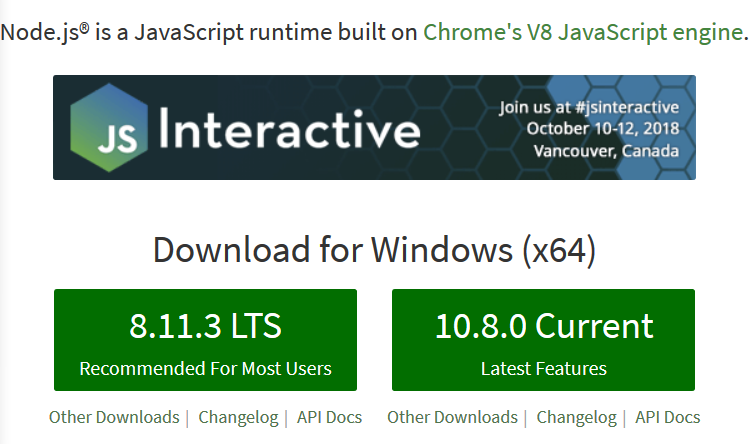
2. 双击nodejs-v8.9.4-x64文件开始安装,点击next进入下一步,勾选同意协议,继续下一步。然后选择安装的位置,默认是在C盘,改成D盘安装(怕以后安装东西太多占用内存)然后进入模块配置步骤。

3.模块默认全部安装,并且已经自动安装了npm了!
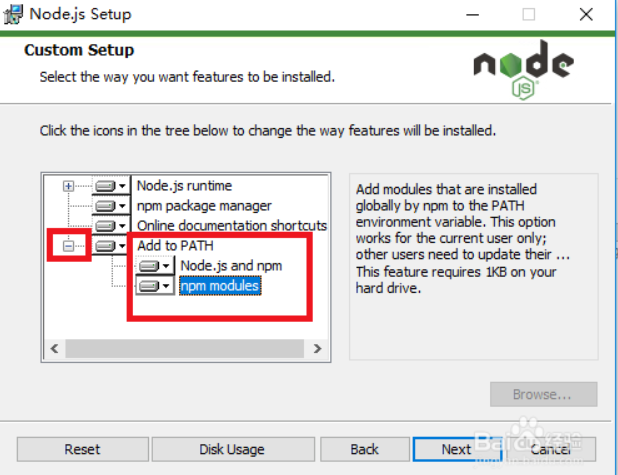
4.安装完毕后点击finish结束安装进程,快捷键win+R打开搜索栏,输入cmd后回车,依次输入命令:
node -v
npm -v
如果正确输出版本号,说明我们的NodeJS和NPM就安装好了
5. 安装完了还不能用,还需要对NodeJS和npm进行环境配置。因为默认情况下,NPM安装的模块并不会安装到NodeJS的程序目录。
(1)修改NPM的缓存目录和全局目录路径
D盘nodejs目录下创建两个目录,分别是node_cache和node_global,这是用来放安装过程的缓存文件以及最终的模块配置位置。
配置完成后,执行下面这两个命令:
npm config set prefix "D:\Program Files\nodejs\node_global"
npm config set cache "D:\Program Files\nodejs\node_cache"
将npm的全局模块目录和缓存目录配置到我们刚才创建的那两个目录
(2)配置npm和nodejs的环境变量,这样nodejs才能正确地调用对应的模块
在计算机图标上点右键→属性→高级系统配置→右下角有个环境路径,点击去,就能看到环境路径的配置界面,我们点击新建用户变量。
在弹出来的窗口里,变量名填:NODE_PATH
变量值填:D:\Program Files\nodejs\node_modules\
填写好后点确定,然后就能看到我们配置好的NPM环境路径。
修改一些nodejs默认的模块调用路径,因为模块的安装位置变了,所以要修改nodejs默认的模块调用路径,否则找不到安装的模块。在环境变量窗口,系统变量中选择Path,然后点击右下角的编辑,然后选择npm那个。点击右边的编辑,将其修改为:D:\Program Files\nodejs\node_global\
然后点确定,保存这个配置。(添加了新的变量需要重启才能生效,否则下面cnpm -v检测不到)
6. 安装淘宝npm,让安装速度更快,以后命令就不要用npm了,用cnpm
在cmd里输入:
npm install -g cnpm --registry=https://registry.npm.taobao.org

 浙公网安备 33010602011771号