
Navicat使用方法
mysql可视化工具navicat使用方法
建立连接
方法/步骤1:
![]()
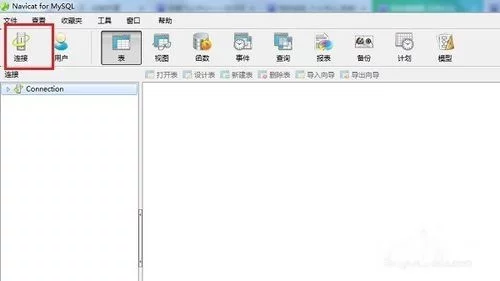
第一步我们打开电脑上的navicat软件,进去之后,点击“连接”,如下图所示:
方法/步骤2:
![]()
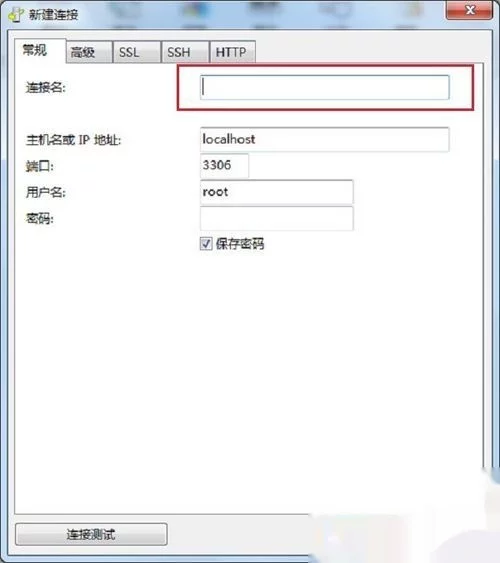
第二步我们输入连接名,和安装mysql数据库的时候,设置的密码,如下图所示:
创建数据库和表
方法/步骤1:
![]()
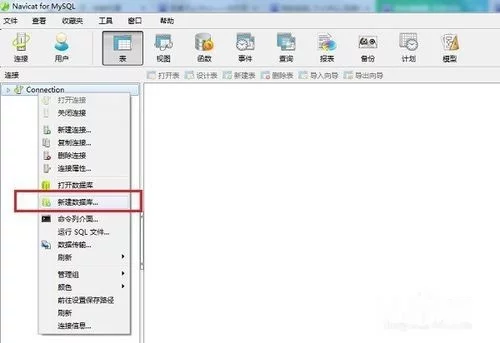
第一步出现新的连接之后,我们右键选择“新建数据库”,如下图所示:
方法/步骤2:
![]()
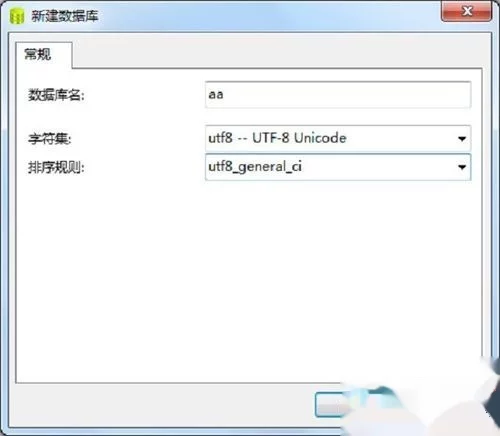
第二步我们输入“数据库名”,选择“字符集”和“排序规则”,这里设置的都是utf8,如下图所示:
方法/步骤3:
![]()
第三步点击确定之后,数据库就创建成功了,灰色代表数据库还未打开,双击打开,如下图所示:
方法/步骤4:
![]()
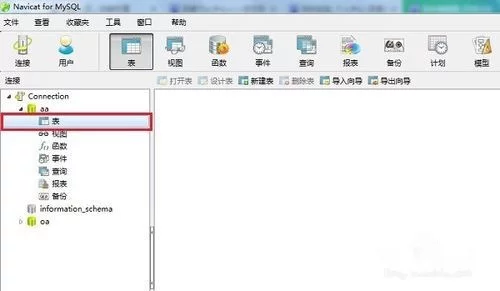
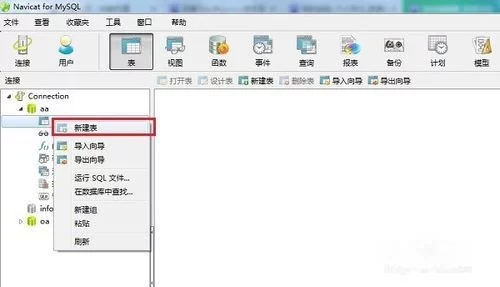
第四步我们右键表,选择“新建表”,如下图所示:
方法/步骤5:
![]()
第五步我们输入创建表的字段,输入好之后,点击“文件---->保存”,输入表名就创建完成了,如下图所示:

导入,导出数据库
方法/步骤1:
![]()
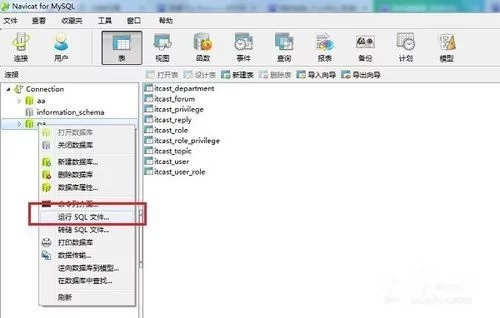
第一步右键已经创建的相同数据库名,选择“运行SQL文件”,这是导入数据库,如下图所示:
方法/步骤2:
![]()
第二步选择要导入数据库的路径,点击确定,便导入完成了,如果表没有显现出来,右键表点击刷新,就出来了,如下图所示:

方法/步骤3:
![]()
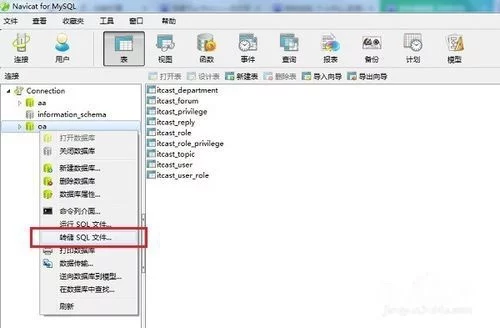
第三步导出数据库,右键数据库,选择“转储SQL文件”,如下图所示:
方法/步骤4:
![]()
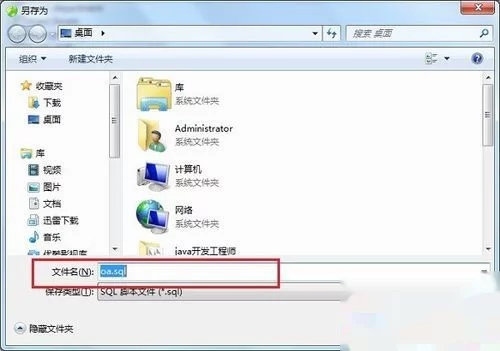
第四步选导出的数据库存放的路径,点击确定便完成了,如下图所示:

 浙公网安备 33010602011771号