
码农的自我修养
一、VSCode的使用
博主用的是MacOS操作系统,VSCode在MacOS系统中的快捷键有:
基本

Command + X 剪切(未选中文本的情况下,剪切光标所在行)
Command + C 复制(未选中文本的情况下,复制光标所在行)
Option + Up 向上移动行
Option + Down 向下移动行
Option + Shift + Up 向上复制行
Option + Shift + Down 向下复制行
Command + Shift + K 删除行
Command + Enter 下一行插入
Command + Shift + Enter 上一行插入
Command + Shift + \ 跳转到匹配的括号
Command + [ 减少缩进
Command + ] 增加缩进
Home 跳转至行首
End 跳转到行尾
Command + Up 跳转至文件开头
Command + Down 跳转至文件结尾
Ctrl + PgUp 按行向上滚动
Ctrl + PgDown 按行向下滚动
Command + PgUp 按屏向上滚动
Command + PgDown 按屏向下滚动
Command + Shift + [ 折叠代码块
Command + Shift + ] 展开代码块
Command + K Command + [ 折叠全部子代码块
Command + K Command + ] 展开全部子代码块
Command + K Command + 0 折叠全部代码块
Command + K Command + J 展开全部代码块
Command + K Command + C 添加行注释
Command + K Command + U 移除行注释
Command + / 添加、移除行注释
Option + Shift + A 添加、移除块注释
Option + Z 自动换行、取消自动换行

多光标与选择

Option + 点击 插入多个光标
Command + Option + Up 向上插入光标
Command + Option + Down 向下插入光标
Command + U 撤销上一个光标操作
Option + Shift + I 在所选行的行尾插入光标
Command + I 选中当前行
Command + Shift + L 选中所有与当前选中内容相同部分
Command + F2 选中所有与当前选中单词相同的单词
Command + Ctrl + Shift + Left 折叠选中
Command + Ctrl + Shift + Right 展开选中
Alt + Shift + 拖动鼠标 选中代码块
Command + Shift + Option + Up 列选择 向上
Command + Shift + Option + Down 列选择 向下
Command + Shift + Option + Left 列选择 向左
Command + Shift + Option + Right 列选择 向右
Command + Shift + Option + PgUp 列选择 向上翻页
Command + Shift + Option + PgDown 列选择 向下翻页

查找替换

Command + F 查找
Command + Option + F 替换
Command + G 查找下一个
Command + Shift + G 查找上一个
Option + Enter 选中所有匹配项
Command + D 向下选中相同内容
Command + K Command + D 移除前一个向下选中相同内容

全局

Command + Shift + P / F1 显示命令面板
Command + P 快速打开
Command + Shift + N 打开新窗口
Command + W 关闭窗口

进阶

Ctrl + Space 打开建议
Command + Shift + Space 参数提示
Tab Emmet插件缩写补全
Option + Shift + F 格式化
Command + K Command + F 格式化选中内容
F12 跳转到声明位置
Option + F12 查看具体声明内容
Command + K F12 分屏查看具体声明内容
Command + . 快速修复
Shift + F12 显示引用
F2 重命名符号
Command + Shift + . 替换为上一个值
Command + Shift + , 替换为下一个值
Command + K Command + X 删除行尾多余空格
Command + K M 更改文件语言

文件管理

Command + N 新建文件
Command + O 打开文件
Command + S 保存文件
Command + Shift + S 另存为
Command + Option + S 全部保存
Command + W 关闭
Command + K Command + W 全部关闭
Command + Shift + T 重新打开被关闭的编辑器
Command + K Enter 保持打开
Ctrl + Tab 打开下一个
Ctrl + Shift + Tab 打开上一个
Command + K P 复制当前文件路径
Command + K R 在资源管理器中查看当前文件
Command + K O 新窗口打开当前文件

显示

Command + Ctrl + F 全屏、退出全屏
Command + Option + 1 切换编辑器分屏方式(横、竖)
Command + + 放大
Command + - 缩小
Command + B 显示、隐藏侧边栏
Command + Shift + E 显示资源管理器 或 切换焦点
Command + Shift + F 显示搜索框
Ctrl + Shift + G 显示Git面板
Command + Shift + D 显示调试面板
Command + Shift + X 显示插件面板
Command + Shift + H 全局搜索替换
Command + Shift + J 显示、隐藏高级搜索
Command + Shift + C 打开新终端
Command + Shift + U 显示输出面板
Command + Shift + V Markdown预览窗口
Command + K V 分屏显示 Markdown预览窗口
二、vim的使用
vim有三种模式,它们之间的关系如下图所示:
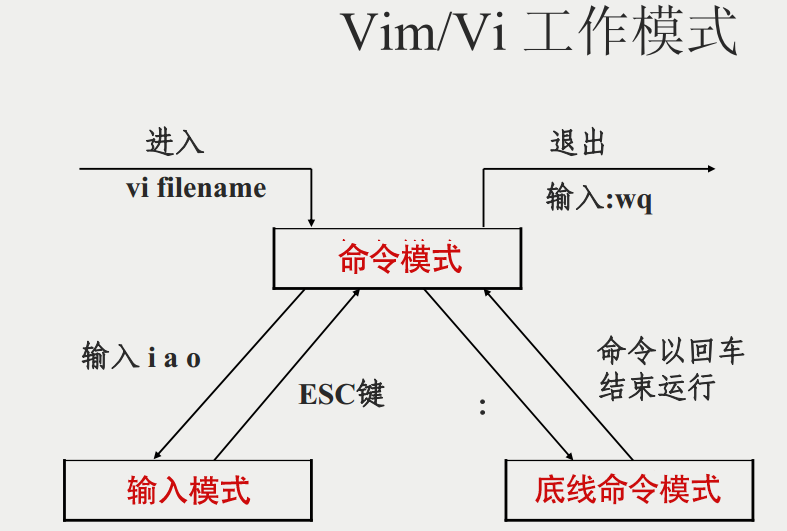
vi/vim 的使用
基本上 vi/vim 共分为三种模式,分别是命令模式(Command mode),输入模式(Insert mode)和底线命令模式(Last line mode)。 这三种模式的作用分别是:
命令模式:
用户刚刚启动 vi/vim,便进入了命令模式。
此状态下敲击键盘动作会被Vim识别为命令,而非输入字符。比如我们此时按下i,并不会输入一个字符,i被当作了一个命令。
以下是常用的几个命令:
- i 切换到输入模式,以输入字符。
- x 删除当前光标所在处的字符。
- : 切换到底线命令模式,以在最底一行输入命令。
若想要编辑文本:启动Vim,进入了命令模式,按下i,切换到输入模式。
命令模式只有一些最基本的命令,因此仍要依靠底线命令模式输入更多命令。
输入模式
在命令模式下按下i就进入了输入模式。
在输入模式中,可以使用以下按键:
- 字符按键以及Shift组合,输入字符
- ENTER,回车键,换行
- BACK SPACE,退格键,删除光标前一个字符
- DEL,删除键,删除光标后一个字符
- 方向键,在文本中移动光标
- HOME/END,移动光标到行首/行尾
- Page Up/Page Down,上/下翻页
- Insert,切换光标为输入/替换模式,光标将变成竖线/下划线
- ESC,退出输入模式,切换到命令模式
底线命令模式
在命令模式下按下:(英文冒号)就进入了底线命令模式。
底线命令模式可以输入单个或多个字符的命令,可用的命令非常多。
在底线命令模式中,基本的命令有(已经省略了冒号):
- q 退出程序
- w 保存文件
按ESC键可随时退出底线命令模式。
vim作业:
1.将当前文件中xxx字符串全部替换为yyy字符串
- 应该使用
%s/xxx/yyy/g
2.将当前文件中10-20行的代码注释掉
- 先使用
set number命令显示行号 - 通过
10,20s/^/#/g在10-20行的行头加上#注释
3.将2-3行代码复制粘贴10次
- 按v进入选择模式,选中2-3行,按y复制
- 录制宏命令qapq
- 使用10@a即可粘贴10次
三、git的使用
GIT有四个概念,远端的GIT仓库,本地的工作区、暂存区、版本库。
- 远程仓库(remote directory):托管代码的服务器,可以简单的认为是你项目组中的一台电脑用于远程数据交换
- 工作区(working directory):就是电脑里能看到的工作目录
- 暂存区(stage or index):暂存零时的改动,保存即将提交的列表信息
- 版本库(history):就是安全存放数据的位置,这里面有你提交到所有版本的数据。其中HEAD指向最新放入仓库的版本
工作流程:
- 克隆 Git 资源作为工作目录。
- 在克隆的资源上添加或修改文件。
- 如果其他人修改了,你可以更新资源。
- 在提交前查看修改。
- 提交修改。
- 在修改完成后,如果发现错误,可以撤回提交并再次修改并提交。
我的git学习笔记: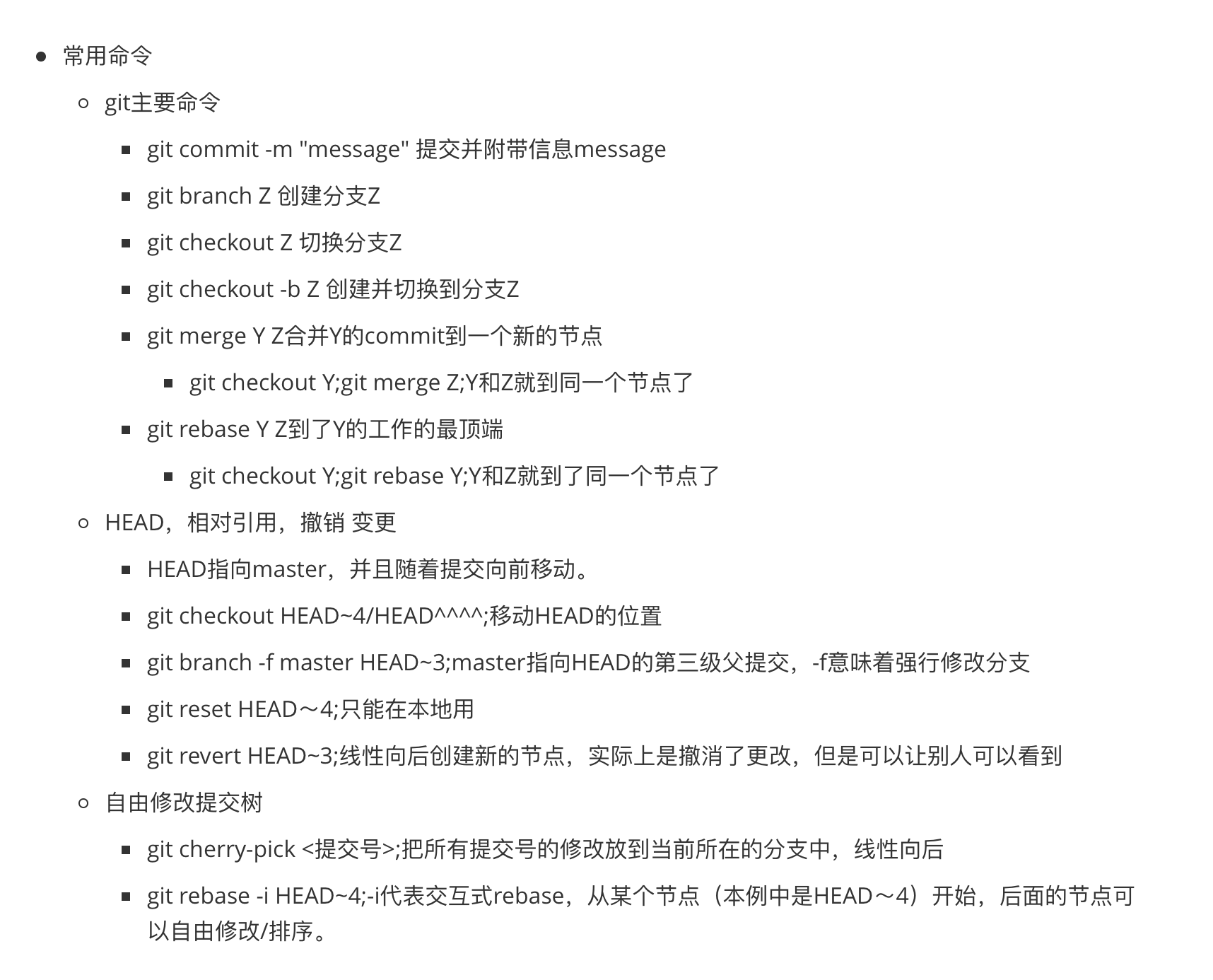
git作业:
1.在github上新建一个repo。
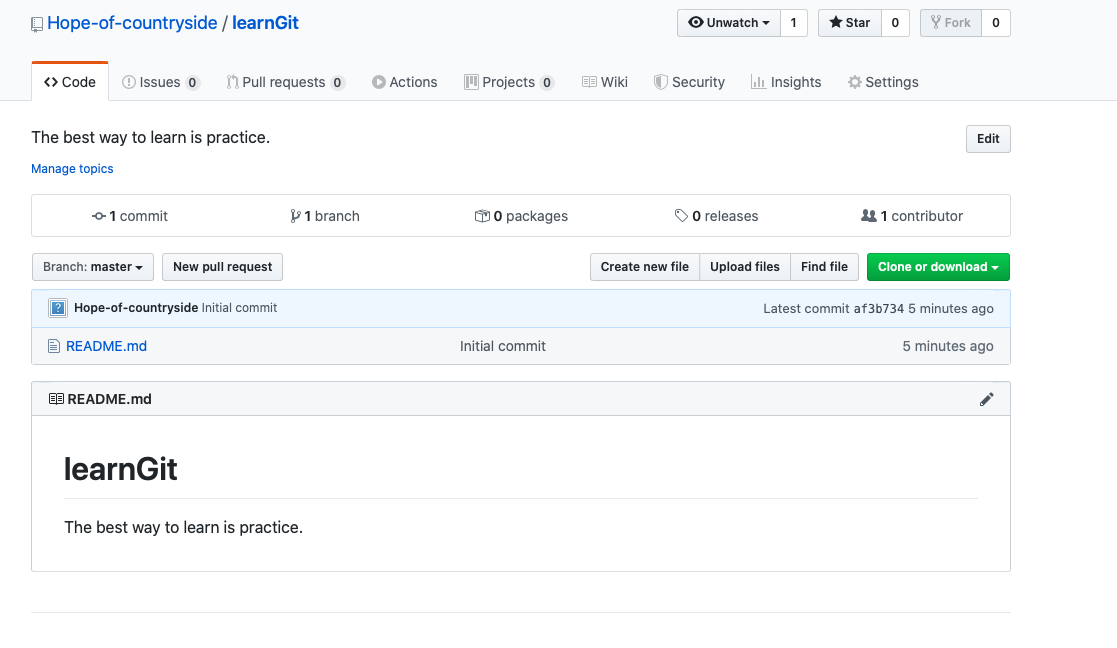
2.git clone到本地。
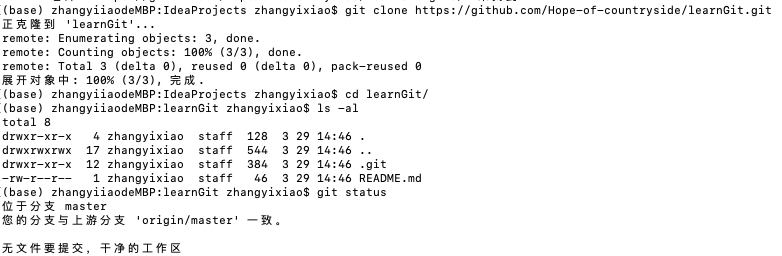
3.新建分支test

4.完成作业对应要求的修改
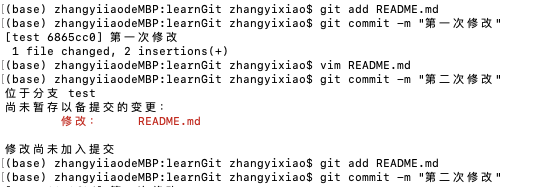
5.切换到master分支,将远程repo pull下来,然后与test分支merge。
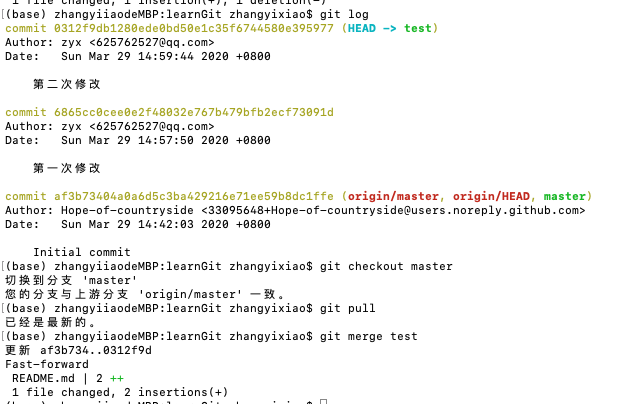
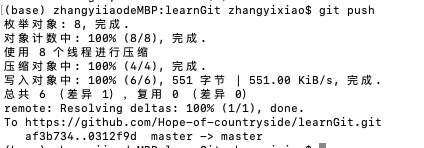
6.push到远程
7.远程repo的README.md也发生了修改。
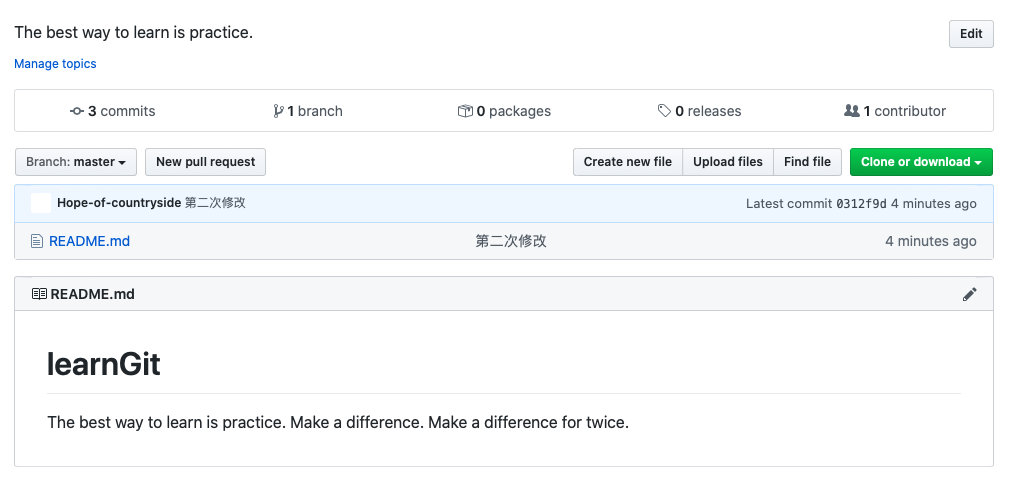
8.至此完成了作业。
四、正则表达式
正则表达式是对字符串操作的一种逻辑公式。通过正则表达式我们可以很轻松地判断某个字符串是否符合“一定的要求”。比如有个程序要去检查一个邮箱地址类的字符串,如果编写程序去检查,将会非常麻烦,正则表达式就相当于一个定义字符串的模板,当要判断一个字符串属不属于邮箱地址的格式时,只需要用正则表达式的语法规则去定义一个模板,然后就可以和字符串进行匹配,比如这样[a-z A-Z 0-9]+@[a-z A-Z 0-9]+"."com 这样就定义了一个邮箱类的模板,非常方便自定义模 ,它用来匹配以及替换。
/ 向下寻找字符串

? 向上寻找字符串,指定可能存在的元素,将贪婪(greedy)匹配改为懒惰(lazy)匹配

| 搜索多个模式

. 通配符

+ 查找出现一次或多次的字符

* 匹配零次或多次出现的字符

[] 定义一组希望匹配的字符

- 定义要匹配的字符范围

^ 排除不想匹配的字符,查找开头

$ 查找结尾

\d 搜索数字字符  \D 相反


\s 匹配空格、回车、制表、换页、新行符  \S 相反

\n 换行  \r 回车  \f 换页  \t 水平制表  \v 垂直跳格

{} 指定匹配的上限和下限数

() 捕获组
参考资料:

 浙公网安备 33010602011771号