


详细介绍:【AI大模型】WPS 接入DeepSeek 实战项目详解
目录
一、前言
随着当下国产大模型DeepSeek的走红,与之相关的应用领域也正在逐步接入DeepSeek,从而提升自己的竞争力,除了各大互联网巨头之外,比如像阿里云的百炼平台,硅基流动,字节的火山引擎等,都已经基于自身的平台与DeepSeek完成了整合,与此同时,一些开源的工具软件为了提升自己的AI能力,完善用户的使用体验,也开始支持对DeepSeek的模型配置能力,本文将详细介绍如何在wps中对接DeepSeek。
二、WPS接入AI工具的两种方式
要对接DeepSeek关键有两种方式。就是目前WPS中,以word或excel来说,要
2.1 手动配备的方式
手动安装,即通过一些底层的参数配置方式来搭建,具体来说,像world或excel,都是支持VB插件的,而VB具备代码编程的能力,于是能够借助VB插件作为桥接,从而将AI大模型产品集成进去使用。
2.2 Office AI助手
Office AI是一款AI插件,许可理解为专为Office 办公软件而生的一款AI插件,基于这个插件的代理能力,用户可以在Office AI中配置指定的第三方大模型,从而达到利用外部AI大模型的能力。
三、WPS手动配置的方式接入AI大模型
以WPS中word为例进行执行演示。
3.1 安装VBA
为WPS默认不支持VB编辑器(Visual Basic forApplication),所以得先手动安装插件
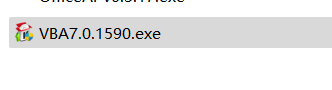
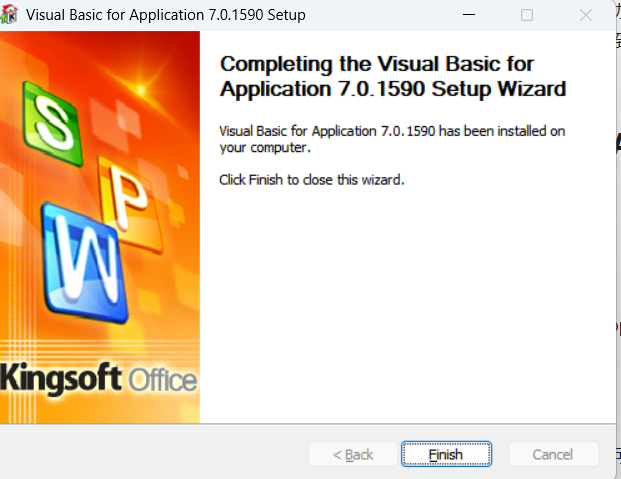
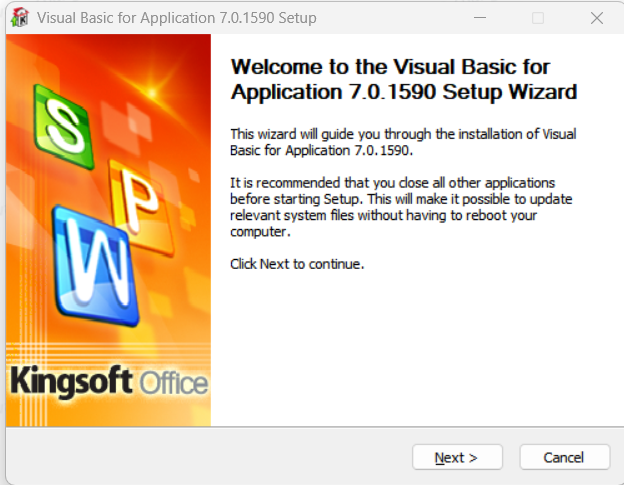
3.1.1 下载VBA插件并安装
将下载的VBA插件放到本地的目录,然后安装即可
3.2 配置WPS
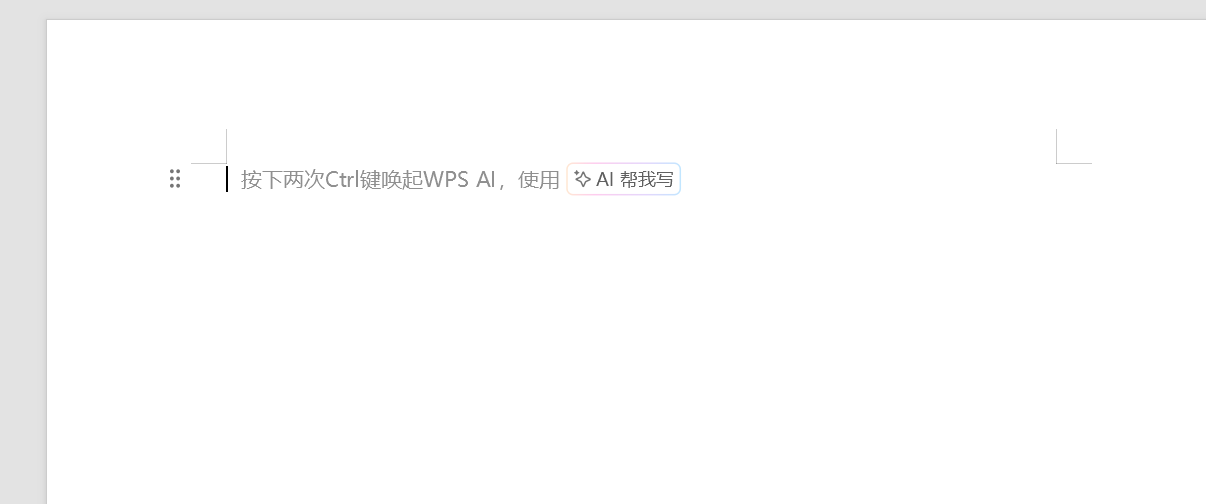
手动创建一个word文档,接着使用wps打开
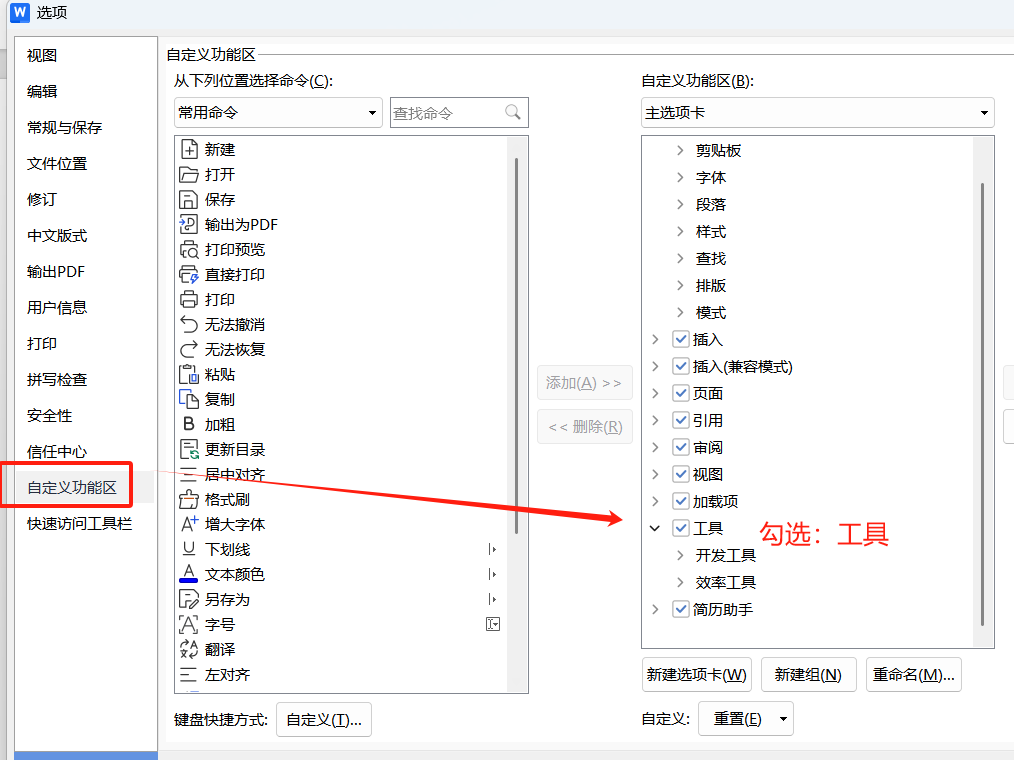
打开: 文件->选型,弹出下面的框
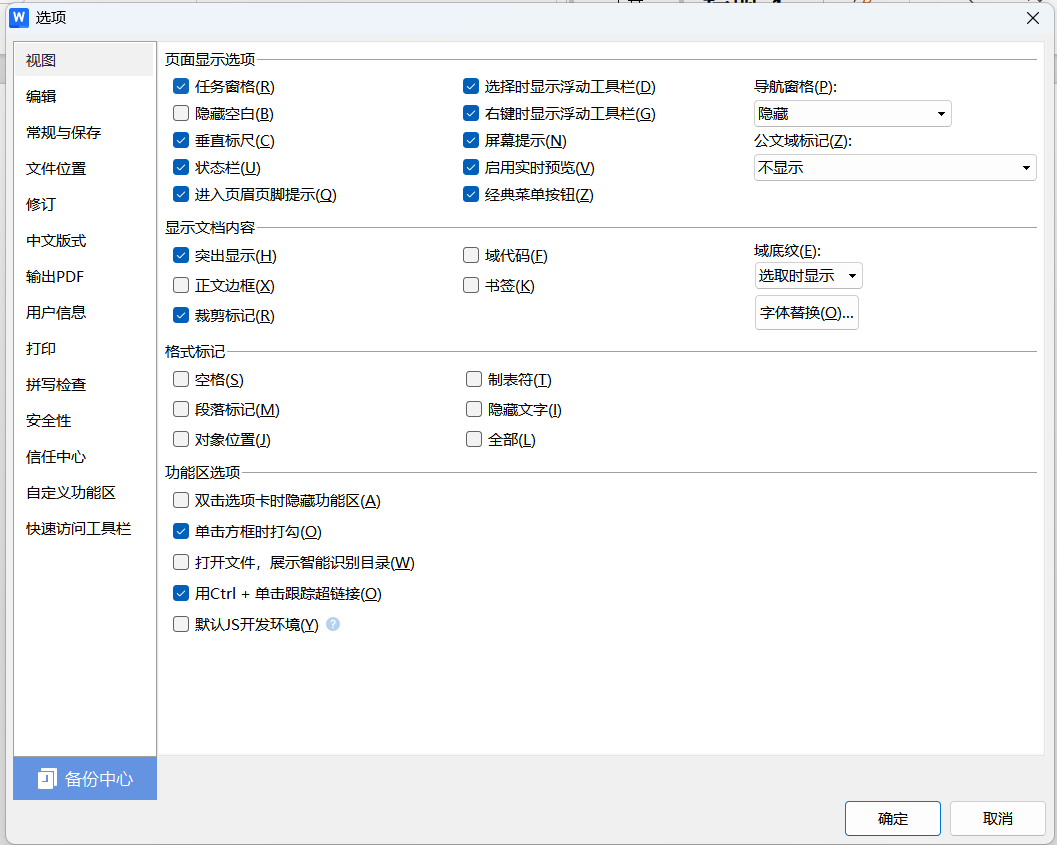
找到左侧的"自定义功能区",继而勾选下面的"工具"选项
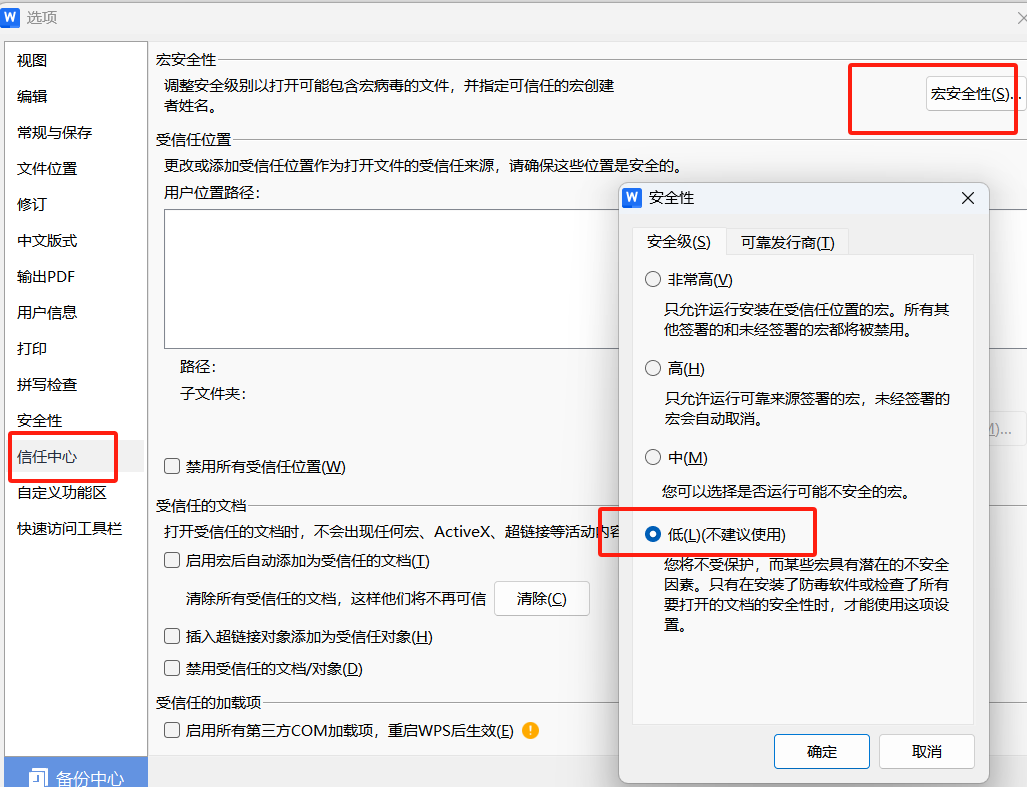
上一步保存完成后,再次进入,切换为 "信任中心",找到右侧的 "宏安全性",在弹框中勾选最下面的那一栏 "低"
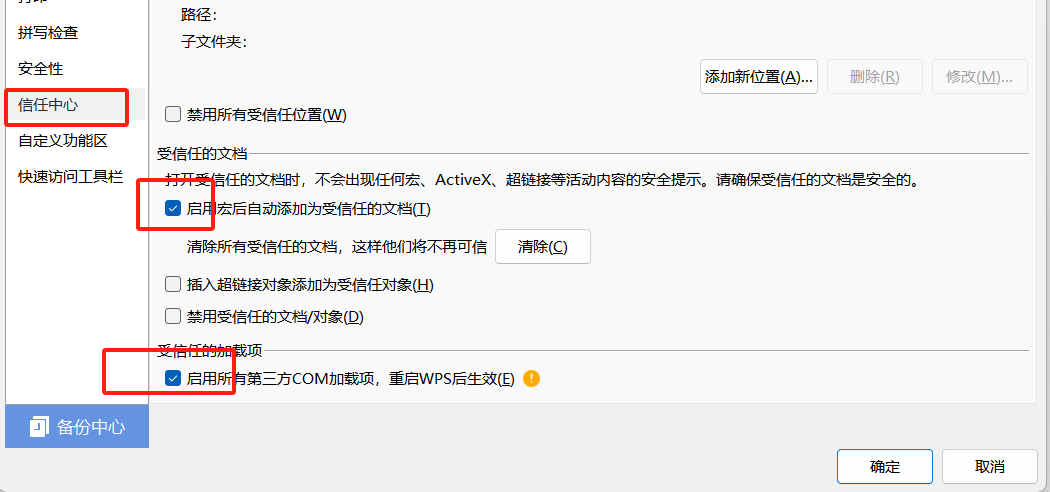
同时在信任中心中,勾选下图中的两个选项,勾选完毕后点击确定
3.3 配置VB
基于上面配置完成之后,再在导航栏顶部,通过点击"设备",可以看到在这一栏中就看到了一个 VB编辑器的工具
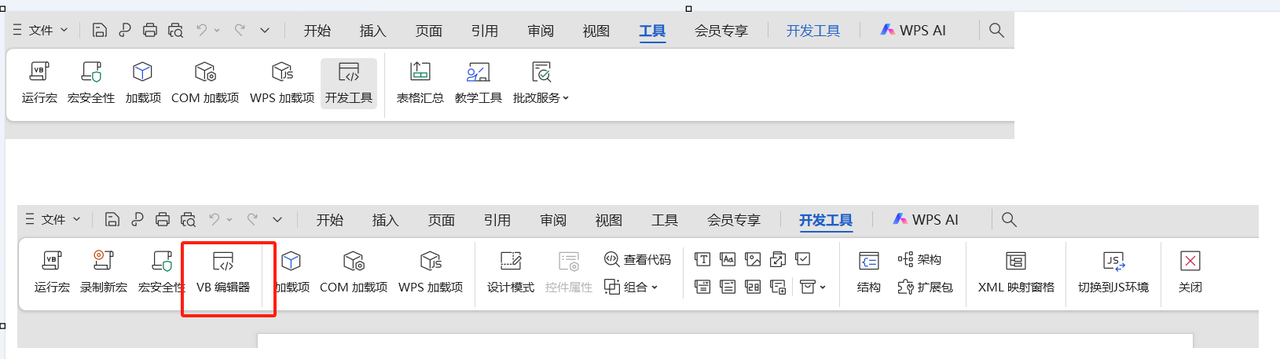
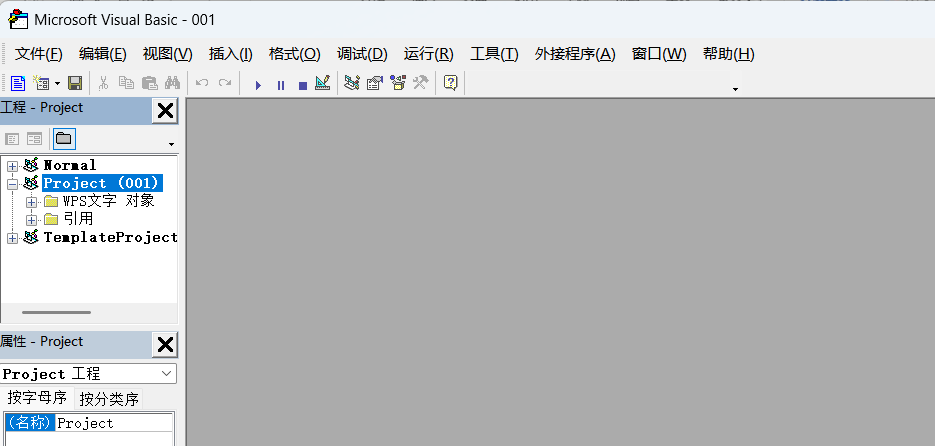
点击VB编辑器进入下面的窗口
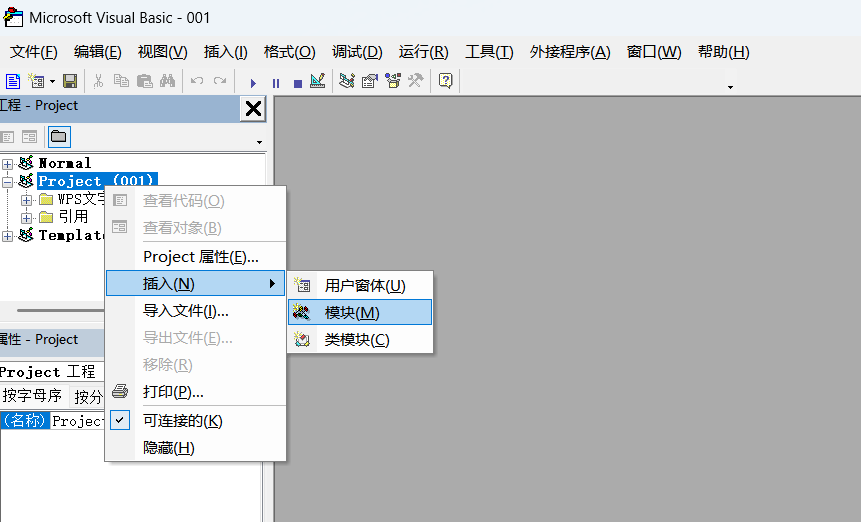
在当前的工程下插入一个模块
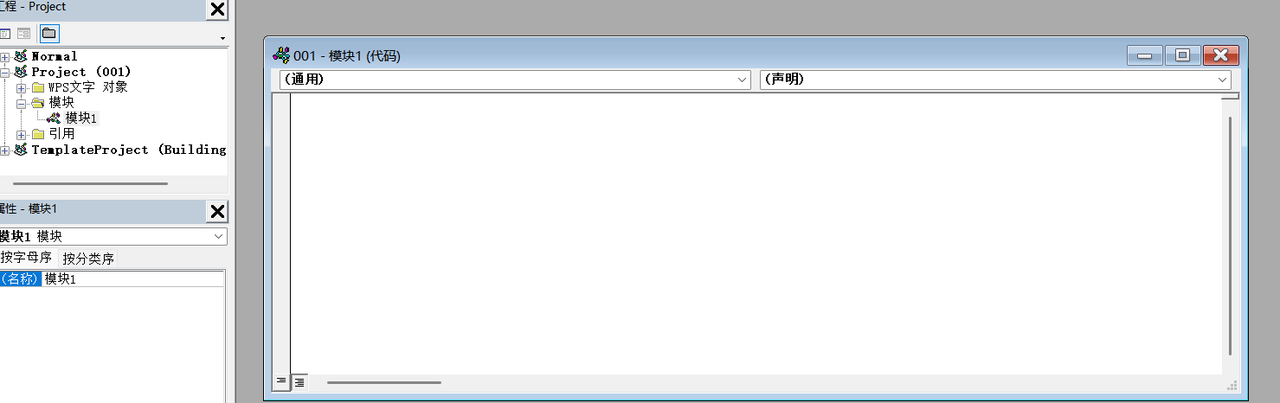
这样会打开一个代码编辑的窗口,然后将下面的代码粘贴到输入框中
Function CallDeepSeekAPI(api_key As String, inputText As String) As String
    Dim API As String
    Dim SendTxt As String
    Dim Http As Object
    Dim status_code As Integer
    Dim response As String
    API = "https://dashscope.aliyuncs.com/compatible-mode/v1/chat/completions"
    SendTxt = "{""model"": ""qwen-max-0125"", ""messages"": [{""role"":""system"", ""content"":""请根据用户的问题给出详细的解答。""}, {""role"":""user"", ""content"":""" & inputText & """}]}"
    Set Http = CreateObject("MSXML2.XMLHTTP")
    With Http
        .Open "POST", API, False
        .setRequestHeader "Content-Type", "application/json"
        .setRequestHeader "Authorization", "Bearer " & api_key
        .send SendTxt
        status_code = .Status
        response = .responseText
    End With
    ' 弹出窗口显示 API 响应(调试用)
    ' MsgBox "API Response: " & response, vbInformation, "Debug Info"
    If status_code = 200 Then
        CallDeepSeekAPI = response
    Else
        CallDeepSeekAPI = "Error: " & status_code & " - " & response
    End If
    Set Http = Nothing
End Function
Sub qwen2_5()
    Dim api_key As String
    Dim inputText As String
    Dim response As String
    Dim regex As Object
    Dim matches As Object
    Dim originalSelection As Object
    api_key = "填写你的API-KEY"
    If api_key = "" Then
        MsgBox "Please enter the API key."
        Exit Sub
    ElseIf Selection.Type <> wdSelectionNormal Then
        MsgBox "Please select text."
        Exit Sub
    End If
    ' 保存原始选中的文本
    Set originalSelection = Selection.Range.Duplicate
    inputText = Replace(Replace(Replace(Replace(Replace(Selection.text, "\", "\\"), vbCrLf, ""), vbCr, ""), vbLf, ""), Chr(34), "\""")
    response = CallDeepSeekAPI(api_key, inputText)
    If Left(response, 5) <> "Error" Then
        Set regex = CreateObject("VBScript.RegExp")
        With regex
            .Global = True
            .MultiLine = True
            .IgnoreCase = False
            .Pattern = """content"":""(.*?)"""
        End With
        Set matches = regex.Execute(response)
        If matches.Count > 0 Then
            response = matches(0).SubMatches(0)
            ' 处理换行符和特殊字符
            response = Replace(response, "\n\n", vbNewLine)  ' 双换行替换为真实的单换行
            response = Replace(response, "\n", vbNewLine)  ' 单换行替换为真实的换行
            response = Replace(Replace(response, """", Chr(34)), """", Chr(34))
            ' 取消选中原始文本
            Selection.Collapse Direction:=wdCollapseEnd
            ' 将内容插入到选中文字的下一行
            Selection.TypeParagraph ' 插入新行
            Selection.TypeText text:=response
            ' 将光标移回原来选中文本的末尾
            originalSelection.Select
        Else
            MsgBox "Failed to parse API response.", vbExclamation
        End If
    Else
        MsgBox response, vbCritical
    End If
End Sub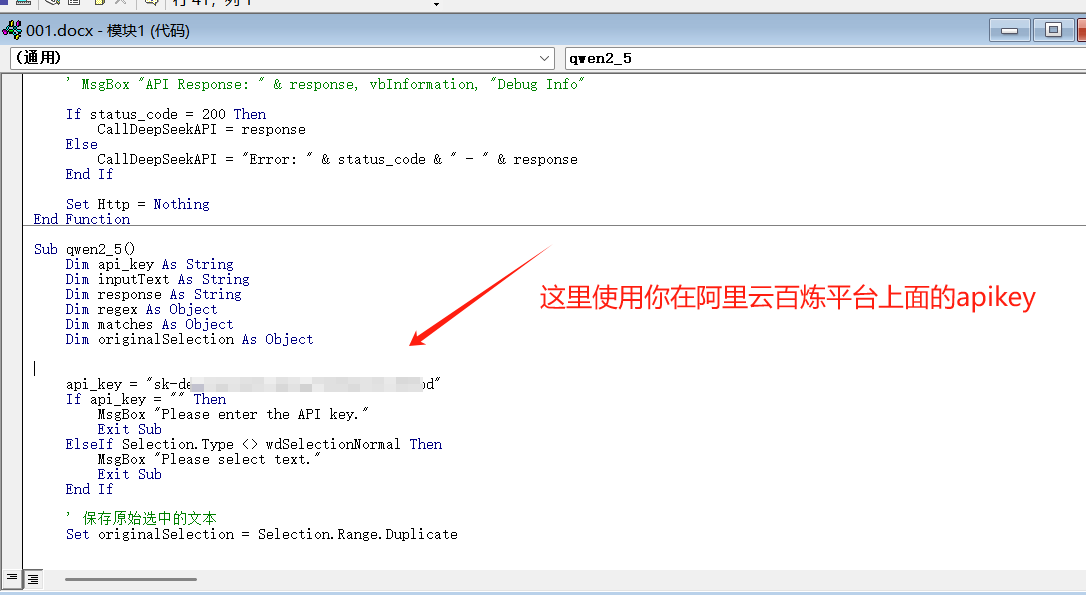
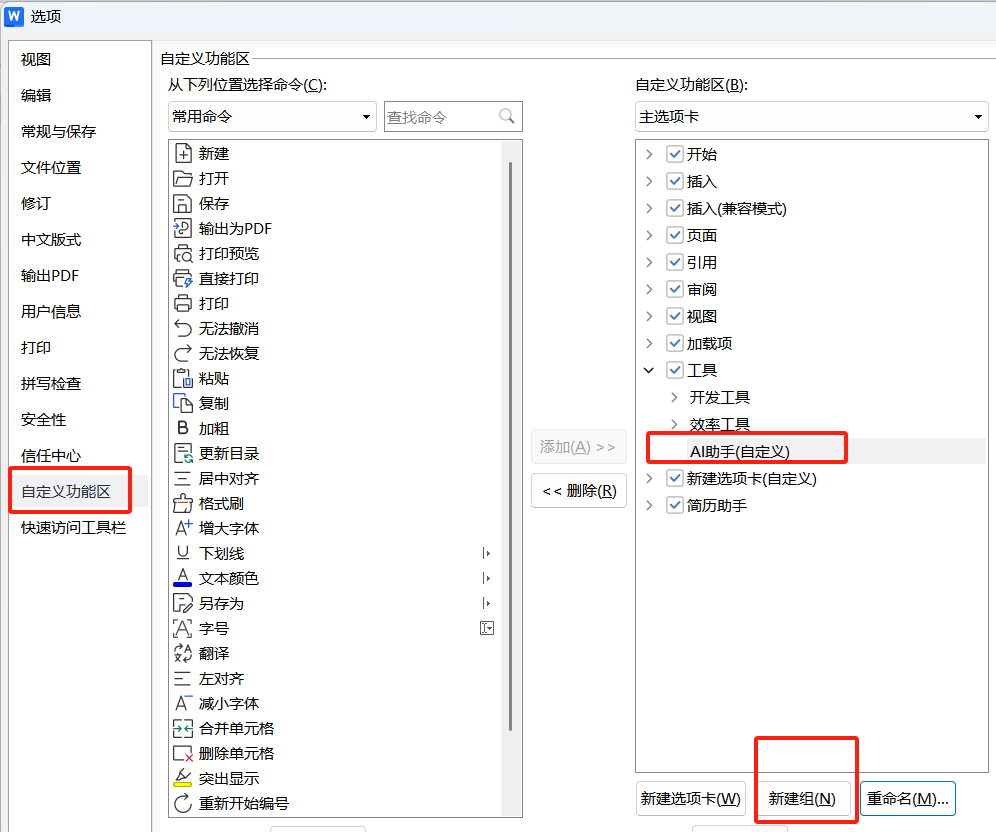
在自定义功能区 -> 程序 目录下,新建一个组,组的名称可以自己定义
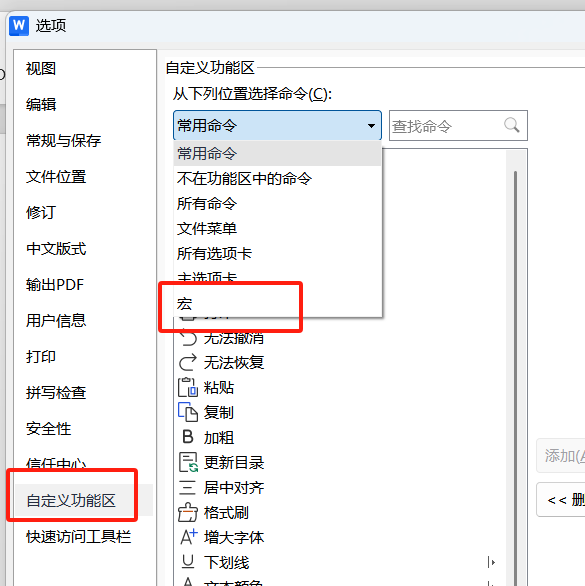
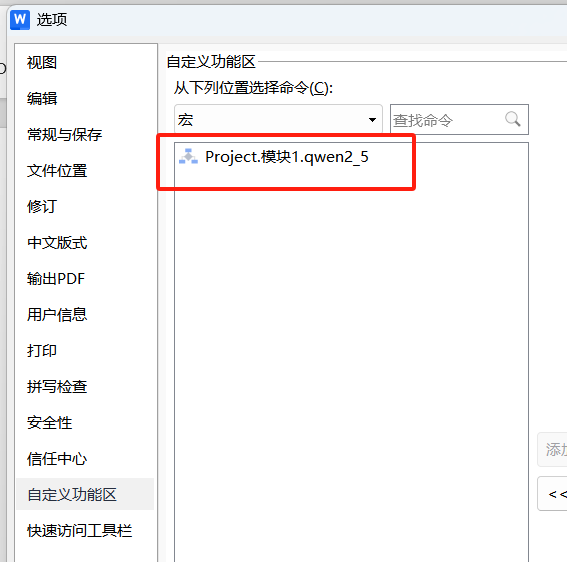
在常用命令的下拉菜单中,选择宏,然后就行看到上面创建的那个VB脚本的模块
添加到右侧刚刚自定义的AI助手下面 , 可能对其进行重命名,最后点击确定即可
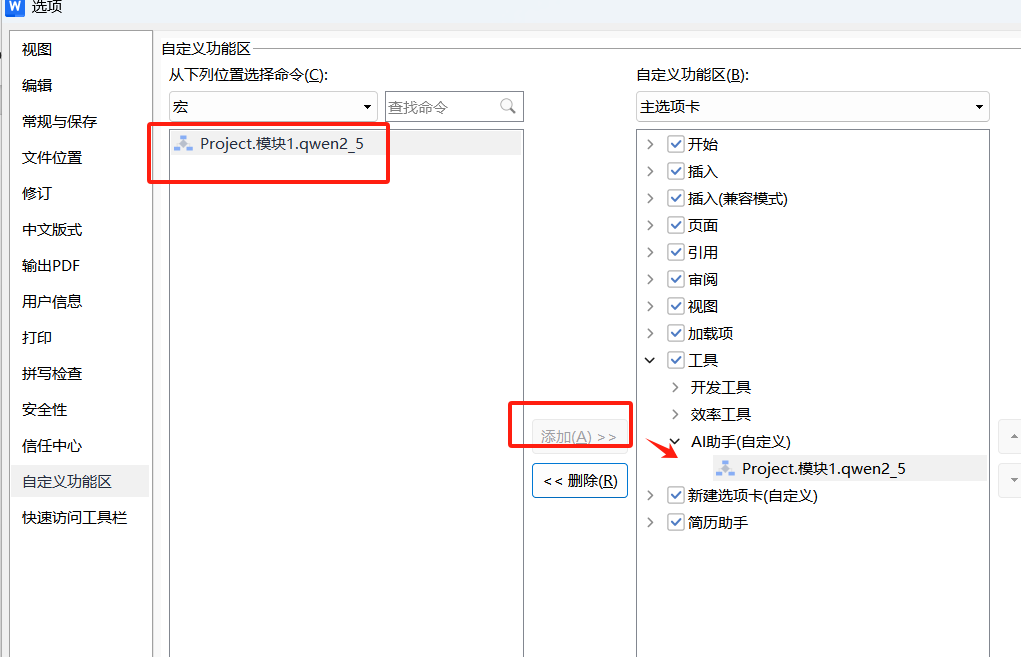
此时,再看顶部导航栏的工具下面,就有了上面我们刚刚添加的这个AI助手了
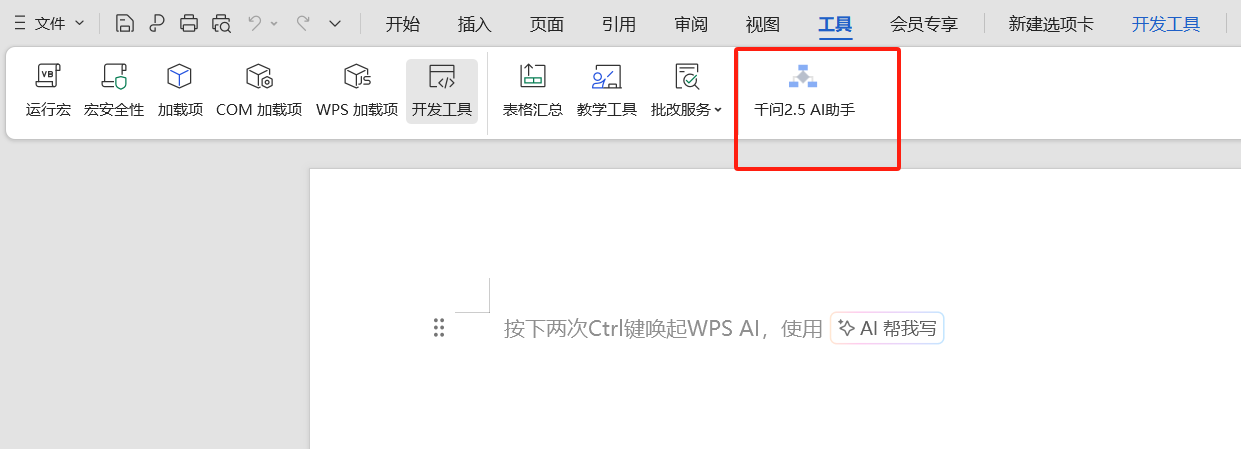
3.4 AI助手效果测试
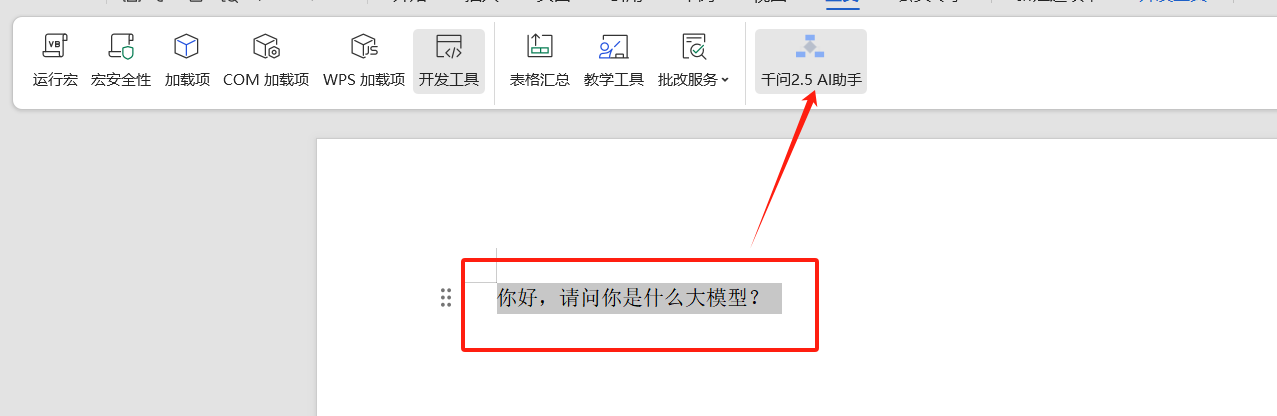
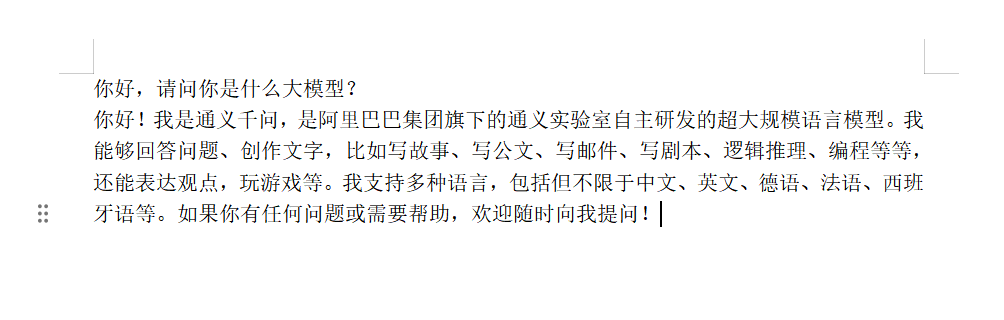
通过接下来就在当前的文档中进行一下测试,首先问一个问题,在文档中输入一段话,比如问 ”你是什么大模型”,选中这段话,然后点击上面的这个"千问2.5AI助手",等待片刻之后,能够看到在当前的文档中,千问大模型自动给出了回复
效果如下:
3.5 配置模板
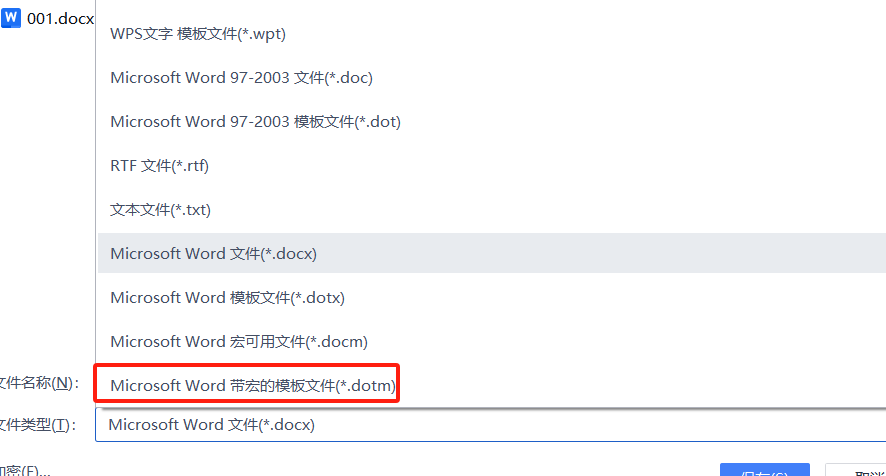
为了让以后都可以使用自己配置的这个AI助手,则需要将设置好的wps文件另存为"带宏的模板文件"。就是当前的设置完成后,如果没有关闭窗口是可以使用的,但
将该文件存储为下面的这个格式的文档
保存之后的文档如下
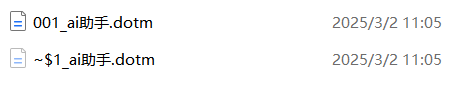
最后将上面的这个模板文件放到本机电脑中的下面的目录中
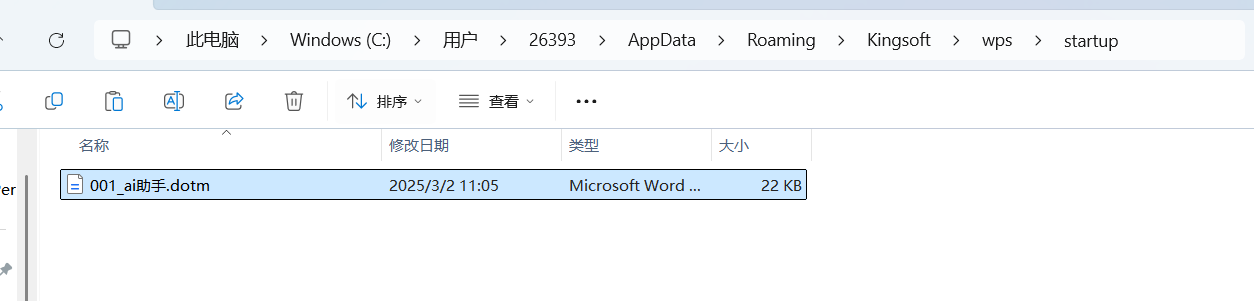
通过这样的配置之后,以后就是永久生效了,有兴趣的同学不妨尝试关闭下,再打开看看效果
四、运用Office AI助手的方式接入AI大模型
4.1 Office AI安装
下载OfficeAi助手工具,下载地址:OfficeAI助手 - 免费办公智能AI助手, AI写作,文档地址:OfficeAI助手简介 | OfficeAI助手
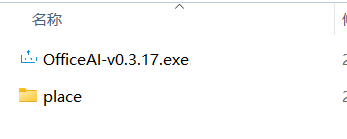
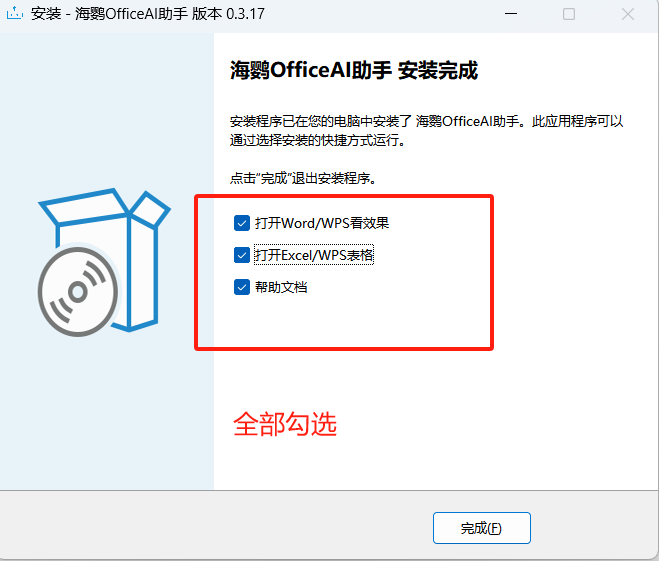
下载到本地之后,傻瓜式安装即可
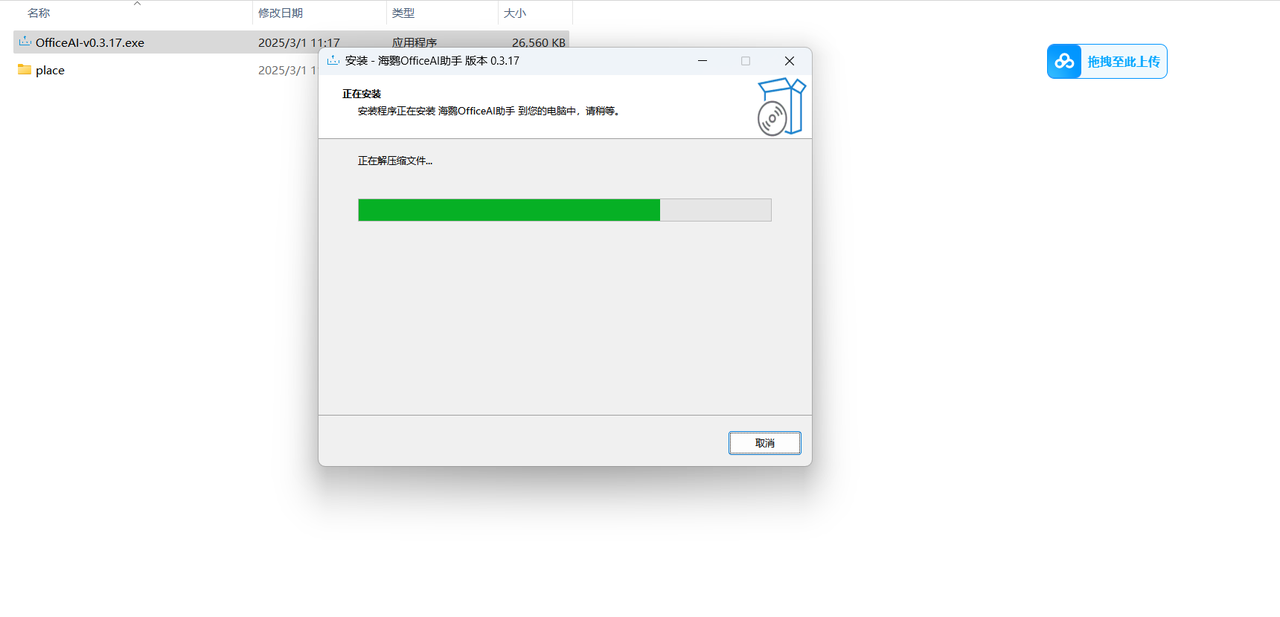
安装完成后,跳到下面的页面,全部勾选即可
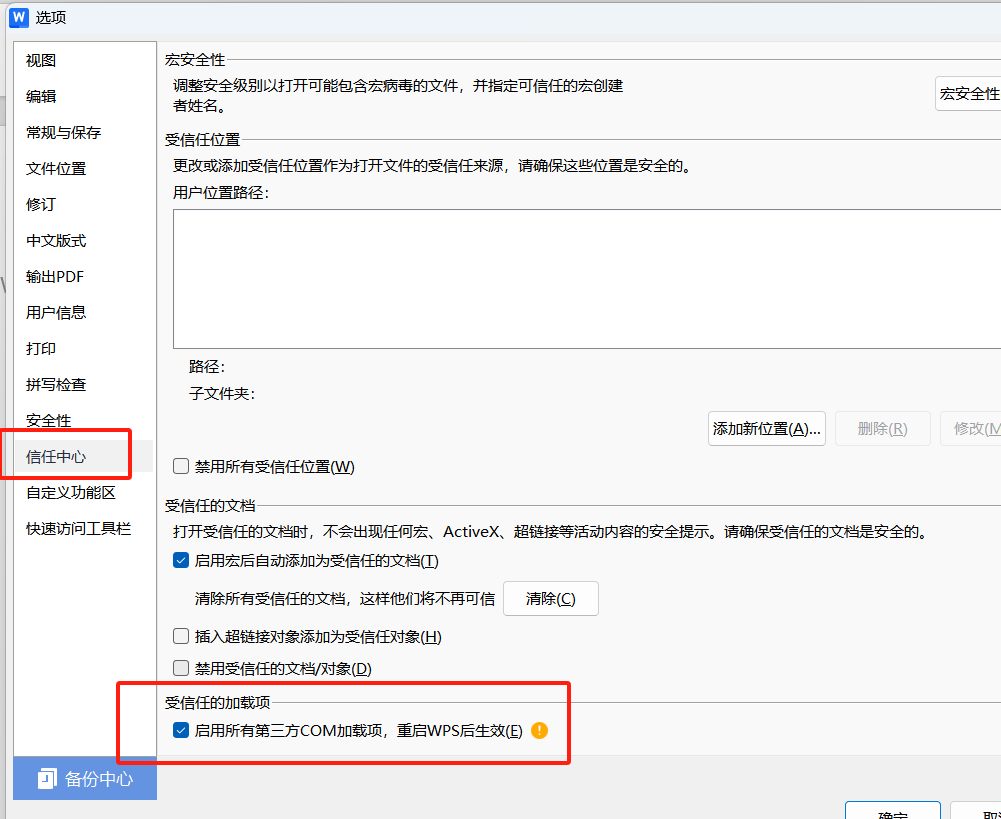
4.2 word中开启授信
在下图中,信任中心,在受信任的加载项中勾选即可
4.3 配置大模型
通过安装完上面的Office AI并重启word之后,再次进入时,在右侧就出现了一个对话框,便捷来说,以后想要使用这个AI助手来辅助操作word文档,就能够在对话框中进行问题的输入即可
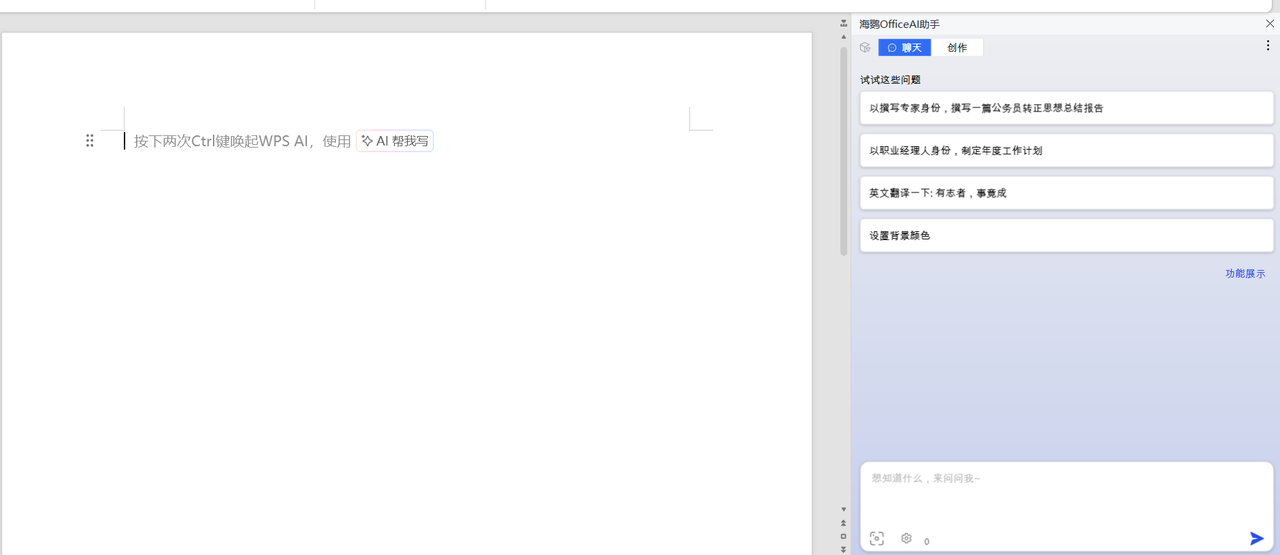
在【OfficeAI助手】插件选项卡下点击【右侧面板】,在面板中点击【设置】,在【大模型设置】选项卡内勾选打开【本地模型/KPI-KEY】,最后进入【KPIKEY标签】。
默认进来之后,内置的是豆包模型
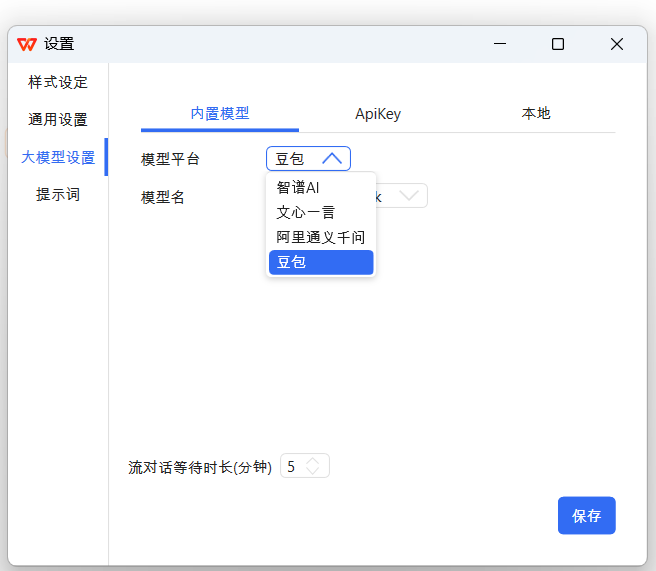
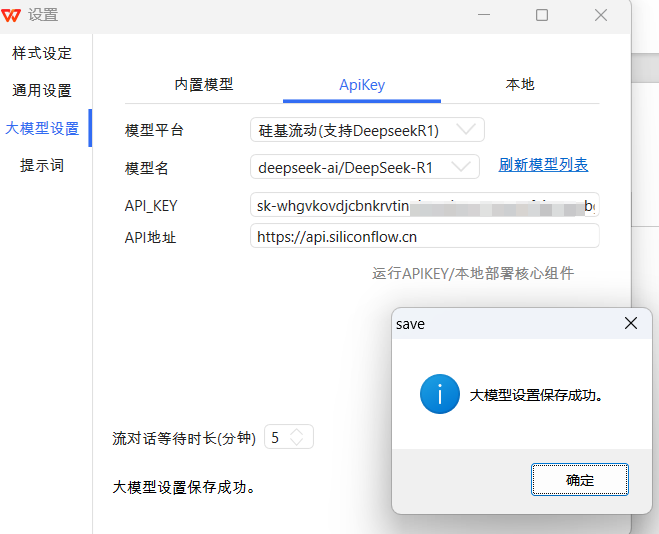
可以切换到APiKey位置,打开之后,允许看到下拉框中支持很多种类型的大模型,比如在这里我选择硅基流动对接的DeepSeek模型
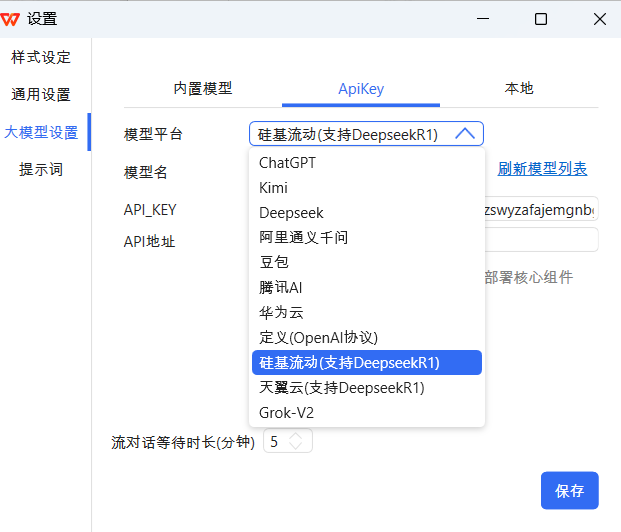
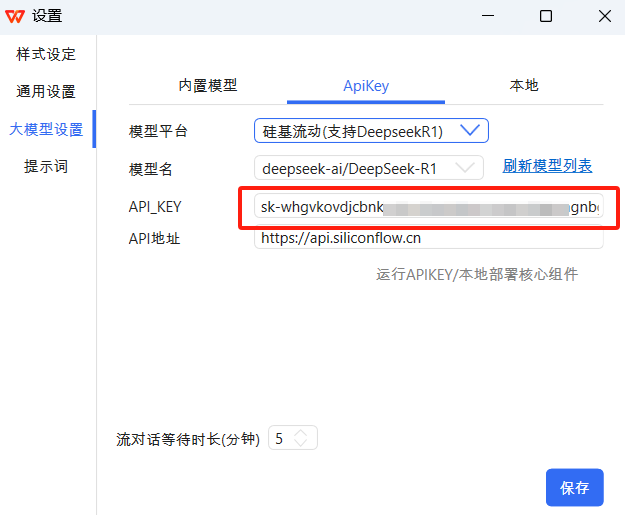
选择之后,将你在硅基流动平台上的ApiKey的信息粘贴到此处即可
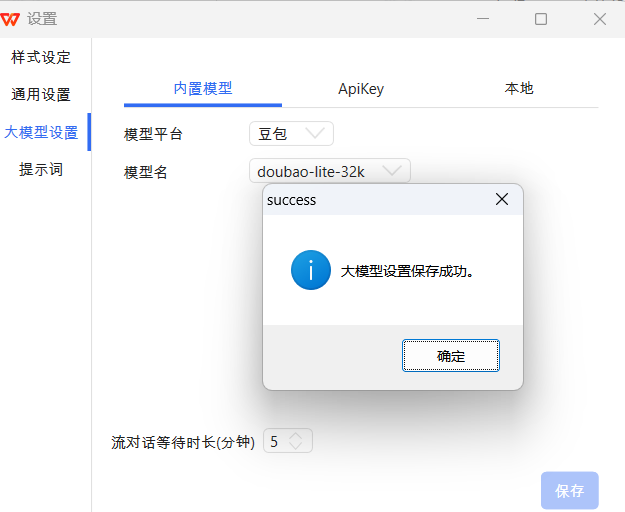
保存成功后关掉窗口
如果要设置其他的大模型,也是上述类似的方式操控即可
4.4 AI助手效果测试
上一步集成并配置好了之后,接下来我们就可能在右侧的对话框中基于AI助手帮我们操作当前的word文档了
4.4.1 内置大模型效果测试
在对话框输入一个问题,等待AI给出答案
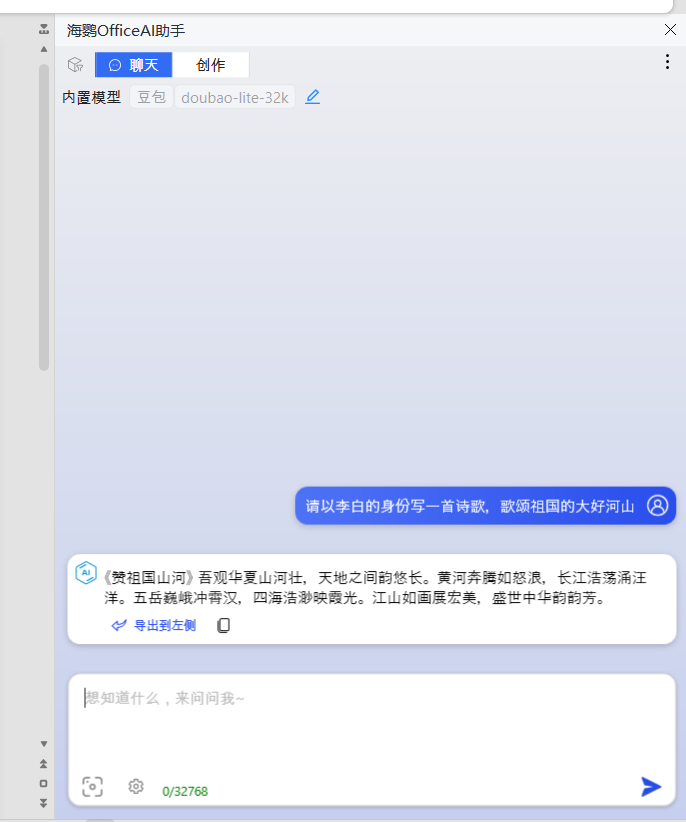
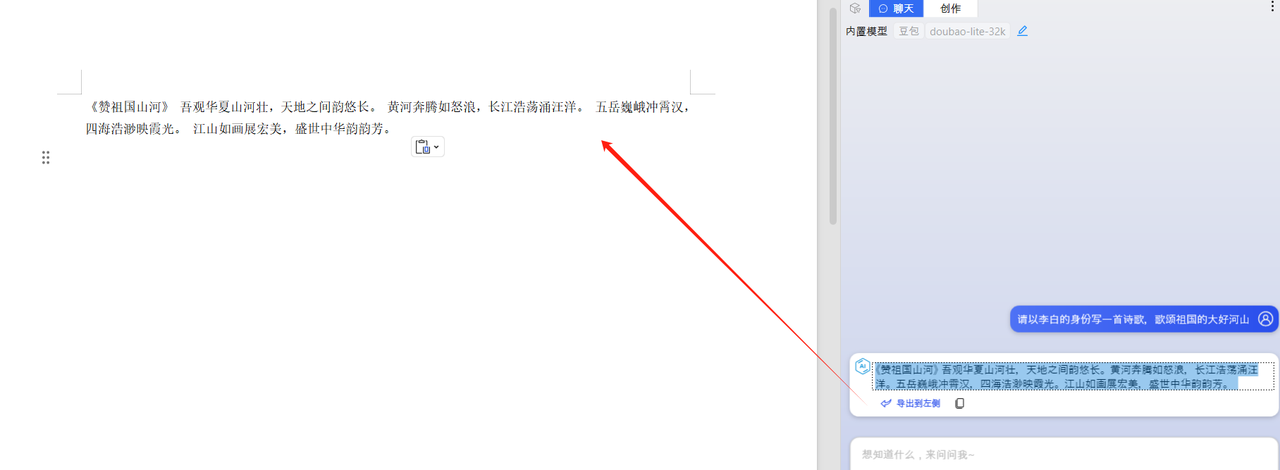
然后点击 "导出到左侧",此时AI生成的文本就呈现在左侧的文档上面了
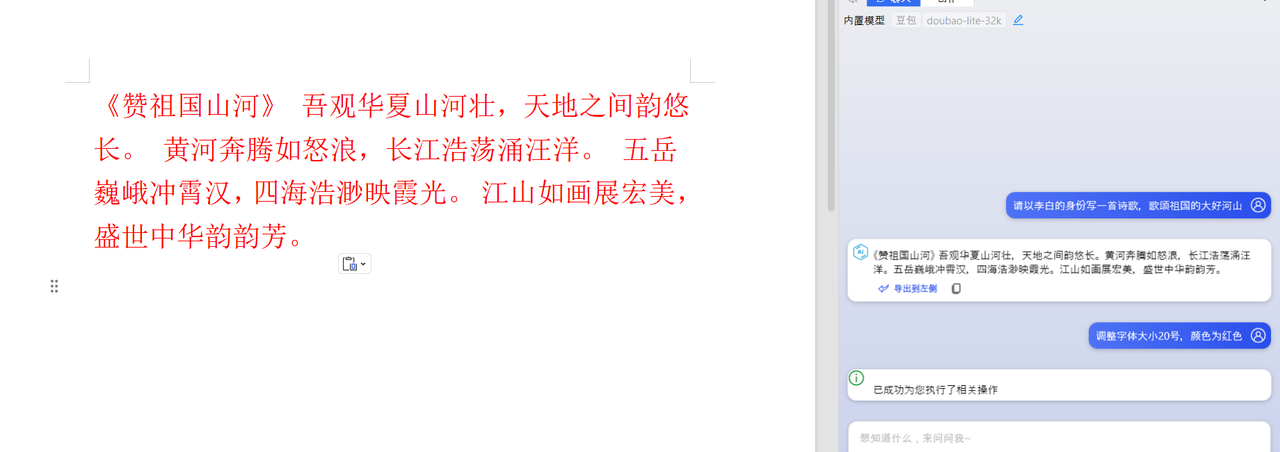
你也可以再次输入问题,比如让AI为你的文档调整字体和颜色
4.4.2 使用硅基流动DeppSeek R1模型测试
下面切换为硅基流动的DeppSeek R1模型测试下效果,从设置那里将硅基流动的apikey粘贴进去保存
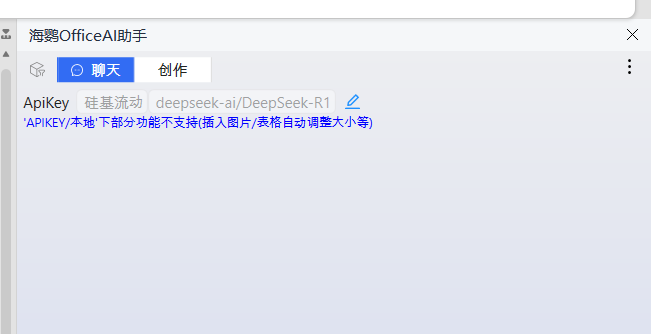
然后右侧的对话框中顶部的模型就变了,如下图所示
此时我们再次输入一个挑战让大模型回答
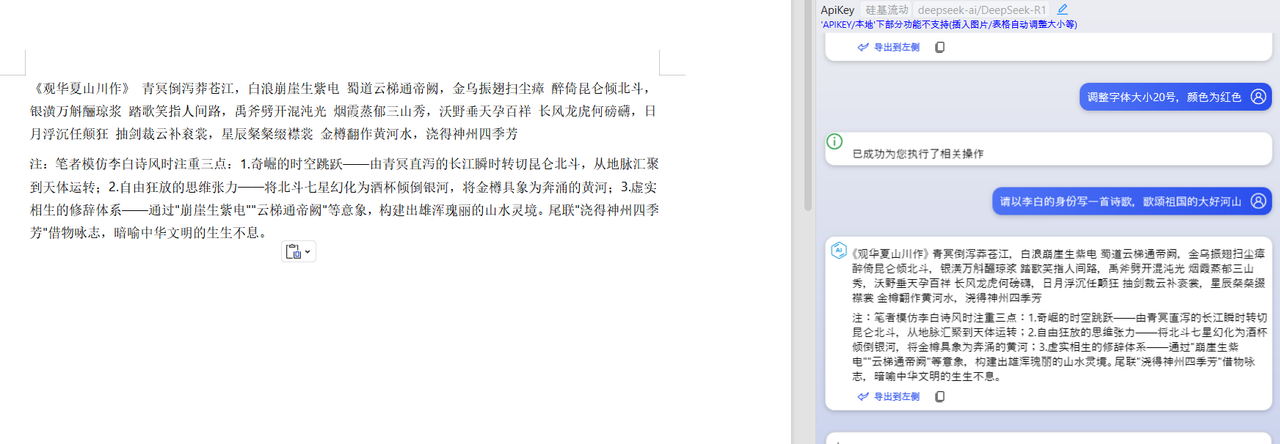
对比一下,内置豆包模型和DeepSeek给出的回答还是有明显的差异的,同时内置的模型在生成答案的时候速度更快点,行结合自己的情况选择合适的大模型使用,需要注意的是,使用硅基流动的DeepSeek模型时,是需要消耗额度的,所以要确保账号的额度充足。
五、写在文末
本文详细介绍了如何在wps中接入deepseek的详细过程,并通过实际操作演示详细展示了配备的完整流程,希望对看到的同学有用哦,本篇到此结束,感谢观看。

 浙公网安备 33010602011771号