


Window电脑安装VMware虚拟机及Ubuntu 系统 - 实践
利用VMware官网链接地址:https://www.vmware.com/products/workstation-pro/workstationpro-evaluation.html,下载当前最新版本的 VMware Workstation 安装包文件,按照安装指引一步步安装即可。
创建虚拟机
打开VMware Workstation Pro软件,创建虚拟机,如下图步骤一步步操作创建虚拟机即可。
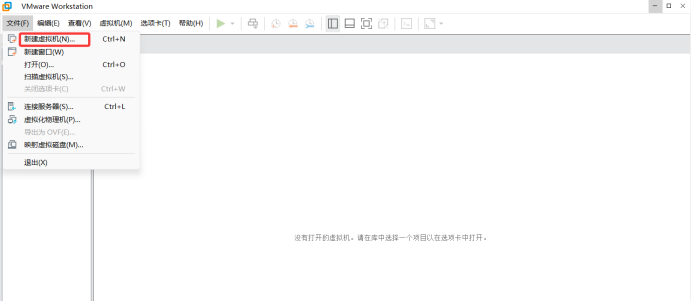
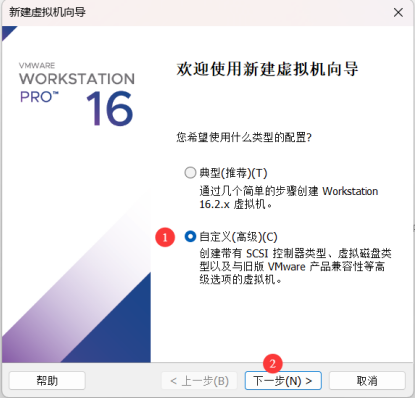
选择自定义(高级)安装
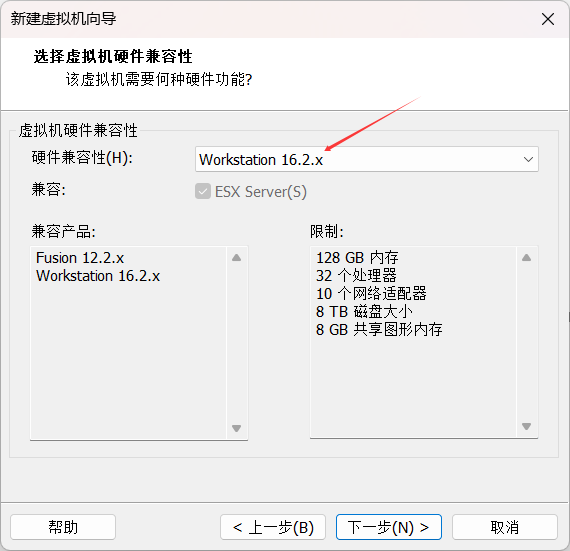
选择workstation 16.2.x
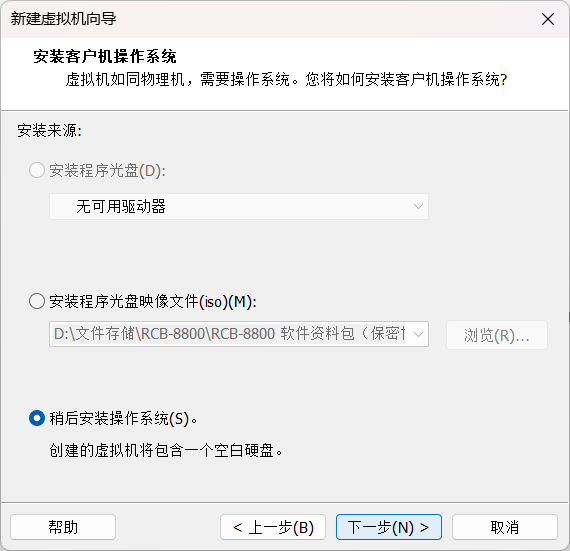
选择稍后安装操作系统
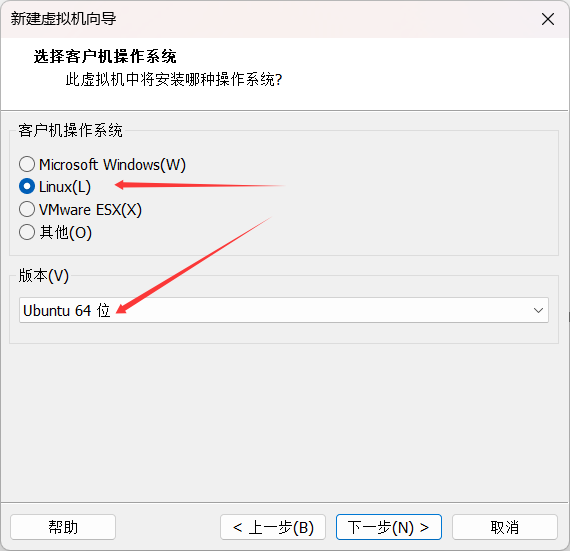
选择Linux,版本选择Ubuntu 64位
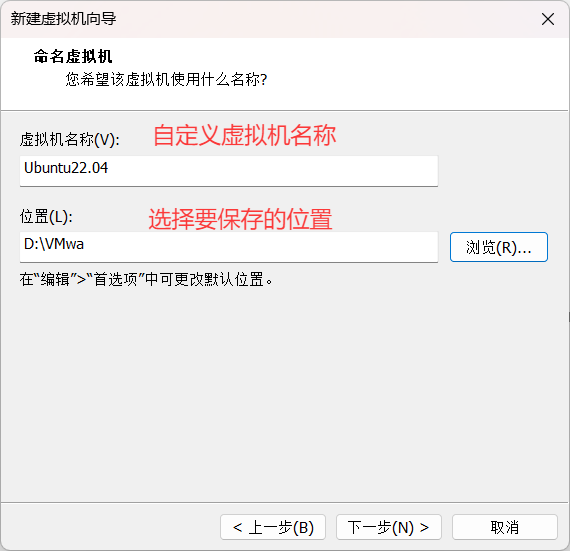
自定义虚拟机名称,保存位置(注意:选择存储空间较大的盘符,不要安装到C盘)
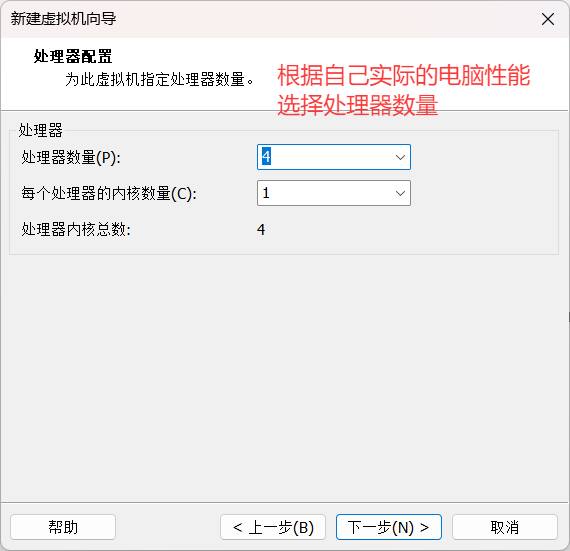
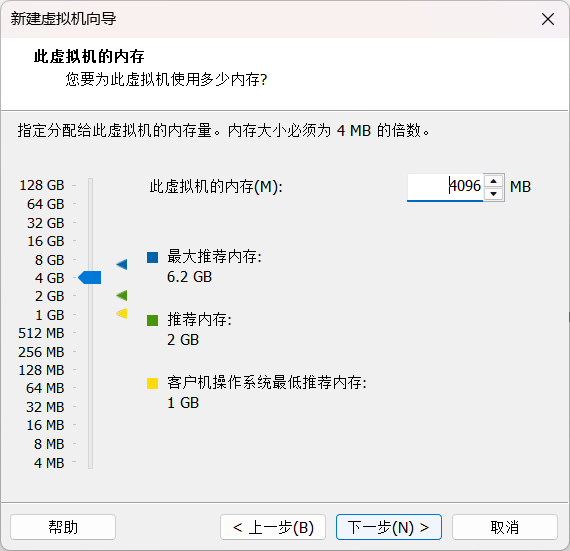
虚拟内存一般选择4G以上,具体根据自己电脑性能来
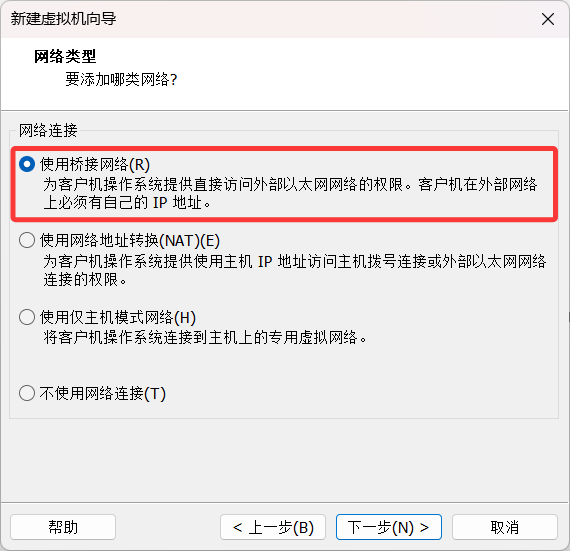
选择使用桥接网络
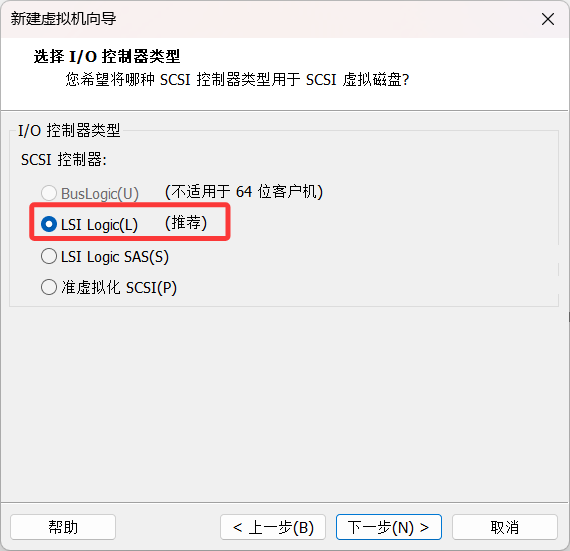
选择LSI Logic
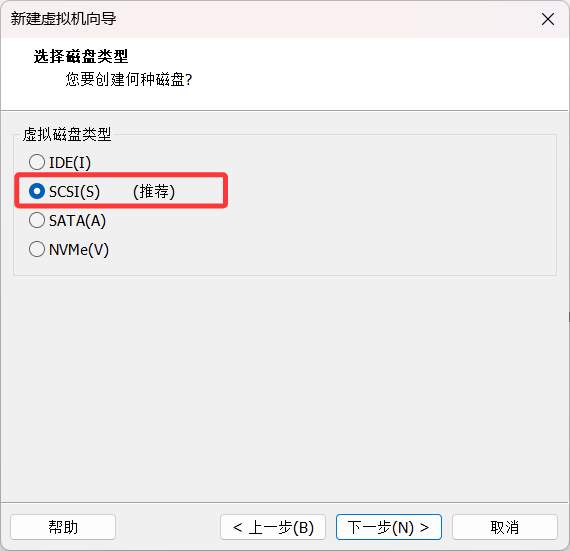
选择SCSI(S)
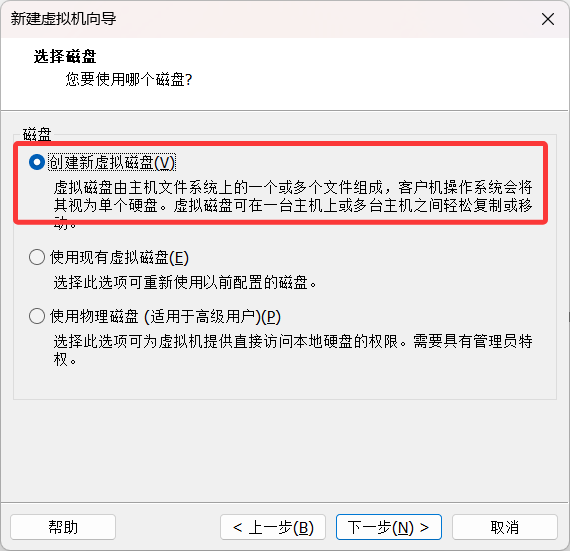
选择创建新的虚拟磁盘(V)
磁盘大小一般选择400G以上,选择将虚拟磁盘拆分成多个文件(M)
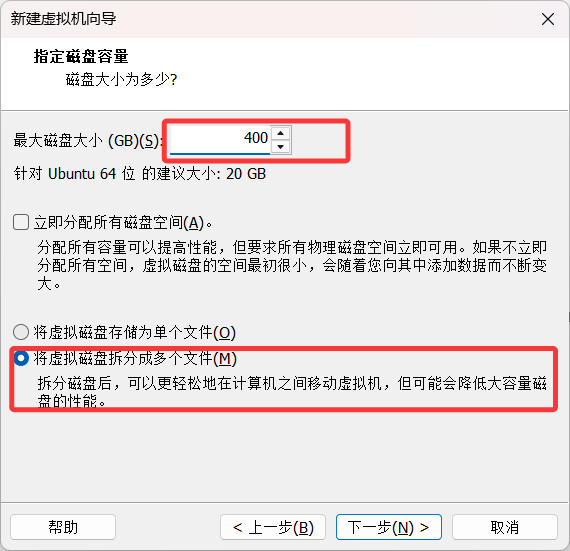
选择保存位置,一般放在存储空间磁盘较大的地方
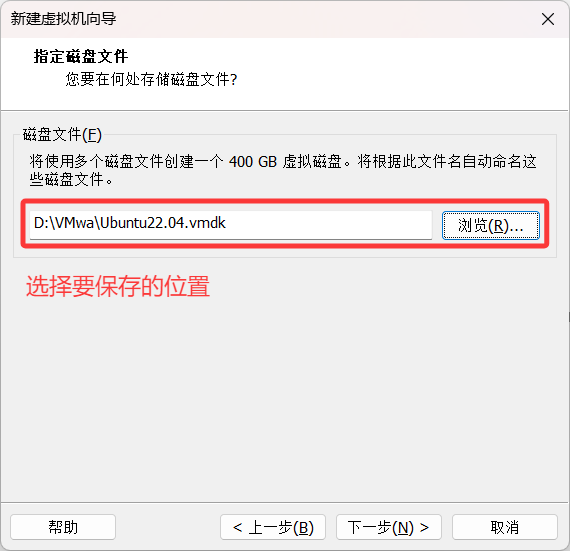
创建完成
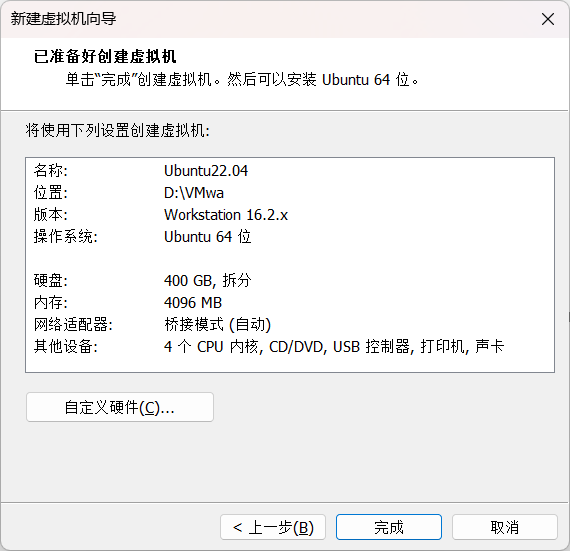
安装Ubuntu平台
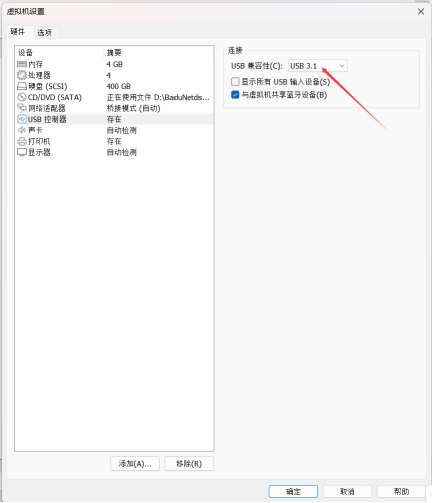
通过https://old-releases.ubuntu.com/releases/,下载 Ubuntu22.04 系统镜像。打开编辑虚拟机设置,CD/DVD(SATA)选择新下载的Ubuntu22.04 系统镜像,USB控制器选择USB3.1,点击确定
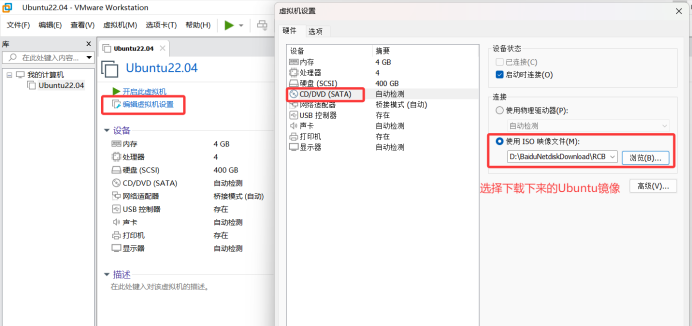
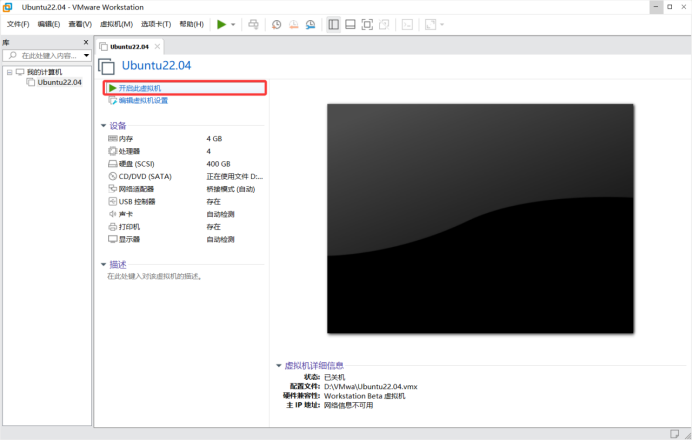
点击开启虚拟机,则会自动安装当前的Ubuntu22.04 系统镜像,如下图:
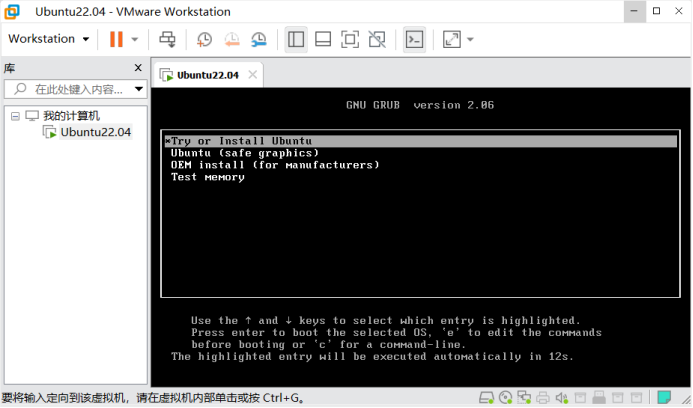

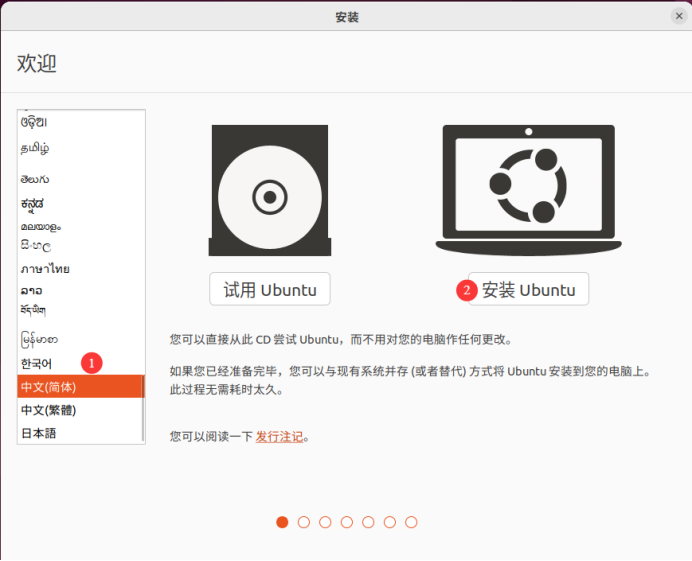
选择中文简体,再点击安装Ubuntu即可,如下图:
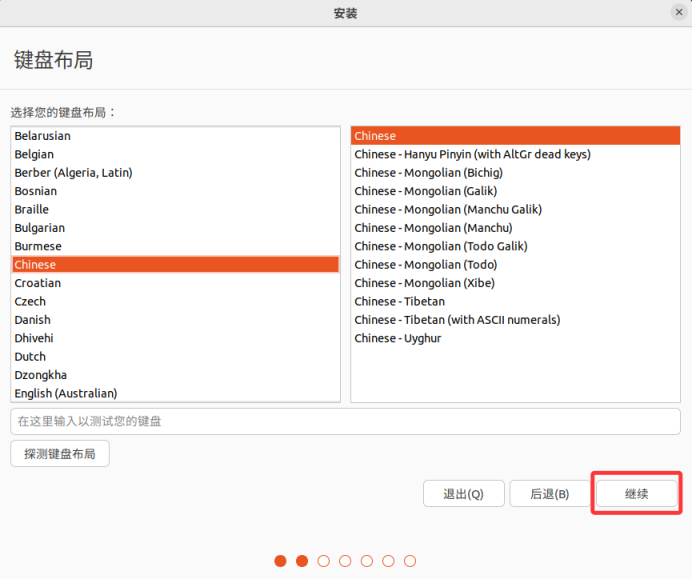
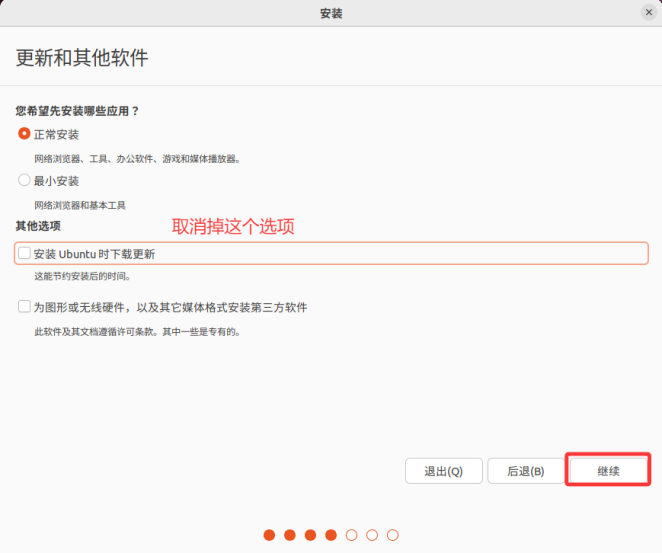
取消安装Ubuntu时下载更新这个选项
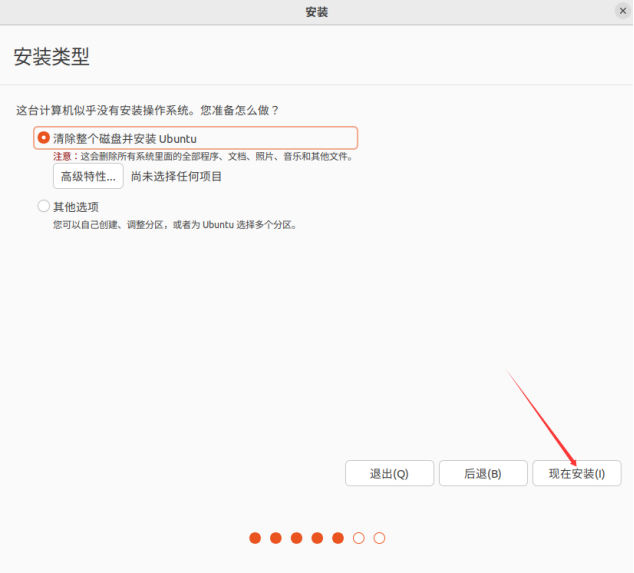
清除整个磁盘并安装Ubuntu
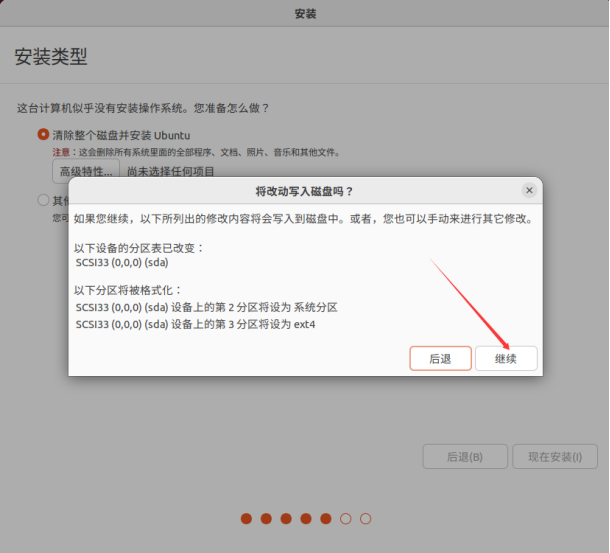

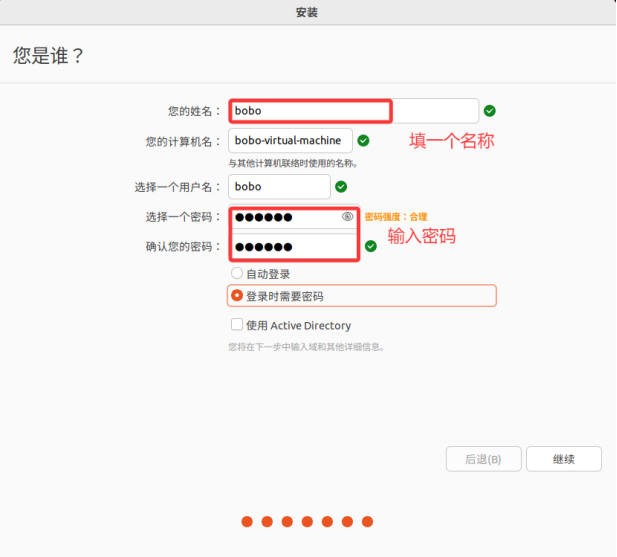
输入虚拟机用户名称,设置一个密码,点击继续安装即可,如下图:
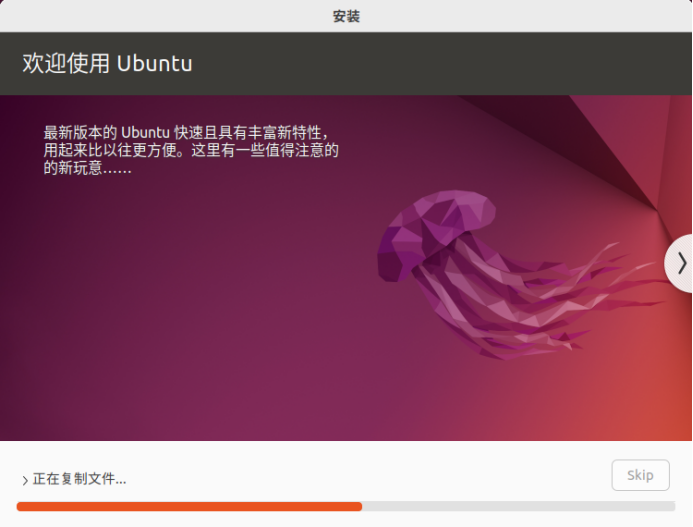
等待安装结束,如下图:
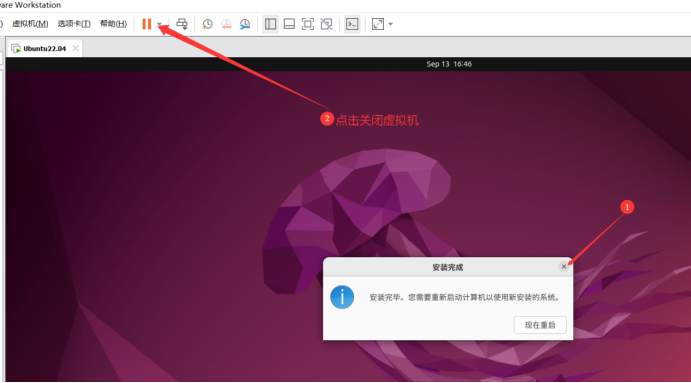
安装完成后,不要点击“现在重启”,直接点击关闭虚拟机,如下图:
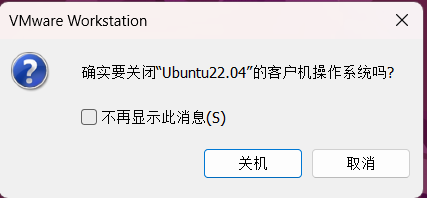
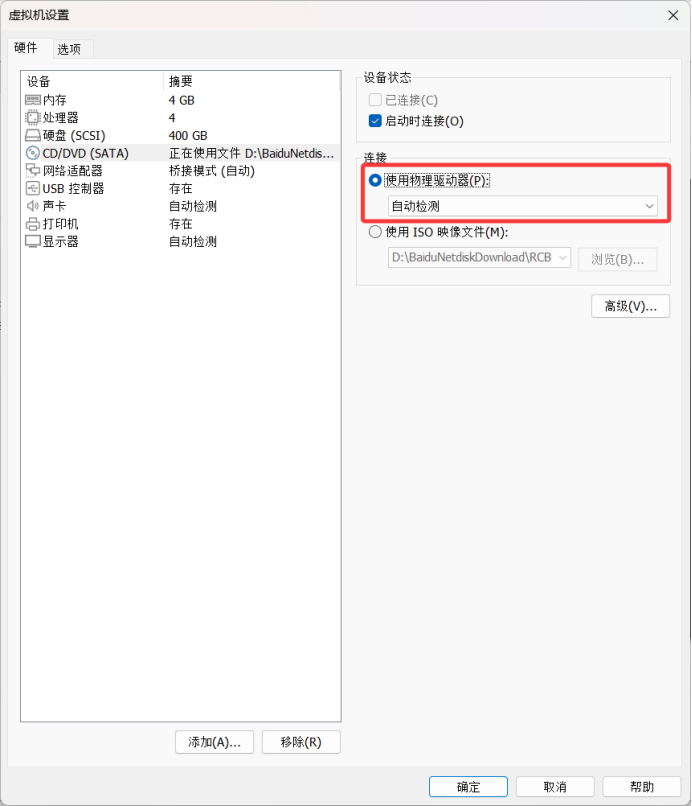
将CD/DVD(SATA)改成使用物理驱动器,如下图所示:
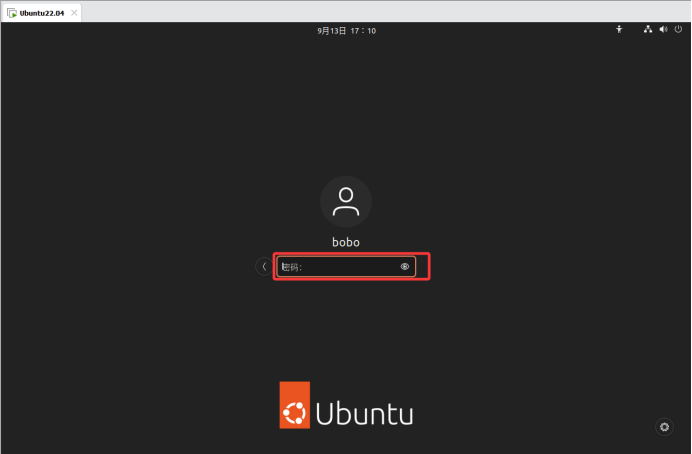
登录系统
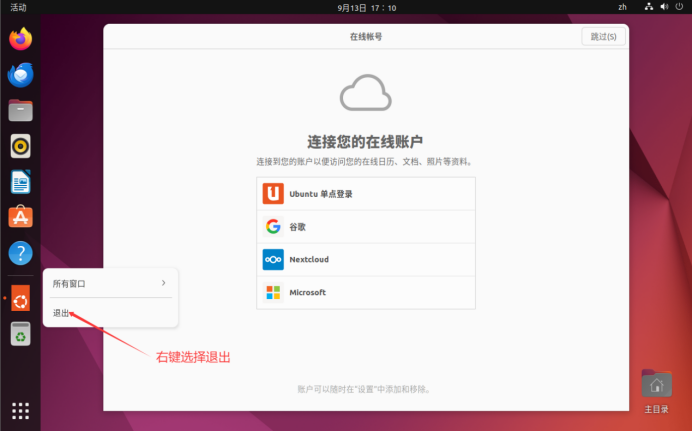
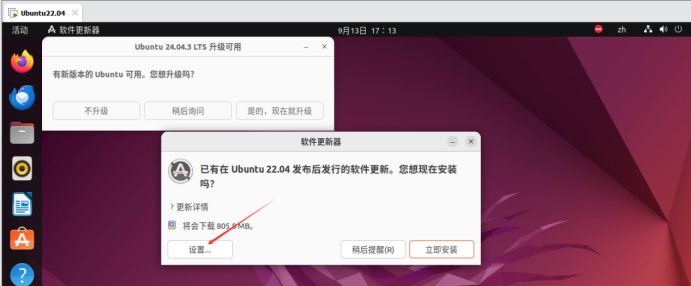
注意不要更新平台,进去后直接右键退出,如下图:
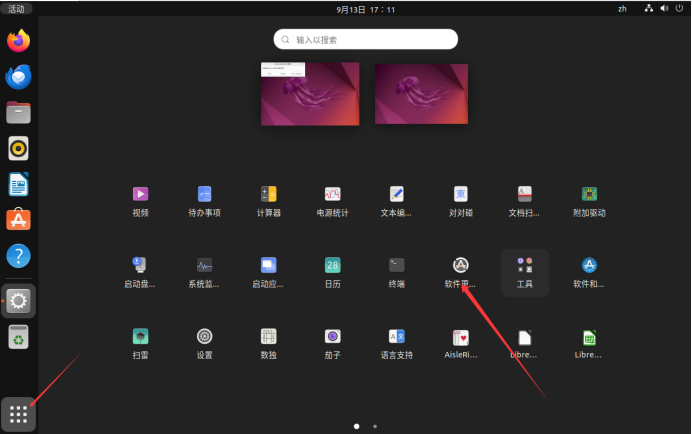
选择软件更新,点击设置,进行相关设置,如下图:
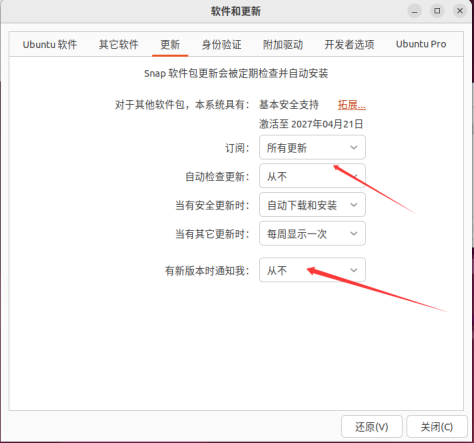
更新选择从不更新,如下图:
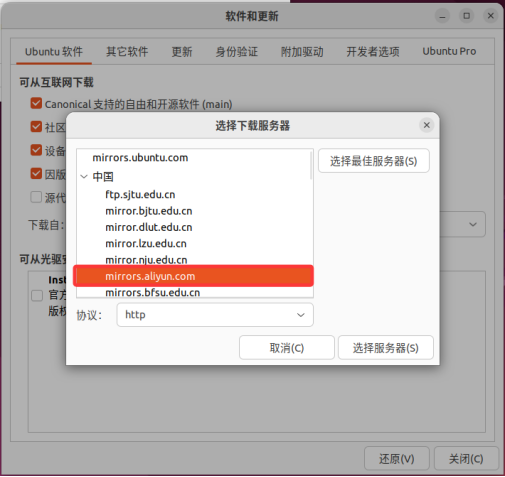
更改下载服务器地址,选择阿里云的,如下图:
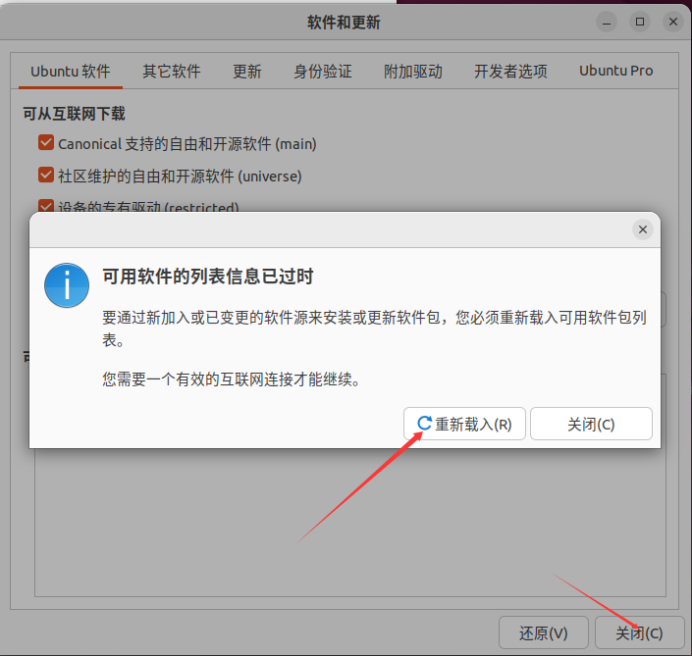
点击关闭重新载入,如下图:

 浙公网安备 33010602011771号