
配置和管理DHCP服务器
一、实验目的
(1)掌握DHCP服务的工作过程。
(2)熟悉配置和管理DHCP服务器。
二、实验方法
配置DHCP服务器,服务器IP为192.168.100.253,为公司内部子网内的客户机提供DHCP服务。具体参数如下:
- IP地址段:192.168.100.100~192.168.100.200。
- 子网掩码:255.255.255.255.0。
- 网关地址:192.168.100.254。
- 域名服务器:192.168.100.252。
- 子网所属域名:linuxprobe. edu。
- 默认租约有效期:1天。
- 最大租约有效期:7天。
三、实验操作步骤
实验前准备:
1.为虚拟机再添加一块网卡(ens-37)并设置为VMnet8,用以连接外网
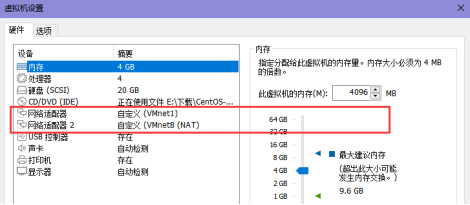
2.顶部编辑菜单——虚拟网络编辑器中,将所有的VMNET关闭DHCP分配

实验开始:
1、修改网卡配置文件,使ens-33网卡为内网网卡,ens-37为连接外网网卡
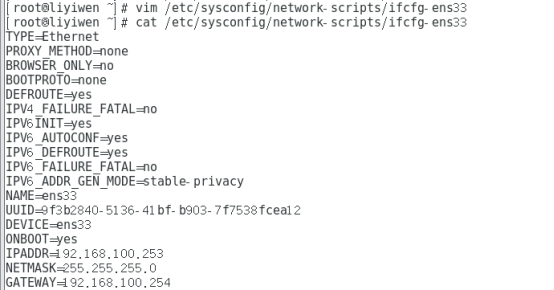
2、测试能否连通外网。
groupadd myquotagrp
for username in myquota1 myquota2 myquota3 myquota4 myquota5
do
useradd -g myquotagrp $username
echo "password" | passwd --stdin $username
done

3、关闭防火墙。

4、安装DHCP服务。
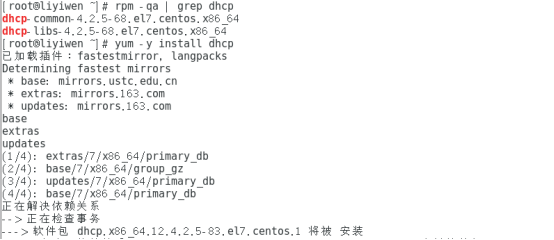
5、DHCP安装成功。

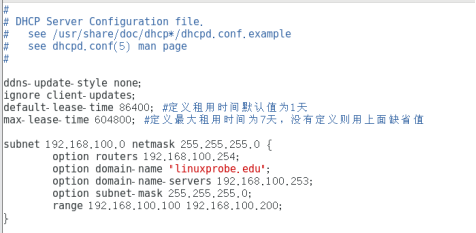
6、修改dhcpd.conf配置文件
ddns-update-style none;
ignore client-updates;
default-lease-time 86400; #定义租用时间默认值为1天
max-lease-time 604800; #定义最大租用时间为7天,没有定义则用上面缺省值
subnet 192.168.100.0 netmask 255.255.255.0 {
option routers 192.168.100.254;
option domain-name "linuxprobe.edu";
option domain-name-servers 192.168.100.253;
option subnet-mask 255.255.255.0;
range 192.168.100.100 192.168.100.200;
}

7、修改完成后启动DHCP

8、使用netstat查看DHCPD服务器开启状态

9、测试DHCP 服务
将VMnet1设置为自动获取,禁用后重新启用
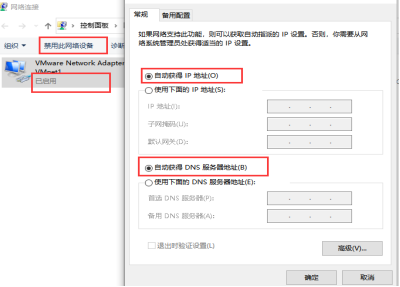
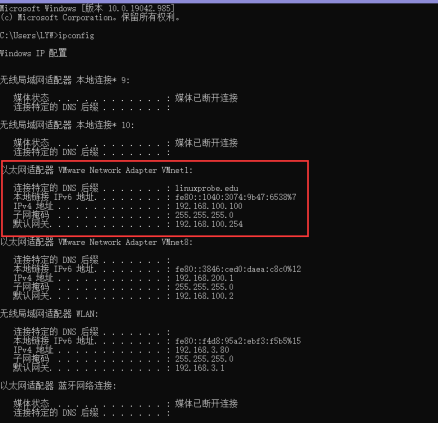
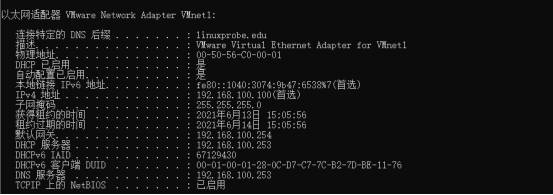
等待后进入windows环境下查看便可看到分配IP、网关、DNS这些是我们配置DHCP服务器分配的地址
ipconfig /all

 浙公网安备 33010602011771号