
聊一聊 ComfyUI
聊一聊 ComfyUI
写在前面
Hi,小伙伴们!最近深度探索了 ComfyUI 这款 AI 图像生成工具,从初期被节点逻辑绕晕,到逐步搭建出专属工作流,每一次成功出图都充满了成就感。不仅能满足个性化创作需求,还支持多场景应用!
一、初识 ComfyUI
1.1 什么是 ComfyUI
ComfyUI 是一款专为 Stable Diffusion 打造的开源图形界面工具,核心优势在于「节点式可视化操作」—— 无需复杂代码,通过拖拽、连接节点就能搭建定制化的 AI 图像生成工作流。它适配 Windows、macOS、Linux 等多系统,支持工作流保存、复用,扩展性极强,能满足从基础出图到高阶创作的各类需求。
1.2 ComfyUI 的优势和劣势
- 优势
- 开源免费,可自由修改拓展;
- 灵活性拉满:自定义节点组合,适配多元创作场景;
- 工作流复用:一键保存、加载,大幅提升创作效率;
- 兼容性强:支持各类 Stable Diffusion 模型(大模型、LoRA、ControlNet 等)
- 劣势
- 本地运行对电脑配置要求较高(需较强显卡算力),配置不足可选择在线版
1.3 适用人群
覆盖多行业创作需求,尤其适合:
- 电商从业者(商品图生成、主图优化)
- 游戏开发者/设计师(角色、场景概念图创作)
- 建筑设计师(效果图渲染、方案可视化)
- 摄影师(图片二次创作、风格化处理)
- 自媒体创作者(封面图、配图快速生成)
- 美工设计师(海报、banner 高效产出)
- 其他有 AI 图像生成需求的个人/团队
1.4 学习重点
1、基础操作:节点创建、连接、参数调整;
2、工作流应用:现成工作流使用、自定义优化、效果调优;
3、模型认知:各类模型(大模型、LoRA、VAE 等)的作用与选择;
4、创意落地:根据需求组合工作流,实现个性化创作。
二、ComfyUI 安装包下载与本地使用
2.1 简介
ComfyUI 官方提供桌面版和便携版,但安装过程需要一定技术基础(需配置环境、手动安装模型)。为了方便新手,这里推荐「秋叶大佬整合包」—— 预装常用模型,一键安装即可使用,无需额外配置。
通过网盘分享的文件:
链接: https://pan.baidu.com/s/12NOe55y5JuCN4VPKYrXJbQ?pwd=s9ub 提取码: s9ub 复制这段内容后打开百度网盘手机App,操作更方便哦
--来自百度网盘超级会员v8的分享
2.2 安装
1、首先要安装网盘里的7Z软件,这是一个压缩工具软件
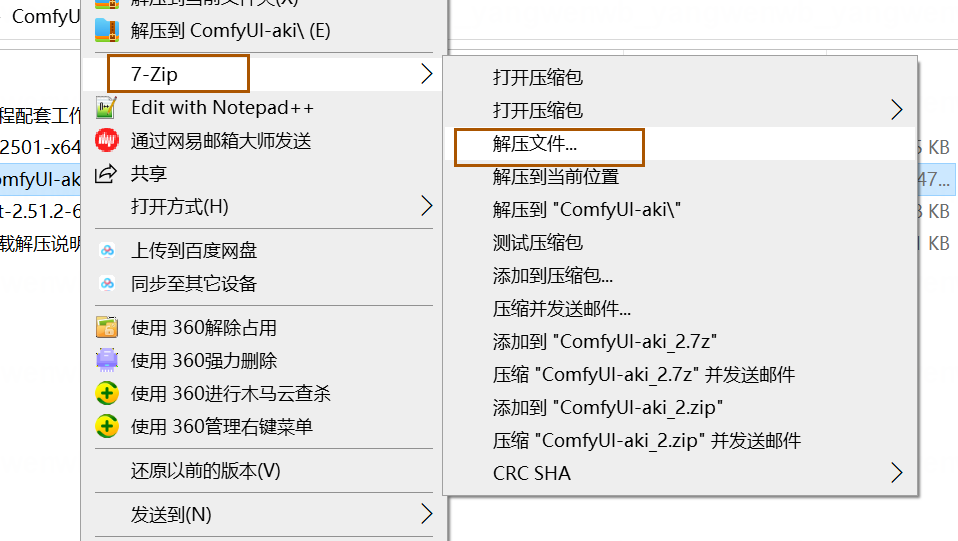
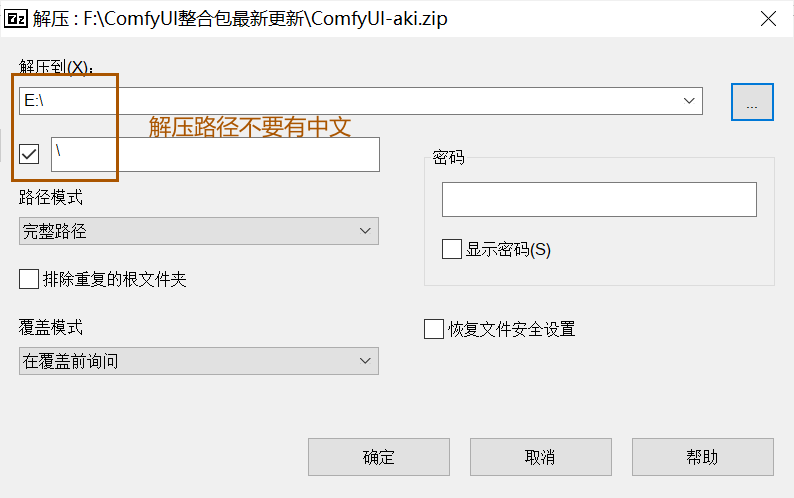
2、使用7Z解压缩,解压的路径不要有中文字符
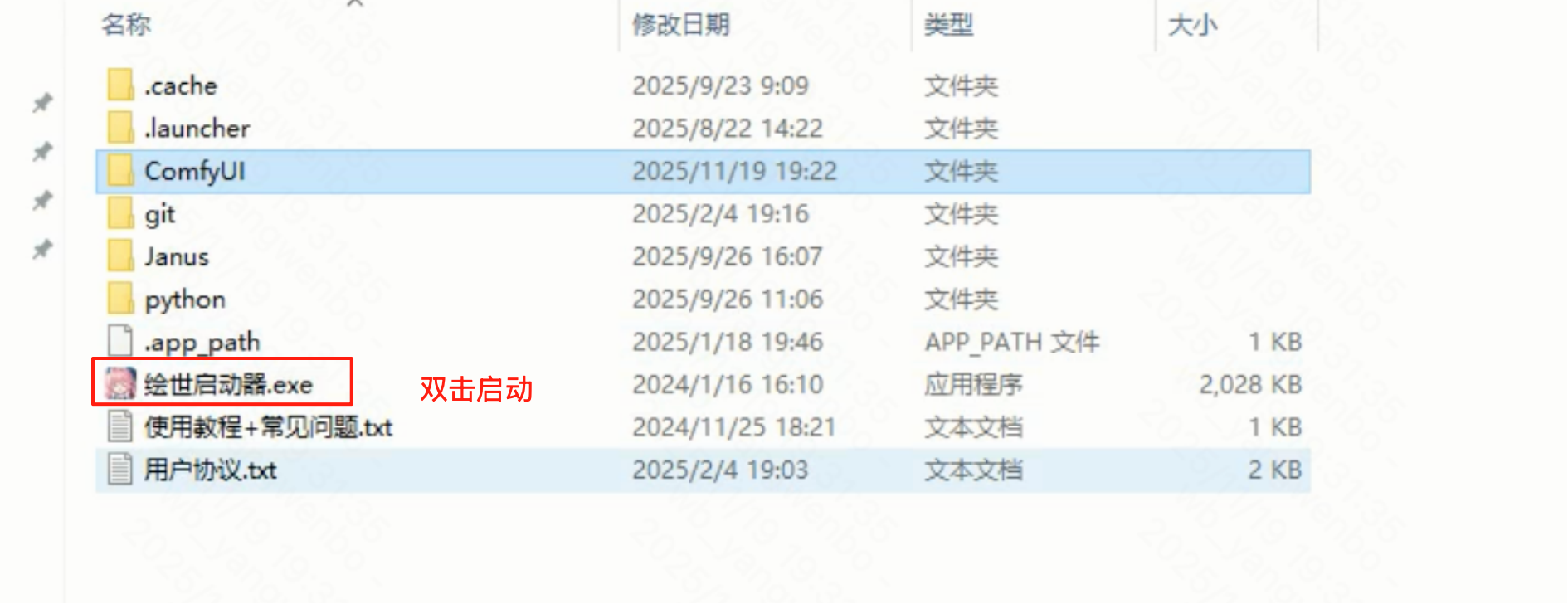
3、启动 ComfyUI
双击启动
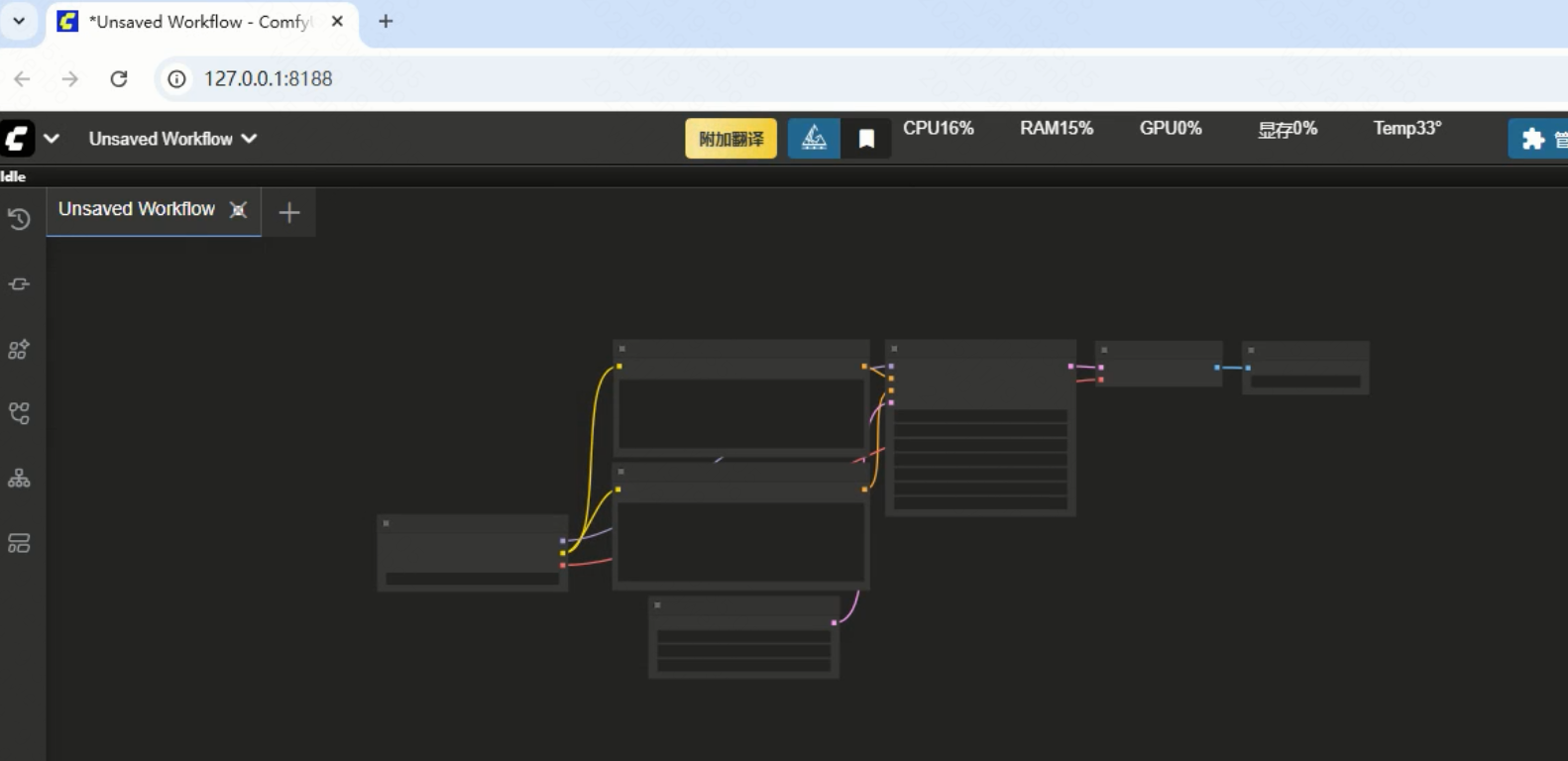
启动完毕之后会自动打开一个web界面
2.3 功能介绍
1、一些目录的快捷入口

2、显卡(RTX系列的显卡,如3090,4090等)与CPU

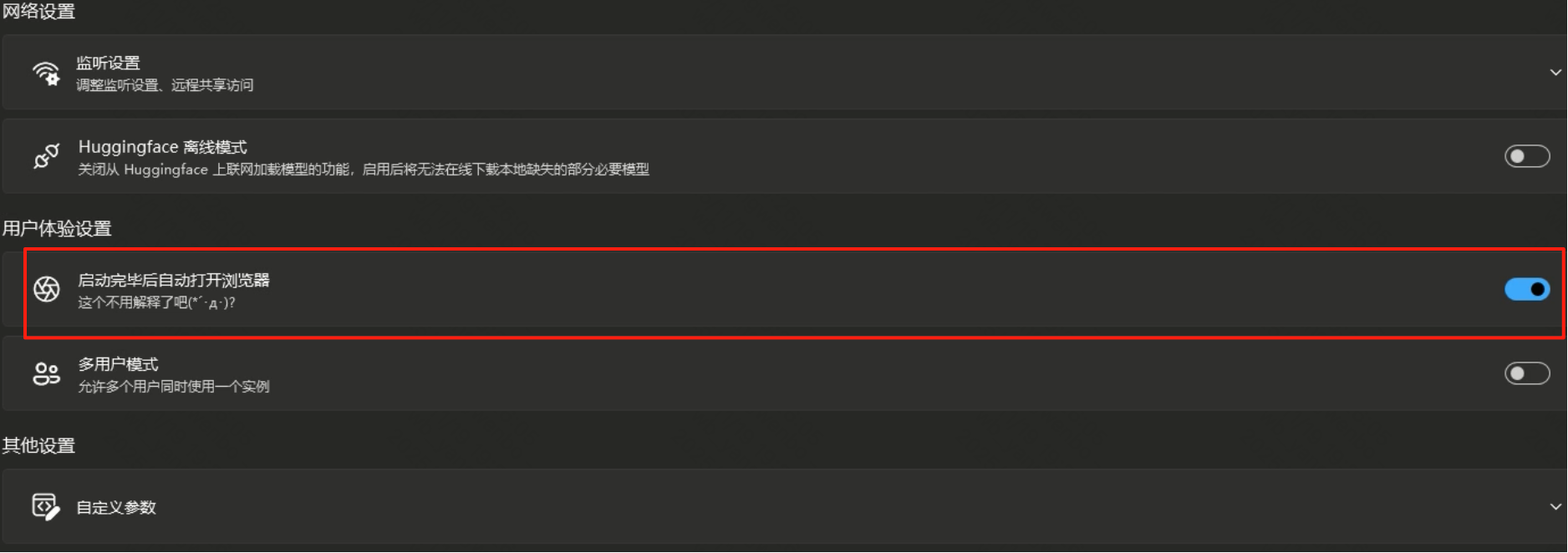
3、用户体验设置:启动之后自动打开网页
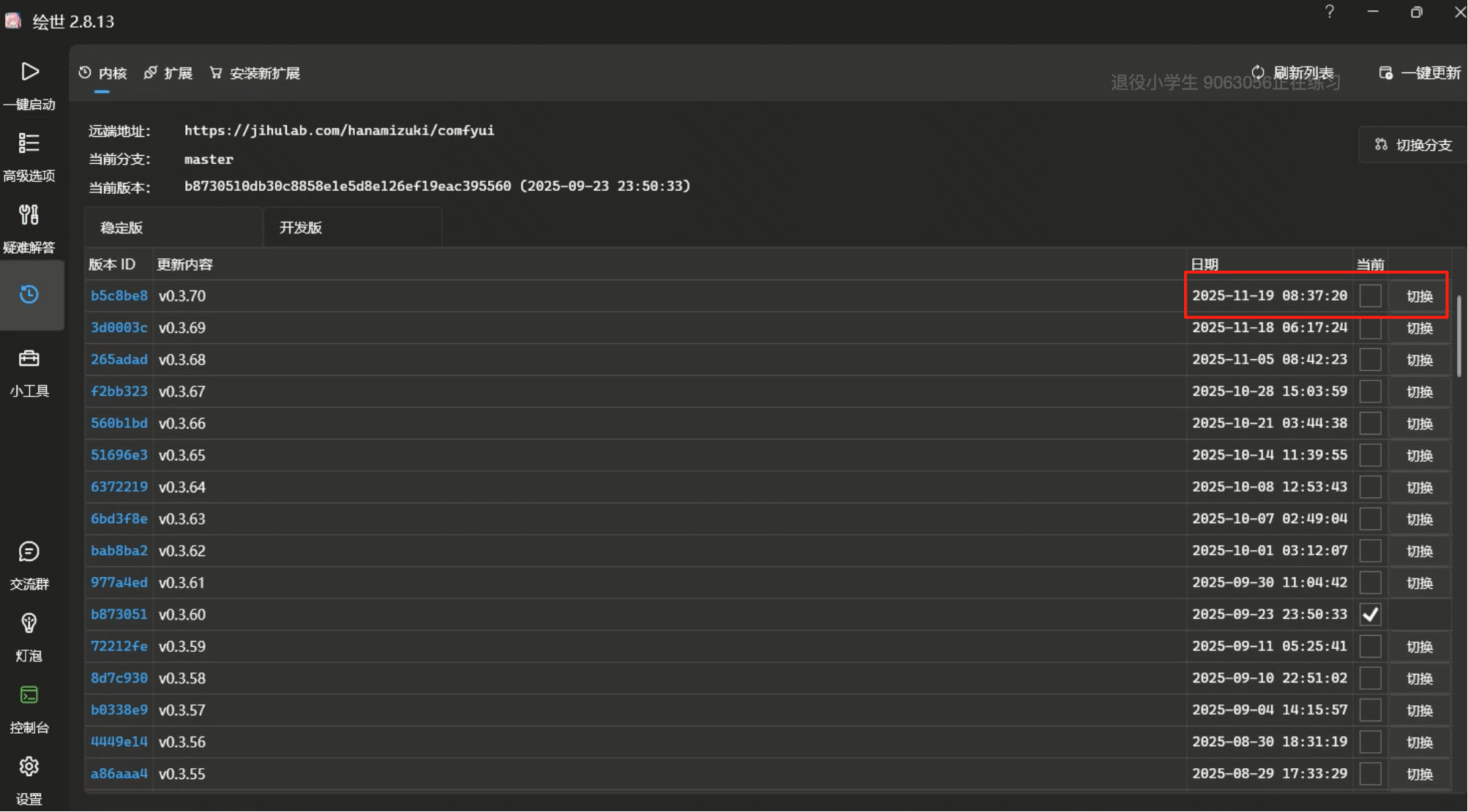
4、升级最新的版本:内核、扩展等(这里需要可以实现跨境网络访问)
5、一些小工具

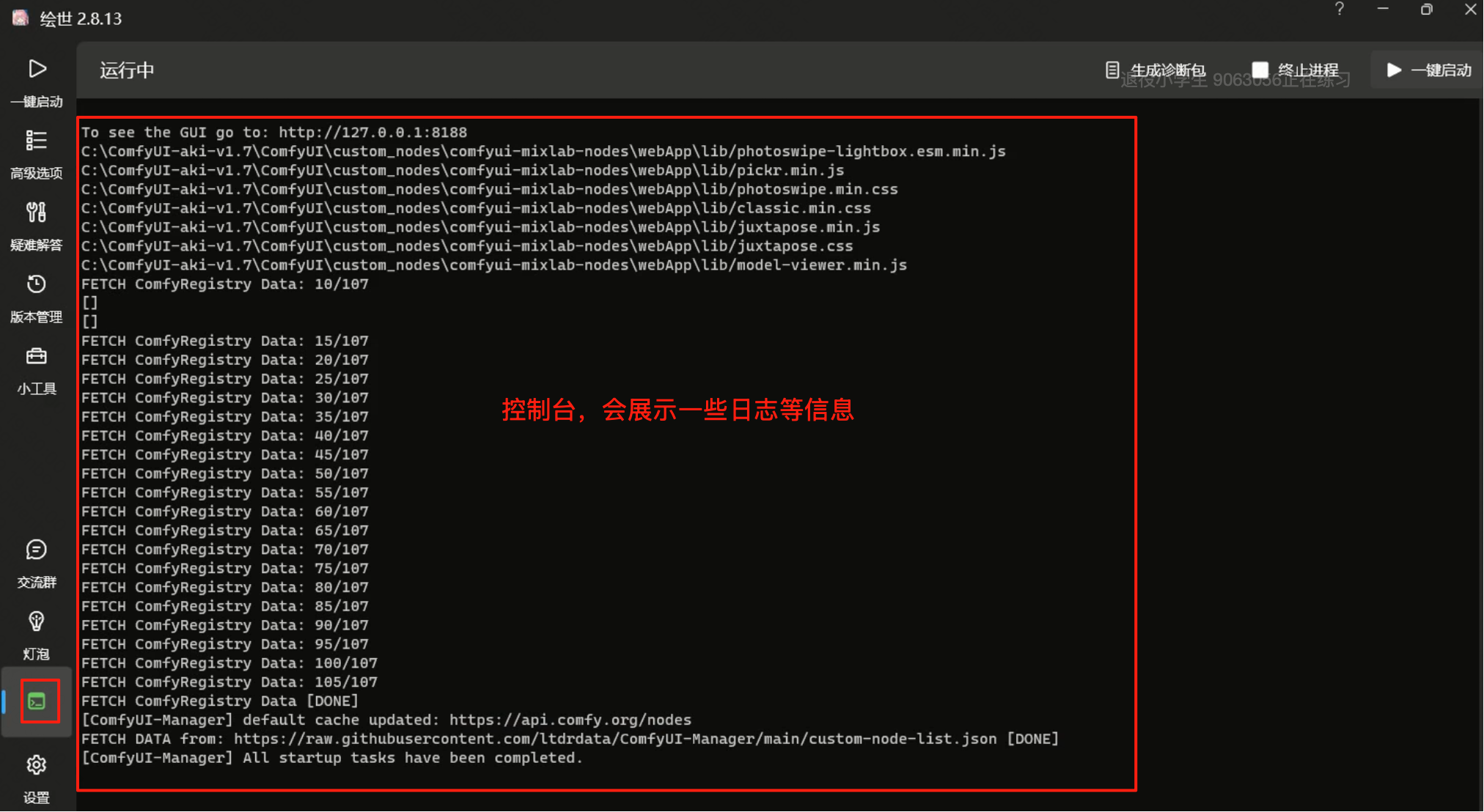
6、控制台信息展示
2.4 重要目录存放位置
| 类型 | 存放路径 | 用途 |
|---|---|---|
| 大模型 | \models\checkpoints、\models\unet | 核心生成模型,决定图像基础风格与质量 |
| LoRA 模型 | \models\loras | 微调细节(如服装、五官、风格强化) |
| VAE 模型 | \models\vae | 优化图像色彩与细节表现 |
| ControlNet 模型 | \models\controlnet | 控制图像构图、姿态(如人体姿态、线稿生成) |
| 放大模型 | models\upscale | 提升图像分辨率,优化清晰度 |
| 输入图片 | input | 存放图生图、ControlNet 所需的参考图片 |
| 输出图片 | output | 生成的图像自动保存至此目录 |
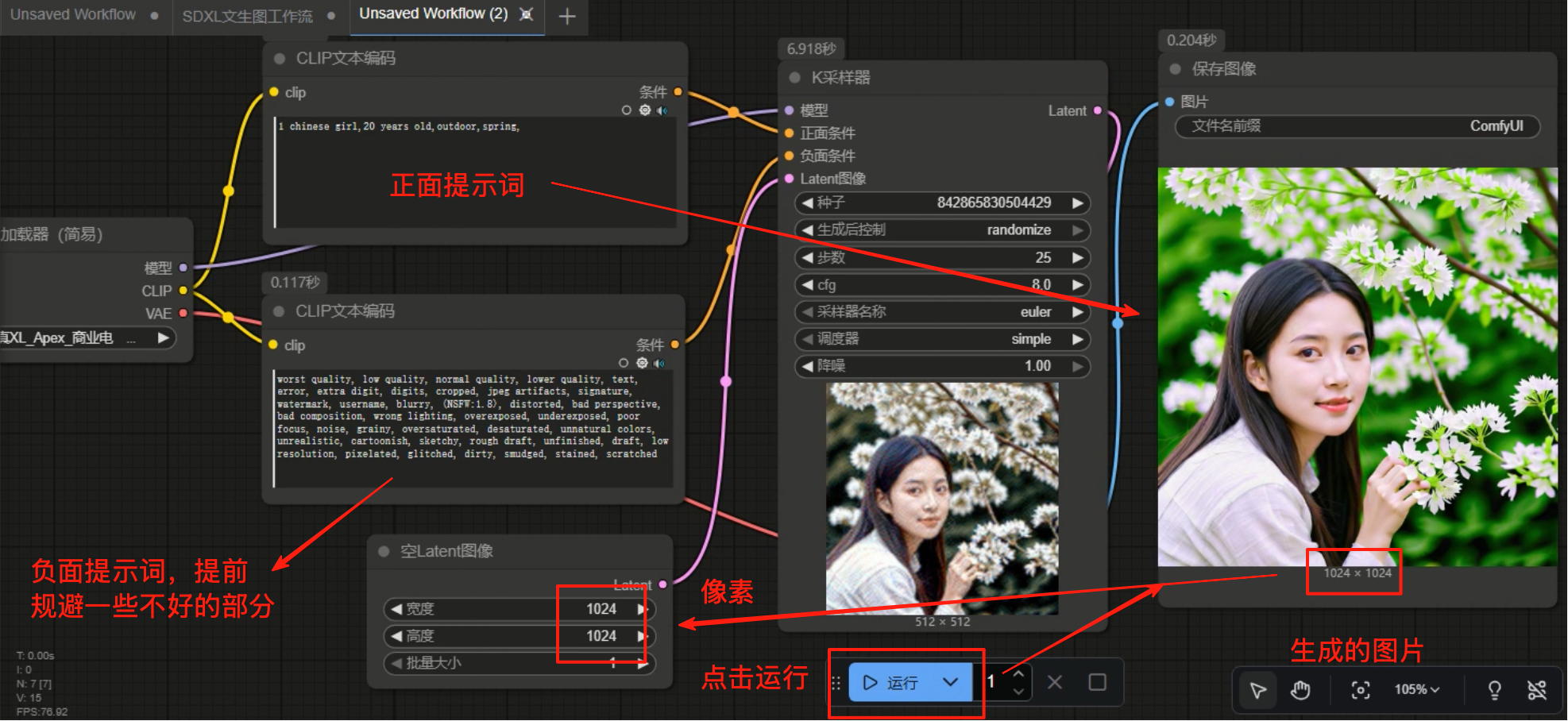
2.5 创建一个基础工作流
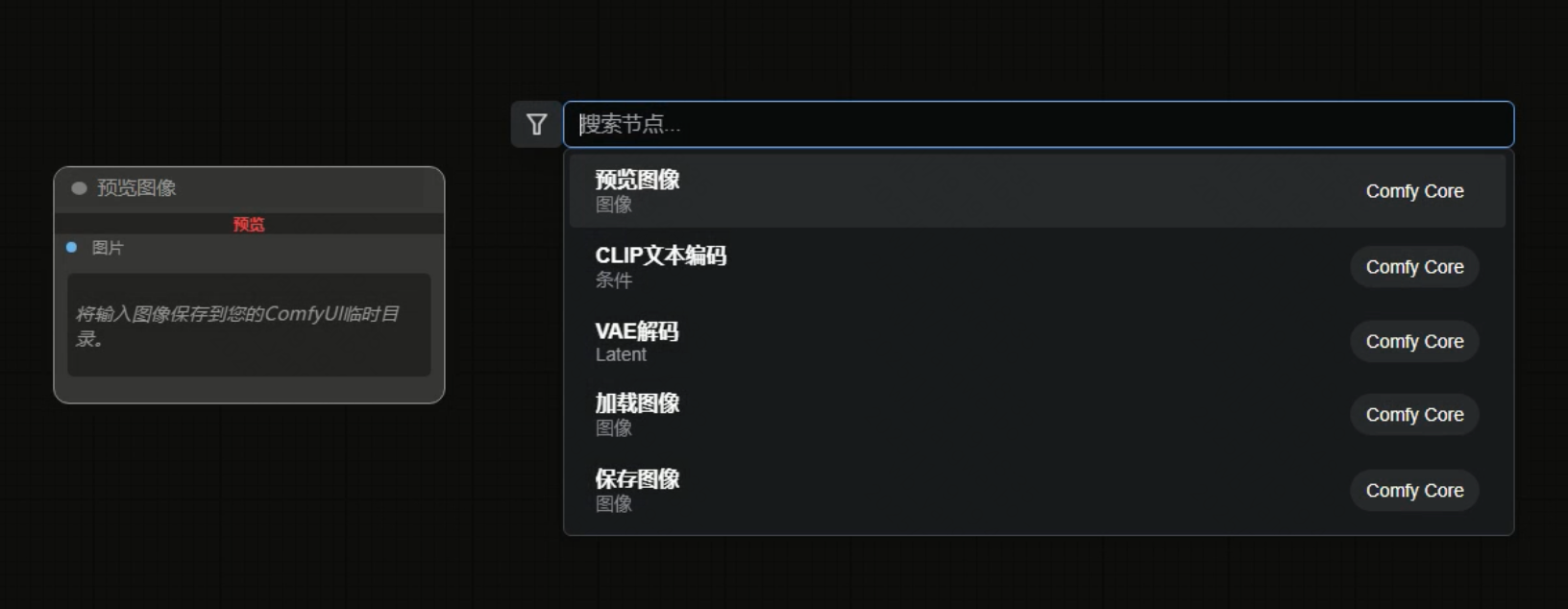
1、创建一个模块,鼠标左键双击,然后搜索筛选
2、一个工作流的核心:采样器
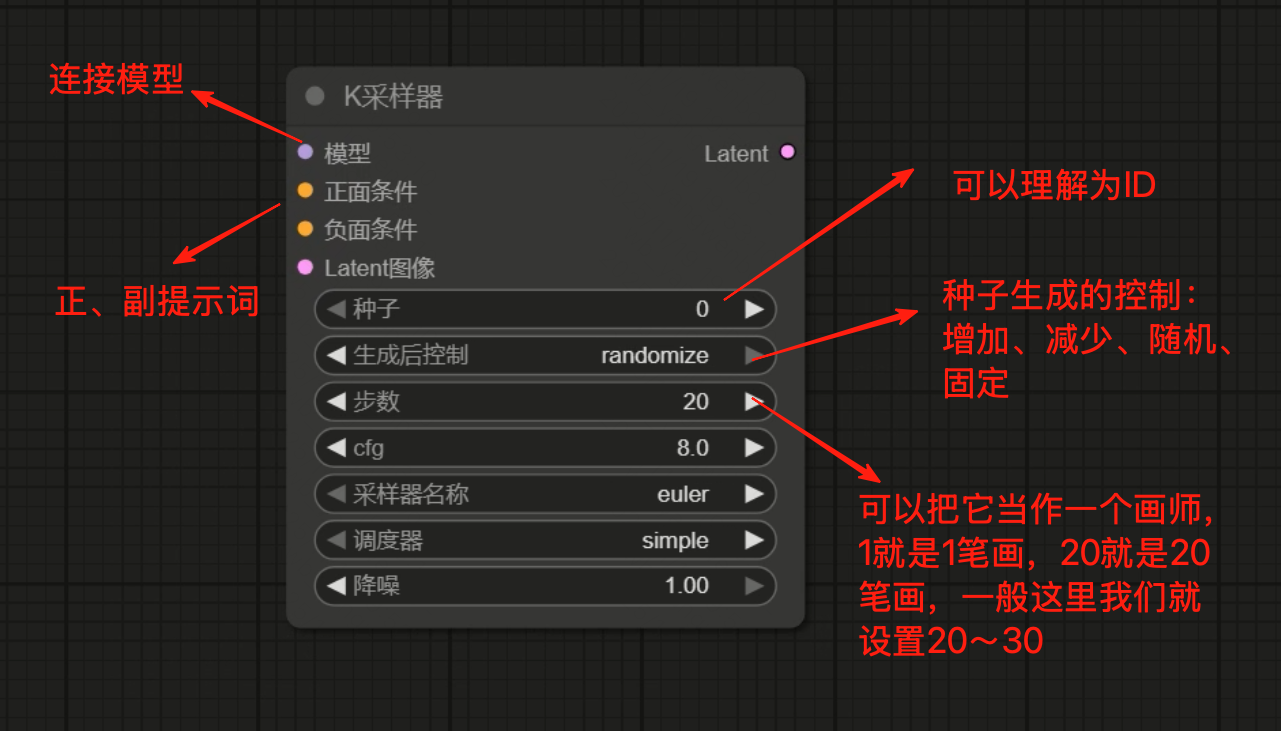
3、图像生成所依赖的模型
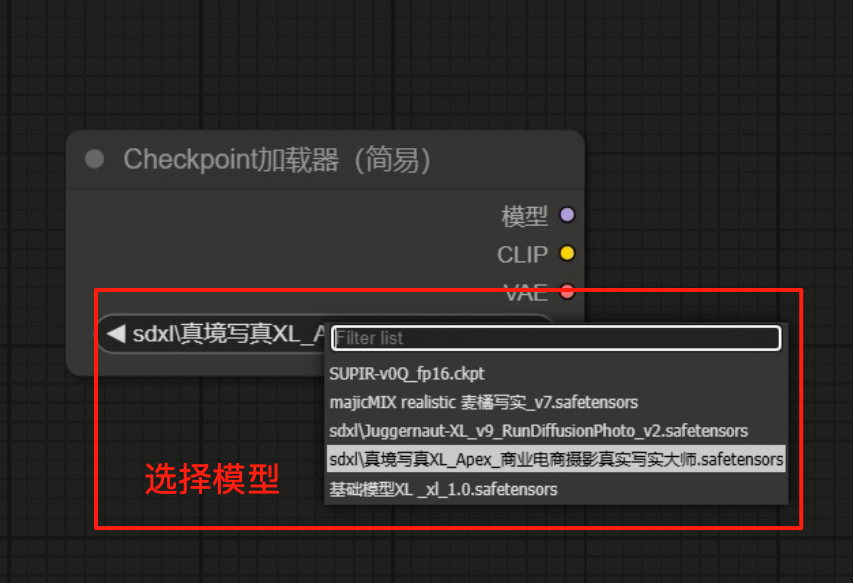
4、将两个模块连接起来
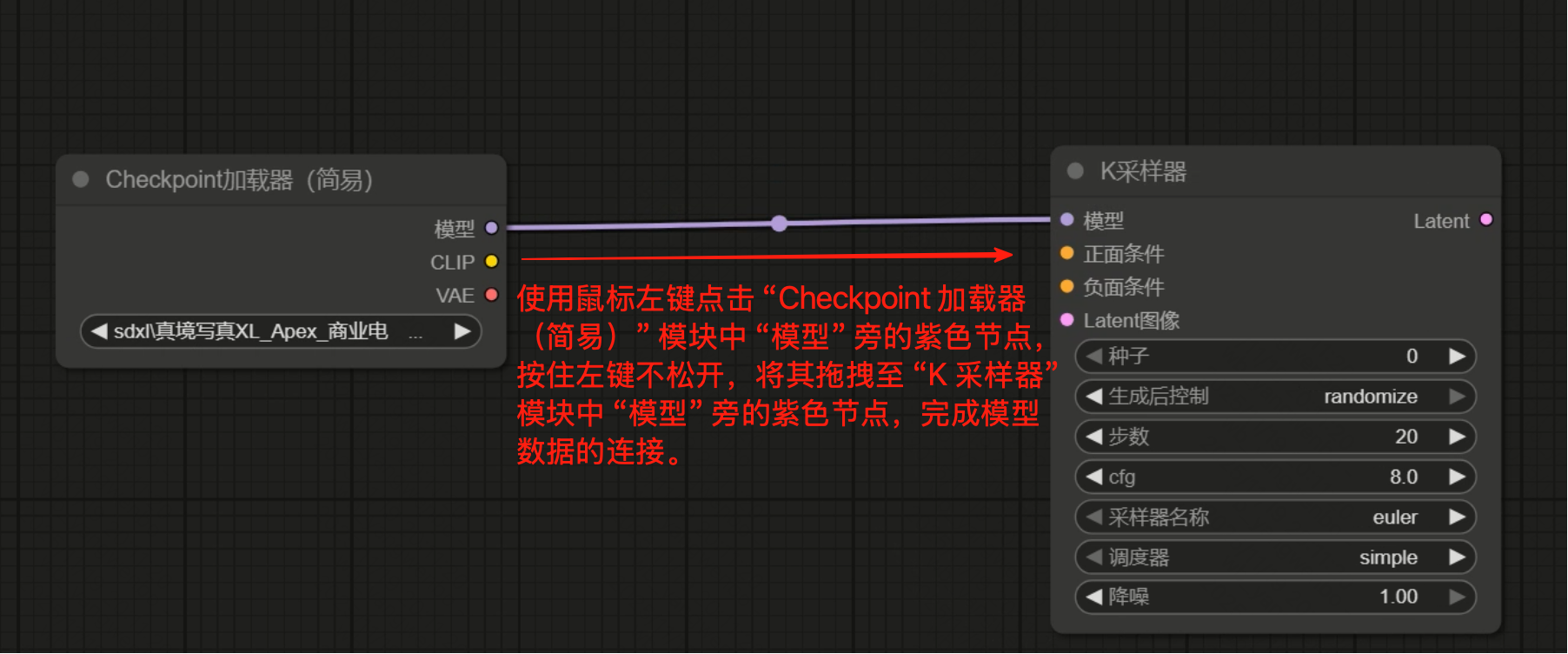
5、创建正面条件(正面提示词,告诉AI要做的事情)
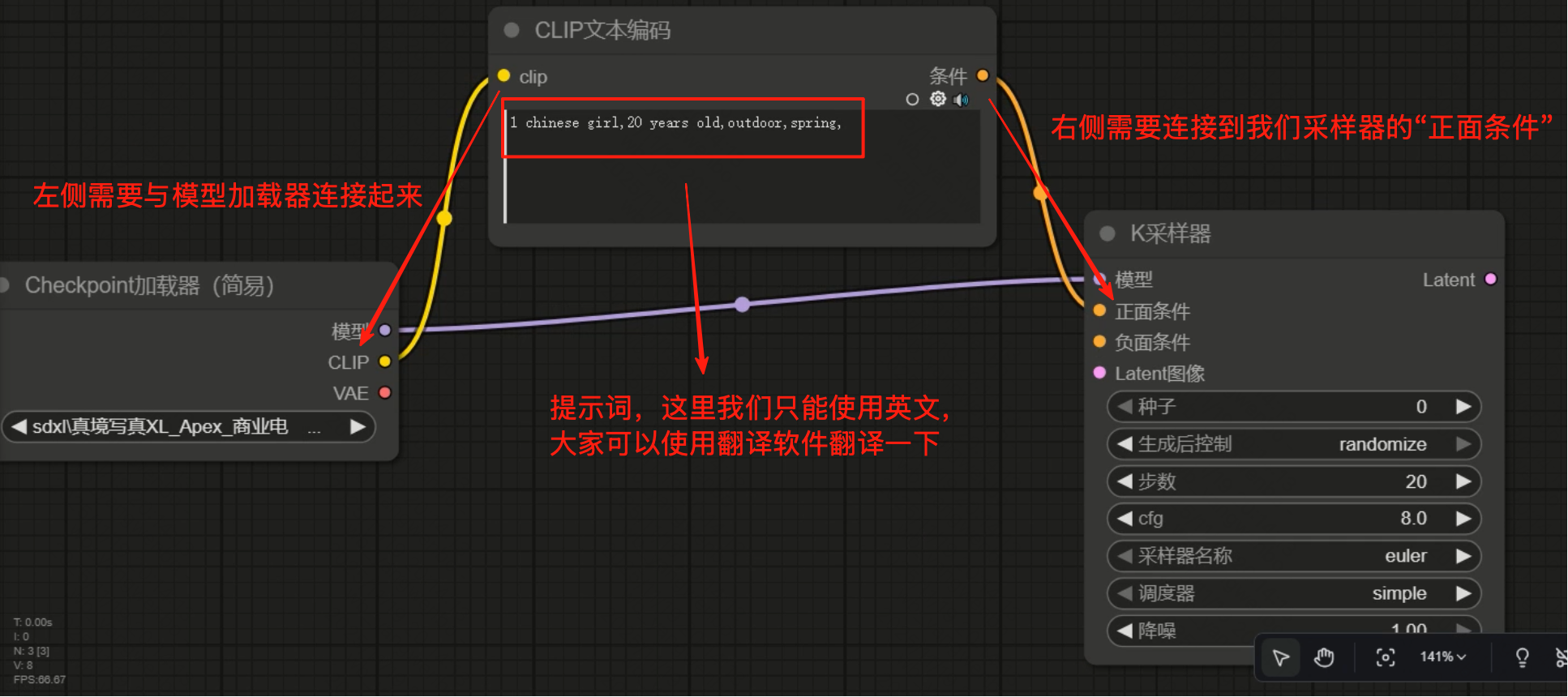
6、创建负面条件(负面提示词,提前把一些不好的过滤掉)
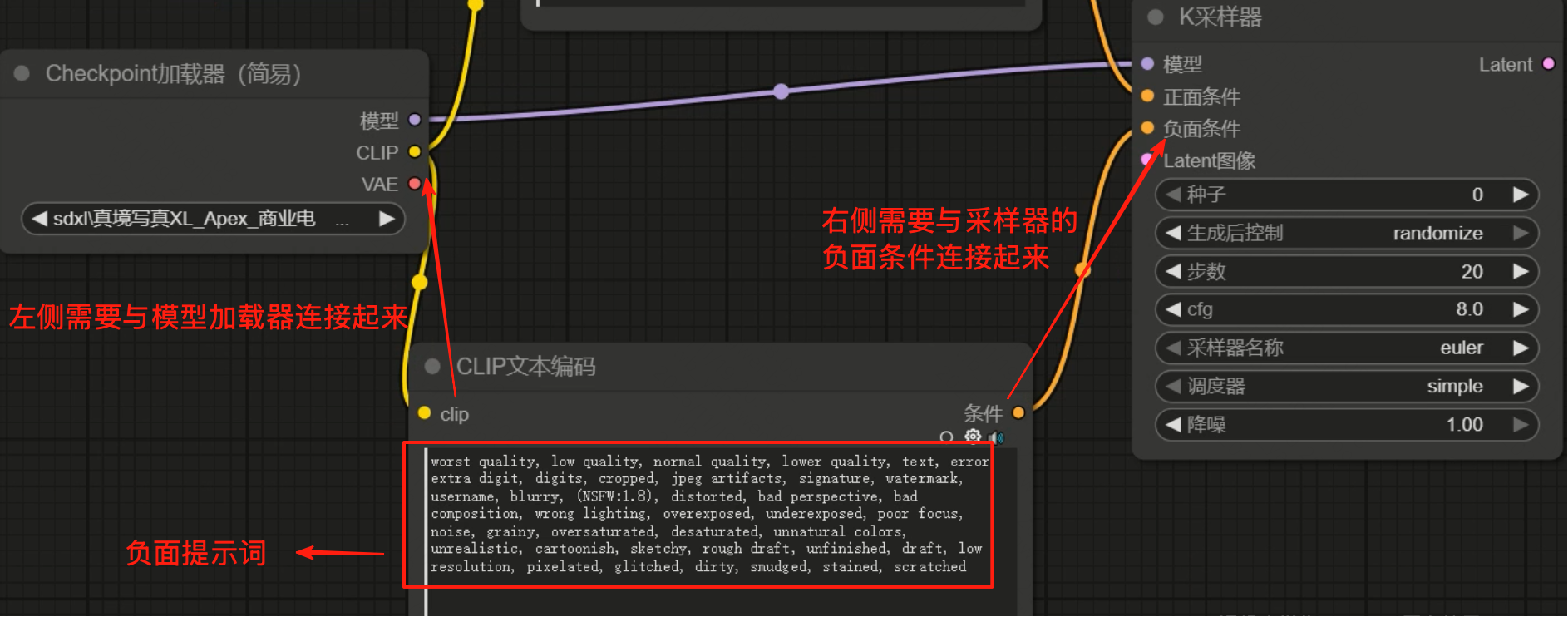
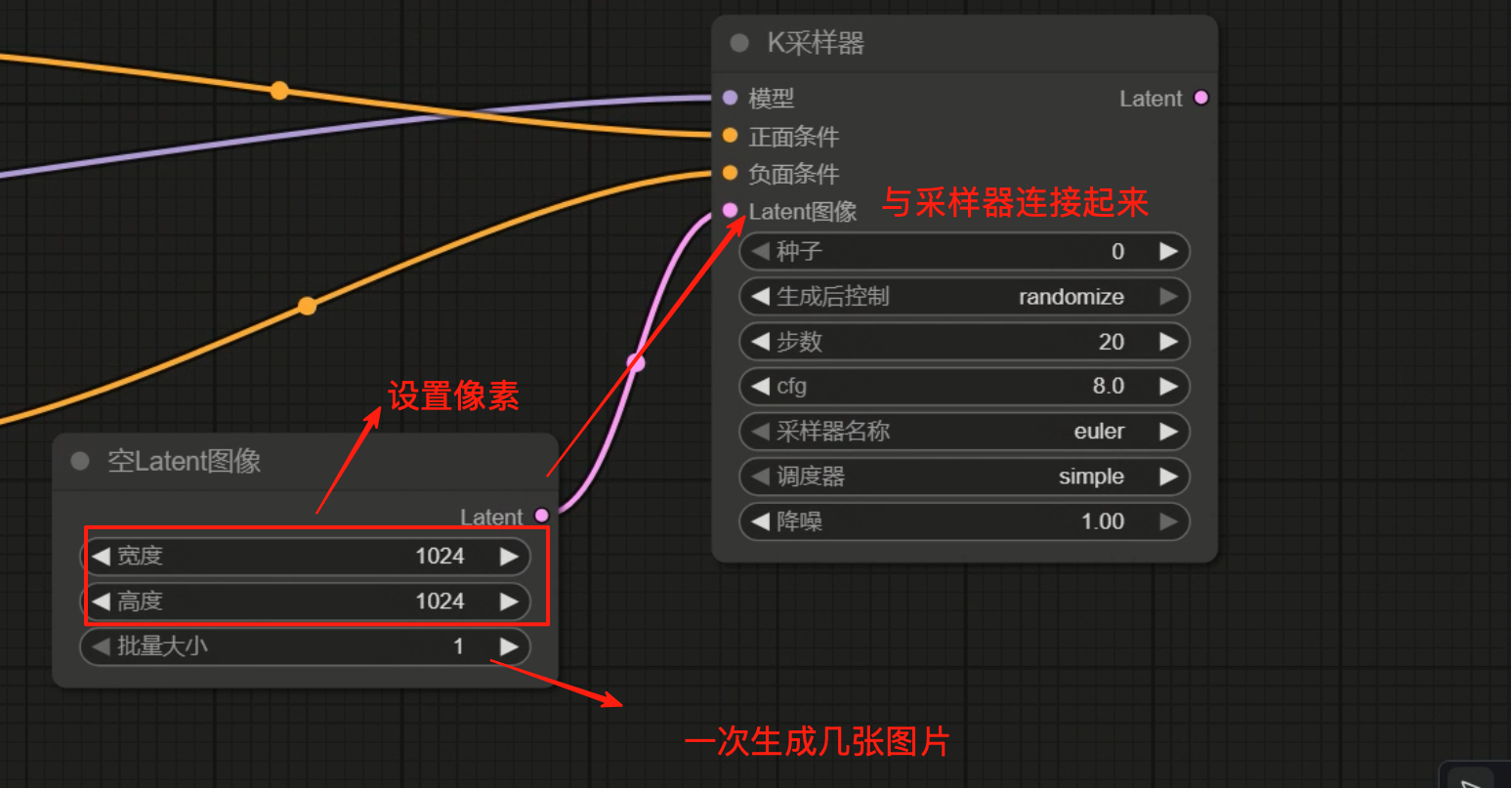
7、设置图片的像素
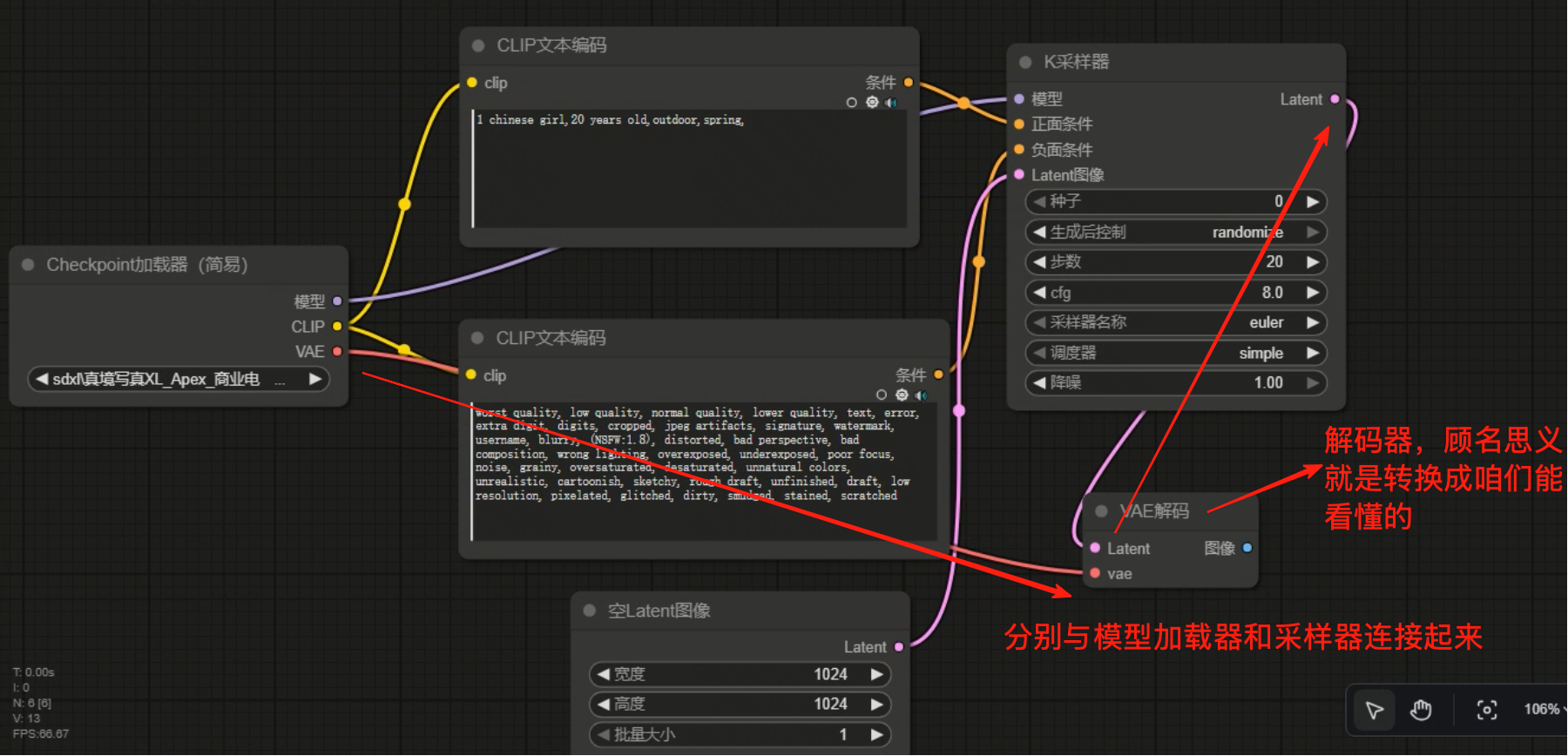
8、解码器
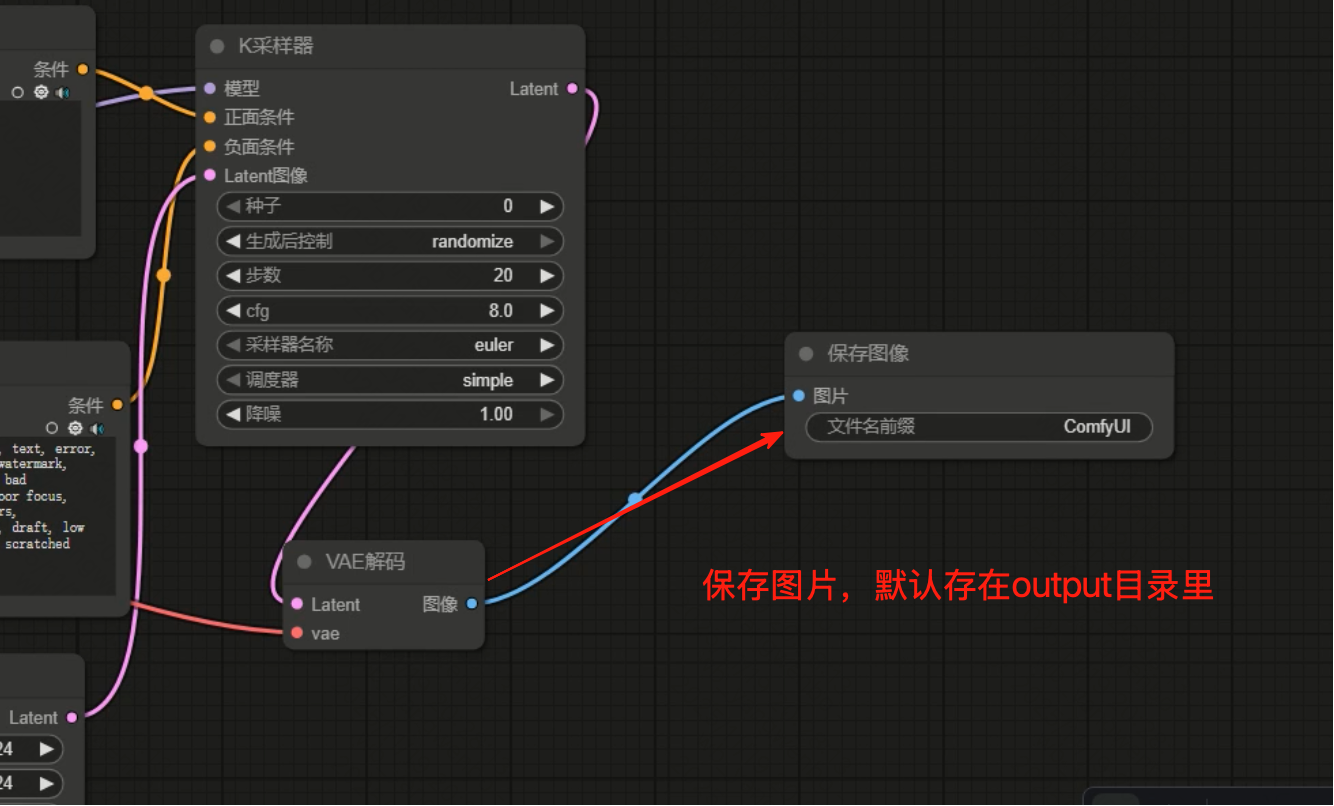
9、保存图片
10、点击运行
2.6 分享一些可以在 ComfyUI 本地运行的工作流
通过网盘分享的文件:
链接: https://pan.baidu.com/s/1mI_zODY-gbcljKMEsH4mwA?pwd=fy52 提取码: fy52 复制这段内容后打开百度网盘手机App,操作更方便哦
--来自百度网盘超级会员v8的分享
三、在线工具 runninghub
3.1 简介
如果本地电脑配置不足(如无高性能显卡),推荐使用 RunningHub —— 基于 ComfyUI 开发的云端一站式平台,无需安装,浏览器直接访问,支持 AI 创作、社区交流、商业变现。
注:注册即送 500 RH 币(平台虚拟货币,用于抵扣生成算力),每天登录再送 100 RH 币(需间隔 24 小时)
3.2 功能介绍
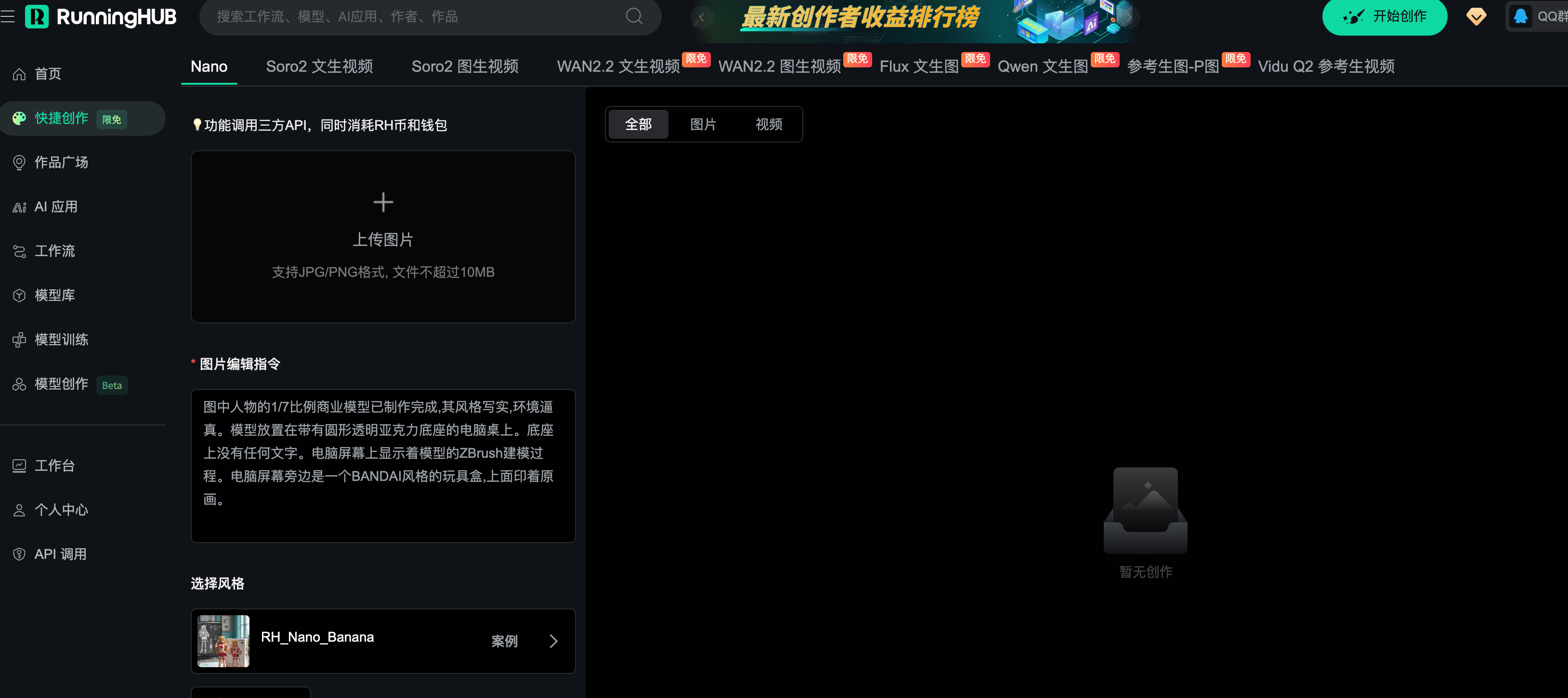
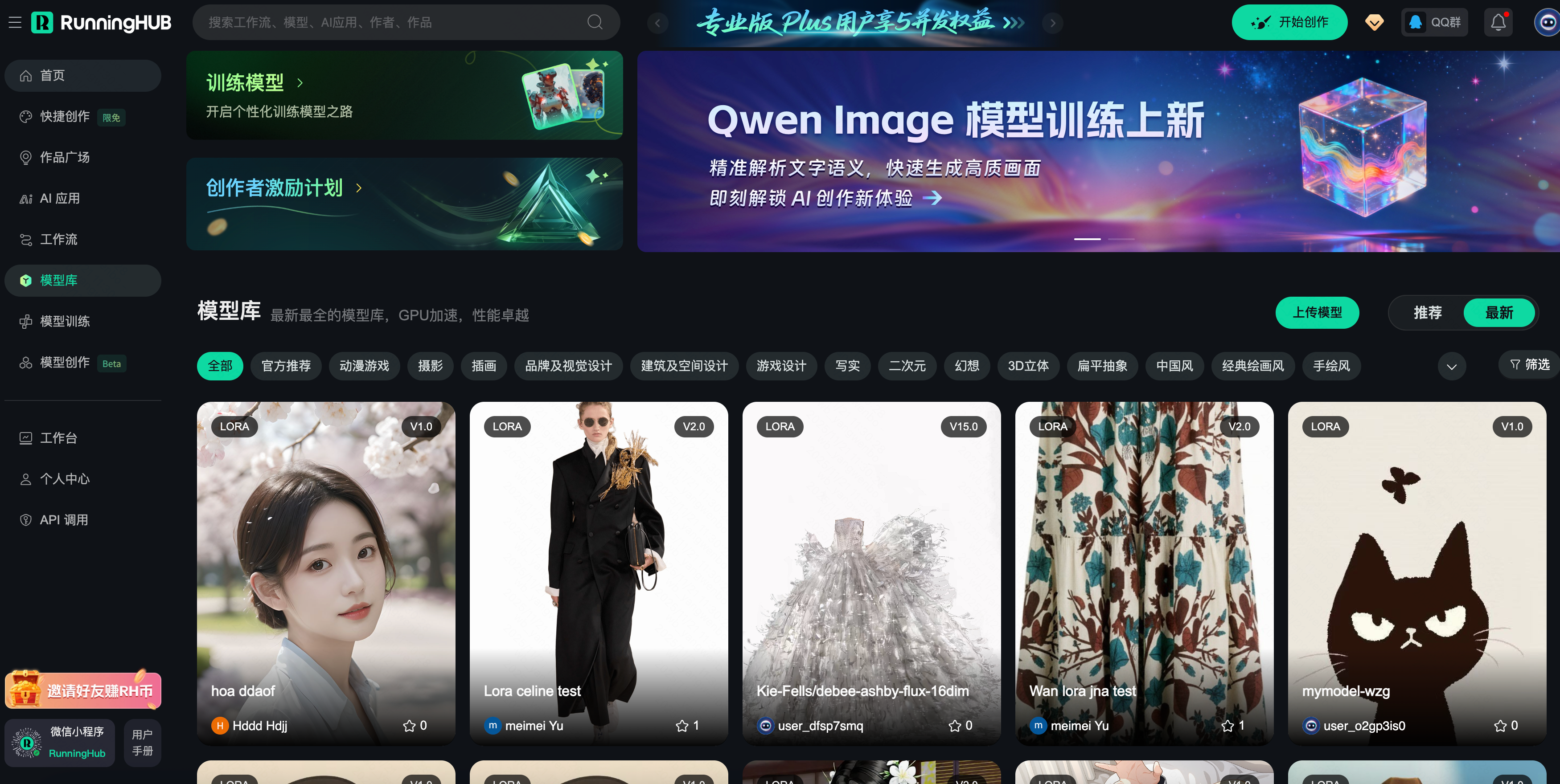
1、支持各种文生图、图生图、文生视频、文生视频等
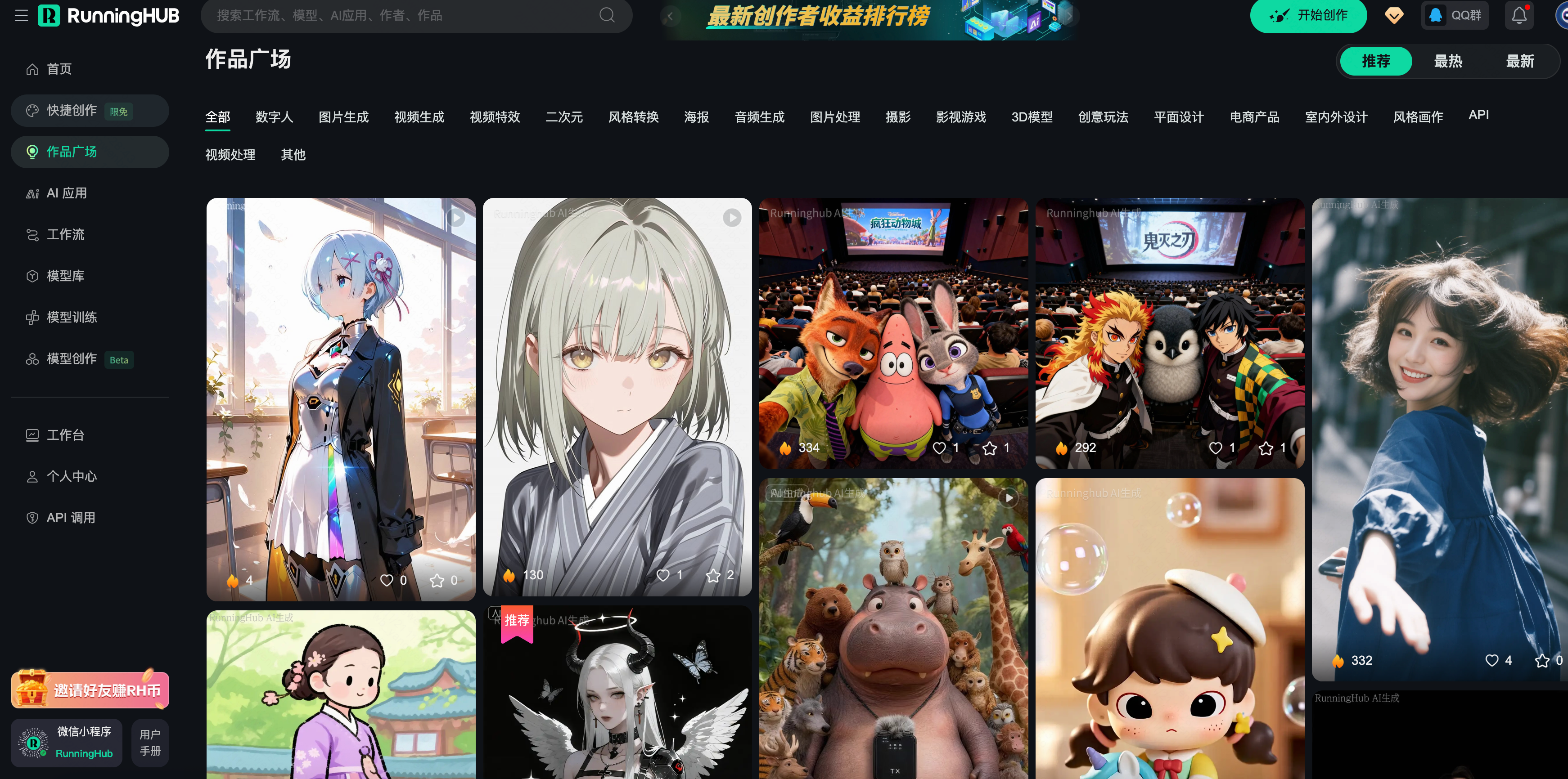
2、闲来无事也可以欣赏下别的博主发布的作品,开拓下眼界
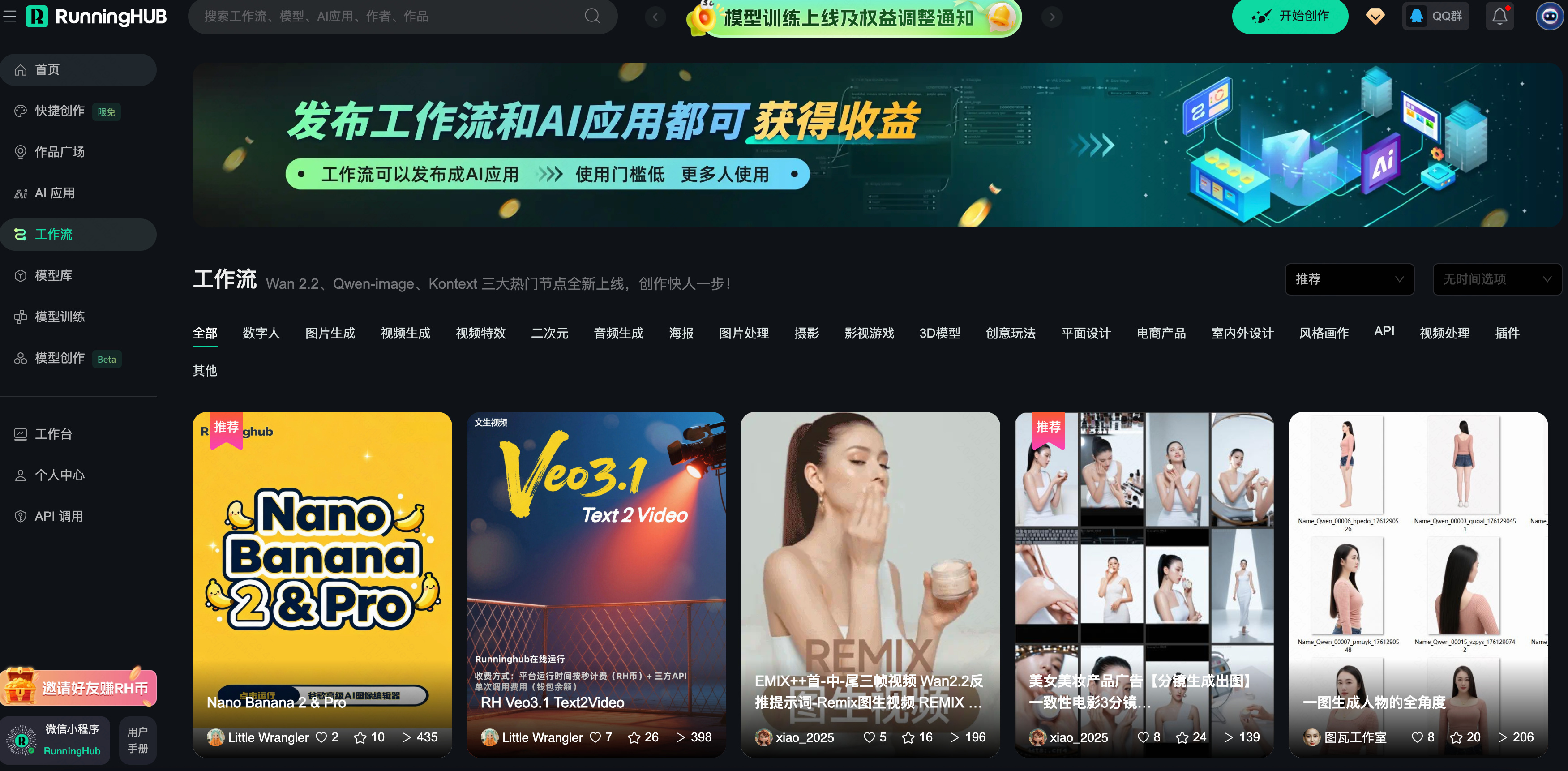
3、也有许多博主公开的一些工作流,可以一键点击运行使用
4、支持各种开源的模型
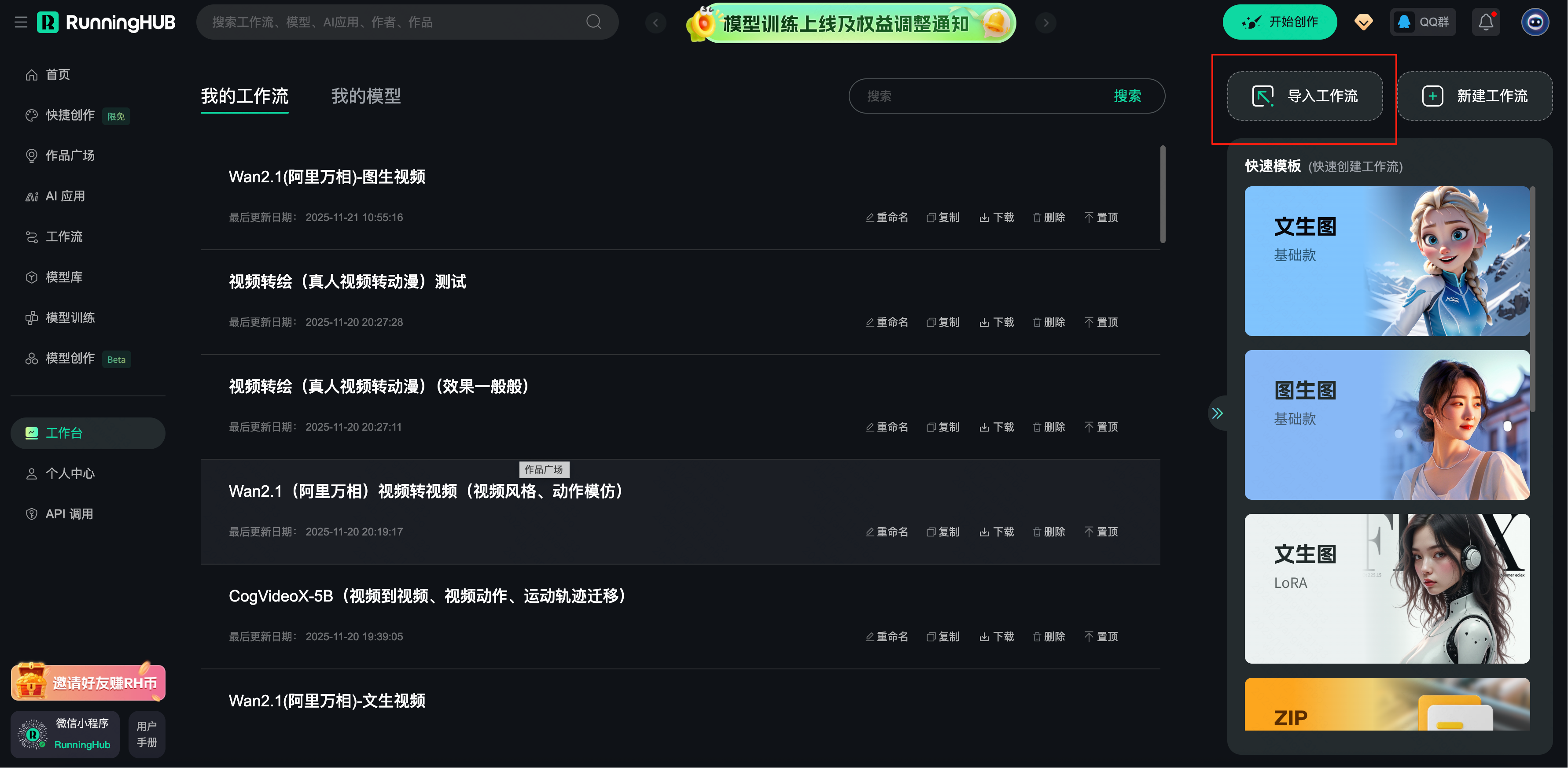
5、在工作台这里保存了自己使用的工作流,可以下载分享给别的小伙伴,也可以一键导入别人分享的工作流
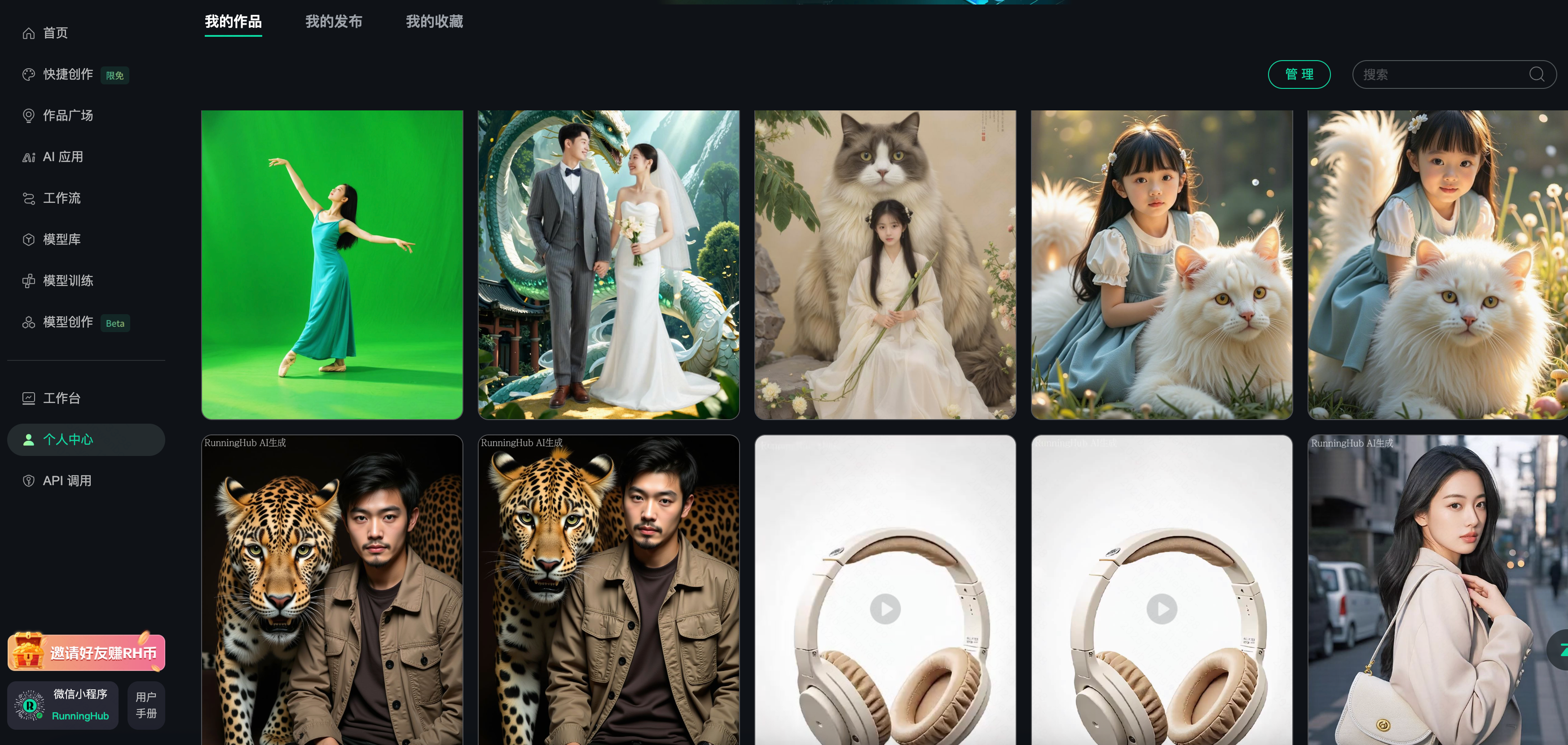
6、个人中心展示着一些自己生成的作品(好的作品要记得下载啊,平台最长保留14天)
3.3 分享一些可以在 runninghub 上面使用的工作流
通过网盘分享的文件:
链接: https://pan.baidu.com/s/1LoMk8PXl4eZducQA7geRqg?pwd=j847 提取码: j847 复制这段内容后打开百度网盘手机App,操作更方便哦
--来自百度网盘超级会员v8的分享
3.4 注意事项
1、本地 ComfyUI 与 RunningHub 的工作流通用,但部分模型名称可能不同(如本地「xxx_v1.safetensors」对应云端「xxx_v1_云端适配版」),需手动替换模型节点;
2、生成高清大图或批量创作时,建议预留足够 RH 币,可通过每日签到、邀请好友等方式免费获取。
四、新手避坑指南
1、解压路径务必无中文字符,否则会出现启动失败、模型加载报错;
2、生成图像时若出现「显存不足」,可降低图片尺寸(如从 1024×1024 改为 768×768)或减少批量生成数量;
3、模型加载失败时,检查模型文件格式(需为 .safetensors 或 .ckpt),且存放路径正确;
4、在线版 RunningHub 生成速度受网络影响,建议在稳定网络环境下使用,避免中途中断。
以上就是 ComfyUI 的完整使用指南,从本地部署到在线创作,从基础搭建到工作流复用,覆盖新手入门的核心需求。如果在使用过程中遇到具体问题,欢迎留言交流~ 祝大家都能玩转 AI 创作,产出满意的作品!

 浙公网安备 33010602011771号