
ibm服务器硬盘备份,ibm服务器硬盘备份的方法

IBM服务器硬盘备份是确保服务器数据安全和业务连续性的重要措施。以下是IBM服务器硬盘备份的几种常见方法:
一、使用80KM备份软件
80KM备份软件可以进行很复杂的备份方式,也可以内网对内网备份、还能内网的数据备份到公网IP上,同时也可以公网备份到内网家用电脑上。除此之外还可以定时备份MySQL、MSSQL、access等各种数据库。
我们看一下是怎么操作的呢,接下来假设我们有三台电脑:电脑A、电脑B、电脑C。首先,我们选择一台电脑A为管理端生成传输地址、传输密码等,那我们点开管理端的文件夹,下拉至最下面,点开管理端的应用程序。管理端页面,点击新增。出现以下画面后,按照需要选择传输方式、存储路径、备份时间等添加任务,参考下图:
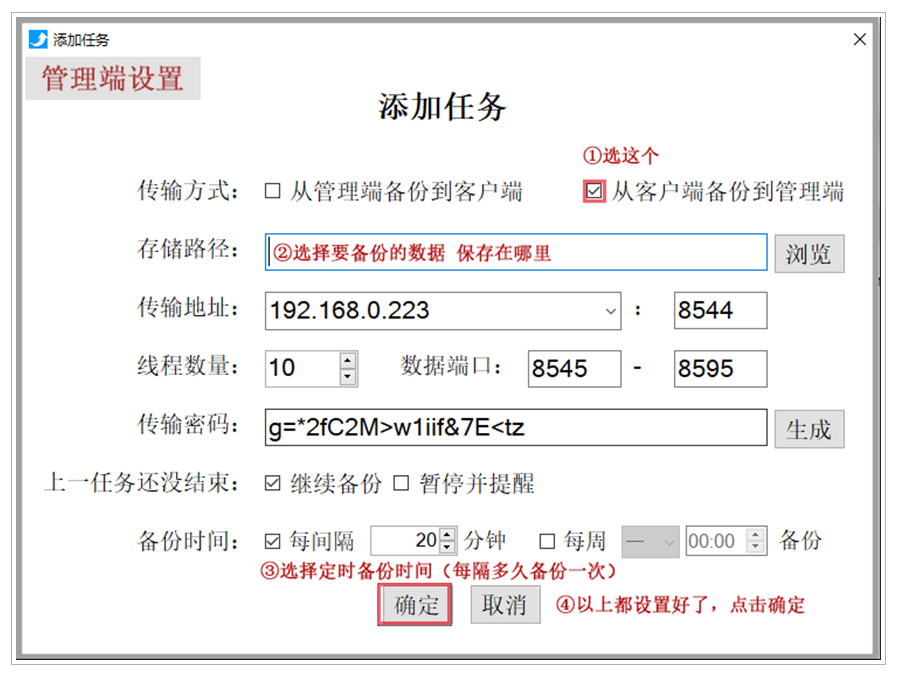
因为我们是要从B电脑备份到A,而A就是管理端。所以选择“从客户端备份到管理端”,存储路径就是要保存到A的什么地方。如:D:\备份\小余电脑\,传输密码,建议点一下生成。设置备份时间,点一下确定。选择好后,点确定,则任务建立完成(注意:一个任务对应一个存储路径,我们备份多台电脑(服务器)为方便区分,则需要建立多个任务)以上是A电脑(服务器)管理端的操作步骤,接下来我们在要备份的电脑B、电脑C。上同样下载好80km备份软件,B电脑下载程序并解压,选择客户端。拉到最后点开客户端-80km备份,点开—新增如下图所示:
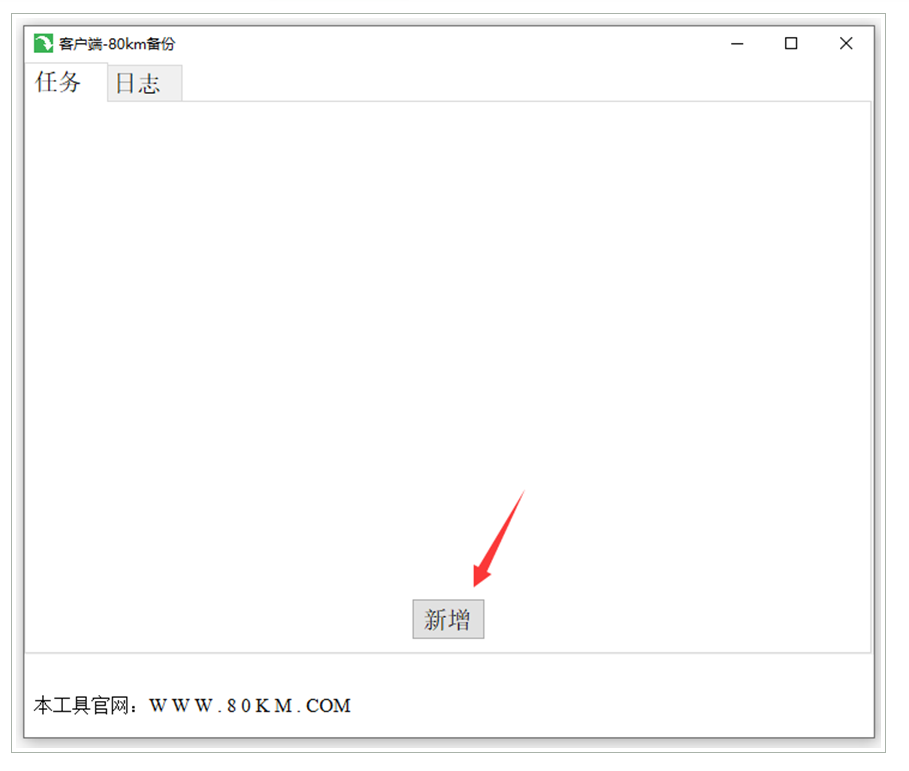
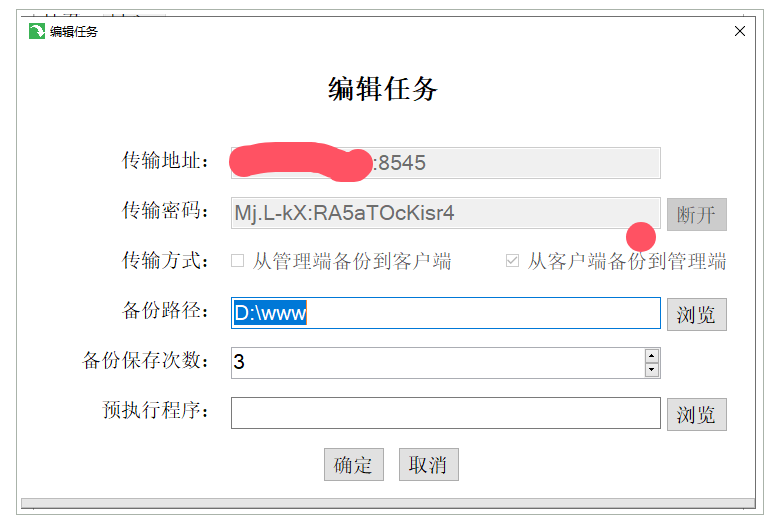
传输地址把刚才设置好的 管理端界面,传输地址 旁边的复制点击,然后粘贴过来。传输密码 也复制过来,点传输密码旁边的“连接”选择备份路径,就是你要备份什么文件夹下的东西去A电脑(服务器),如:d:\重要资料。输入备份保存次数。意思是 保存最新的备份几次。超过的就会删掉老的数据,预执行程序。这个忽略掉、一般备份MYSQL、MSSQL或者其他需要备份的东西才用得到。
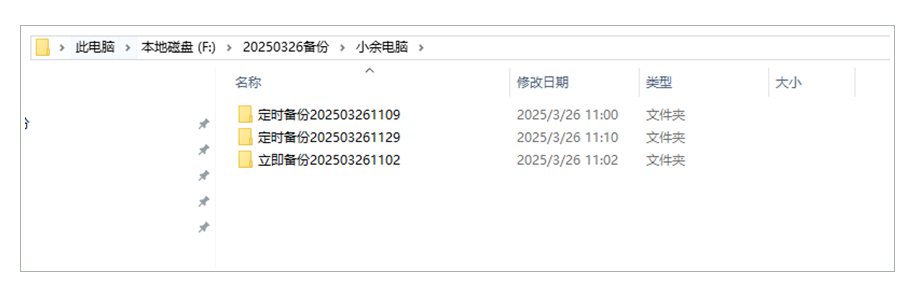
下图是A电脑(服务器)备份好B电脑的数据样式,备份C、D、E等等电脑(服务器)。操作方法就跟上面AB一样。建议新增一台 就在A上新增一个任务。用文件夹命名、避免备份混乱。
二、使用快照技术
快照技术是一种高效的备份方法,它可以在不影响服务器性能的情况下,快速捕捉服务器硬盘在某个时间点的状态。
启用快照功能
检查支持情况:首先,确认IBM服务器和存储设备是否支持快照功能。
启用快照:在存储设备或服务器上启用快照功能。
创建快照
配置快照策略:根据业务需求,配置快照策略,包括快照频率、保留期限等。
创建快照:按照设定的时间或手动创建服务器硬盘的快照。
恢复数据
使用快照恢复:在需要时,可以使用快照快速恢复服务器硬盘上的数据。
三、注意事项
定期测试备份
恢复测试:定期从备份中恢复部分或全部数据,验证备份数据的完整性和可恢复性。
调整备份策略:根据测试结果和业务需求的变化,适时调整备份策略。
确保备份数据的安全性
加密备份数据:对备份数据进行加密处理,防止数据泄露。
访问控制:对备份存储设备进行访问控制,确保只有授权人员能够访问备份数据。
考虑异地备份
选择异地存储:将备份数据存储在异地或云存储中,防止本地灾难导致数据丢失。
通过以上方法,可以有效地对IBM服务器硬盘进行备份,确保数据的安全性和业务连续性。在选择备份方法时,应根据业务需求、数据量、预算等因素进行综合考虑。

 浙公网安备 33010602011771号