

库存同步管理软件,电脑文件同步备份有哪些方法?
对于库存同步管理软件,这通常涉及供应链管理和企业资源规划(ERP)系统,用于确保库存数据的实时更新和准确性。然而,您的问题更多地关注于电脑文件的同步备份方法。以下是几种常见的电脑文件同步备份方法:

一、使用云存储服务
推荐软件:80KM备份软件
方法介绍:
首先在官网下载程序,下载完成后进行解压即可,无需安装。
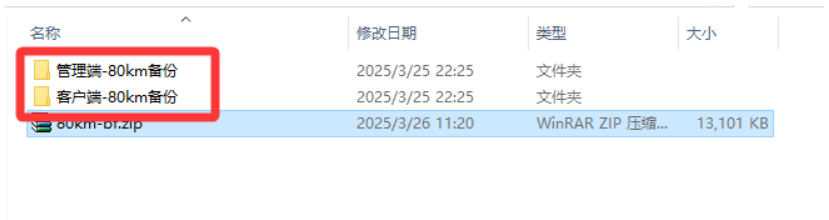
接下来假设我们有三台电脑:电脑A、电脑B、电脑C。首先,我们选择一台电脑A为管理端生成传输地址、传输密码等,那我们点开管理端的文件夹,下拉至最下面,点开管理端的应用程序。管理端页面,点击新增。出现以下画面后,按照需要选择传输方式、存储路径、备份时间等添加任务,参考下图:
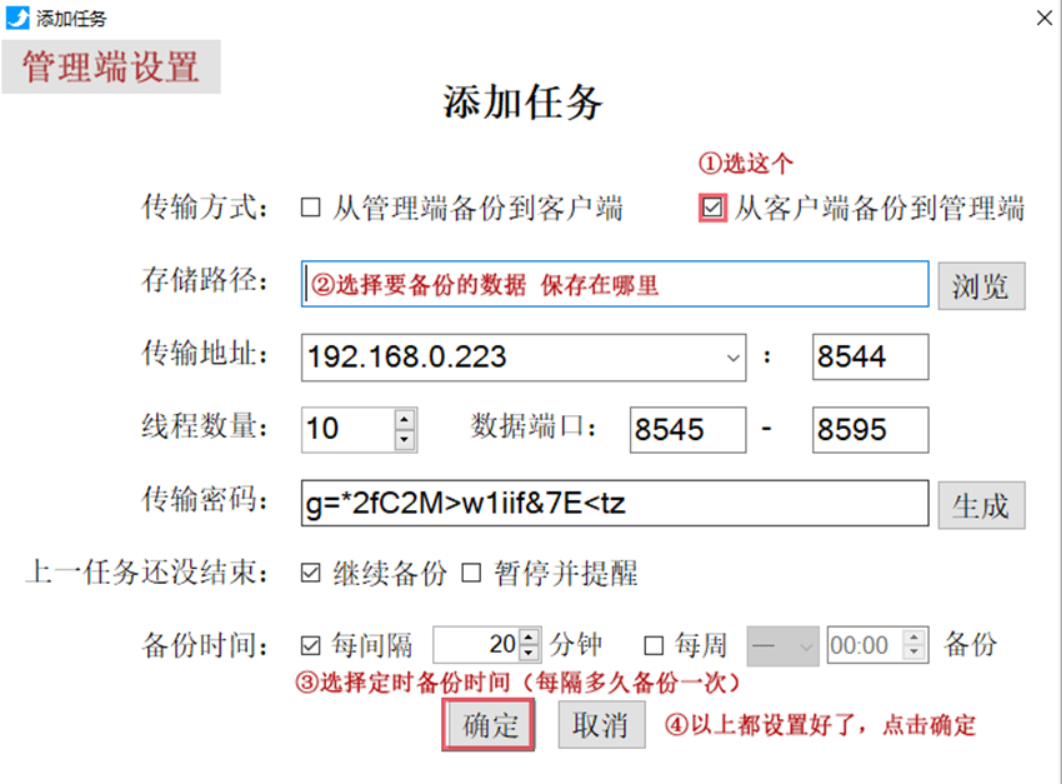
因为我们是要从B电脑备份到A,而A就是管理端。所以选择“从客户端备份到管理端”,存储路径,就是要保存到A的什么地方。如:D:\备份\,传输密码,建议点一下生成。设置备份时间,点击确定。选择好后,点确定,则任务建立完成(注意:一个任务对应一个存储路径,我们备份多台电脑(服务器)为方便区分,则需要建立多个任务)
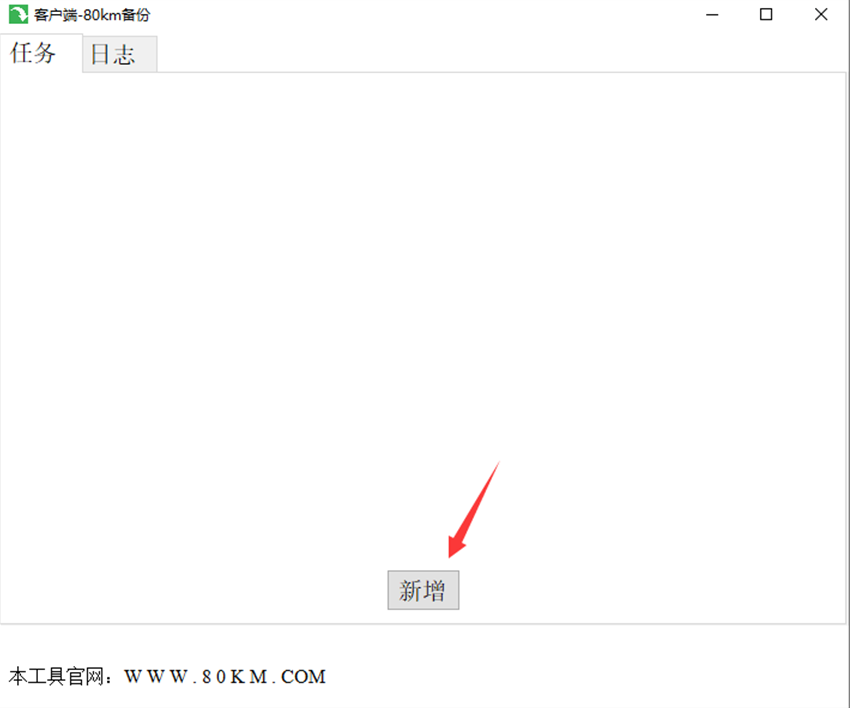
以上是A电脑(服务器)管理端的操作步骤,接下来我们在要备份的电脑B、电脑C。上同样下载好80km备份软件,B电脑下载程序并解压,选择客户端。拉到最后,点开客户端-80km备份,点开 新增。
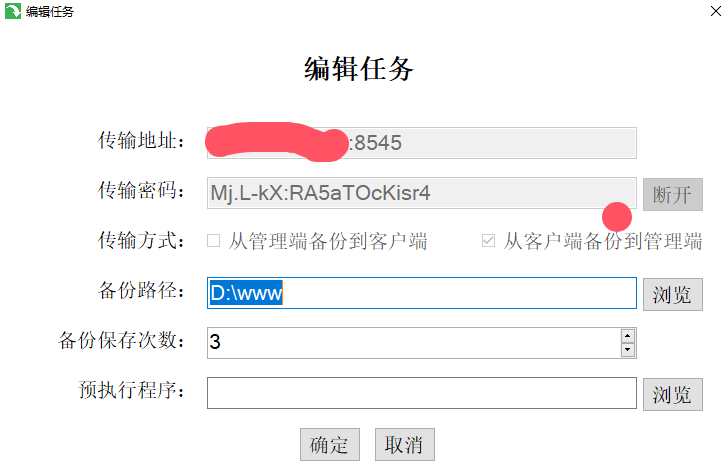
传输地址把刚才设置好的 管理端界面,传输地址 旁边的复制点击,然后粘贴过来。传输密码 也复制过来。点传输密码旁边的“连接”,下图因为是已经连接过了所以是“断开”。选择备份路径,就是你要备份什么文件夹下的东西去A电脑(服务器)。如:d:\重要资料,输入备份保存次数。意思是 保存最新的备份几次。超过的就会删掉老的数据,预执行程序。这个忽略掉、一般备份MYSQL、MSSQL或者其他需要备份的东西才用得到。
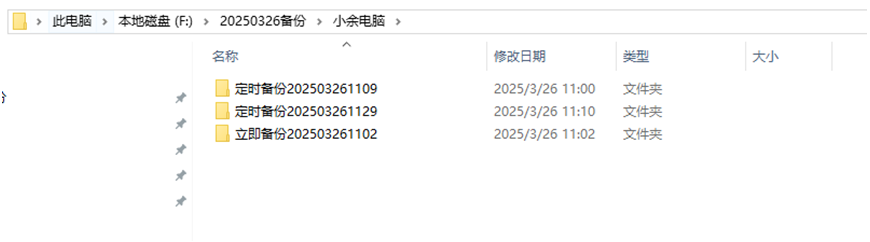
下图是A电脑(服务器)备份好B电脑的数据样式,备份C、D、E等等电脑(服务器)。操作方法就跟上面AB一样。建议新增一台 就在A上新增一个任务。用文件夹命名、避免备份混乱
优点:支持多种备份方式,如系统备份、磁盘备份、文件备份等,支持定时备份。
二、使用外部存储设备
推荐设备:移动硬盘、U盘、NAS(网络附加存储)等
方法介绍:
连接设备:将外部存储设备连接到电脑上。
手动复制:将需要备份的文件手动复制到外部存储设备中。
自动备份:使用操作系统自带的备份工具或第三方备份软件设置自动备份任务,定期将文件复制到外部存储设备。
优点:
成本低廉:相比云存储服务,外部存储设备的成本通常更低。
离线存储:数据存储在本地,无需依赖网络连接。
大容量:外部存储设备通常提供较大的存储空间,适合备份大量文件。
三、使用操作系统自带的备份工具
方法介绍(以Windows系统为例):
打开备份和还原:在Windows搜索栏中输入“备份和还原”,打开“备份和还原(Windows 7)”。
设置备份:点击“设置备份”,选择备份存储的位置(如外部硬盘或网络位置),然后点击“下一步”。
选择要备份的内容:选择要备份的文件和文件夹,然后点击“下一步”。
查看备份设置:确认备份设置无误后,点击“保存设置并开始备份”。
优点:
免费使用:无需额外付费即可使用。
集成度高:与操作系统深度集成,操作简便。
可靠性高:由微软官方提供,稳定性和可靠性较高。

注意事项
定期验证备份:备份完成后,应定期验证备份数据的完整性和可恢复性,确保在需要时能够顺利恢复。
避免单一故障点:在构建备份体系时,要尽量避免将所有数据集中存储在一个位置或依赖单一设备,以减少单点故障的风险。
关注数据安全与隐私:在选择备份方案时,要特别关注数据安全性和隐私保护措施,确保数据在传输和存储过程中不会泄露或被非法访问。
综上所论,选择哪种文件同步备份方法取决于您的具体需求和偏好。对于需要跨设备访问和自动备份的用户来说,云存储服务和专业的文件同步备份软件是不错的选择;对于注重成本和离线存储的用户来说,外部存储设备可能更适合;而操作系统自带的备份工具和批处理脚本则提供了更简便和灵活的备份解决方案。

 浙公网安备 33010602011771号