

一、自动化测试五步
1、思维
测试人员讲究的是广度,知识面了解的多,知道哪些需要自动化,使用哪些工具(工具脚本非常多、或者自己编程开发工具即造轮子)
2、自动化流程
自动化指哪些可以自动化,主要分为两部分:用例执行、测试报告里的数据统计
3、编写自动化测试脚本
使用工具(详见二执行脚本详解)
自己编写代码
4、断言(判断是否执行成功,判断bug)
5、测试报告自动化10%
二、执行脚本详解-selenium ide
1、下载、安装、配置环境
图形化界面测试案例,只能在火狐上安装插件
下载
1)启动Firefox,然后导航到URL - http://seleniumhq.org/download/
~找到下载downloads,然后找到selenium ide,找到版本versions
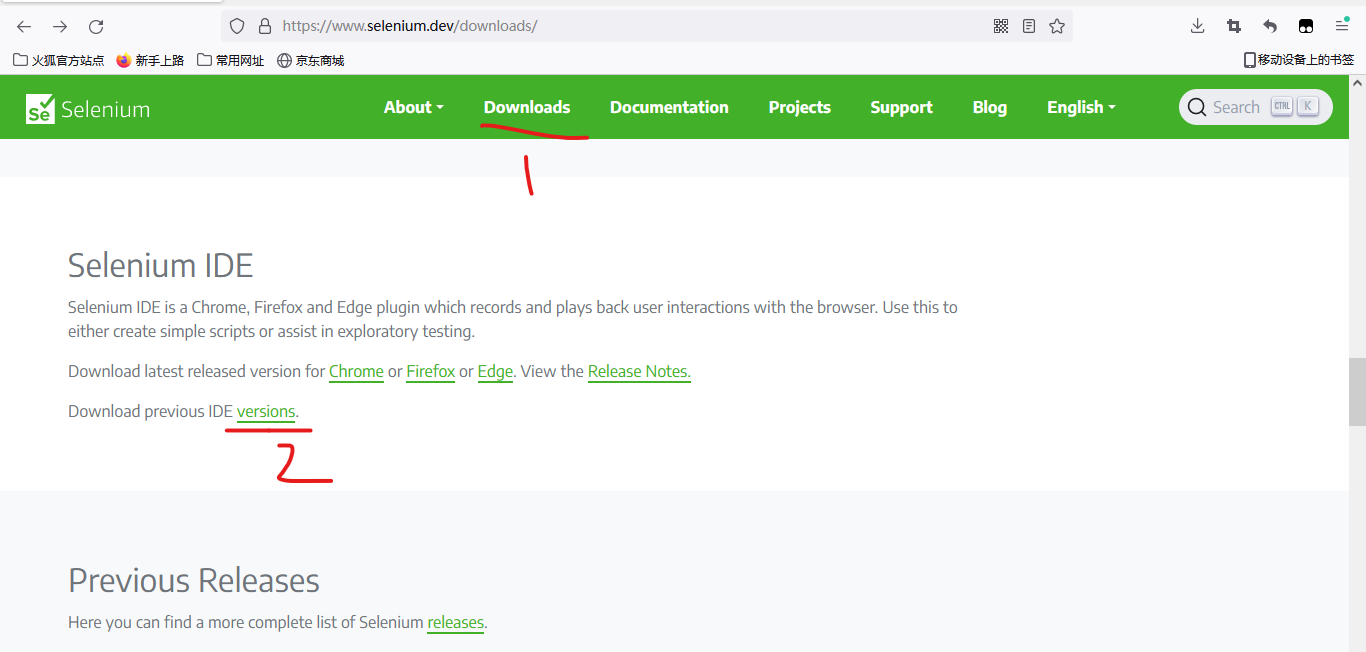
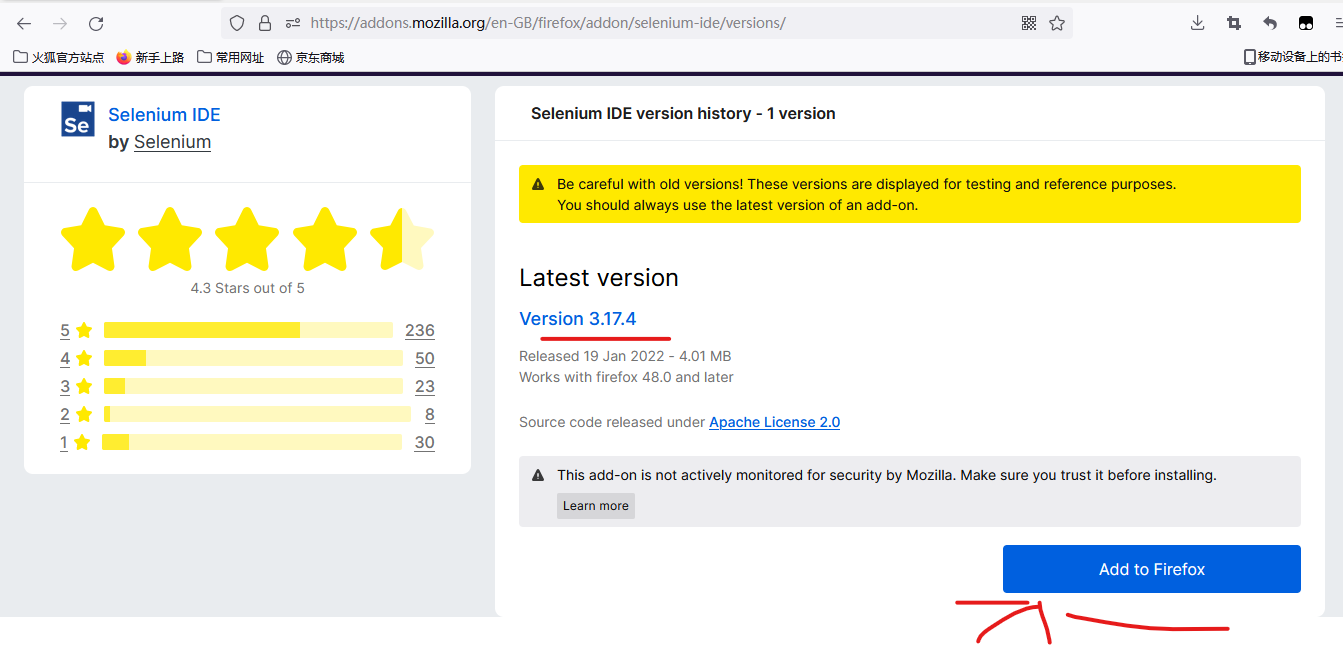
~看一下是多少版本,然后点击添加到火狐Add to Firefox
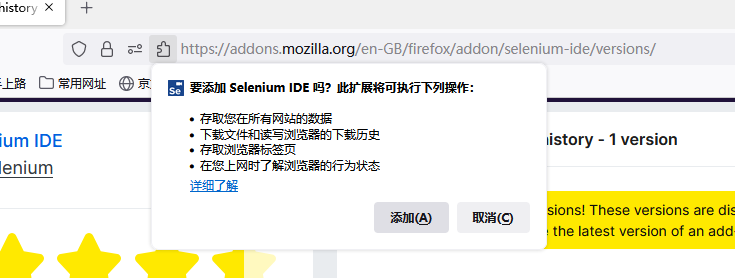
~弹出提示,点击添加
~可发现已经添加成功
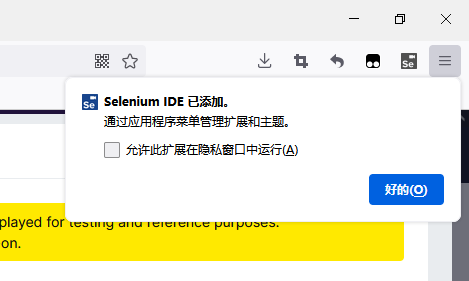
~单机图标即进入
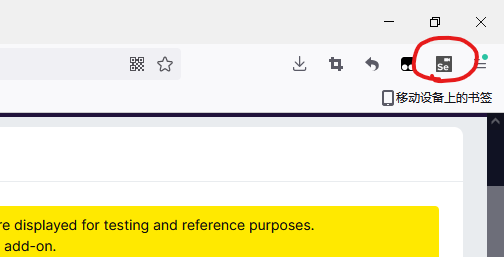
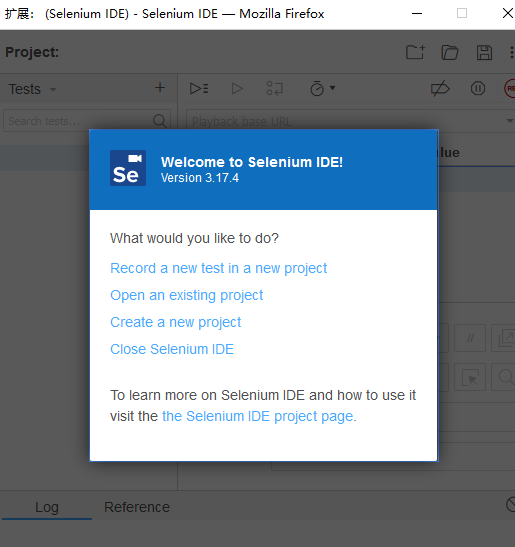
~进入后出现此界面
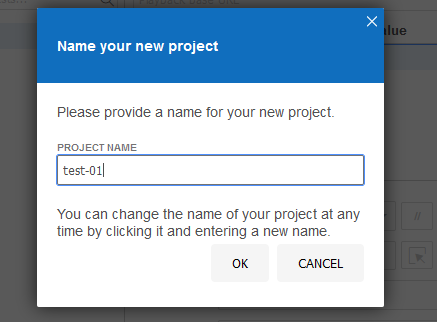
~刚开始没有创建项目,可点击创建新项目-create
~创建
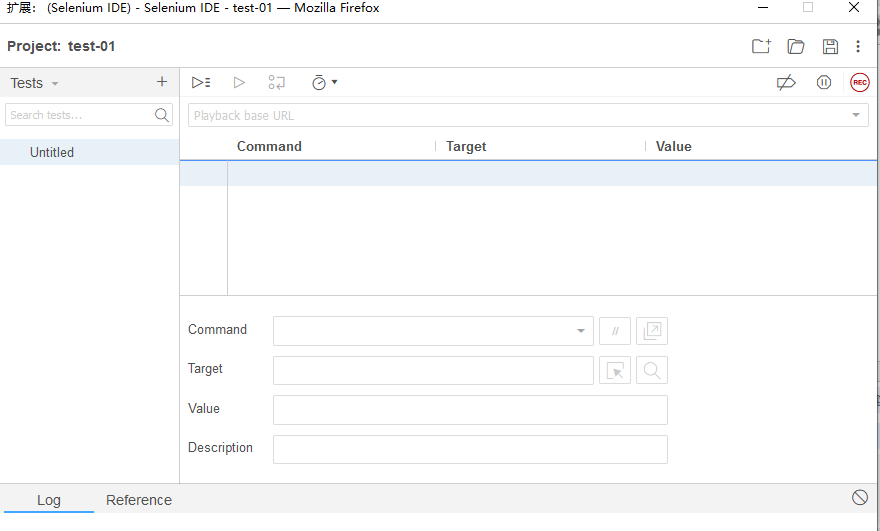
~创建成功,进入主界面
~子任务
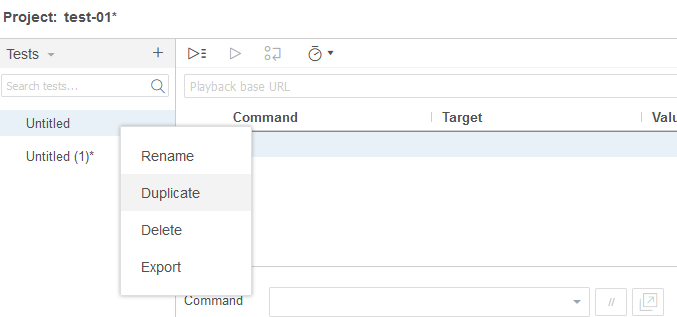
#能进入主界面就说明安装成功了
2、功能特性
Selenium IDE分为不同的组件,每个组件都有自己的特性和功能。这里对Selenium IDE的七个不同组件进行了分类,其中包括:
- 菜单栏
- 工具栏
- 地址栏
- 测试案例窗格
- 测试脚本编辑器框
- 开始/停止录制按钮
- 日志,引用窗格

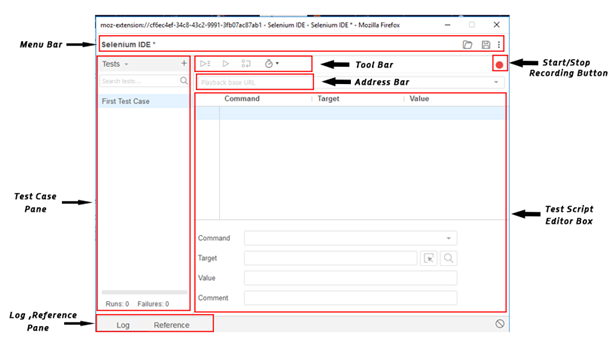
现在,我们将详细介绍每个组件的特性和功能。
1.菜单栏
菜单栏位于Selenium IDE界面的最顶部。 最常用的菜单栏模块包括:
-
项目名 - 它用于重命名整个项目。


-
打开项目 - 它用于从个人驱动器加载任何现有项目。
![]()


-
保存项目 - 它用于保存当前正在处理的整个项目。
![]()


2. 工具栏
工具栏包含用于控制测试用例执行的模块。 此外,它还为提供了调试测试用例的步骤功能。 Tool Bar 菜单中最常用的模块包括:
-
速度控制选项 - 它用于控制测试用例的执行速度。
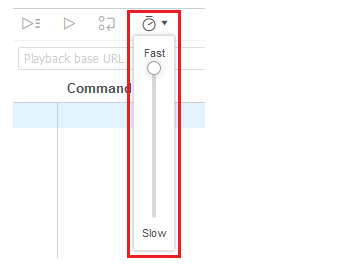

-
步骤功能 - 它用于进入步骤,通过测试用例一次运行一个命令。用于调试测试用例。
![]()

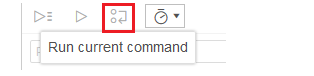
-
运行测试 - 它用于运行当前选定的测试。 只加载一个测试,运行测试, 按钮和运行全部,按钮具有相同的效果。
![]()

-
全部运行- 它用于在加载具有多个测试用例的测试套件时运行整个测试套件。
![]()

3. 地址栏
此模块提供了一个下拉菜单,可以记住基本URL的所有先前值。 简单来说,基本URL地址栏会记住以前访问过的网站,以便以后导航变得容易。

4. 测试用例窗格
此模块包含IDE记录的所有测试用例。 简单来说,它在测试用例窗格下同时提供所有记录的测试用例的列表,以便用户可以轻松地在测试用例之间进行混洗。
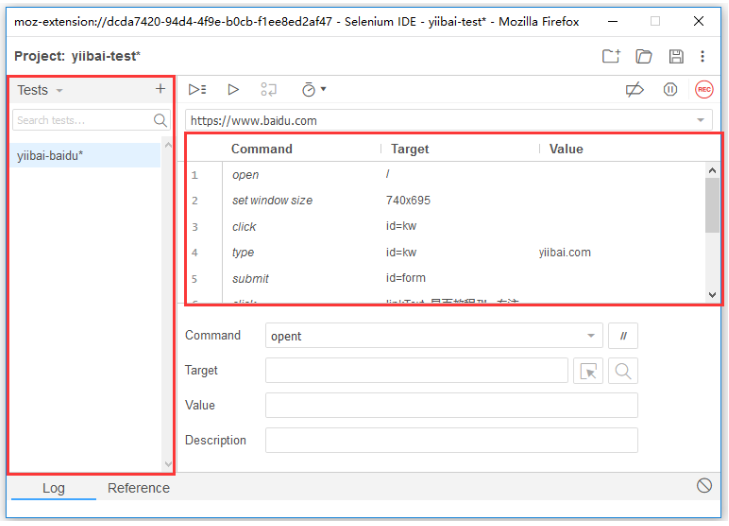

在测试用例窗格的底部,可以看到测试执行结果摘要,其中包括各种测试用例的通过/失败状态。
测试用例窗格还包括导航面板等功能,允许用户在测试用例和测试套件之间导航。
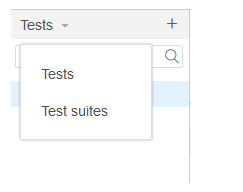

5.测试脚本编辑器框
“测试脚本编辑器框”显示IDE记录的所有测试脚本和用户交互。 每个用户交互的显示顺序与执行顺序相同。 “编辑器”框分为三列:命令,目标和值。
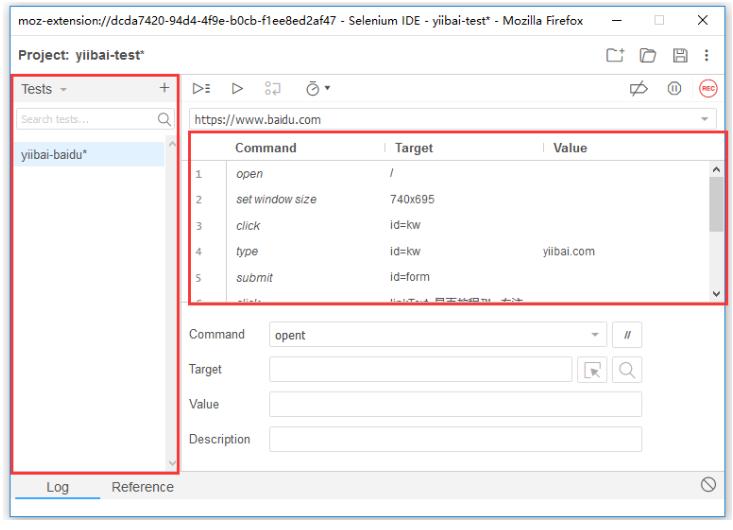
- 命令:
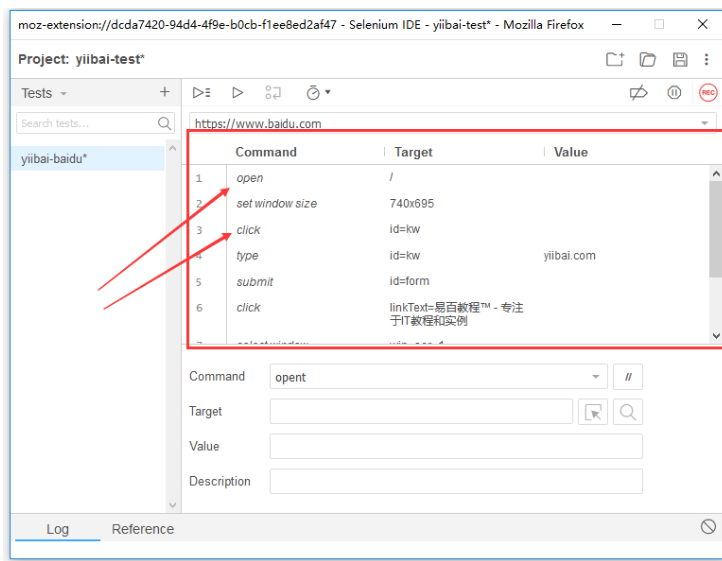
可以将命令视为在浏览器元素上执行的实际操作/操作。 例如,如果要打开一个新URL,该命令是:open ,如果单击网页上的链接或按钮,则该命令为:click 。![]()

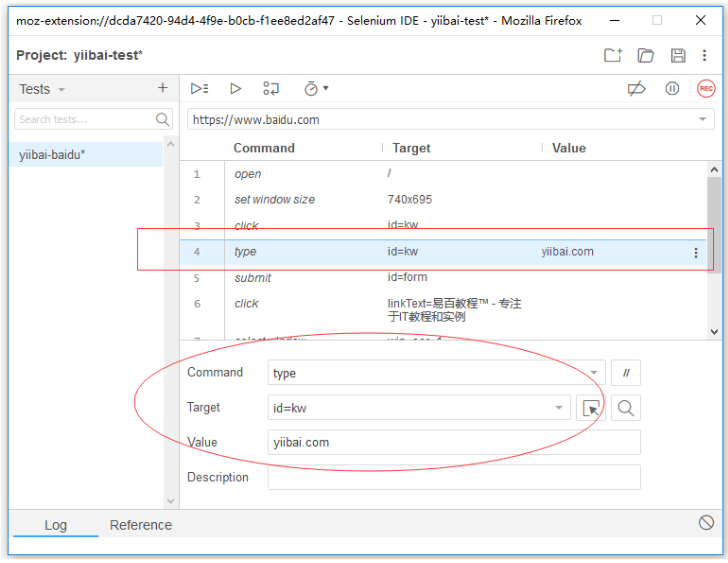
- 目标:
Target 指定必须在其上执行操作的web元素以及locator属性。 例如,如果单击名yiibai.com 项,那么目标链接是 yiibai.com* 。![]()

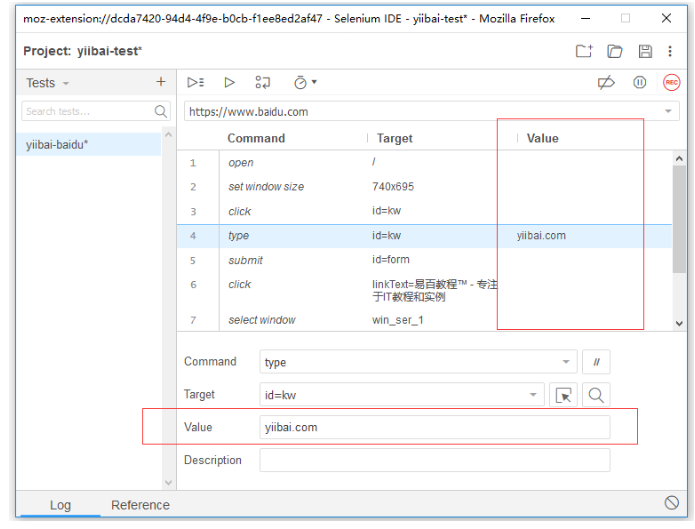
- 值:
值被视为可选字段,可在需要发送一些实际参数时使用。 例如,如果在文本框中输入电子邮件地址或密码,则该值将包含实际凭据。![]()
6. 开始/停止录制按钮
“记录”按钮记录浏览器的所有用户操作。
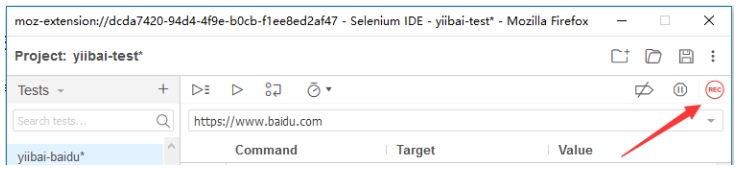

7. 日志,引用窗格
日志窗格在执行期间显示运行时消息。 它提供IDE执行的操作的实时更新。 它可以分为四种类型:信息,错误,调试和警告。
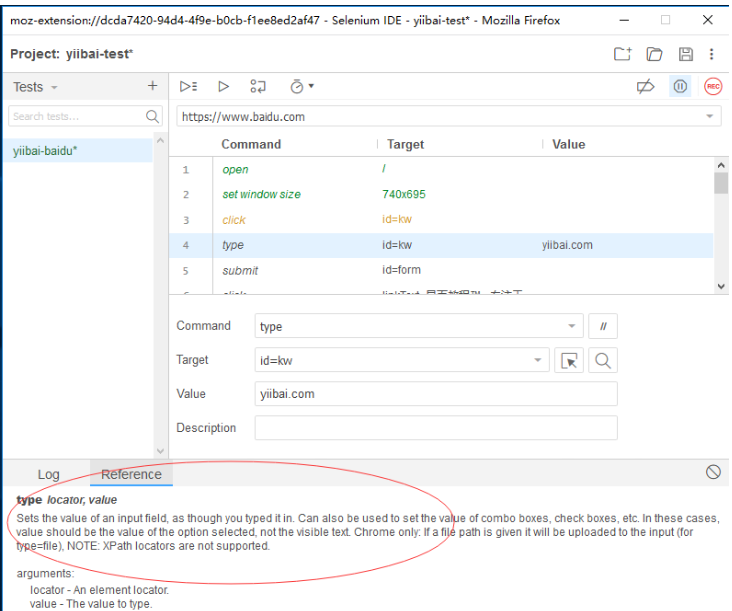
引用窗格在编辑器中显示当前所选selenese命令的完整详细信息。
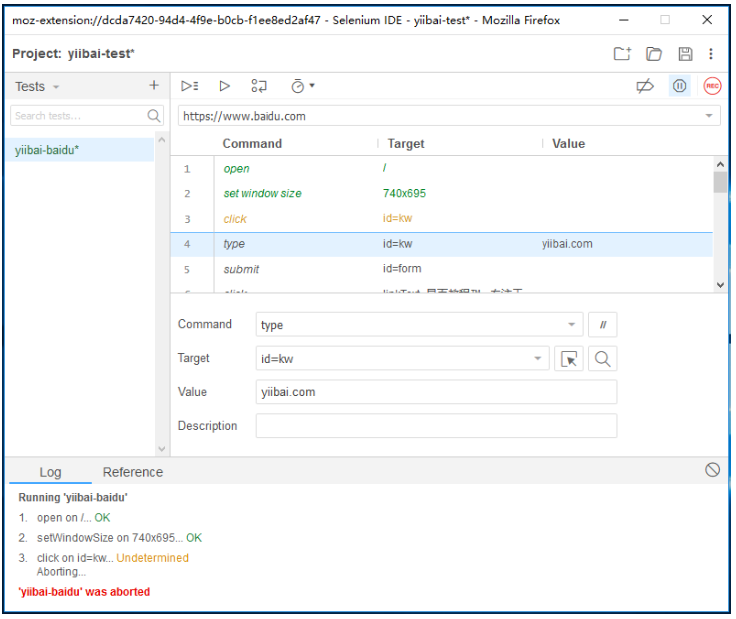

引用窗格输出如下:
三、第一个测试
1、打开火狐-打开selenium-ide
2、打开后进入主界面,打开以前的项目,或者创建新的项目
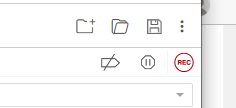
3、点击红圈圈REC
4、输入要测试执行的网址URL
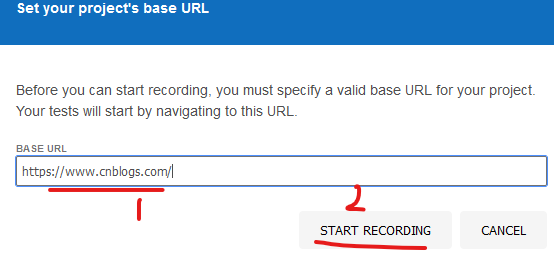
5、开始录制步骤
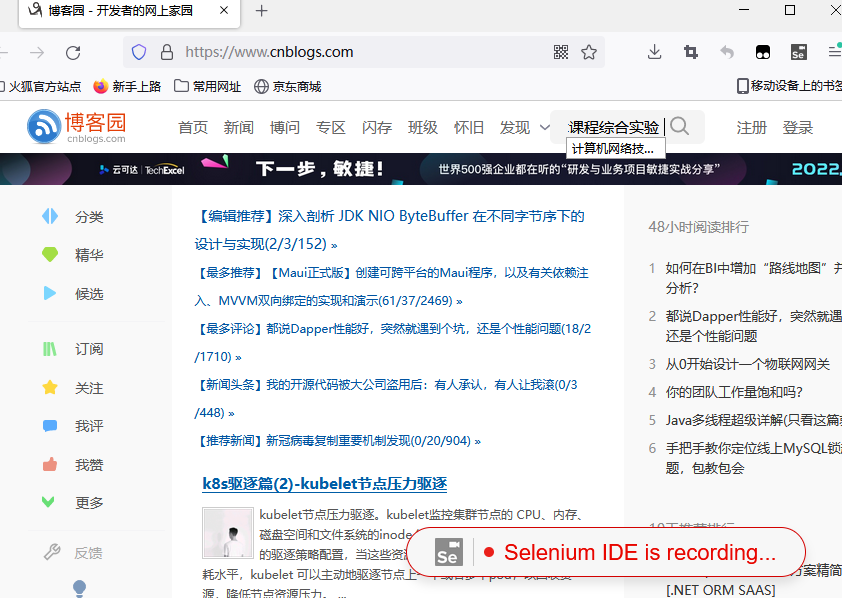
举例,查找特定博客,点击搜索
6、点击脚本红圈圈REC结束录制,或者ctrl+U
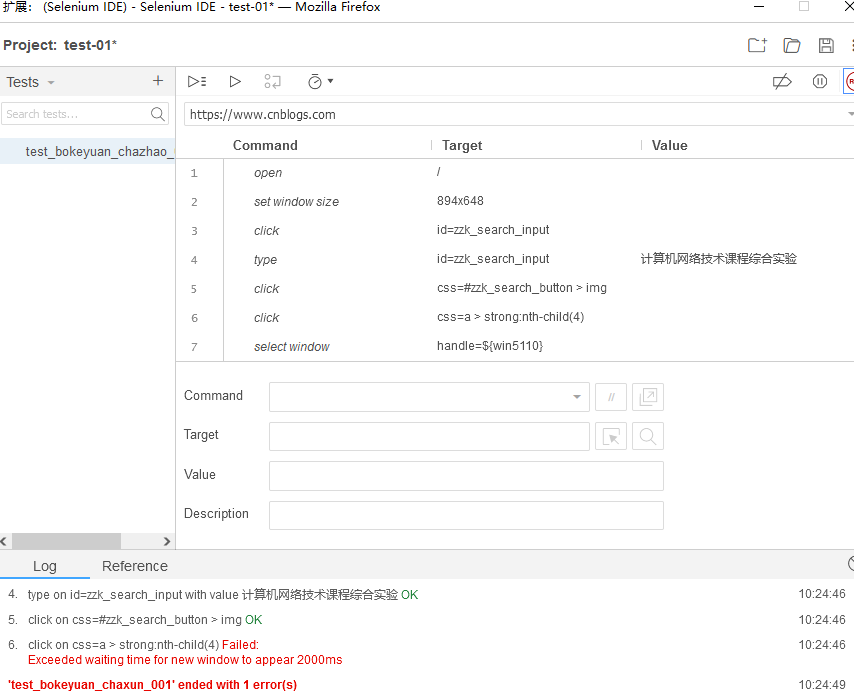
此页面为录制执行的步骤
补充:安装-录制-添加断言(这里未介绍,详情看另外的篇章)-安装selenium-ide-runner-命令执行-生成html报告
其中,安装-录制在上面已介绍
其次,添加断言为其他介绍
最后,安装selenium-ide-runner
步骤为:
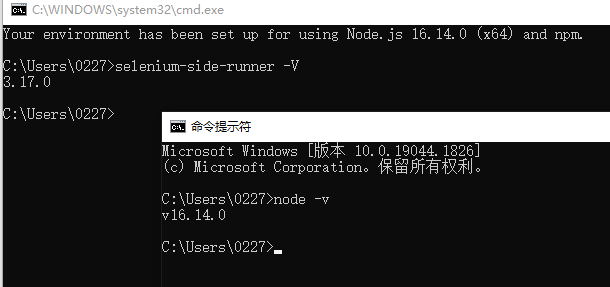
安装nodejs(安装自己查比较简单)

 浙公网安备 33010602011771号