

yolo学习笔记01--环境搭建(win)
1.anaconda
在学习最初,大多数的教程都推荐使用anaconda来创建虚拟环境,但是本人天生反骨,偷了个小懒,直接在本机环境中操作,导致后面代码运行过程中出现了各种各样奇葩bug。遂痛定思痛,老老实实跟着教程走:
1.1 下载anaconda
直接进入anaconda官网下载即可,选择对应平台:

1.2 anaconda安装
打开exe文件,无脑next即可,最好记住anaconda的安装位置。
1.3 anaconda使用
安装好后,在开始菜单界面可看到anaconda:
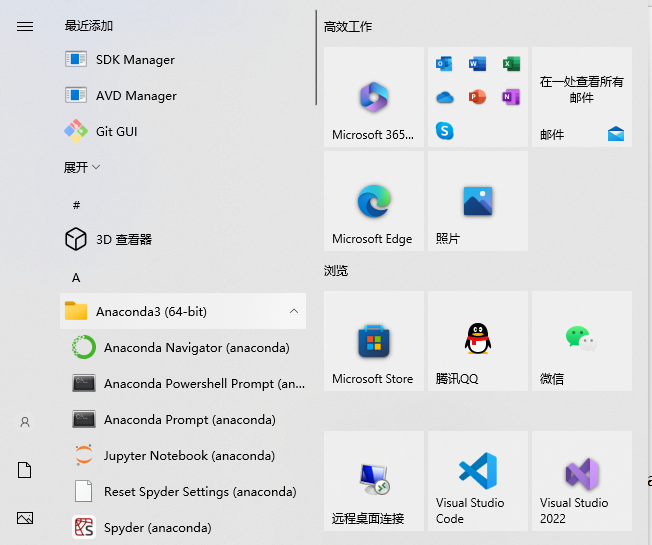
其中的anaconda powershell prompt 与anaconda prompt基本类似,但一个是通过powershell,另一个是通过cmd,具体的区别参照这篇博文。
anaconda基本命令参考这篇博文。
2.pytorch(重点)
相比于anaconda的安装和使用,pytorch的安装和使用部分是极易踩坑的地方。因为在实际的安装过程中,我发现在不同电脑上进行相同的安装步骤也有几率出现不同的问题,所以此文只记录本人的安装过程以及其中碰到的问题,不具有代表性。
2.1 pytorch的安装
官方网站:https://pytorch.org/
官网直接访问容易进不去,最好使用vpn进行访问。
2.1.1 cpu版本的安装
cpu版本的安装就比较简单了,进入官网后,选择相应的版本后,复制conda命令,在anaconda创建的虚拟环境中进行安装即可。
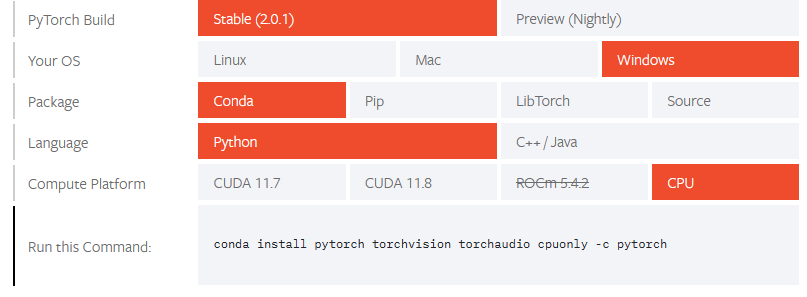
当然,使用pip命令也是可以。
2.1.2 gpu版本的安装
由于本人电脑显卡为amd族的,所以在最初进行测试的时候,去阿里云租了个gpu服务器,环境为win server 2019,远程连接后,首先要更新一下gpu驱动,如果驱动版本满足要求的话,也可以不进行更新。
基本的环境搭建完后,就可以着手开始安装pytorch,同cpu安装一样,进入官网,选择对应版本。但此时需要注意的地方来了,如下图:
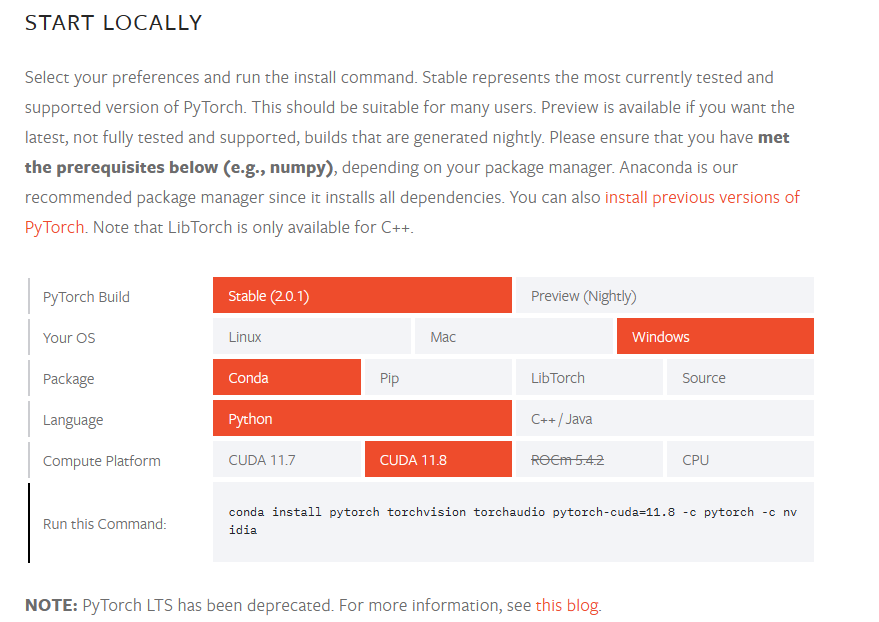
我选择conda安装,cuda11.8,直接在anaconda虚拟环境中进行安装,安装完成后进行如下测试:
import torch
torch.cuda.is_available()
捏麻麻的吻),最后发现无论如何,返回结果均为False。经过数小时苦思冥想以及重复测试,最后确定问题出在安装的版本上:
import torch
torch.__version__
运行上面代码,发现使用官网的conda命令安装的版本压根就不是gpu版本,(捏麻麻的吻)

解决方案:使用pip进行安装!!!
3.yolo项目的clone
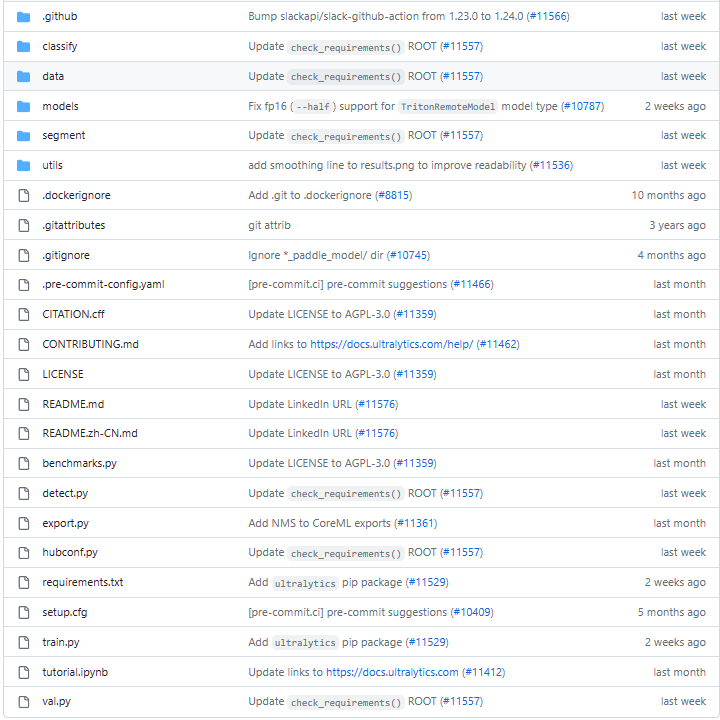
yolov5项目地址:https://github.com/ultralytics/yolov5
直接使用git进行clone:git clone https://github.com/ultralytics/yolov5.git

 浙公网安备 33010602011771号